

Fácilmente solucionado: Splashtop Dual Monitor No Funciona [6 Soluciones]
Splashtop es una aplicación de escritorio remoto. Si experimentas problemas con los dual monitor al conectarte remotamente con Splashtop, no hay necesidad de entrar en pánico. Este artículo proporciona cuatro soluciones para ayudarte a solucionar el problema de splashtop dual monitor que no funciona.

Por Tyler Actualizado en 13/01/2025


¿Cómo puedo ver ambos monitores en Splashtop?
La PC reconoce la segunda pantalla, incluso me permite arrastrar accesos directos desde el escritorio y mover el mouse hacia ella. Pero el segundo monitor está negro, parece que no está recibiendo señal a pesar de que la PC reconoce su existencia. ¿Alguna idea?
- Pregunta de Alex6990

¿Estás experimentando las mismas dificultades que el usuario Alex6990? Cuando intentas conectarte de forma remota, es posible que tengas problemas con el funcionamiento de la doble pantalla en Splashtop. Splashtop es un potente software de escritorio remoto utilizado por profesionales, equipos de TI y usuarios casuales por igual. Una de sus características principales es la capacidad de trabajar sin problemas con monitores duales, lo que mejora la productividad al permitir a los usuarios administrar tareas en múltiples pantallas, incluso mientras trabajan de forma remota. Sin embargo, cuando esta configuración de doble monitor no funciona correctamente, puede interrumpir tu flujo de trabajo. ¡Pero no te preocupes, estamos aquí para ayudarte!
En este artículo, profundizaremos en cómo solucionar el problema de la doble pantalla que no funciona en Splashtop y te guiaremos hacia una solución que te permitirá volver a trabajar en poco tiempo.
Cómo reparar el problema de la doble pantalla que no funciona en Splashtop [6 soluciones]
Aunque Splashtop es popular, a veces pueden surgir algunos problemas. Por ejemplo, el problema de la pantalla en blanco en Splashtop, o el no funcionamiento de los monitores duales. Y cuando te enfrentas al dilema de que los monitores duales no funcionan, ¿te gustaría que existiera una forma rápida y fácil de resolver este problema? No te preocupes, te presentaremos seis soluciones que te ayudarán a solucionar el problema de cómo reparar que el monitor dual de Splashtop no funciona.
Solución 1. Verificar la configuración de múltiples monitores
Lo primero que puedes hacer es verificar la configuración de múltiples monitores en tu computadora y asegurarte de que Splashtop tenga habilitados los monitores duales.
Paso 1. Asegúrate de que tu aplicación empresarial de Windows/Mac y el conector de Splashtop estén actualizados a las versiones más recientes.
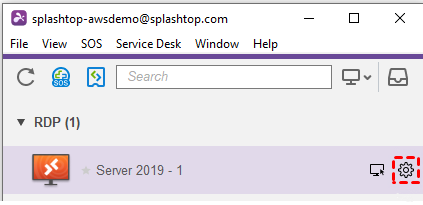
Paso 2. En la lista de computadoras de tu aplicación empresarial, haz clic en las computadoras RDP y luego en el icono de engranaje/información.
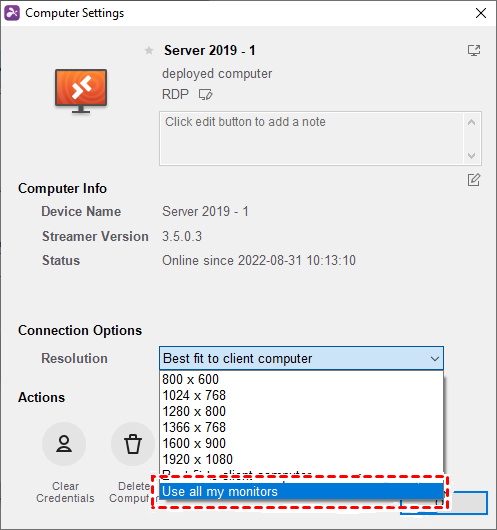
Paso 3. Haz clic en "OK" después de seleccionar "Usar todos mis monitores" en la opción desplegable de Resolución.
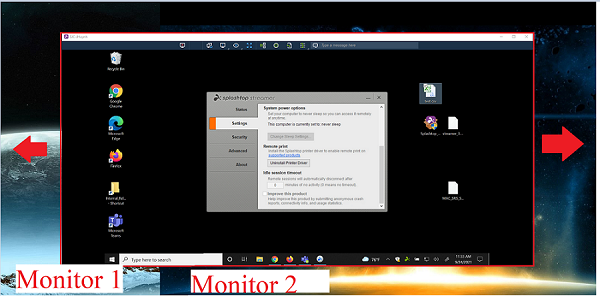
Paso 4. Conéctate al ordenador. Durante una sesión, puedes elegir ver todos los monitores en una ventana o cada monitor en su propia ventana.

Solución 2. Confirma que el monitor local puede reconocer ambos monitores
Hay otra situación, tu ordenador local puede que no reconozca los dos monitores. En este caso, debes confirmarlo de la siguiente manera.
Paso 1. Todos los programas y ventanas no relacionados con Splashtop deben minimizarse o cerrarse.
Tener muchas otras ventanas y navegadores abiertos al mismo tiempo puede hacer que te confundas acerca del monitor que estás utilizando y su ubicación.
Paso 2. Usa la barra superior para salir de pantalla completa en Splashtop

Estar en pantalla completa puede difuminar la claridad de la pantalla y evitar que el monitor remoto se mueva y se desplace. Esto puede hacer que las aplicaciones y otros monitores que están detrás de ellos queden ocultos.
Paso 3. Reduce el tamaño del monitor remoto e intenta moverlo entre los límites del monitor local. Asegúrate de intentar moverlo en ambos lados.
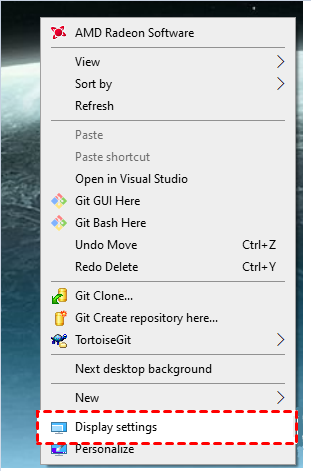
Paso 4. Abre la configuración de pantalla de tu ordenador local. En un ordenador con Windows, haz clic derecho en el escritorio y selecciona "Configuración de pantalla".
Paso 5. Asegúrate de que se muestran 2 monitores, lo que indica que reconoce ambos monitores.
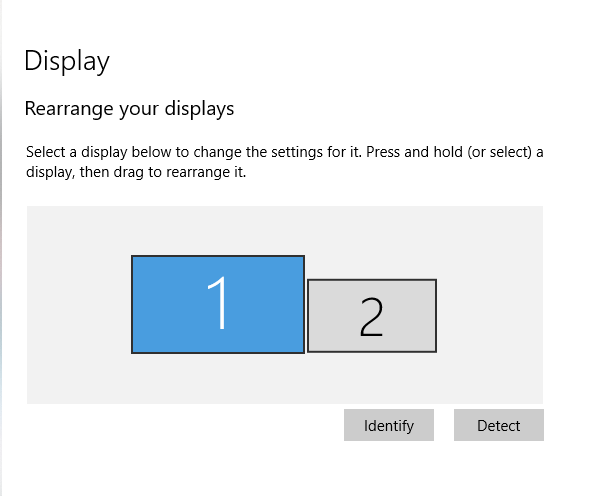
Si estás usando un Mac, sigue estos pasos:
Paso 1. En un Mac, ve a "Preferencias del Sistema" > "Pantallas"
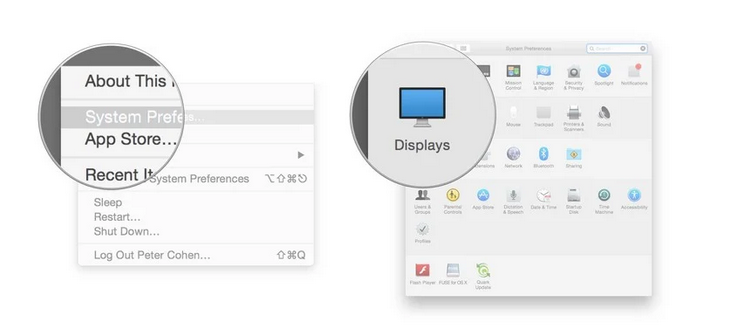
Paso 2. Asegúrate de que ambos monitores estén reconocidos.
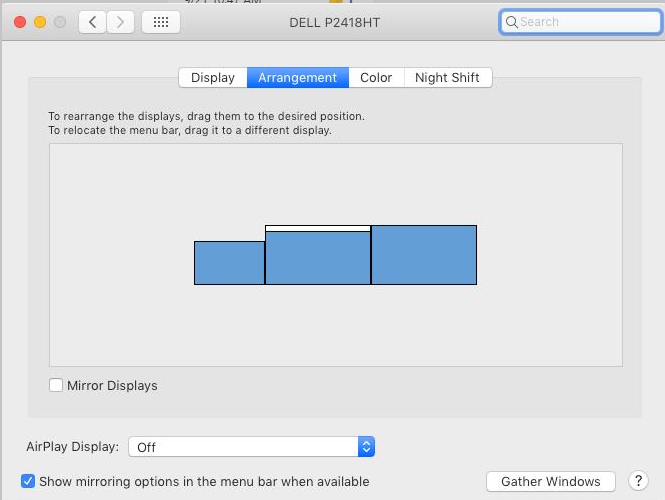
Una vez que te hayas asegurado de que tus monitores locales reconocen ambos monitores, repite este paso para tus monitores remotos.
Solución 3. Cambia el cable del segundo monitor
Cuando un monitor muestra artefactos o no muestra imagen en absoluto, normalmente la causa más común es un cable dañado. Los cables muy largos y mal blindados son especialmente susceptibles a interferencias.
Solución 4. Reiniciar la computadora
Un método efectivo es reiniciar la computadora. De esta manera, en la mayoría de los casos se puede resolver el problema. Esto se debe a que es posible que el monitor esté experimentando un mal funcionamiento o que haya un programa externo interfiriendo con la función de doble monitor de Splashtop. Una vez que la reiniciación se haya completado en ambas computadoras, intenta establecer una conexión nuevamente y evalúa si el problema persiste.
Solución 5. Reinstalar la aplicación de Splashtop
Si estás experimentando problemas con la función de doble monitor de Splashtop y otros errores relacionados en computadoras, hay una solución potencial que consiste en utilizar nuestro script de limpieza y reinstalar la aplicación de Splashtop Business.
Paso 1. Ve a "Panel de Control" > "Configuración" > "Aplicaciones y características" en Windows.
Luego busca la aplicación de Splashitop que deseas eliminar y, una vez que encuentres el programa, selecciónalo y elige la opción "Desinstalar".
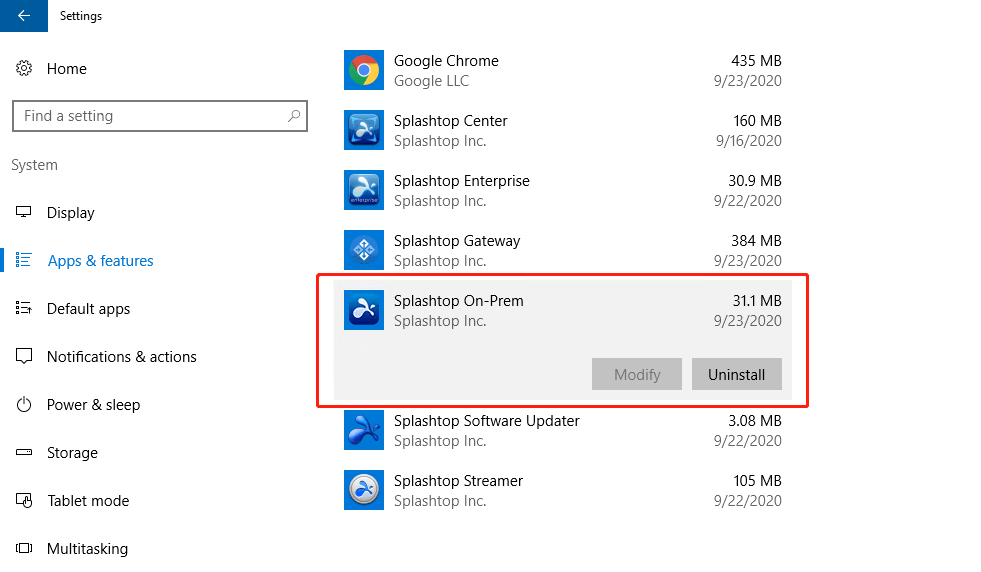
Paso 2. Luego, visita el sitio web oficial de Splashtop y descarga la última versión de la aplicación.
Paso 3. Una vez que la descarga esté completa, busca el archivo de instalación en tu sistema.
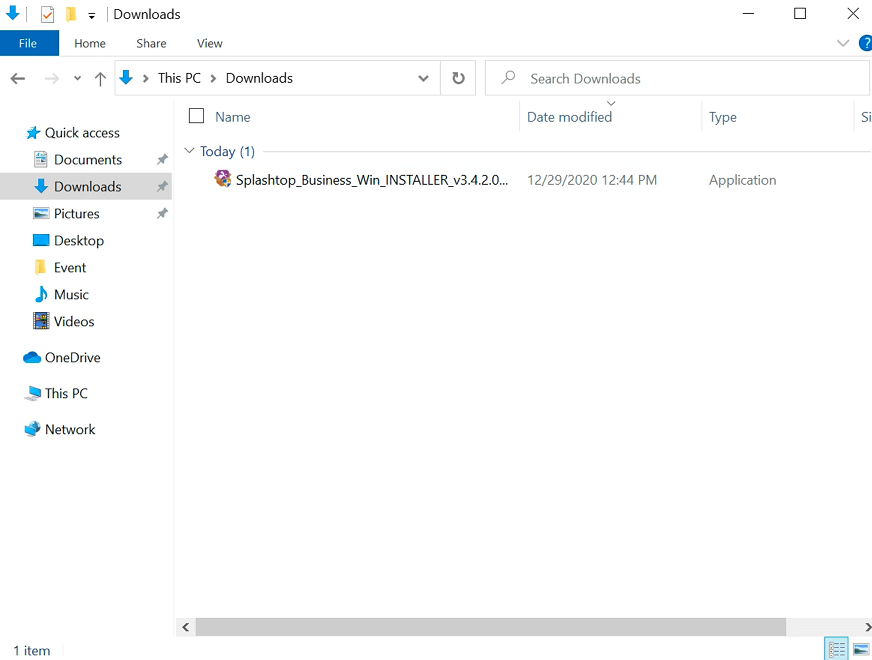
Paso 4. Para comenzar el procedimiento de instalación, haz doble clic en el archivo de instalación. Si se solicita el Control de cuentas de usuario (UAC), haz clic en “Sí” para otorgar permiso. Si UAC solicita una contraseña, ingresa tu nombre de usuario y contraseña de Windows.
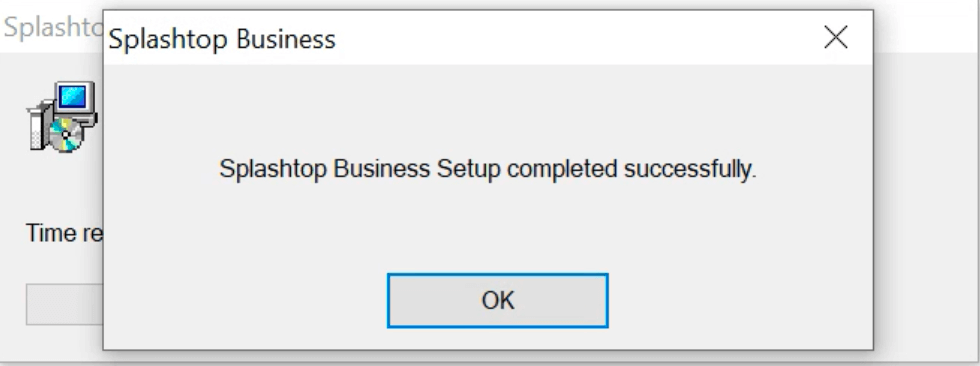
Paso 5. Luego permite que la instalación continúe. Una vez completada, recibirás una confirmación de que la instalación fue exitosa.
Solución 6. Prueba una alternativa gratuita de Splashtop con doble monitor
Si aún no puedes resolver el problema de que los monitores duales de Splashtop no funcionen utilizando los métodos anteriores, se recomienda considerar buscar una alternativa confiable y poderosa a Splashtop, y AnyViewer será la elección correcta para ti. Se recomienda encarecidamente AnyViewer porque ofrece un acceso remoto, control remoto y funciones de soporte remoto completos. Es un software confiable y seguro de escritorio remoto para Windows, iOS y Android.
Diseñado tanto para facilitar su uso como para ofrecer un alto rendimiento, AnyViewer sobresale al proporcionar una experiencia fluida de escritorio remoto y es ideal para usuarios que necesitan administrar múltiples pantallas. Su soporte de múltiples monitores es sólido, lo que le permite cambiar o ver entre múltiples monitores con una latencia mínima, incluso cuando se trabaja en tareas complejas como diseño gráfico o edición de video. Además, su interfaz fácil de usar garantiza que tanto los usuarios expertos en tecnología como los principiantes puedan configurar y utilizar el software sin esfuerzo. Con protocolos de seguridad confiables y características de visualización receptivas, AnyViewer garantiza que las configuraciones de escritorio remoto de doble monitor funcionen sin problemas, aumentando la productividad y evitando la molestia de las fallas técnicas. AnyViewer es el producto más recomendado para cualquier persona que busque mejorar su experiencia de trabajo remoto con soporte completo de doble monitor.
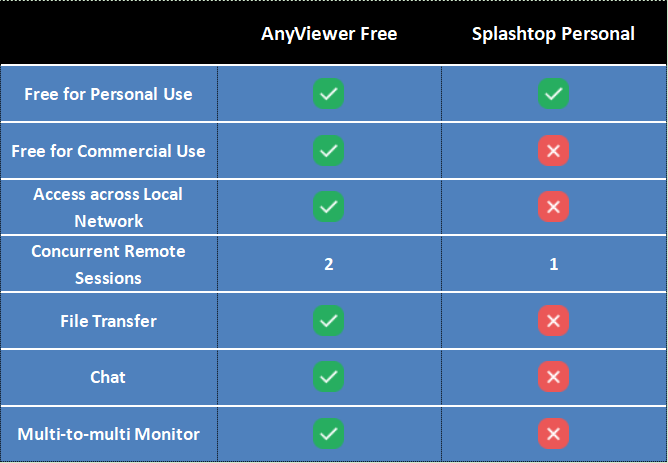
¿Por qué AnyViewer se considera la mejor alternativa gratuita a Splashtop? AnyViewer ofrece una versión gratuita que se puede utilizar para fines personales o comerciales. Esta versión gratuita incluye una impresionante variedad de funciones, como transferencia de archivos, funcionalidad de chat y soporte para configuraciones de múltiples monitores muchos a muchos, que no están disponibles en la versión gratuita de Splashtop.
Paso 1. Instale y ejecute AnyViewer en ambos equipos. Vaya a "Iniciar sesión" en ambos equipos y haga clic en "Registrarse" (si ya se ha unido a su sitio web oficial, puede iniciar sesión de inmediato).

Paso 2. Luego, verá que ha iniciado sesión correctamente en AnyViewer. Su dispositivo será asignado automáticamente a la cuenta en la que inició sesión.

Paso 3. Luego, encuentra "Dispositivos" y selecciona la computadora a la que deseas conectarte. Haz clic en ella y selecciona "Control con un solo clic" para establecer acceso remoto sin supervisión a la computadora.

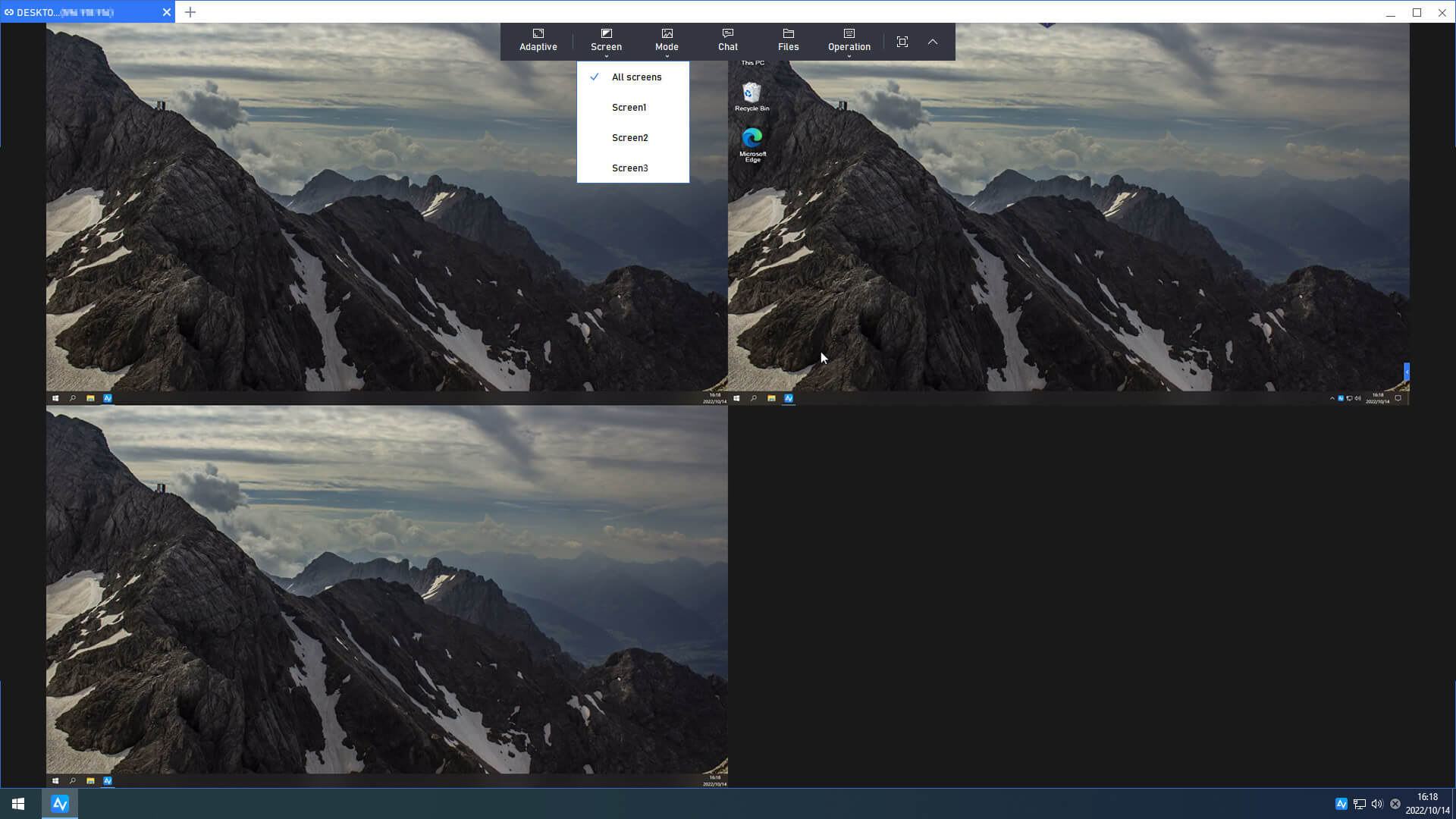
Paso 4. A continuación, puedes ver múltiples monitores en la computadora remota en tu ventana local. Si solo deseas ver pantallas, ve a la barra de herramientas, haz clic en "Pantalla", y luego selecciona las pantallas que deseas listar.
Si deseas disfrutar de una experiencia de acceso remoto con calidad de imagen superior, por favor sigue los siguientes pasos:
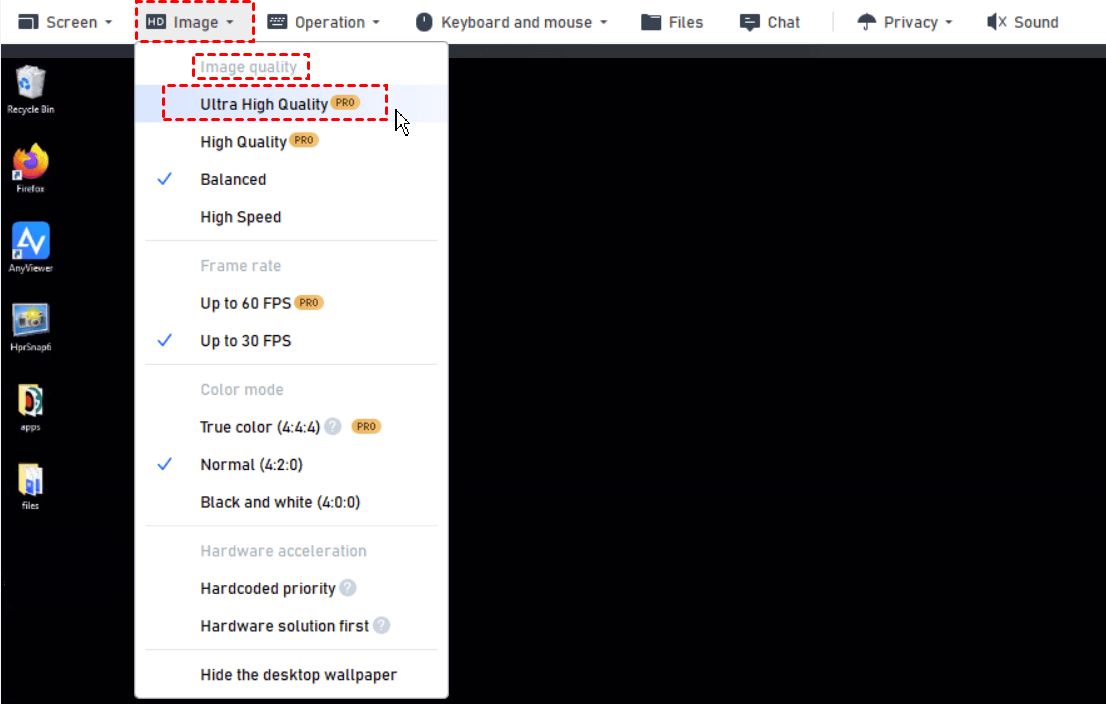
Paso 1. Una vez configurado tu dispositivo remoto, utiliza el ratón y el teclado. Durante la sesión, ve a la barra de herramientas en la parte superior central y selecciona Imagen > Calidad de imagen > Modo Ultra HD para habilitar UHD desde casa.
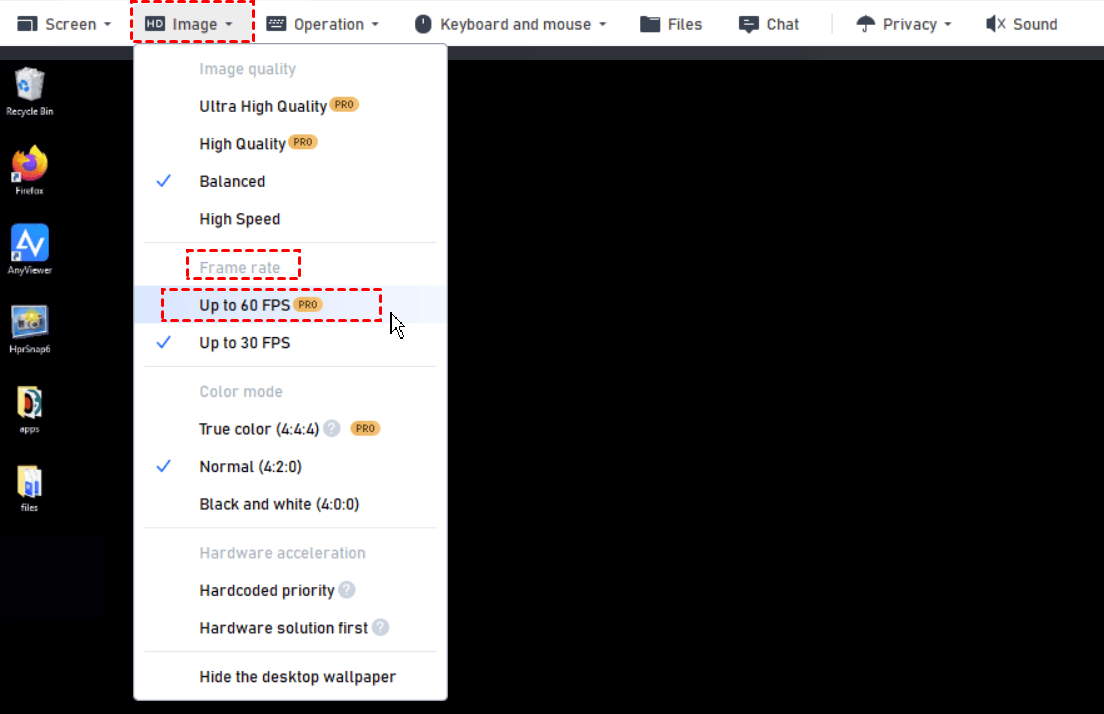
Paso 2. A continuación, elige Imagen > Tasa de fotogramas > Hasta 60 FPS para asegurar una visualización nítida y de alta definición.
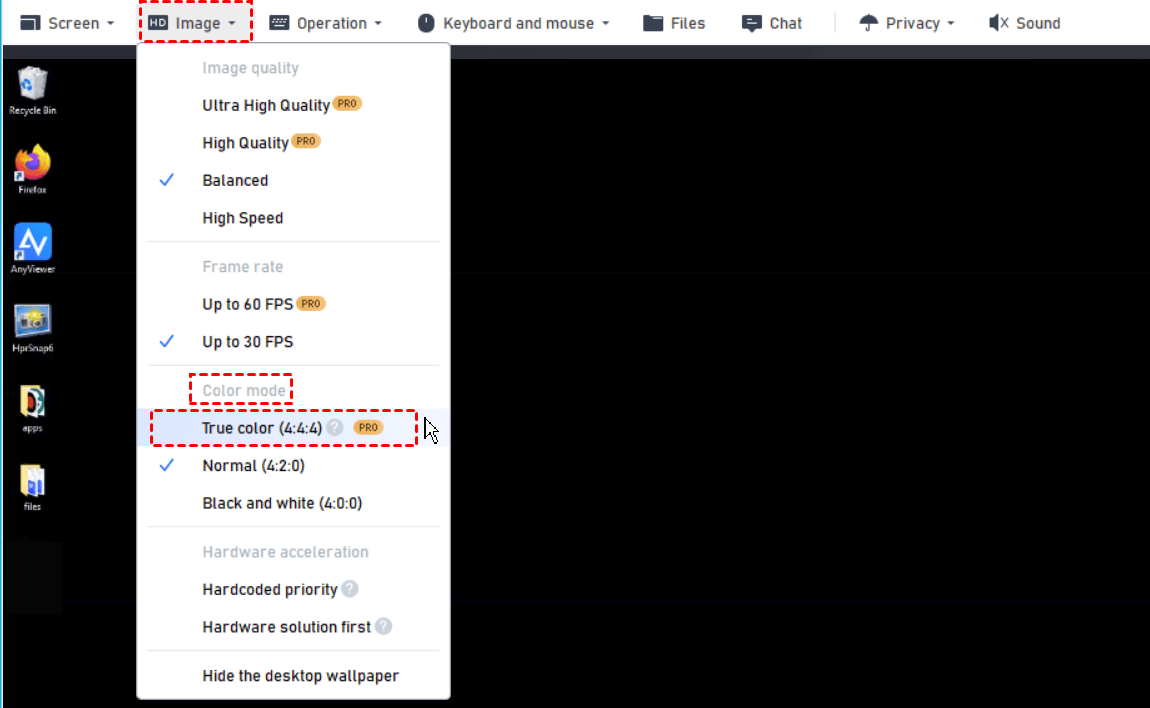
Paso 3. Por último, selecciona Imagen > Modo de color > Color verdadero para obtener una precisión de color precisa con una muestra de croma de 4:4:4. ¡Ahora disfruta de una experiencia de acceso remoto de primera clase con AnyViewer!
-
Notas: Para obtener funciones más avanzadas, considere actualizar al Plan Profesional o Empresarial:
- Asignación de dispositivos adicional: Amplíe la cantidad de dispositivos no atendidos que puede administrar en una sola cuenta.
- Más conexiones simultáneas: Conéctese a múltiples dispositivos simultáneamente para aumentar la productividad.
- Modo de privacidad: Proteja su privacidad al oscurecer la pantalla del PC remoto y deshabilitar su teclado y mouse durante las sesiones.
- Transferencia de archivos más rápida: Experimente velocidades de transferencia de archivos más rápidas para un intercambio de datos eficiente.
- Pantallas adicionales: Configure múltiples pantallas para administrar y monitorear varios dispositivos al mismo tiempo.
- Grupos de dispositivos empresariales: Organice grandes colecciones de dispositivos creando grupos empresariales estructurados.
- Roles y permisos personalizados: Asigne roles específicos a subcuentas y personalice los permisos según sus necesidades.
- ...
Conclusión
En conclusión, lidiar con el problema de que la configuración de dos monitores no funcione en Splashtop puede ser frustrante, pero las seis soluciones mencionadas anteriormente deberían ayudar a resolver el problema. Si ninguno de los cinco métodos anteriores funciona, considere cambiar a una alternativa confiable como AnyViewer, que ofrece un excelente soporte para dos monitores y otras características que pueden mejorar su experiencia de escritorio remoto. Con estas soluciones, podrá volver a utilizar eficientemente y sin interrupciones dos monitores.



 como fuente preferida en Google