

Cómo cambiar la cuenta de Escritorio remoto de Chrome en Windows 10
¿Alguna vez has querido cambiar la cuenta de Escritorio remoto de Chrome pero no sabes cómo hacerlo? No te preocupes, en esta publicación te explicaremos cómo cambiar la cuenta de Escritorio remoto de Chrome en Windows 10.

Por Tyler Publicado en 07/09/2026


¿Cómo cambio de usuario en Escritorio remoto de Chrome?
“He estado usando Escritorio remoto de Chrome desde 2015 y me encanta. Pero recientemente, de alguna manera, tengo un problema al usarlo. Siempre dice que estoy desconectado, incluso cuando ya estoy conectado. No encuentro la solución a este problema. Por eso, quiero crear una nueva cuenta de usuario y usarla con mi nueva cuenta en mi equipo con Windows 10. Entonces, ¿cómo cambio de cuenta en Escritorio remoto de Chrome?”

En realidad, la forma de cambiar la cuenta de Escritorio remoto de Chrome en Windows 10 es bastante sencilla. Cuando se enfrente a Escritorio remoto de Chrome sin conexión o cualquier otro problema, puede consultar esta publicación para cambiar la cuenta de Escritorio remoto de Chrome en Windows 10.
La forma de cambiar la cuenta de Escritorio remoto de Chrome en Windows 10
En esta parte, presentaremos cómo cambiar la cuenta de Escritorio remoto de Chrome en Windows 10. Como todos sabemos, uno de los requisitos previos para usar Escritorio remoto de Chrome es iniciar sesión en la misma cuenta de Google en ambos dispositivos. Por lo tanto, si desea cambiar la cuenta de Escritorio remoto de Chrome, deberá cambiar la cuenta de Google.
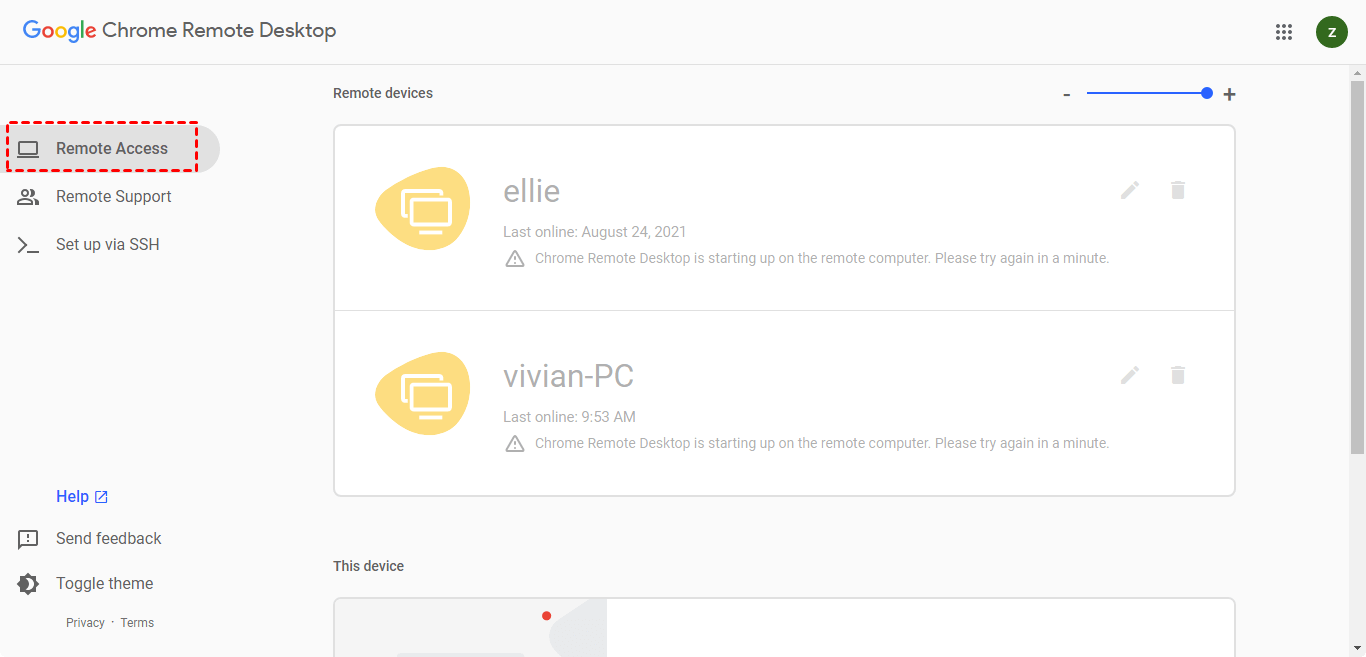
Paso 1. Abra Escritorio remoto de Chrome y haga clic en Acceso remoto.
Paso 2. Haga clic en el icono de la esquina superior derecha; luego podrá cambiar su cuenta de Google existente o añadir otra cuenta.
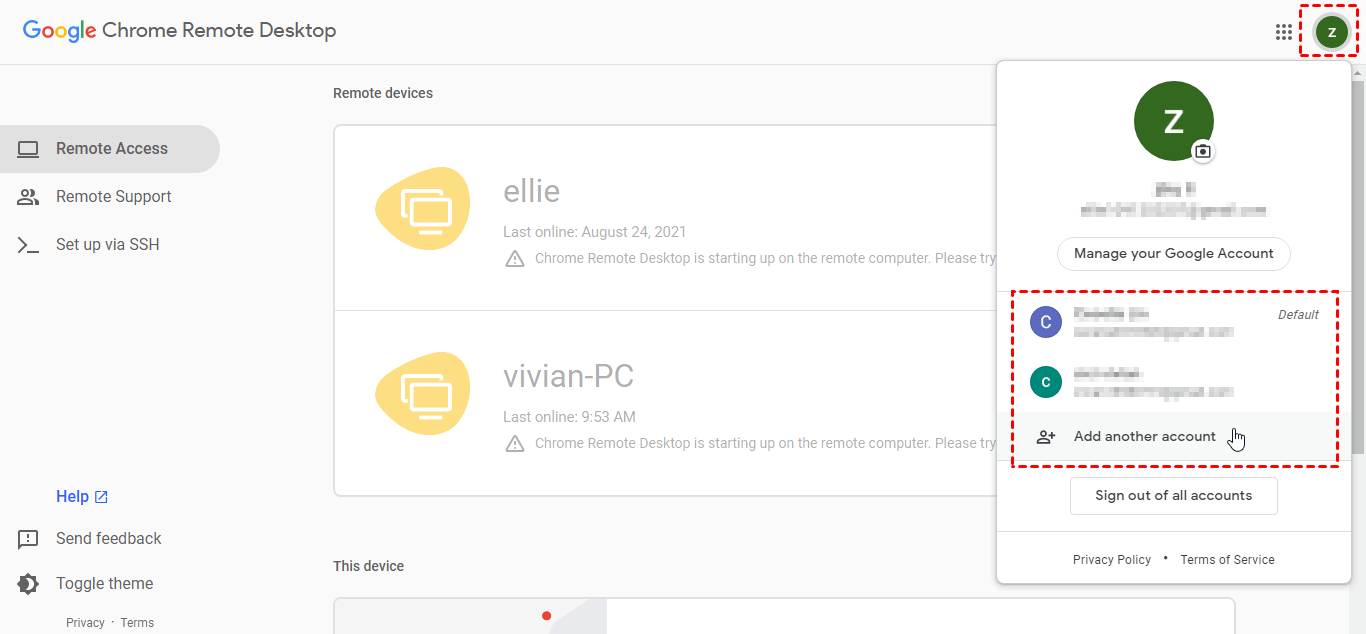
Paso 3. Luego, debe configurar Escritorio remoto de Chrome usando su nueva cuenta nuevamente para que funcione.
Alternativa gratuita a Escritorio remoto de Chrome: cambie de cuenta fácilmente
Si problemas como que Chrome Remote Desktop aparezca sin conexión le han causado inconvenientes, siempre puede probar otro software de escritorio remoto gratuito y sencillo, por ejemplo, AnyViewer. AnyViewer es compatible con múltiples versiones de Windows, incluida Windows 10.
La mayor ventaja de AnyViewer sobre Chrome Remote Desktop es que, cuando los dos dispositivos han iniciado sesión en la misma cuenta de AnyViewer, pueden lograr acceso remoto desatendido. Los usuarios ya no necesitan introducir ningún código o contraseña para obtener acceso remoto. Es bastante fácil y práctico si necesitamos acceder de forma remota a un dispositivo desatendido.
A continuación, veamos cómo lograr fácilmente el acceso remoto desatendido a través de AnyViewer y cómo cambiar fácilmente la cuenta de usuario de AnyViewer.
Paso 1. Descargue, instale e inicie AnyViewer en ambos equipos.

Paso 2. Vaya a Iniciar sesión y, a continuación, haga clic en Registrarse. (Si ya se ha registrado en su sitio web oficial, puede iniciar sesión directamente).

Paso 3. Rellene la información de registro.

Paso 4. Entonces podrá ver que ha iniciado sesión correctamente en AnyViewer. Su dispositivo se asignará automáticamente a la cuenta en la que ha iniciado sesión.

Paso 5. Inicie sesión en la misma cuenta de AnyViewer en ambos dispositivos y, a continuación, haga clic en Control con un clic para lograr el acceso remoto desatendido.

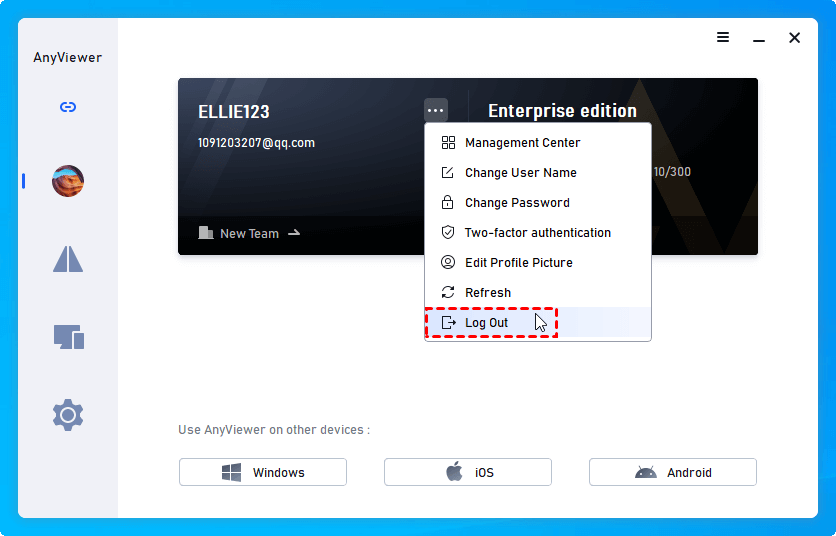
Paso 6. Si necesita cambiar su cuenta, simplemente haga clic en la pequeña flecha hacia abajo y, a continuación, elija Cerrar sesión. Después, podrá volver a iniciar sesión con su nueva cuenta.
Conclusión
Esta publicación presenta principalmente cómo cambiar la cuenta de Chrome Remote Desktop en Windows 10. Además, también le ofrecemos una alternativa a Chrome Remote Desktop, AnyViewer, que le permite lograr el acceso remoto desatendido y cambiar de cuenta de usuario fácilmente.



 como fuente preferida en Google