

Cómo acceder de forma remota a la computadora de un amigo [soluciones para Windows 10/11]
¿Cómo puedo acceder de forma remota a la computadora de un amigo fácilmente? Si necesitas brindar soporte a tu amigo de forma remota, esta publicación podría ser muy útil para que sepas cómo acceder de forma remota al escritorio de la computadora de un amigo. ¡Sigue leyendo!

Por Tyler Actualizado en 15/01/2025


¿Cómo puedo acceder de forma remota al ordenador de mi amigo?
Tengo un amigo que vive en una área diferente a la mía y está tratando de eliminar algo en su ordenador, pero es difícil ayudarlo solo a través de internet. Así que me preguntaba si sería posible acceder de forma remota al ordenador de mi amigo desde el mío.
- Pregunta de Toms Hardware
Cuando tu amigo necesita tu ayuda con problemas informáticos o de tecnología, supongo que la mayoría de las personas han pensado cómo pueden controlar de forma remota el ordenador de su amigo. Gracias a las herramientas de acceso remoto, controlar otros PCs de forma remota para ayudar está al alcance de todos nosotros, incluso si no somos expertos en el ámbito de la tecnología.
En esta publicación, principalmente presentaremos las 2 formas más útiles de acceder de forma remota al ordenador de tu amigo.
Cómo acceder de forma remota al ordenador de un amigo desde cualquier lugar - AnyViewer
- ★Ventajas:
- ☛Seguridad garantizada mediante cifrado de criptografía de curva elíptica (ECC), AnyViewer puede proteger tu sesión remota en todo momento.
- ☛ Se agradece la facilidad de uso y la conexión rápida de AnyViewer.
- ☛ Es compatible con todas las ediciones de Windows Server 2022/2019/2016/2012 R2 y Windows 11/10/8.1/8/7, incluyendo la edición Home de Windows 10 y la edición Standard de Windows 7.
- ☛ Proporciona la versión de cliente para iOS, que te permite acceder cómodamente al PC de un amigo.
Acceder de forma remota al PC de un amigo desde un PC
Paso 1. Instala AnyViewer en 2 PCs. Regístrate y completa la información para crear una cuenta de AnyViewer. Una vez iniciada la sesión, el PC se asignará automáticamente a la cuenta. (Si te registras en el sitio web oficial, puedes iniciar sesión directamente).

Paso 2. Ve a la pestaña "Conectar", y ahí podrás ver la ID del dispositivo. Pide a tus amigos o familiares que te proporcionen la ID del PC principal.

Paso 3. Ingresa la ID del PC remoto y luego haz clic en "Conectar".

Paso 4. Para las 2 opciones, elige la primera "Enviar una solicitud de control a tu {{partne}}", y luego haz clic en "Aceptar".

Paso 5. Aparecerá una ventana emergente en el PC principal. Haz clic en "Permitir" para recibir asistencia remota. Y luego se establecerá la conexión.

Nota: ¿Estás buscando cómo ofrecer Asistencia Remota sin permiso? Es fácil. Inicia sesión en la cuenta de AnyViewer en el PC principal, y luego ve a "Dispositivo" en el PC local, localiza y haz clic en el PC que necesitas controlar. Y luego haz clic en "Control remoto" para establecer una conexión remota con un solo clic.

Control Remoto de la PC de un Amigo desde tu iPhone o iPad
Paso 1. En la PC de tu amigo, descarga AnyViewer para Windows.
Paso 2. En tu dispositivo iOS, descarga AnyViewer para iOS desde la AppStore.
Paso 3. Luego se mostrarán aquí todos los dispositivos que hayan iniciado sesión en la misma cuenta. Elige el dispositivo que deseas controlar.

Paso 4. Haz clic en Control Remoto para lograr acceso remoto sin supervisión a la computadora específica.

Paso 5. Entonces ingresarás correctamente a la computadora de tu amigo. Admite pantallas verticales y horizontales, puedes alternar libremente entre ellas.
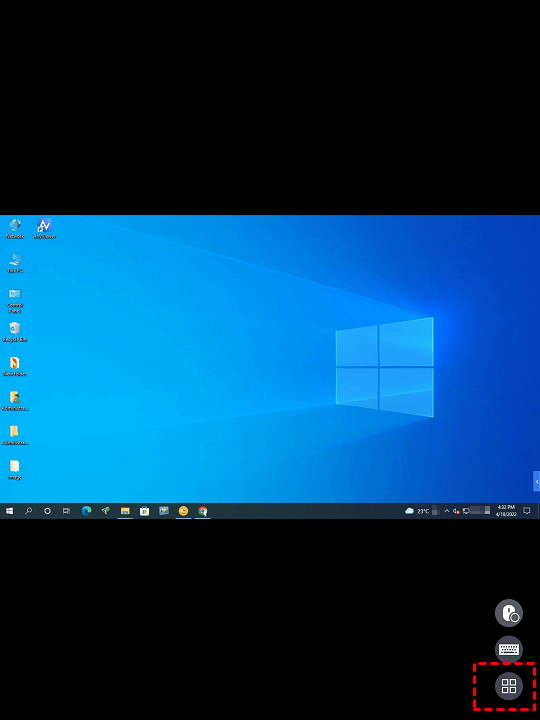
Paso 6. Haz clic en el icono de menú para ver múltiples accesos directos. Puedes hacer ajustes aquí.

Cómo Acceder Remotamente a la Computadora de un Amigo en la Misma LAN
Si tu computadora y la PC de tu amigo están en la misma LAN, es conveniente y ahorra tiempo utilizar una función integral de Windows, Asistencia Remota. En esta parte, mostraremos cómo acceder remotamente a la PC de un amigo utilizando la Asistencia Remota.
☞ En el PC de tu amigo
Paso 1. Haz clic derecho en "This PC" y luego selecciona "Properties".

Paso 2. Localiza "Remote settings" en el panel izquierdo.
Paso 3. Cambia a la pestaña "Remote" y luego marca la opción "Allow Remote Assistance to this computer".
Paso 4. Presiona "Win R", luego escribe "msra" en el cuadro y presiona "OK" para abrir Remote Assistance.
Paso 5. Elige "Invite someone you trust to help you" y haz clic en "Save this invitation as a file".
Paso 6. Guarda este archivo en el escritorio y aparecerá una ventana emergente que contiene una contraseña. Pide a tu amigo que te envíe el archivo y la contraseña.
☞ En tu PC
Paso 1. Elige "Help someone who has invited you".
Paso 2. Haz doble clic en el archivo, ingresa la contraseña y haz clic en "OK".
Paso 3. A continuación, se mostrará una solicitud emergente en el PC de tu amigo, haz clic en "Yes". Entonces las pantallas en ambos lados son iguales.
Paso 4. En tu PC, haz clic en "Request control".
Paso 5. A continuación, se abrirá una ventana en el PC de tu amigo. Pide a tu amigo que haga clic en OK, y luego podrás acceder de forma remota al PC de tu amigo.
Conclusión
La Asistencia Remota es bastante útil para aquellos que necesitan ayuda y quieren ver la pantalla al mismo tiempo. Sin embargo, según la retroalimentación de algunos usuarios, se encontraron con diferentes tipos de errores como "request control not working" en el proceso de usar la Asistencia Remota. Para facilitar el acceso remoto al equipo de tu amigo, te recomendamos AnyViewer para ayudarte a lograr el objetivo.
Te mostramos las 2 mejores formas para que te des cuenta de cómo acceder de forma remota al equipo de un amigo. Si los 2 dispositivos están en la misma red, la Asistencia Remota parece ser la opción más adecuada para que accedas de forma remota. Pero si los 2 dispositivos no están en la misma LAN o te encuentras con errores, AnyViewer puede ser tu mejor ayuda.

