

Solucionado: Error 0x519 de Escritorio remoto
Algunos usuarios han encontrado el error 0×519 de Escritorio remoto anteriormente. ¿Sabes cómo solucionarlo? Si no lo sabes, lee esta publicación para conocer cuatro métodos para solucionarlo.

Por Shirley Actualizado en 11/07/2025


Código de error: 0x519
“Al intentar conectarme a mi ordenador remoto, me apareció el siguiente mensaje de error:
No se pudo conectar.
Es posible que su contraseña haya caducado o que el equipo remoto no acepte contraseñas en blanco. Intente conectarse de nuevo. Si el problema persiste, solicite ayuda al administrador o al servicio técnico.
Código de error: 0x519
¿Alguien puede darme algún consejo sobre cómo solucionar este error 0×519 de Escritorio remoto?"
Cuatro métodos para solucionar el error 0×519 de Escritorio remoto
Cuando nos conectamos de forma remota a otro ordenador mediante Escritorio remoto, a veces nos encontramos con problemas. Para solucionar el error 0×519 de Escritorio remoto, aquí te ofrecemos cuatro métodos.
Método 1. Comprueba la contraseña.
Según el mensaje de error, lo primero que debe hacer es comprobar si su contraseña ha caducado. Si no está seguro, lo más fácil es cambiar la contraseña de su ordenador y, a continuación, intentar acceder al ordenador con la nueva contraseña y las nuevas credenciales.
Método 2. Reinicie el servicio RDP.
El segundo método consiste en reiniciar el servicio RDP, ya que a veces reiniciar lo soluciona todo.
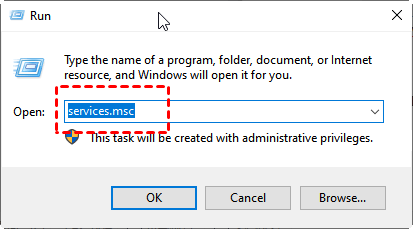
Paso 1. Presione Win + R para abrir el cuadro de diálogo Ejecutar. Escriba "services.msc" y presione Aceptar.
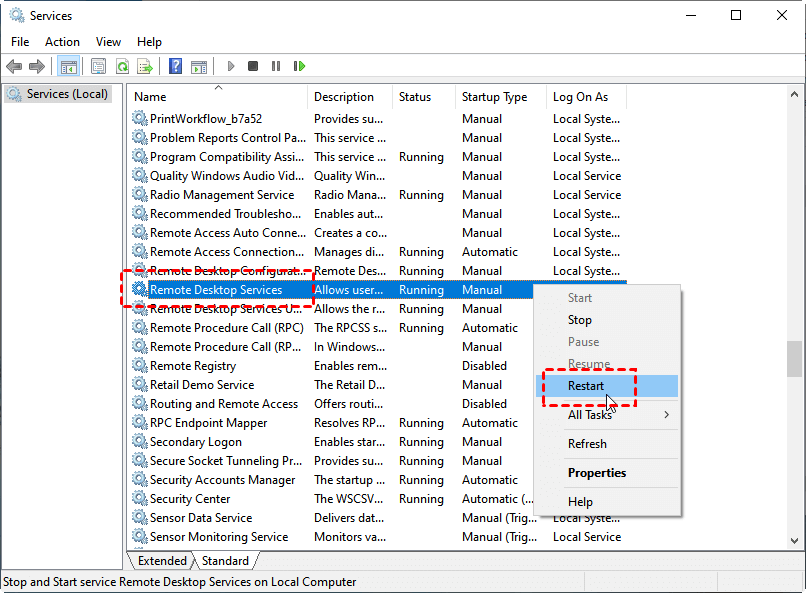
Paso 2. Localice y haga clic con el botón derecho del ratón en Servicios de Escritorio remoto, luego seleccione Reiniciar para reiniciar el servicio.
Método 3. Desactivar la autenticación a nivel de red
La autenticación a nivel de red (NLA) se diseñó para permitir que solo los usuarios que se hayan autenticado en la red puedan conectarse a su ordenador. Por lo tanto, en ocasiones, bloqueará el inicio de una conexión de escritorio remoto de aquellos que no estén autenticados. Puede desactivar la NLA para ver si esto soluciona el error 0×519 de Escritorio remoto.
Paso 1. Presione Win + R para abrir el cuadro de diálogo Ejecutar. A continuación, escriba "sysdm.cpl" y pulse Aceptar para abrir las Propiedades del sistema.

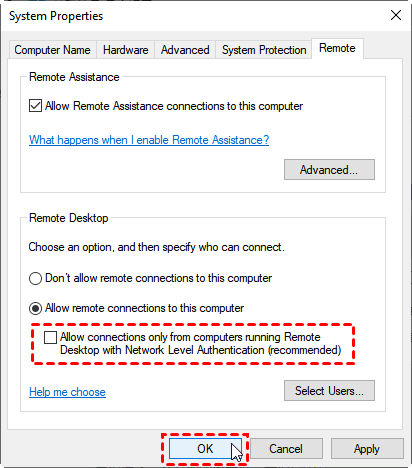
Paso 2. Vaya a la pestaña Remoto y desmarque la casilla Permitir solo las conexiones desde equipos que ejecuten Escritorio remoto con Autenticación a nivel de red (recomendado).
Método 4. Cambiar la configuración del cortafuegos
En ocasiones, el Firewall de Windows también puede bloquear la conexión remota, por lo que puede intentar cambiar la configuración del Firewall.
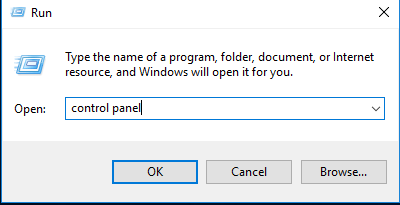
Paso 1. Presione Win + R , escriba "control panel" y pulse Aceptar para abrir el Panel de control.
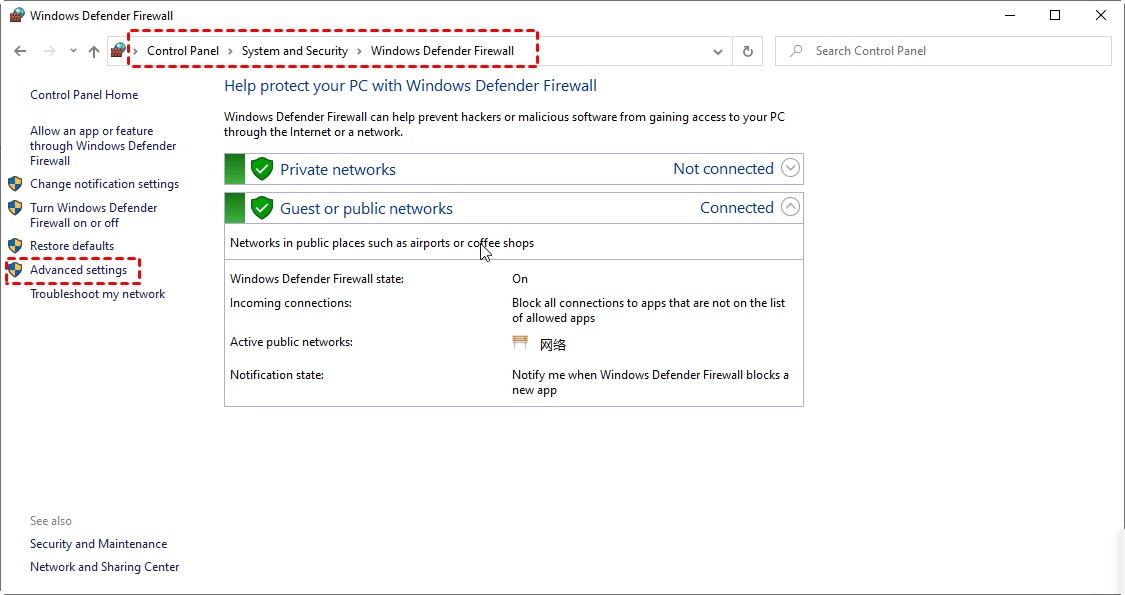
Paso 2. Vaya aquí: Panel de control > Sistema y seguridad > Firewall de Windows Defender.

Paso 3. Haga clic en Configuración avanzada en la barra lateral izquierda.
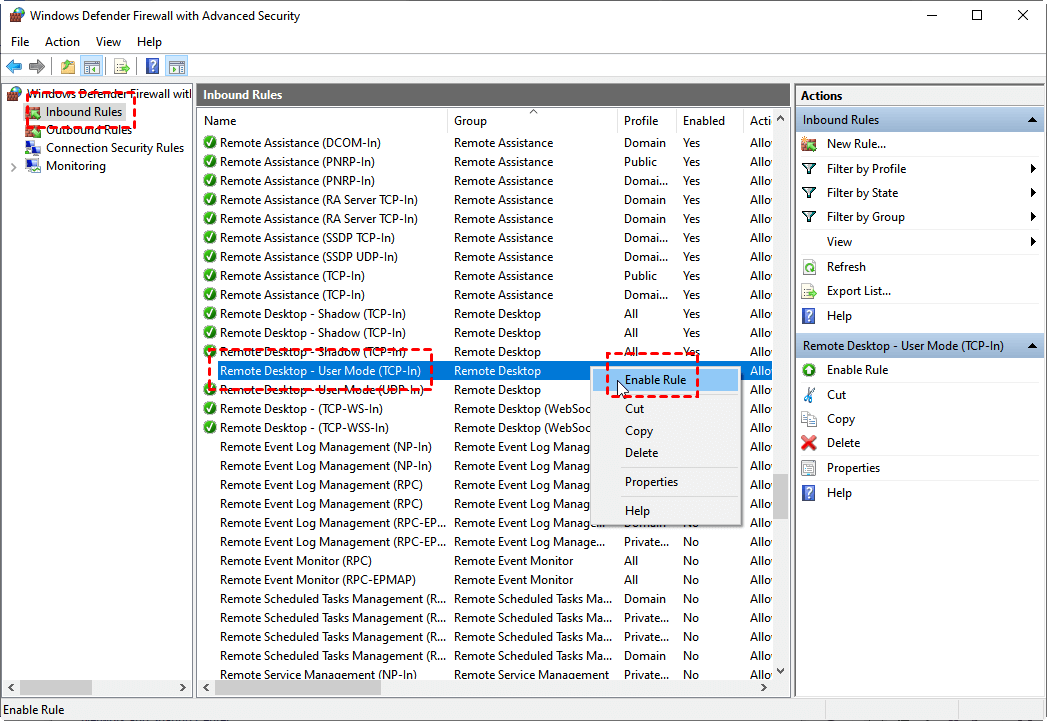
Paso 4. Haga clic en Reglas de entrada, busque Escritorio remoto - Modo de usuario (TCP entrante) y compruebe si la regla está habilitada. Si no lo está, haga clic con el botón derecho del ratón y seleccione Habilitar regla.
Software de escritorio remoto gratuito y fácil de usar: AnyViewer
Si estás cansado de los errores de RDP, puedes utilizar AnyViewer, un software de escritorio remoto gratuito y sencillo de terceros. Lo más fácil de AnyViewer es que puedes conectarte con un solo clic si has iniciado sesión en las mismas cuentas en ambos (o más) ordenadores. Nunca más tendrás problemas con las contraseñas. A continuación, veamos cómo empezar a utilizar AnyViewer.
Paso 1. Descargue, instale y ejecute AnyViewer en ambos ordenadores. Vaya a Iniciar sesión y haga clic en Registrarse. (Si ya se ha registrado en su sitio web oficial, puede iniciar sesión directamente).

Paso 2. Rellene la información de registro.

Paso 3. A continuación, verás que has iniciado sesión correctamente en AnyViewer. Tu dispositivo se asignará automáticamente a la cuenta en la que has iniciado sesión.

Paso 4. Inicie sesión en la misma cuenta de AnyViewer en los dos dispositivos y, a continuación, podrá establecer una conexión directa haciendo clic en "Control con un solo clic".

Nota: La edición gratuita de AnyViewer permite conectar un ordenador a dos ordenadores simultáneamente. Si desea conectarse a más ordenadores, puede actualizar su cuenta a un plan Professional o Enterprise.
Conclusión
Esta publicación presenta principalmente cuatro métodos para solucionar el error 0×519 de Escritorio remoto. Si se encuentra con este problema, puede probar los cuatro métodos para solucionarlo. Otra opción es utilizar el software gratuito y fácil de usar de escritorio remoto de terceros AnyViewer, que le ofrecerá una experiencia remota más agradable.



 como fuente preferida en Google