

5 Soluciones: No se pudo cargar el control ActiveX de Servicios de Escritorio remoto
Esta publicación aborda principalmente cómo resolver el problema «No se pudo cargar el control ActiveX de Servicios de Escritorio remoto». Presenta cinco métodos específicos para solucionar el problema. Además, ofrece una alternativa a Escritorio remoto en caso de que la esté buscando.

Por Shirley Actualizado en 08/07/2025


No se pudo cargar el control ActiveX de Servicios de Escritorio remoto.
"Cuando intento iniciar la conexión de escritorio remoto, recibo el siguiente error: No se pudo cargar el control ActiveX de Servicios de Escritorio Remoto. Asegúrese de que mstscax.dll se encuentra en la ruta. No sé qué hacer. Necesito desesperadamente poder conectarme a mi ordenador del trabajo desde casa. ¡Por favor, ayúdenme!".
- Pregunta de Comunidad Microsoft

Este mensaje de error indica que el control ActiveX de Servicios de Escritorio Remoto no se puede cargar porque el archivo DLL necesario, «mstscax.dll», no se encuentra en la ruta especificada. El control ActiveX es un componente utilizado para las conexiones de escritorio remoto, y su ausencia o imposibilidad de carga puede impedir el correcto funcionamiento de las funciones de escritorio remoto.
Cómo solucionar el error "No se pudo cargar el control ActiveX de Servicios de Escritorio remoto" [5 métodos]
Si te encuentras con el mensaje "No se pudo cargar el control ActiveX de Servicios de Escritorio remoto" en Windows 7 al utilizar Escritorio remoto para acceder de forma remota a otro equipo, no te preocupes. Aquí tienes cinco soluciones para solucionarlo.
Método 1. Vuelva a registrar el archivo mstscax.dll.
Este problema puede producirse si el archivo mstscax.dll no está registrado. Puede seguir estos pasos e intentar volver a registrar el archivo mstscax.dll.
Paso 1. Busque Símbolo del sistema en el cuadro de búsqueda y, a continuación, haga clic en Ejecutar como administrador.
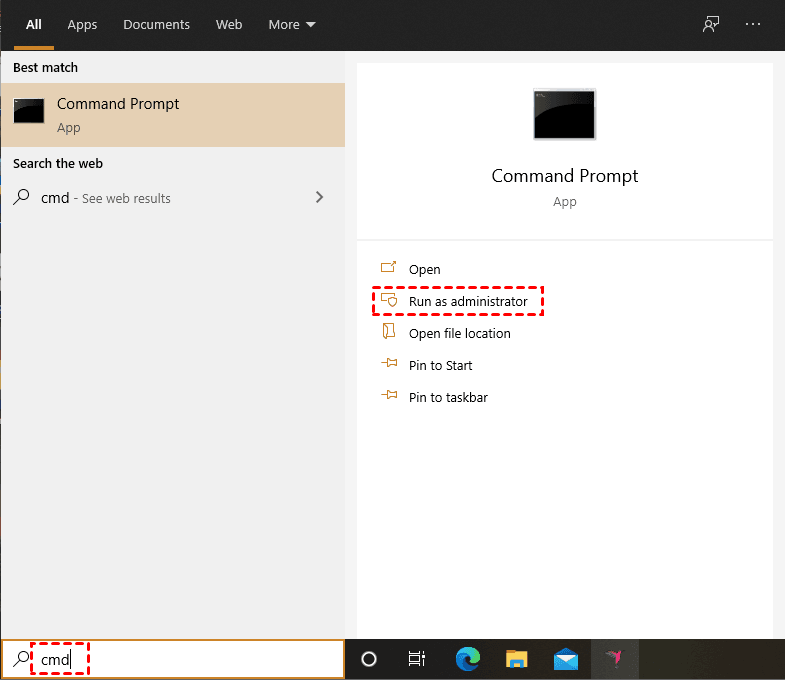
Paso 2. Escriba "regsvr32 Mstscax.dll" sin comillas y pulse Enter. A continuación, haga clic en Aceptar.
Método 2. Reemplazar el archivo mstscax.dll
Otra forma de resolver este problema es sustituir el archivo mstscax.dll por otra copia que funcione. Antes de hacerlo, debe utilizar dos comandos para tomar posesión del archivo.
Paso 1. Abra un símbolo del sistema con privilegios de administrador. Utilice el siguiente comando «takeown» para tomar posesión del archivo:
takeown /f C:\Windows\System32\mstscax.dll
Paso 2. Esto le dará la propiedad del archivo, pero aún no tendrá derecho a eliminarlo. Debe ejecutar el siguiente comando cacls para otorgarse derechos de control total sobre el archivo:
cacls C:\Windows\System32\mstscax.dll /G username:F (Replace the “username” with your username)
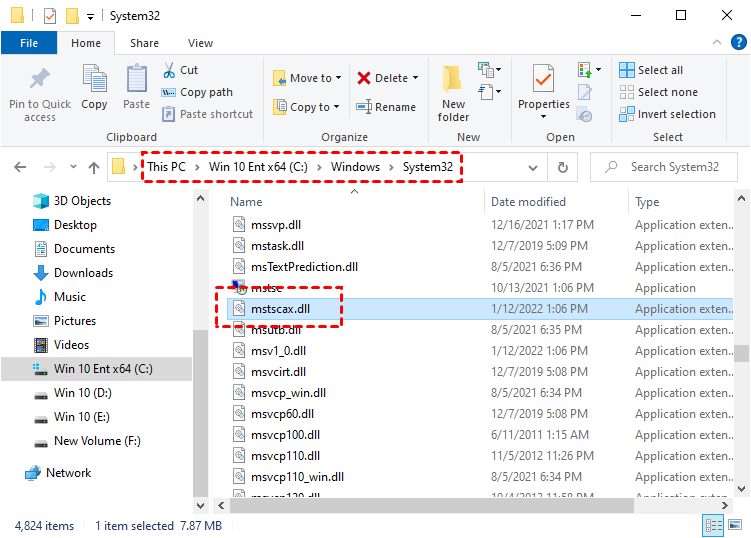
Paso 3. En este punto, debería poder eliminar el archivo y sustituirlo por otra copia que sepa que funciona. Vaya aquí: Este equipo > Win 10 (C:) > Windows > System32, siga la ruta para encontrar el archivo mstscax.dll.
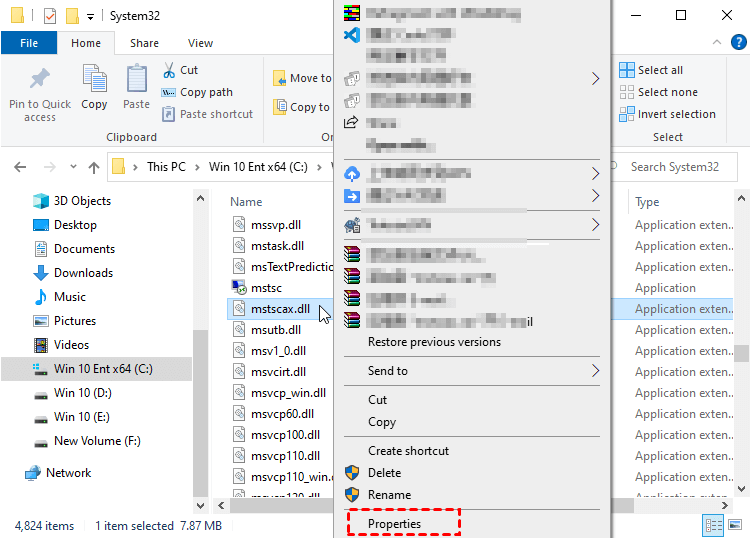
Paso 4. Haga clic con el botón derecho del ratón y seleccione Propiedades.
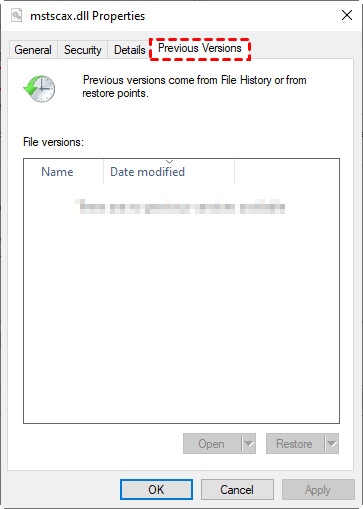
Paso 5. Vaya a la pestaña Versión anteriores, espere a que termine la búsqueda y verá otra versión del archivo. Cópielo y péguelo en la carpeta System32.
Método 3. Escaneo con el Comprobador de archivos del sistema (SFC)
Ejecute la herramienta Comprobador de archivos del sistema para analizar y reparar los archivos del sistema dañados. Siga los pasos que se indican a continuación:
Paso 1. Abra un símbolo del sistema como administrador.
Paso 2. Ejecute el siguiente comando:
sfc /scannow
Método 4. Comprueba si hay actualizaciones de Windows.
Asegúrese de que su sistema operativo Windows esté actualizado con las últimas actualizaciones. Algunas actualizaciones pueden incluir correcciones para problemas relacionados con los Servicios de Escritorio remoto.
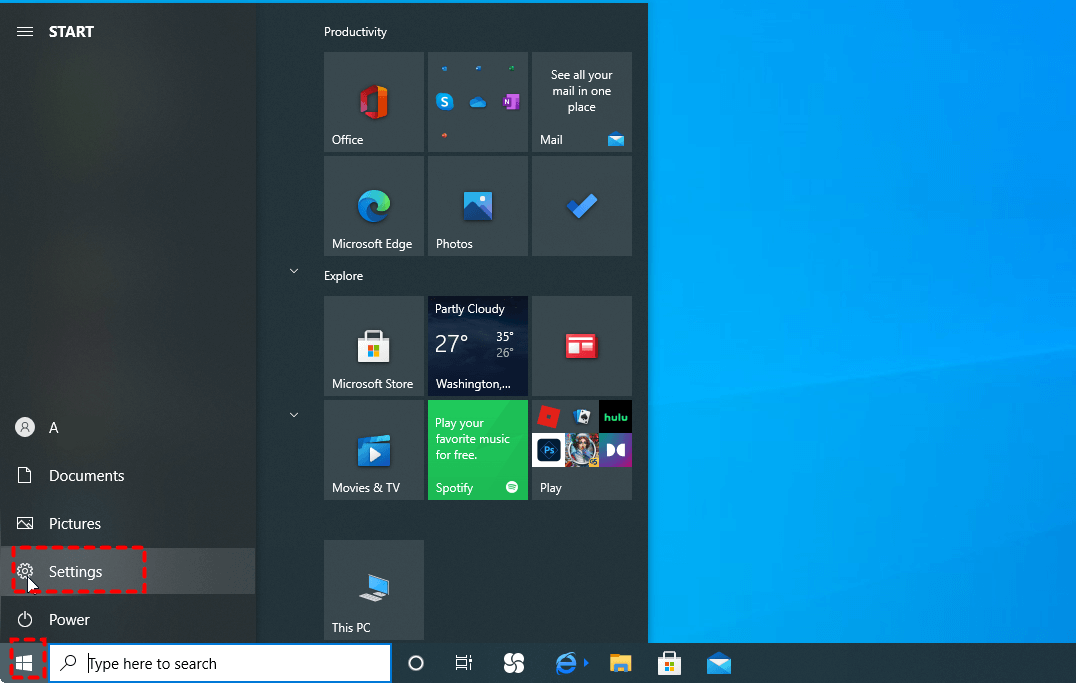
Paso 1. Haga clic en el menú Inicio (icono de Windows) en la esquina inferior izquierda de la pantalla. Seleccione "Configuración".
Paso 2. Vaya a "Actualización y seguridad" > "Windows Update" > "Buscar actualizaciones".
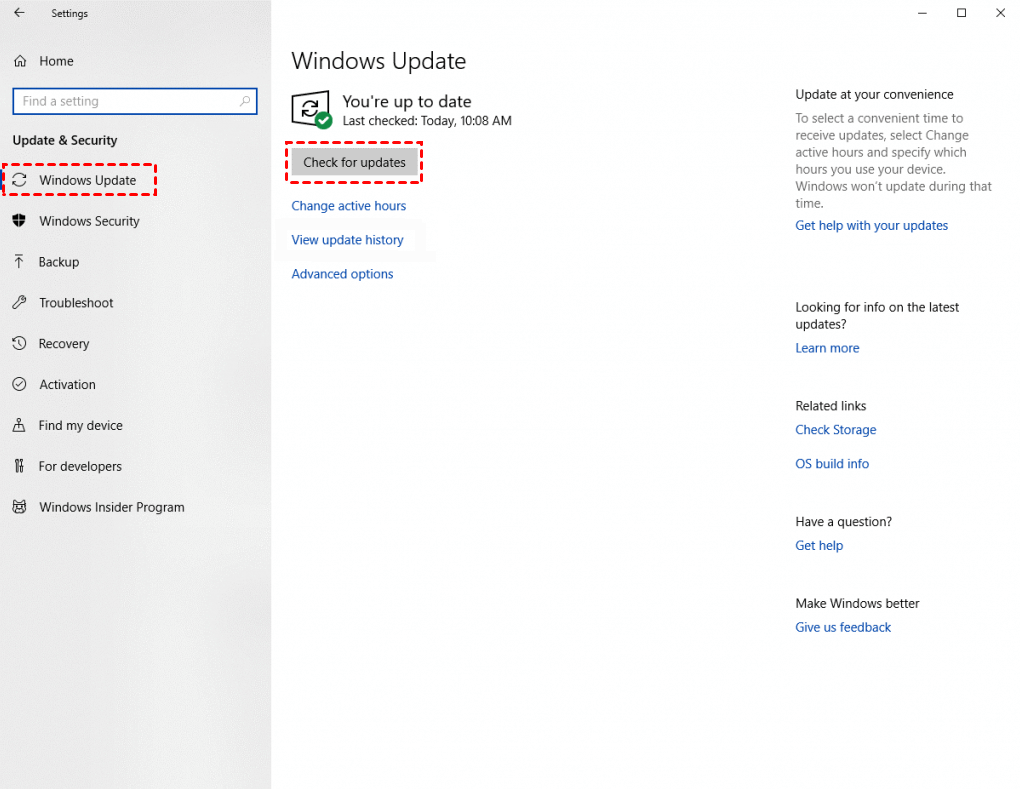
Paso 3. Si hay actualizaciones disponibles, Windows las mostrará en una lista. Haga clic en el botón "Descargar e instalar" para iniciar el proceso de actualización.
Paso 4. Algunas actualizaciones pueden requerir un reinicio para completar la instalación. Asegúrese de guardar su trabajo y reinicie el equipo cuando se le solicite.
Método 5. Reinstalar el cliente de Escritorio remoto
Intente reinstalar el cliente de Escritorio remoto. Puede descargar la última versión desde el sitio web oficial de Microsoft.
Paso 1. En el menú Inicio, busque la aplicación Configuración y ábrala.
Paso 2. Seleccione Aplicaciones, luego busque Conexión a Escritorio remoto en la lista Aplicaciones y características, seleccione los tres puntos situados a la derecha y, a continuación, seleccione Desinstalar.
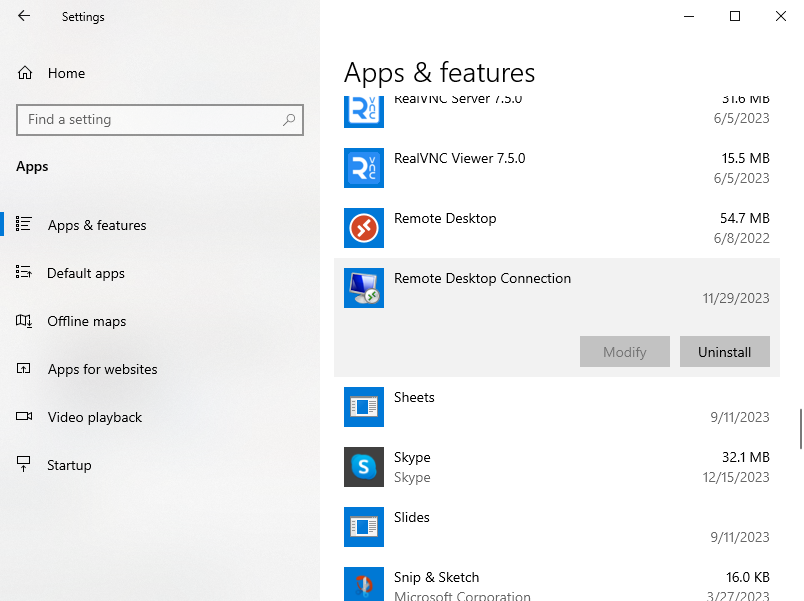
Paso 3. Confirme que desea desinstalar la aplicación seleccionando Desinstalar. Reinicie el equipo si la aplicación le solicita que complete la instalación.
Paso 4. Descargue el archivo de instalación de Conexión a escritorio remoto para reinstalarlo.
- Windows 64-bit (más común)
- Windows 32-bit
- Windows ARM64
Alternativa gratuita a Escritorio remoto: AnyViewer
Una solución permanente al error «No se pudo cargar el control ActiveX de Servicios de Escritorio remoto» es buscar una alternativa a Escritorio remoto. Una opción es utilizar el software gratuito AnyViewer, rápido y estable, que le permite acceder a su ordenador del trabajo en la oficina desde casa sin necesidad de realizar ninguna configuración adicional. Además, presenta las siguientes ventajas con respecto a Escritorio remoto:
Facilidad de uso:
-
AnyViewer es conocido por su interfaz intuitiva y su sencillo proceso de configuración. No requiere configuraciones complejas ni ajustes de red, lo que lo hace accesible tanto para usuarios con conocimientos técnicos como para aquellos sin ellos.
-
Aunque la Conexión a Escritorio Remoto es relativamente sencilla para los usuarios de Windows, puede implicar más pasos de configuración, especialmente para los usuarios que se conectan desde redes diferentes.
Sin complicaciones con la configuración de red:
-
AnyViewer funciona a través de Internet sin necesidad de configuraciones de red adicionales, como el reenvío de puertos. Esto simplifica el proceso de acceso remoto, especialmente cuando se conecta a dispositivos protegidos por cortafuegos o enrutadores.
-
La conexión de escritorio remoto puede requerir una configuración de red adicional y el reenvío de puertos, lo que puede resultar complicado para los usuarios que no están familiarizados con los ajustes de red.
Conectividad entre redes:
-
AnyViewer puede conectarse a través de diferentes redes sin necesidad de una VPN (red privada virtual). Esto resulta beneficioso para los usuarios que necesitan acceder a dispositivos remotos a través de Internet sin tener que configurar una conexión VPN.
-
La conexión de escritorio remoto puede funcionar mejor dentro de una red local, y la conexión a través de Internet puede implicar pasos adicionales, como la configuración de una VPN.
Paso 1. Descargue, instale y ejecute AnyViewer tanto en el ordenador de su casa como en el de la oficina.

Paso 2. En el ordenador de tu oficina, ve a Cuenta y, a continuación, haz clic en Registrarse. (Si ya te has registrado en su sitio web oficial, puedes iniciar sesión directamente).

Paso 3. En tu ordenador personal, inicia sesión en la misma cuenta de AnyViewer.

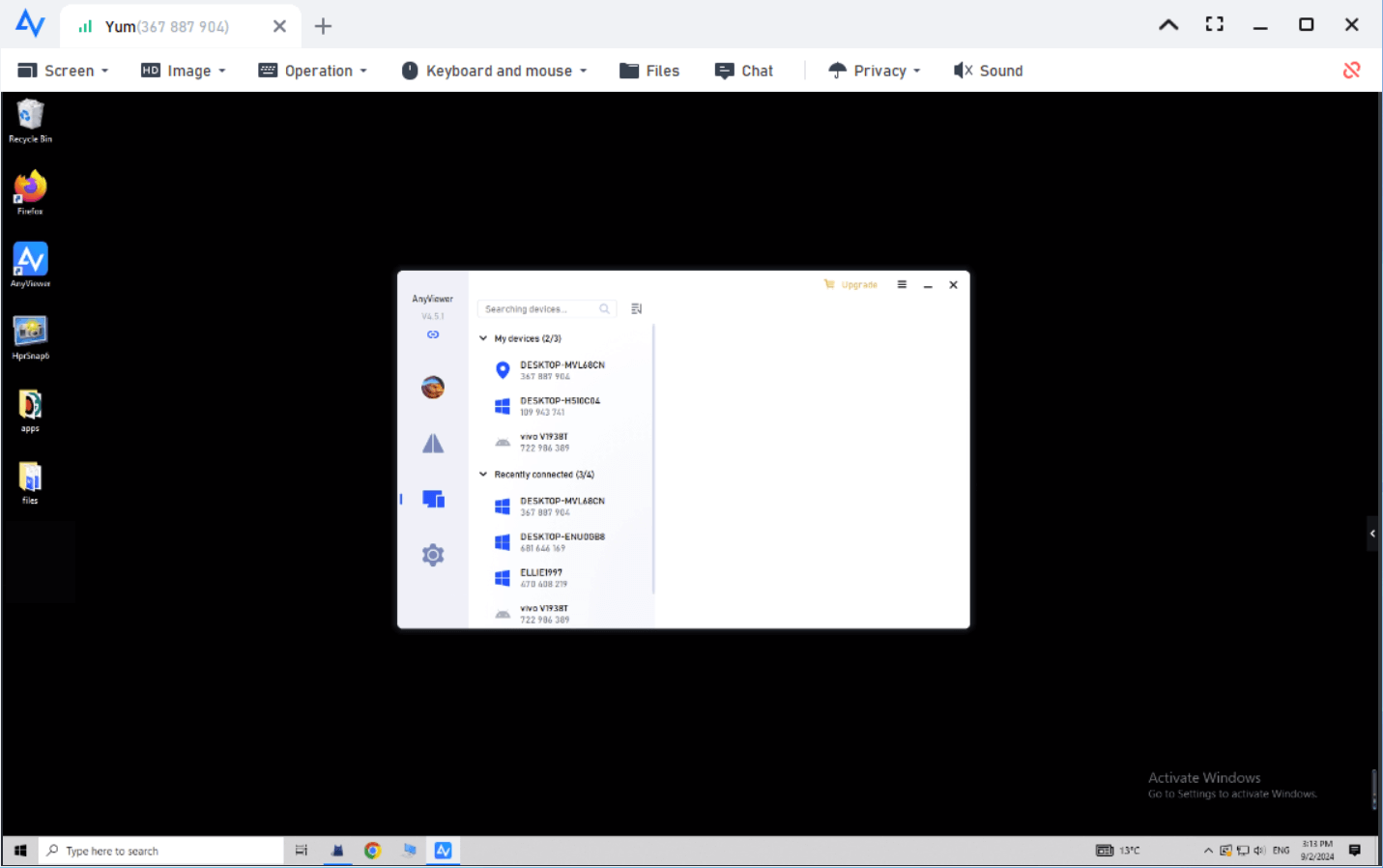
Paso 4. Seleccione el ordenador de su oficina y haga clic en "Control con un solo clic" para obtener acceso remoto sin supervisión.

Paso 5. A continuación, podrá ver la pantalla del ordenador de su oficina y tomar el control total del mismo.
- ★Consejo:
- La versión gratuita te permite configurar el acceso remoto desatendido para tres dispositivos. Las empresas con necesidades más amplias pueden optar por un plan Professional o Enterprise, que permite el acceso simultáneo a varios dispositivos, la gestión de grupos, la implementación masiva y otras funciones mejoradas.
Conclusión
En conclusión, el error "No se pudo cargar el control ActiveX de Servicios de Escritorio remoto" se puede resolver mediante varios métodos. Las opciones incluyen volver a registrar el archivo mstscax.dll, sustituir el archivo, ejecutar un análisis del Comprobador de archivos del sistema, buscar actualizaciones de Windows o reinstalar el cliente de Escritorio remoto.
Como alternativa, considere la posibilidad de utilizar AnyViewer como una alternativa de escritorio remoto sin complicaciones y entre redes, con funciones fáciles de usar. Siga los pasos recomendados para obtener una resolución perfecta.



 como fuente preferida en Google