

[5 métodos probados] Reiniciar de forma remota ordenadores que no responden
El artículo explica cinco formas de reiniciar de forma remota ordenadores que no responden. Abarca el uso de AnyViewer, herramientas de línea de comandos como PowerShell y CMD, el Protocolo de Escritorio Remoto (RDP) y una interfaz gráfica de usuario (GUI). Estos métodos le ayudan a gestionar sistemas remotos incluso si no puede acceder a ellos físicamente.

Por Shirley Actualizado en 10/07/2025


¿Cómo reinicio un escritorio remoto que no responde?
La capacidad de administrar equipos de forma remota es fundamental para la productividad, especialmente a la hora de resolver problemas. Pero, ¿qué ocurre cuando un equipo remoto deja de responder? Reiniciar un equipo remoto que no responde puede resultar frustrante, sobre todo si no se encuentra físicamente presente.
Comprender cómo reiniciar de forma remota ordenadores que no responden es cada vez más importante. Este artículo describe cinco técnicas eficaces para reiniciar un ordenador remoto, que van desde operaciones básicas de línea de comandos hasta soluciones de software avanzadas. Cada método está diseñado para adaptarse a diversas necesidades y situaciones, y ofrece enfoques tanto tradicionales como modernos para una gestión remota eficaz.
Cómo reiniciar de forma remota ordenadores que no responden
Descubra las técnicas más fiables para reiniciar un PC de forma remota con eficacia. A continuación, le ofrecemos una lista de las mejores opciones de software adaptadas a sus necesidades específicas.
Opción 1. AnyViewer: El mejor software de gestión remota de PC.
Una de las formas más eficientes de reiniciar un PC de forma remota es utilizando AnyViewer, una herramienta de gestión remota de terceros. Este software le permite controlar dispositivos desatendidos con un solo clic, ofreciendo opciones para reiniciarlos, apagarlos o bloquearlos. Cuenta con una interfaz fácil de usar y emplea cifrado ECC de 256 bits de extremo a extremo para proteger sus datos confidenciales contra el acceso no autorizado.
AnyViewer también es una excelente opción para operaciones de escritorio remoto, ya que ofrece una baja latencia para gestionar conexiones a Internet débiles y garantizar un rendimiento estable durante sesiones remotas cruciales. Además, garantiza una alta velocidad de fotogramas y resolución de pantalla, lo que mejora la calidad gráfica para una mejor experiencia de usuario.

Siga estos tres pasos para reiniciar fácilmente un ordenador remoto en Windows 10 y 11:
Paso 1. Comience descargando e instalando AnyViewer tanto en su ordenador local como en el remoto.
Paso 2. A continuación, cree una cuenta de AnyViewer e inicie sesión en ambos dispositivos.

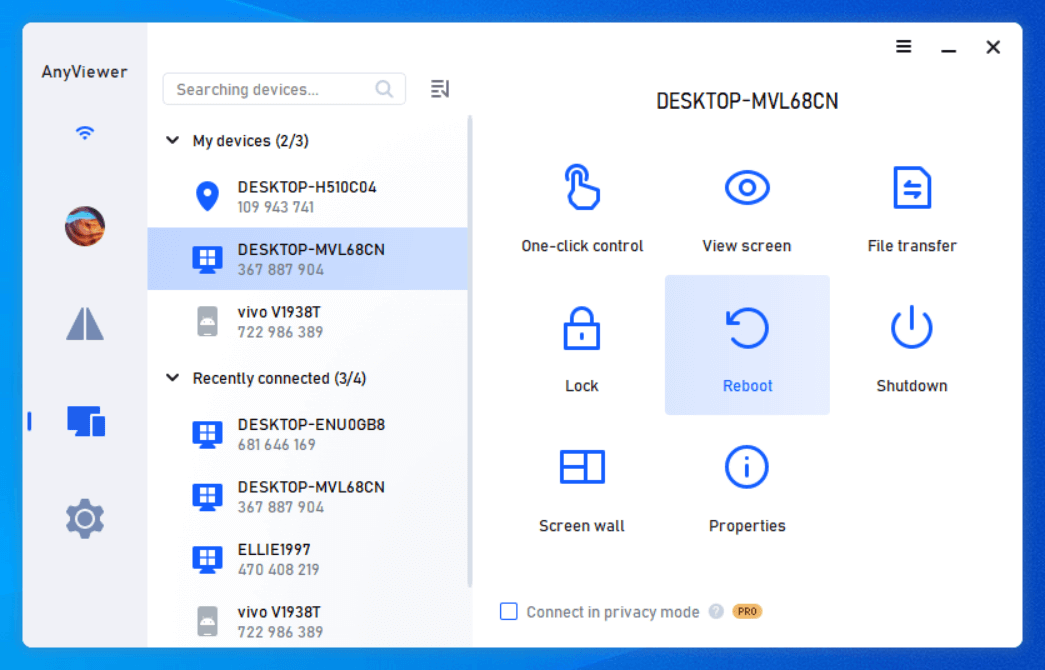
Paso 3. Desde su dispositivo local, seleccione el equipo remoto y haga clic en "Reiniciar" para iniciar el proceso de reinicio.
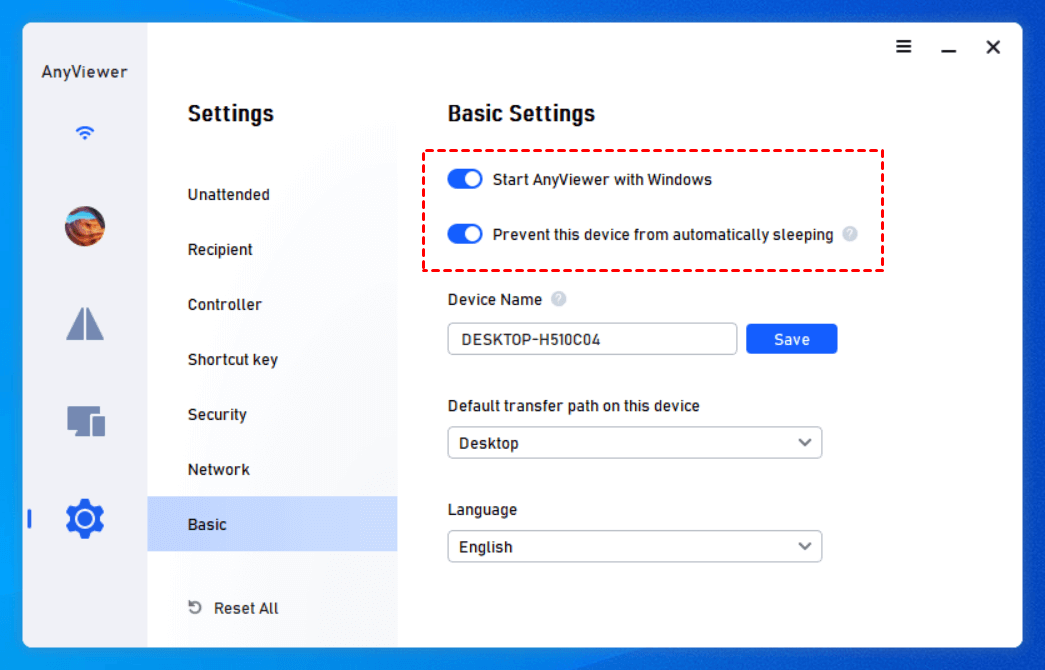
Consejo: Asegúrese de habilitar la opción "Ejecutar en el arranque" para conservar los permisos de acceso remoto incluso después de reiniciar el equipo.
Opción 2. Apagar o reiniciar un equipo remoto mediante PowerShell
PowerShell es una potente herramienta de línea de comandos dentro del entorno Windows que ofrece un enfoque versátil para gestionar equipos remotos. El uso de PowerShell para apagar o reiniciar sistemas remotos ofrece un método sencillo y fiable, especialmente para aquellos que están familiarizados con las operaciones de línea de comandos. A continuación se ofrece una guía sobre cómo utilizar PowerShell para este fin:
Paso 1. Presione Win + X para abrir el menú de encendido y seleccione Windows PowerShell (Admin). Para iniciar una sesión remota, ejecute el comando:
- Enter-PSSession -ComputerName "RemoteComputerName" -Credential (Get-Credential)
Paso 2. Una vez conectado, apague el equipo remoto utilizando:
- Stop-Computer -ComputerName "RemoteComputerName" -Force
Paso 3. Para reiniciar el equipo remoto, utilice:
- Restart-Computer -ComputerName "RemoteComputerName" -Force

Opción 3. Usar CMD para apagar o reiniciar un PC de forma remota
El uso del símbolo del sistema (CMD) para reiniciar o apagar equipos de forma remota es un método práctico para quienes están familiarizados con las herramientas de línea de comandos. Con los comandos adecuados y el acceso apropiado, CMD puede gestionar eficazmente estas tareas en un equipo remoto. A continuación, se incluye una guía para reiniciar un ordenador remoto desde el símbolo del sistema:
Paso 1. Busque "CMD" en la barra de búsqueda de Windows, haga clic con el botón derecho del ratón y seleccione "Ejecutar como administrador". Una vez que CMD se haya abierto con privilegios administrativos, utilice el siguiente comando para iniciar una sesión remota:
- psexec \\RemoteComputerName cmd
Paso 2. Dentro de la sesión remota, apague el equipo remoto ejecutando:
- shutdown /s /m \\RemoteComputerName /t 0
Paso 3. Para reiniciar el equipo remoto, utilice:
- shutdown /r /m \\RemoteComputerName /t 0
Opción 4. Apagar o reiniciar un PC remoto mediante el Protocolo de escritorio remoto.
Ampliamente utilizado en entornos Windows, el Protocolo de Escritorio Remoto (RDP) permite acceder y controlar sin problemas un ordenador remoto, como si estuvieras físicamente presente en el dispositivo. Apagar o reiniciar un PC remoto a través de RDP es sencillo y requiere una configuración mínima. A continuación se explica cómo utilizar RDP para estas tareas:
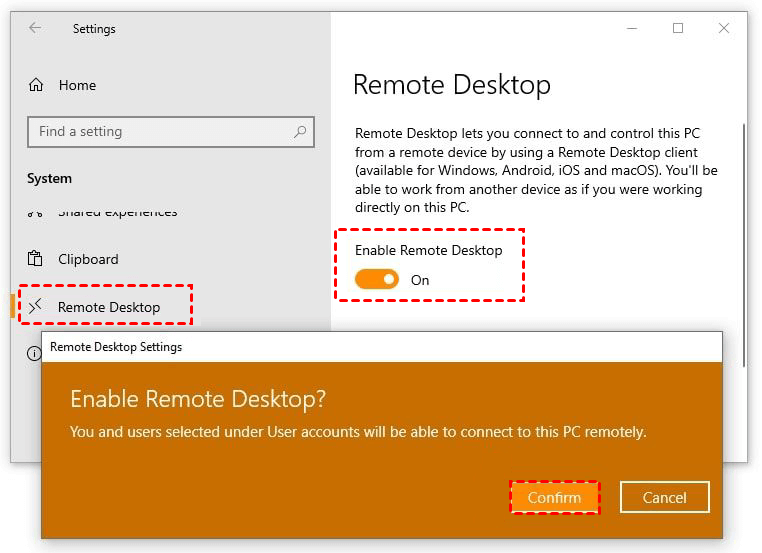
Paso 1. Vaya a "Configuración" en su ordenador Windows, seleccione "Sistema" y, a continuación, haga clic en "Escritorio remoto" en el panel izquierdo. Active la opción "Habilitar escritorio remoto".
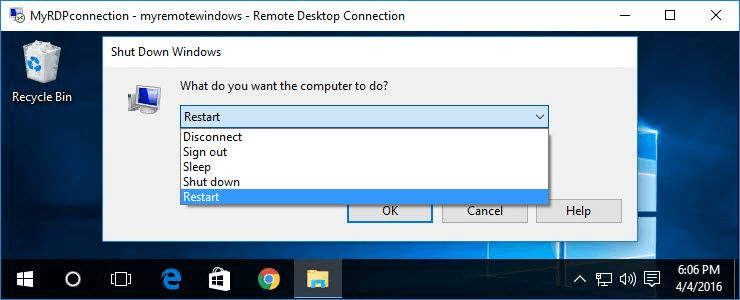
Paso 2. Abra la aplicación "Escritorio remoto" en su ordenador, introduzca el nombre del PC remoto y haga clic en "Conectar". Introduzca sus credenciales de inicio de sesión cuando se le solicite. Una vez conectado, haga clic en el menú "Inicio" del PC remoto y seleccione "Reiniciar" o "Apagar".
Opción 5. Uso de la interfaz gráfica de usuario (GUI) para apagar o reiniciar un ordenador de forma remota.
El uso de una interfaz gráfica de usuario (GUI) para apagar o reiniciar un ordenador de forma remota proporciona un método fácil e intuitivo, ideal para aquellos que prefieren las herramientas visuales a las opciones de línea de comandos. El comando «shutdown /i» es clave aquí, ya que abre un cuadro de diálogo gráfico en el que se puede seleccionar o introducir el nombre o la dirección IP del ordenador remoto.
Desde este cuadro de diálogo, puede elegir si desea apagar o reiniciar el PC remoto y añadir un comentario si es necesario. A continuación, le ofrecemos una guía sobre cómo utilizar la GUI para apagar o reiniciar de forma remota:
Paso 1. Abra el cuadro de diálogo Ejecutar pulsando Win + R, escriba "shutdown /i" y pulse Intro. Se abrirá el cuadro de diálogo Apagado remoto, donde podrá introducir el nombre o la dirección IP del PC de destino haciendo clic en "Agregar".
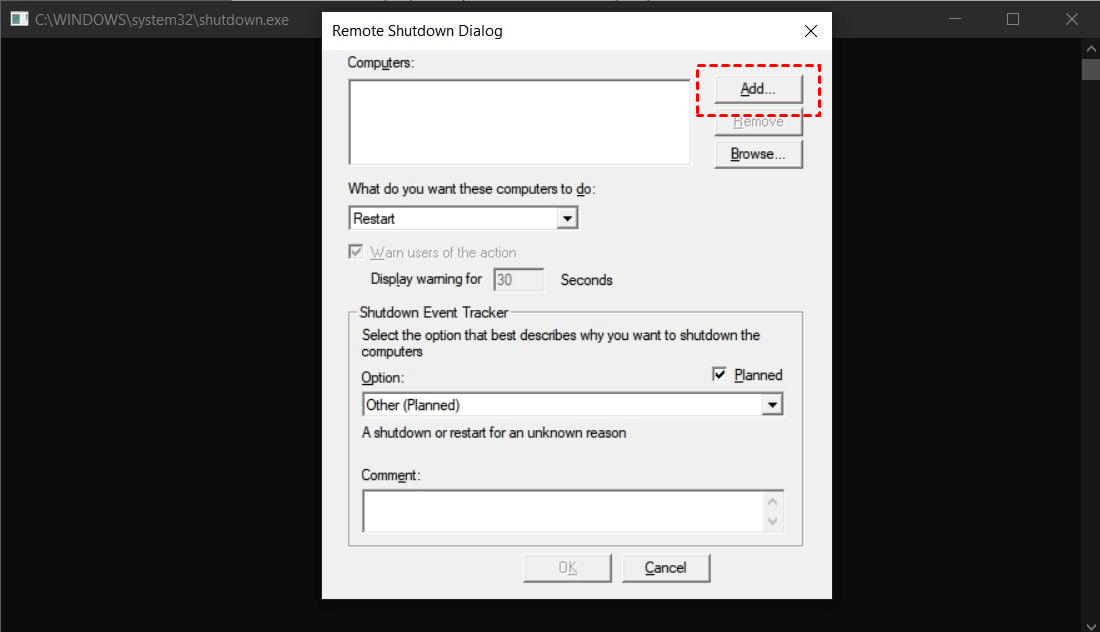
Paso 2. Seleccione la acción deseada entre las opciones de "¿Qué quieres que hagan estos equipos?", como "Apagar", "Reiniciar" o "Comentar apagado inesperado". Si desea notificar a los usuarios antes de realizar la acción, marque la casilla "Advertir a los usuarios de la acción".
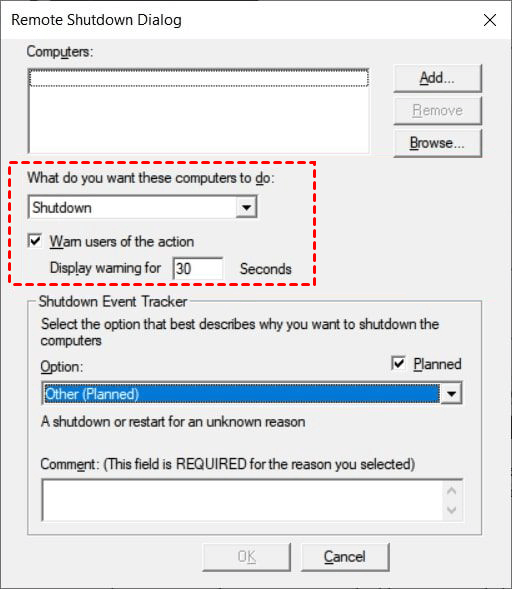
Paso 3. Puede seleccionar un motivo y añadir un comentario en la sección "Apagar Rastreador de eventos". Después de introducir todos los datos necesarios, haga clic en "Aceptar" para iniciar el proceso de apagado o reinicio.

En resumen
En resumen, el reinicio remoto de un ordenador que no responde se puede gestionar de forma eficaz utilizando varios métodos. Puede elegir entre software fácil de usar como AnyViewer, herramientas de línea de comandos como PowerShell o CMD, el Protocolo de Escritorio Remoto o una interfaz gráfica. Cada método ofrece una forma práctica de gestionar sistemas remotos y garantizar un funcionamiento fluido, incluso cuando no se puede acceder físicamente al ordenador.



 como fuente preferida en Google