

Tres opciones para gestionar de forma remota un PC con Windows 10
Este artículo presenta principalmente tres opciones para gestionar de forma remota un PC con Windows 10. Puedes elegir entre Windows Admin Center, Gestión de equipos y software de escritorio remoto según tus necesidades.

Por Tyler Actualizado en 10/01/2025


¿Cómo puedo administrar mi PC con Windows 10 de forma remota?
"Tengo una PC con Windows 10 en casa, pero ahora estoy en una escuela a miles de kilómetros de distancia. Me pregunto si es posible para mí hacer la administración de mi PC con Windows 10 de forma remota."
Cómo administrar tu PC con Windows 10 de forma remota [Tres opciones]
Aquí en esta parte, presentaremos tres opciones para administrar tu PC con Windows 10 de forma remota, a través del Administrador de equipos, el Centro de administración de Windows o software de escritorio remoto de terceros.
Opción 1. Administrar tu PC con Windows 10 de forma remota a través del Administrador de equipos
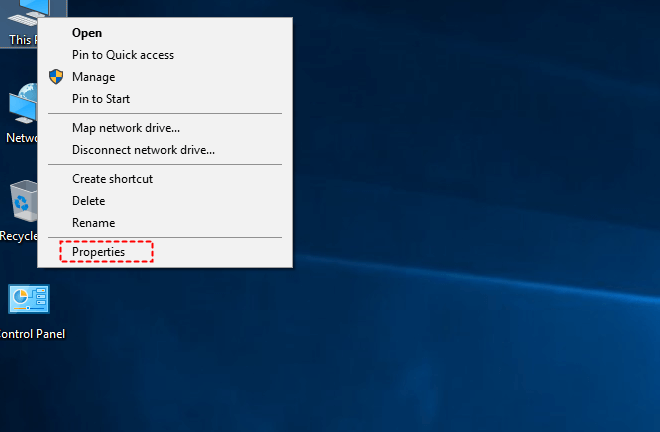
Paso 1. Antes de comenzar, necesitas encontrar el nombre de la computadora de la PC remota. Haz clic derecho en Esta PC en el escritorio remoto y luego elige Propiedades.
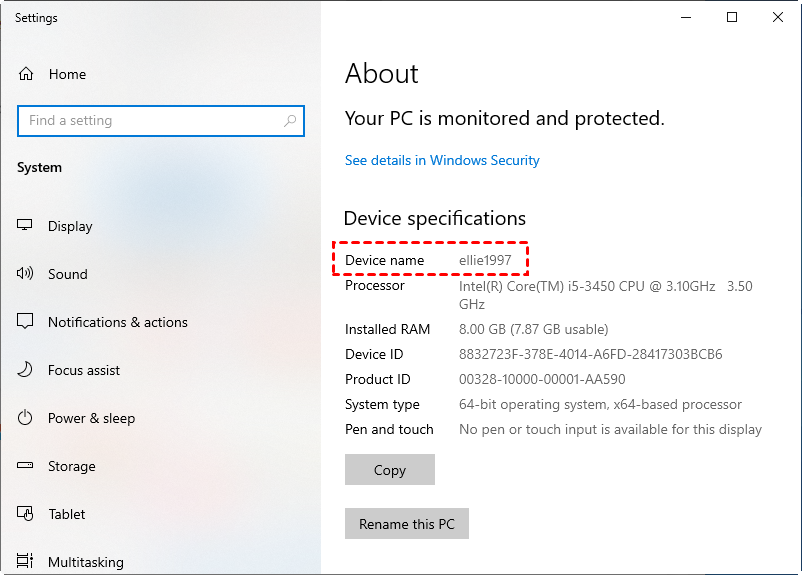
Paso 2. Toma nota del nombre del dispositivo remoto, lo necesitarás más adelante.
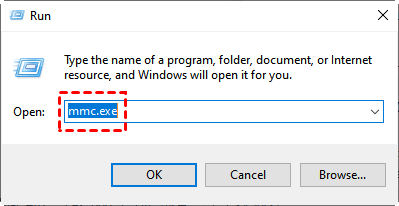
Paso 3. Presiona las teclas Win R, escribe "mmc.exe" y luego presiona Enter para abrir la Consola de administración de Microsoft.
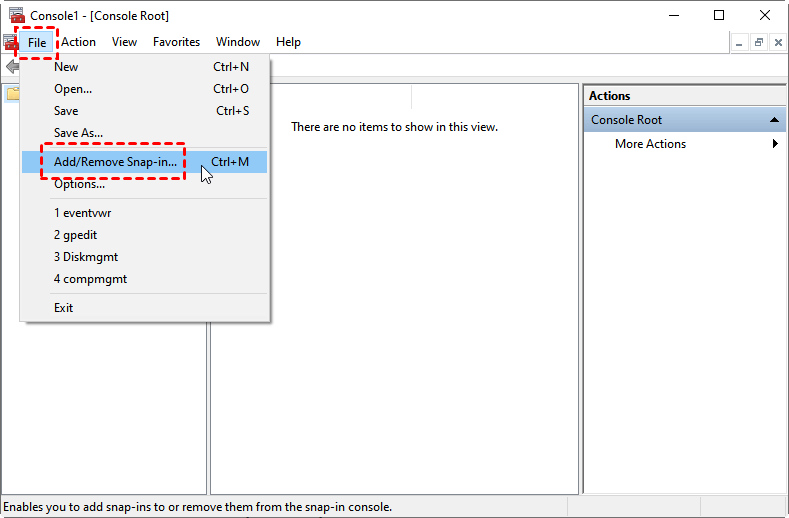
Paso 4. Haz clic en Archivo primero y luego elige Añadir o quitar complemento.
Paso 5. Selecciona Administración de equipos, y luego haz clic en Añadir.

Paso 6. Ingresa el nombre de la computadora remota, y luego haz clic en Examinar para verificar el nombre de la computadora. Después de esto, haz clic en Finalizar.
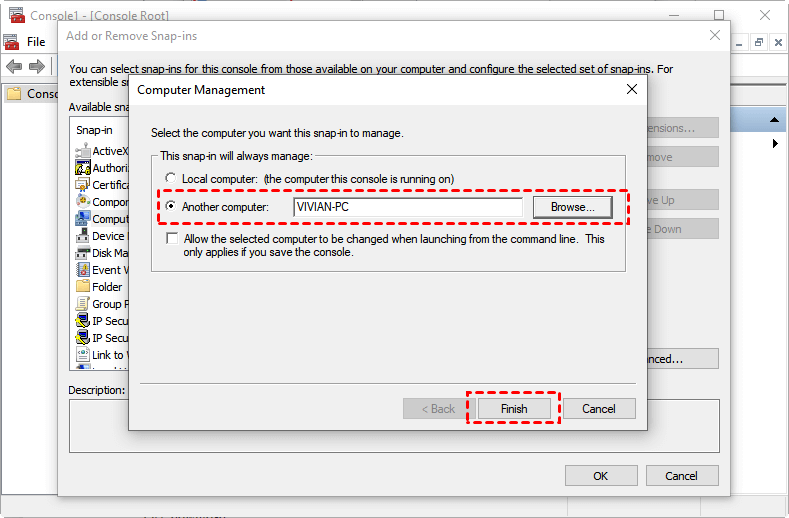
Paso 7. Suponiendo que te conectes correctamente, ahora puedes usar la Gestión de equipos de forma remota para acceder a los recursos y configuraciones de esa computadora remota como si estuvieras físicamente sentado frente al teclado y monitor de esa computadora.
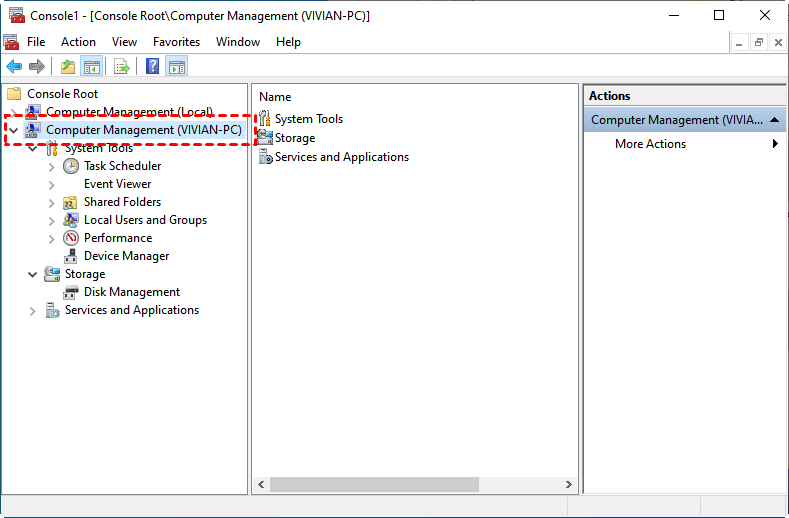
Nota: Debes asegurarte de que los servicios remotos estén en ejecución y que se haya permitido el acceso correcto del firewall para el acceso remoto a las herramientas que deseas utilizar.
Opción 2. Administrar de forma remota una PC con Windows 10 mediante Windows Admin Center
Windows Admin Center es un programa basado en el navegador que permite a los usuarios administrar máquinas con Windows de forma remota. Antes de comenzar, ten en cuenta que Windows Admin Center solo se puede instalar en Windows 10 versión 1709 o posterior.
Paso 1. Descarga Windows Admin Center desde el Centro de Evaluación de Microsoft e instálalo en tu PC con Windows 10.
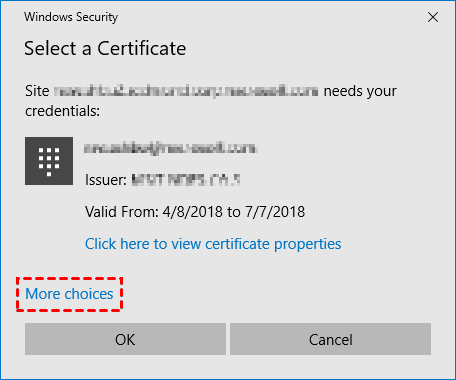
Paso 2. Cuando se muestre el cuadro de diálogo de Seguridad de Windows, haz clic en Más opciones.
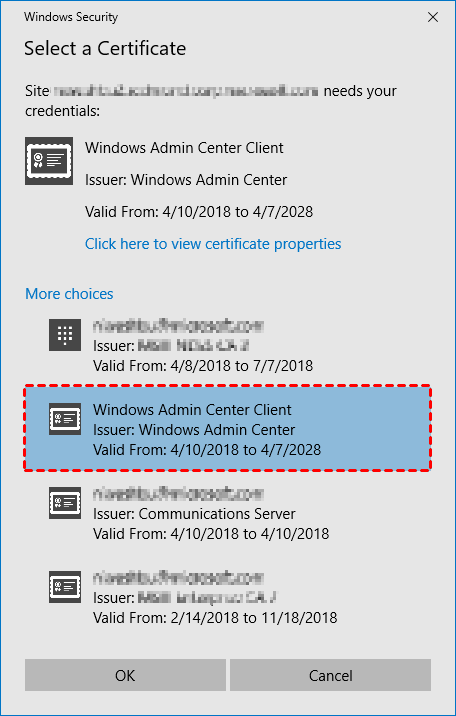
Paso 3. Selecciona el certificado etiquetado como Cliente de Windows Admin Center y haz clic en Aceptar.
Paso 4. Selecciona Permitir siempre el acceso y haz clic en Permitir.
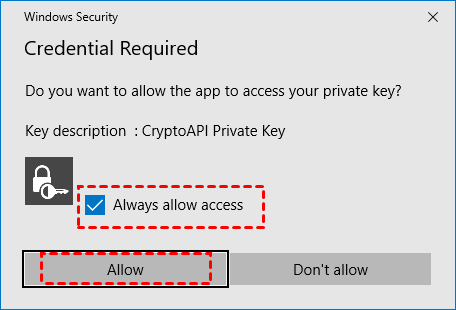
Paso 5. Haz clic en Agregar debajo de Todas las conexiones.
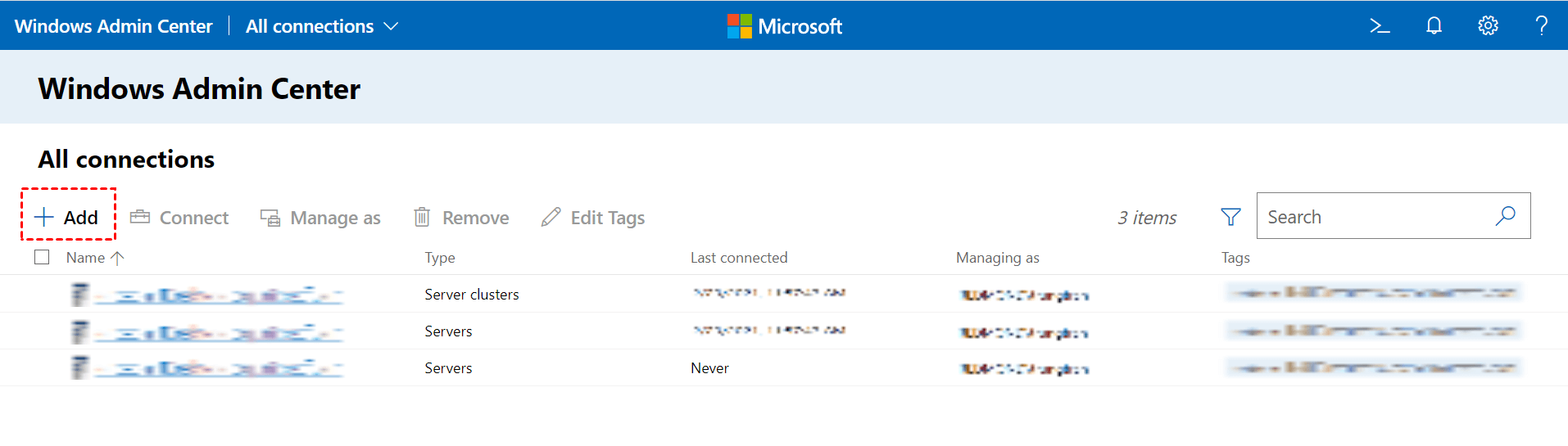
Paso 6. Elige agregar los recursos que desees. Aquí elegimos agregar PCs con Windows.
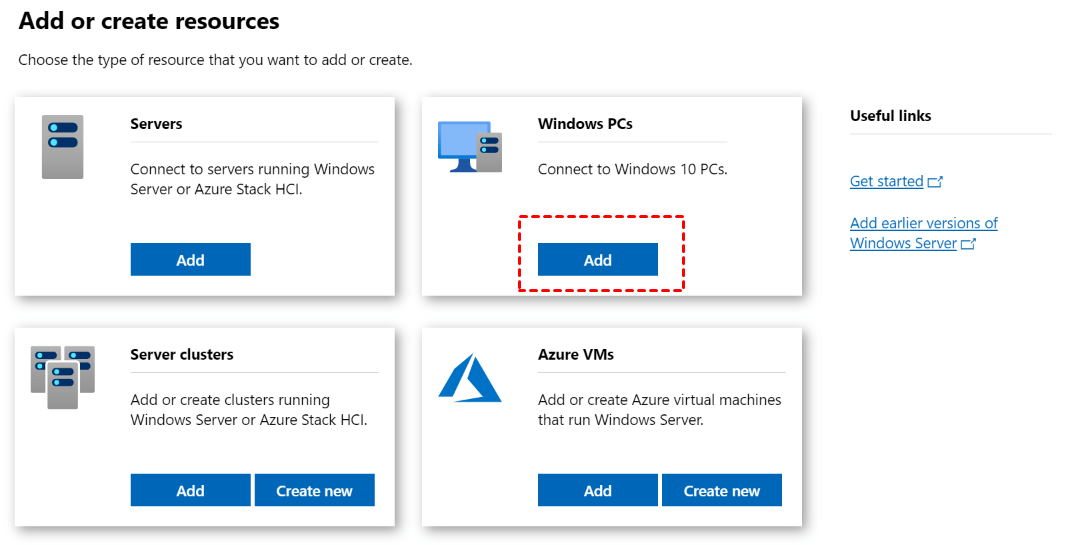
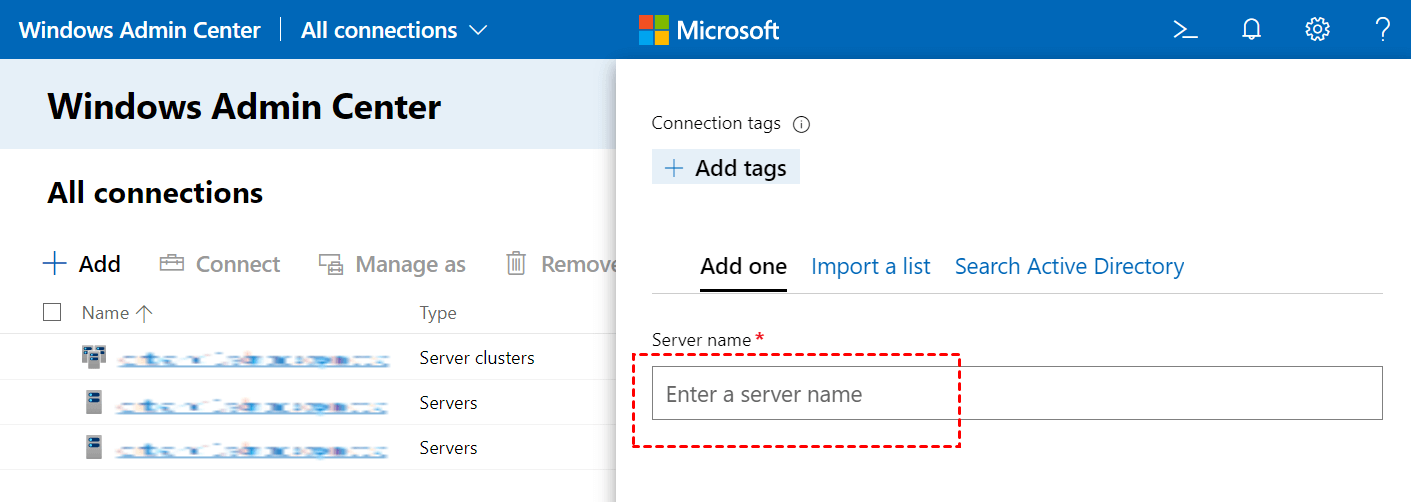
Paso 7. Escribe el nombre de la computadora y haz clic en Enviar. La computadora con Windows 10 se agregará a tu lista de conexiones en la página de resumen.
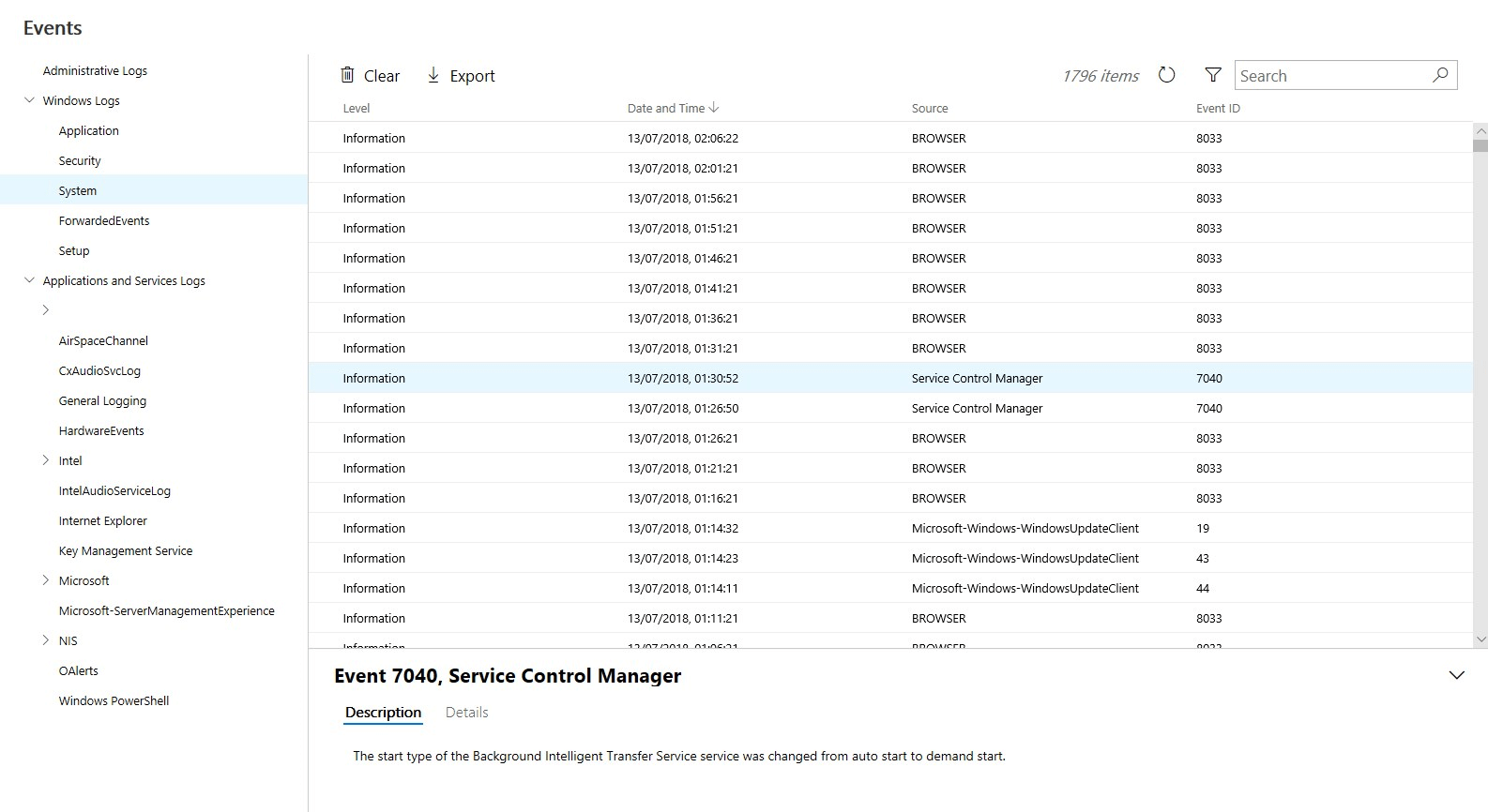
Paso 8. Luego podrás administrar de forma remota la PC con Windows 10. Por ejemplo, puedes ver el registro de eventos de la computadora remota.
Opción 3. Administrar la PC con Windows 10 de forma remota mediante el software de escritorio remoto AnyViewer
La última opción para administrar de forma remota la PC con Windows 10 es utilizar el software de escritorio remoto gratuito y fácil AnyViewer para acceder de forma remota a otra computadora y luego administrarla.
Paso 1. Descarga, instala y ejecuta AnyViewer en ambas computadoras.

Paso 2. Ve a Iniciar sesión, y luego haz clic en Registrarse. (Si ya te has registrado en su sitio web oficial, puedes iniciar sesión directamente.)

Paso 3. Completa la información de registro.

Paso 4. Luego podrás ver que has iniciado sesión correctamente en AnyViewer. Tu dispositivo será automáticamente asignado a la cuenta en la que has iniciado sesión.

Paso 5. Inicia sesión en la misma cuenta de AnyViewer en ambos dispositivos, luego haz clic en Control con un clic para lograr acceso remoto sin supervisión.

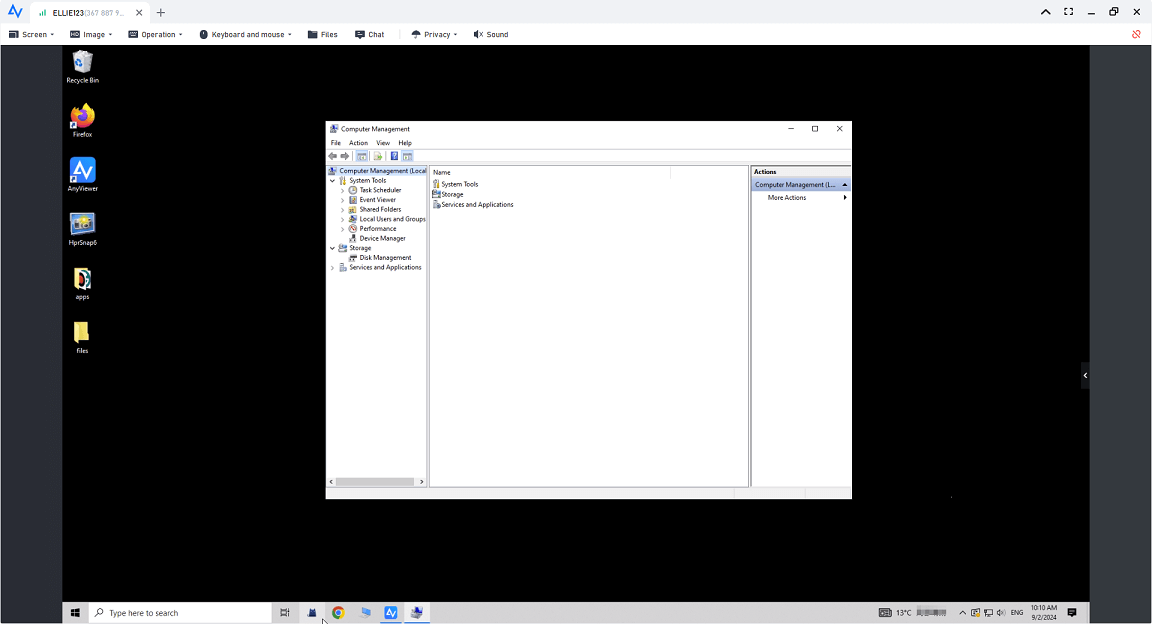
Paso 6. Después de tener un control total de la computadora remota, podrás abrir cualquier programa y administrarlo como si lo estuvieras usando en realidad.
Conclusión
Esta publicación presenta principalmente tres opciones para administrar de forma remota una computadora con Windows 10. Específicamente, puedes administrar una computadora remota con Windows 10 utilizando Windows Admin Center, Computer Management o el software de escritorio remoto AnyViewer. Los pasos detallados se han presentado en esta publicación. Puedes elegir lo que desees según tus propias necesidades.



 como fuente preferida en Google