

Solución fija: Código de error 0x3 en Remote Desktop [3 soluciones efectivas]
¿Te estás topando con el molesto código de error 0x3 en Remote Desktop? No te preocupes. Esta publicación presenta tres soluciones efectivas para ayudarte a solucionar este problema, permitiéndote retomar una conectividad remota fluida.

Por Tyler Actualizado en 13/01/2025


La conexión de RDP de Windows Server 2022 falla con el error 0x3
Recientemente configuré Windows Server 2022 Desktop Edition e intenté establecer una conexión. A pesar de ingresar la IP e iniciar sesión con mis credenciales, aparece un cuadro de diálogo que indica la terminación de mi sesión de Remote Desktop Services. Este problema persiste en varias computadoras cliente. ¿Cómo puedo solucionar este problema de manera efectiva?"
- Pregunta de la comunidad de Microsoft
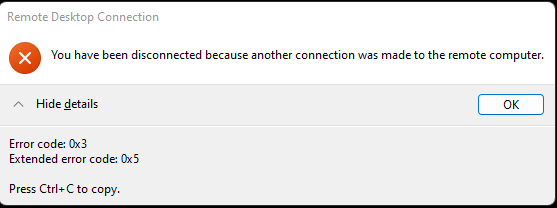
Cómo solucionar el código de error 0x3 en Remote Desktop [3 soluciones]
Aquí hay tres formas efectivas que pueden ayudarlo a solucionar el código de error 0x3 en Remote Desktop.
Solución 1. Desinstalar el adaptador de pantalla
La aparición del código de error 0x3 de Remote Desktop Connection puede estar relacionada con el adaptador de pantalla en el lado remoto. Puede intentar resolver este problema desinstalando el adaptador de pantalla. Este proceso asume que tiene acceso físico a la PC remota o está utilizando un servicio como Chrome Remote Desktop.
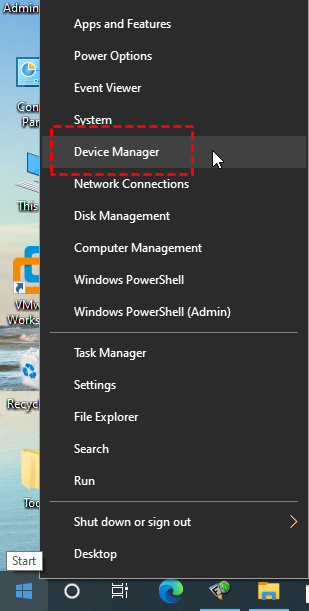
Paso 1. Inicie el Administrador de dispositivos.
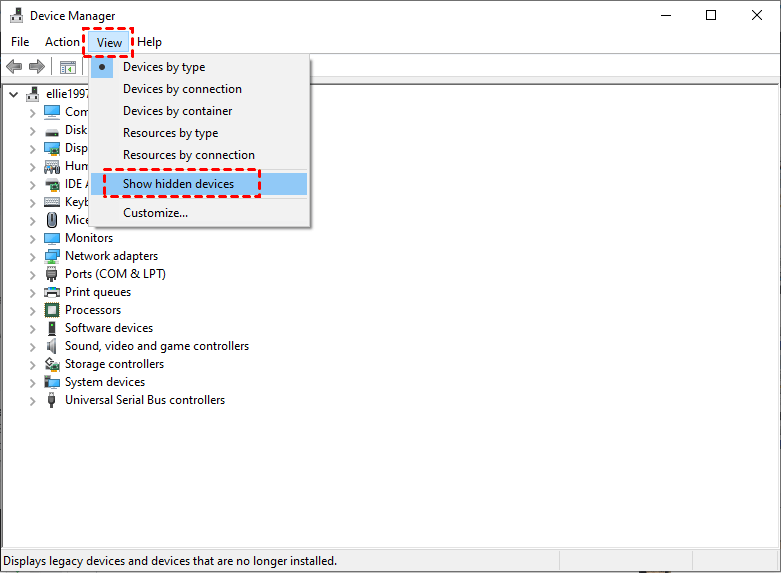
Paso 2. Seleccione Ver > Mostrar dispositivos ocultos.
Paso 3. Acceda a la categoría Adaptadores de pantalla. Haga clic derecho en Microsoft Remote Display Adapter y elija Desinstalar.

Solución 2. Verificar la configuración de la Directiva de grupo
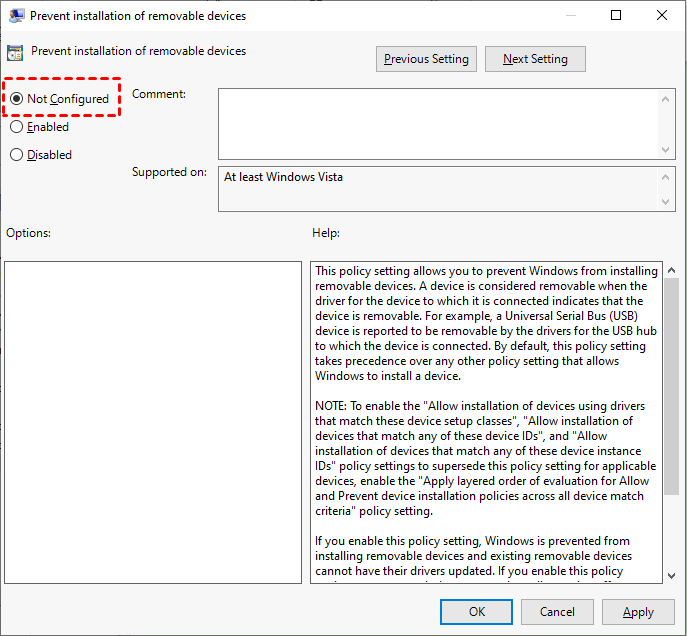
En casos en los que esté habilitada la configuración de Directiva de grupo "Prevenir la instalación de dispositivos extraíbles", puede provocar la aparición del código de error 0x3 de Remote Desktop. Siga estos pasos para ajustarlo a "No configurado".
Paso 1. Inicie la utilidad de Directiva de grupo presionando Win R y escribiendo "gpedit.msc".
Paso 2. Navegue a través de Configuración del equipo > Plantillas administrativas > Sistema > Instalación de dispositivos > Restricciones de instalación de dispositivos > Evitar la instalación de dispositivos extraíbles. Haga doble clic en la configuración.
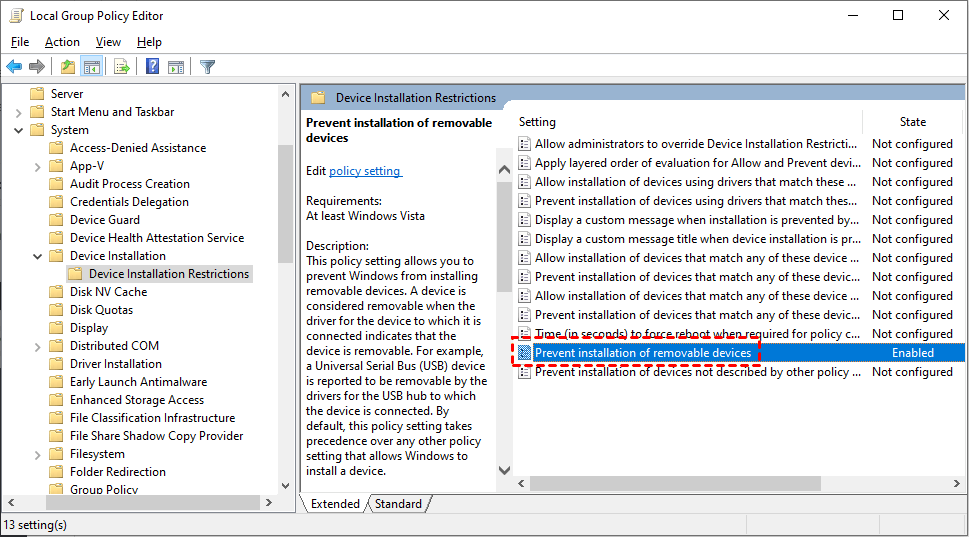
Paso 3. Modifique la configuración a "No configurada".
Solución 3. Pruebe una alternativa de Escritorio Remoto
Una resolución más sencilla podría ser adoptar una alternativa de Escritorio Remoto diseñada para Windows Server 2022. Opte por AnyViewer, un software de Escritorio Remoto versátil y gratuito compatible tanto con Windows OS como con Windows Server OS. Su impresionante rendimiento asegura conexiones remotas rápidas, estables y sin errores.
Además, AnyViewer ofrece varias ventajas sobre el Escritorio Remoto estándar:
- AnyViewer permite conexiones remotas basadas en Internet sin necesidad de reenvío de puertos o VPN.
- La compatibilidad se extiende a las ediciones Windows Home y Windows Standard.
- AnyViewer facilita sesiones múltiples en Windows y Windows Server, sin gastos adicionales.
Paso 1. Comience por instalar AnyViewer en todas las computadoras objetivo que requieran conexión.

Paso 2. Crea una cuenta en AnyViewer a través del registro o inicio de sesión, si corresponde.

Paso 3. Confirma el inicio de sesión exitoso en tu cuenta para solidificar las asociaciones de dispositivos.

Paso 4. Dentro de la sección designada Dispositivos, identifica la computadora remota deseada para la conexión.
Paso 5. Inicia el proceso de acceso remoto sin supervisión activando el control con un solo clic, lo que agiliza el establecimiento de un enlace entre los dispositivos seleccionados.

- ★Consejos:
- Para usuarios que buscan capacidades avanzadas, al adoptar un plan Profesional o Empresarial en AnyViewer se desbloquean una gran cantidad de beneficios valiosos:
- Asignación ampliada de dispositivos para acceso sin supervisión.
- Gestión simplificada de sesiones remotas simultáneas, optimizando la eficiencia.
- Transferencias de archivos aceleradas, agilizando el intercambio de datos.
- Mayor seguridad a través de la inclusión de un modo privacidad, fortaleciendo la confidencialidad de la conexión.
- ... y mucho más.
En resumen
El código de error 0x3 en Remote Desktop no debe obstaculizar tu experiencia remota. Al implementar estas tres estrategias efectivas, puedes superar este problema y disfrutar de una conectividad remota sin interrupciones. Se recomienda encarecidamente probar AnyViewer, una alternativa gratuita excepcional a Remote Desktop, para mejorar tu experiencia de acceso remoto.



 como fuente preferida en Google