

ConnectWise vs. TeamViewer: comparación completa para 2026
¿Tienes problemas para elegir entre ConnectWise vs. TeamViewer? No te preocupes. Esta publicación hace una comparación completa de ConnectWise y TeamViewer, ayudándote a tomar la decisión correcta.

Por Tyler Publicado en 19/08/2026


Descripción general: ConnectWise vs. TeamViewer
ConnectWise ScreenConnect es una solución de soporte remoto, acceso y reuniones. Con ella, los usuarios pueden utilizar el soporte remoto y el acceso para reparar computadoras, proporcionar actualizaciones y administrar máquinas. Los usuarios también pueden realizar seminarios en línea y presentaciones mediante reuniones remotas.

TeamViewer ofrece software para la gestión remota, así como para la colaboración en línea. Los usuarios pueden utilizar TeamViewer para acceder a soluciones de conferencias en línea totalmente integradas para la colaboración de audio y video, así como a funciones interactivas de uso compartido de pantalla y acceso remoto.

Una comparación completa de ConnectWise Control vs. TeamViewer
¿Tiene dificultades para elegir entre ConnectWise vs. TeamViewer? No se preocupe. Descubra cómo se comparan las dos soluciones de escritorio remoto en cuanto a compatibilidad, seguridad, precios y funciones en este informe.
Compatibilidad
ConnectWise Control y TeamViewer ofrecen soporte para todos los sistemas operativos principales.
ConnectWise Control
ConnectWiseScreenConnect Support es compatible y está optimizado para la mayoría de los sistemas operativos, dispositivos móviles y navegadores. En cuanto a sistemas operativos, es compatible con Microsoft Windows, Mac OS y Mac OS X, y Linux. En cuanto a dispositivos móviles, es compatible con Android e iOS. En cuanto a navegadores, es compatible con Firefox 52 , Safari 10.1 , Chrome 57 y Edge 41.16299.579.0 .
TeamViewer
TeamViewer deja atrás a la competencia, ya que cubre el mayor total combinado de 127 fabricantes de dispositivos móviles, sistemas operativos y dispositivos integrados en el mercado actual. Es compatible con Windows, MacOS, Linux, Android, iOS, Chrome OS y BlackBerry OS. Ya sea desde su computadora, teléfono inteligente o tableta, puede obtener acceso remoto a otros dispositivos a través de TeamViewer. Permite conectarse de PC a móvil, de móvil a PC, o de móvil a móvil.
Seguridad
¿Qué tan seguro es ConnectWise Control vs. TeamViewer?
ConnectWise Control
¿Es ConnectWiseControl seguro? ConnectWise ScreenConnect afirma que proporciona una seguridad confiable, de clase mundial y escalable. Ofrece protección de amenazas de clase mundial, incluidos permisos basados en roles, cifrado AES de 256 bits, múltiples métodos de autenticación y capacidades de informes premium.
TeamViewer
TeamViewer utiliza cifrado AES de 256 bits, un estándar de alta calidad reconocido, y le permite habilitar la autenticación de dos factores. Además, toda la transferencia de datos de Management Console se realiza a través de un canal seguro mediante cifrado TLS. En general, Teamviewer es relativamente seguro, especialmente cuando se usa correctamente. Por ejemplo, puede reforzar la seguridad de Teamviewer ajustando su configuración, forzando el restablecimiento de la contraseña en caso de actividad sospechosa y agregando dispositivos de confianza a la lista blanca.
Productos y planes de precios
Ambas herramientas ofrecen una variedad de productos y planes de precios que las hacen adecuadas para diversos escenarios de uso.
ConnectWiseControl
ConnectWiseControl tiene cuatro planes principales.
- ConnectWise ScreenConnect One es ideal para dar soporte a unos pocos usuarios finales y pequeños grupos de máquinas, con un precio de $324 al año ($27 al mes).
- ConnectWise ScreenConnect Standard es mejor para dar soporte a usuarios finales y dispositivos desatendidos, con un precio de $504 al año ($42 al mes).
- ConnectWise ScreenConnect Premium es el mejor para dar soporte a usuarios finales y dispositivos desatendidos con funciones de soporte superiores, con un precio de $624 al año ($52 al mes).
- ConnectWise ScreenConnect Access cuesta de $30 a $1,250 por mes (facturado anualmente) para 25 a 2,500 agentes.
TeamViewer
- Por ejemplo, TeamViewer es gratuito para uso privado para ayudar a amigos a resolver sus problemas informáticos.
- TeamViewer Remote Access for Single Users tiene un precio de $24.90 por mes (facturado anualmente), lo que permite 1 usuario con licencia y 1 sesión concurrente.
- TeamViewer Business for Single Users tiene un precio de $50.90 por mes (facturado anualmente), lo que permite 1 usuario con licencia y 1 sesión concurrente.
- TeamViewer Premium for Teams tiene un precio de $102.90 por mes (facturado anualmente), lo que permite 15 usuarios con licencia y 1 sesión concurrente.
- TeamViewer Corporate for Teams tiene un precio de $206.90 por mes (facturado anualmente), lo que permite 30 usuarios con licencia y 3 sesiones concurrentes.
- TeamViewer Tensor for Enterprise proporciona licencias totalmente personalizadas y funciones adicionales para empresas. Puede contactar con ventas para obtener más información.
Características
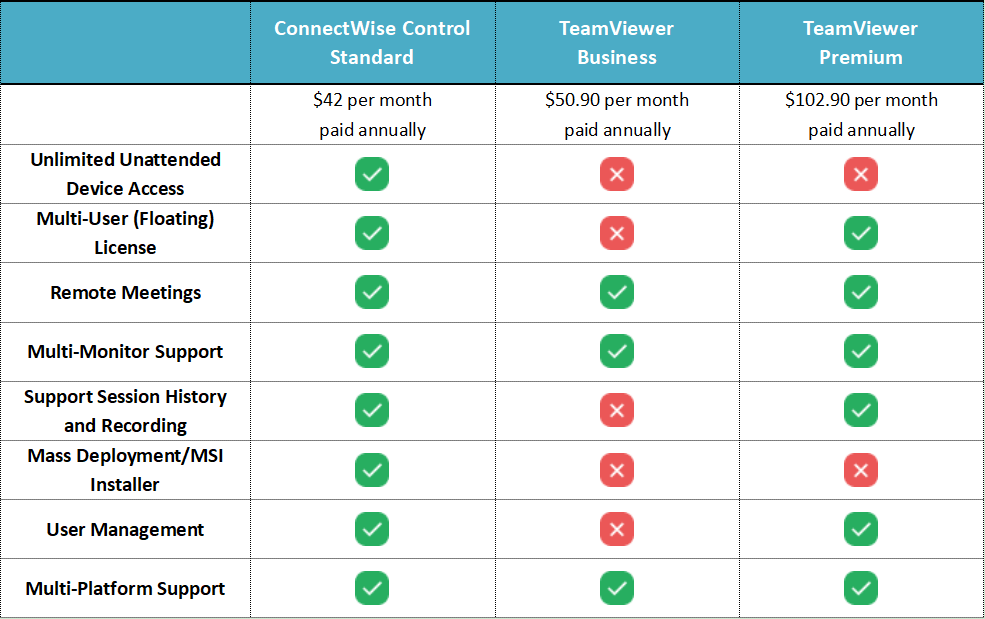
ConnectWise ScreenConnect vs. TeamViewer, ¿quién se destacará en cuanto a características? A continuación se muestra una comparación de ConnectWise ScreenConnect Standard, TeamViewer Business y TeamViewer Premium.
¿Tiene problemas con ConnectWise Control y TeamViewer? Cambie a AnyViewer
¿Aún tiene problemas con ConnectWise Control y TeamViewer? Nuestro consejo es cambiar a AnyViewer. Es una solución de acceso remoto que vale la pena probar. ¿Cómo se compara AnyViewer con la competencia?
- Para usuarios individuales, AnyViewer tiene una versión gratuita para cualquier uso. Su versión gratuita admite 2 sesiones concurrentes y ofrece funciones impresionantes, incluido el acceso remoto no supervisado, transferencia de archivos, múltiples monitores, etc.
- Para empresas, la versión Enterprise de AnyViewer solo cuesta $16.58/mes (facturado anualmente), lo que permite 10 sesiones simultáneas. También se admite la implementación masiva (MSI). AnyViewer Enterprise es mucho más rentable que ConnectWise y TeamViewer.
Paso 1. Descargue, instale e inicie AnyViewer en ambos equipos. En el equipo de control, vaya a Iniciar sesión y haga clic en Registrarse (si ya se ha registrado en su sitio web oficial, puede iniciar sesión directamente).

Paso 2. Complete la información de registro.

Paso 3. Luego podrá ver que ha iniciado sesión correctamente en AnyViewer. Su dispositivo se asignará automáticamente a la cuenta en la que ha iniciado sesión.

Paso 4. Inicie sesión en la misma cuenta de AnyViewer en los dos dispositivos; luego podrá lograr una conexión directa haciendo clic en Control con un clic.

Paso 5. Después de conectarse correctamente, verá el escritorio remoto.
La conclusión
¿Ya has tomado tu decisión entre ConnectWise Control vs. TeamViewer? En última instancia, la elección depende de tus requisitos específicos, el tamaño de tu empresa y tu presupuesto. Sin embargo, si quieres una opción rentable, se recomienda elegir AnyViewer.



 como fuente preferida en Google