

Tutorial paso a paso de Escritorio remoto de Chrome: ¡échale un vistazo! [2026]
Esta publicación explica principalmente cómo utilizar el acceso remoto y el soporte remoto de Escritorio remoto de Chrome. Si buscas un tutorial paso a paso de Escritorio remoto de Chrome, consulta este artículo.

Por Tyler Publicado en 07/09/2026


¿Cómo uso Chrome Remote Desktop?
Chrome Remote Desktop, desarrollado por Google, es un programa de acceso remoto gratuito que le permite obtener acceso permanente a un equipo remoto. Es ampliamente utilizado por muchos usuarios en todo el mundo, ya que es totalmente gratuito y altamente compatible con Windows, macOS, Chrome OS, Linux, iOS, OS X y Android.
Sin embargo, es posible que algunos no sepan cómo usar Chrome Remote Desktop. No se preocupe, esta publicación le ofrece un tutorial paso a paso de Chrome Remote Desktop. Siga leyendo si le interesa.
Tutorial de Google Chrome Remote Desktop
Antes de continuar con el tutorial de Google Chrome Remote Desktop, asegúrese de tener estos dos elementos esenciales:
- Cuenta de Google
- Navegador web Chrome
Existen dos métodos para usar Chrome Remote Desktop. Si desea acceder a su propio equipo remoto, le recomendamos configurar un PIN en el equipo remoto y luego obtener acceso permanente a él mediante dicho PIN. Si desea acceder al equipo de otra persona para brindar soporte remoto, le recomendamos utilizar el código de un solo uso generado automáticamente que le proporcione el usuario remoto.
Método 1. Lograr acceso permanente mediante PIN
Paso 1. En ambos equipos, inicie sesión en la misma cuenta de Google si aún no lo ha hecho. Luego, abra la página web de Chrome Remote Desktop.

Paso 2. Haga clic primero en Acceso remoto y luego haga clic en el botón azul de descarga.

Paso 3. Haga clic en Añadir a Chrome para agregar Chrome Remote Desktop a su navegador Chrome.

Paso 4. Haga clic en Añadir extensión para confirmar la descarga.

Paso 5. Haga clic en Aceptar e instalar.

Paso 6. Introduzca un nombre para su equipo y, a continuación, haga clic en Siguiente.

Paso 7. Elija un PIN de al menos 6 números e introdúzcalo dos veces para iniciar el programa.

Paso 8. Una vez que ambos equipos hayan creado sus PIN correctamente, podrá ver los equipos disponibles aquí en el equipo local. Haga clic en el equipo al que desea conectarse.

Paso 9. Introduzca el PIN del equipo remoto y haga clic en la flecha azul. A continuación, podrá empezar a controlarlo.

Método 2. Obtenga control remoto instantáneo mediante un código de un solo uso
Paso 1. Inicie sesión en la misma cuenta de Google y abra la página web de Chrome Remote Desktop. En el equipo remoto, haga clic primero en Asistencia remota y, a continuación, haga clic en el botón azul de descarga.

Paso 2. Después de añadir la extensión de Chrome Remote Desktop, haga clic en Generar código.

Paso 3. Envíe el código generado automáticamente al equipo local. Nota: el código solo es válido durante 5 minutos.

Paso 4. En el equipo cliente, introduzca el código del equipo anfitrión en el cuadro y, a continuación, haga clic en Conectar.

Paso 5. En el equipo remoto, aparecerá una ventana de confirmación emergente. Haga clic en Compartir para establecer una conexión instantánea.

¿Qué hacer si Chrome Remote Desktop no funciona?
Si tiene problemas porque Chrome Remote Desktop no funciona, pruebe las siguientes seis soluciones para solucionarlo.
Solución 1. Comprobar la conexión de red
Una conexión de red estable debe ser el requisito previo. Por lo tanto, cuando no pueda usar Chrome Remote Desktop para conectarse al PC anfitrión, se recomienda comprobar la conexión de red de ambos equipos.
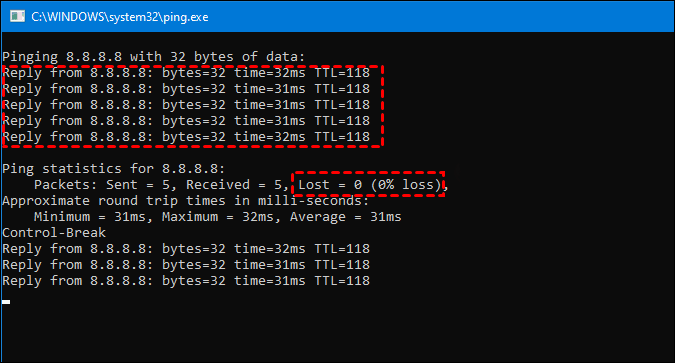
Paso 1. Presione Windows + R, escriba "ping 8.8.8.8 -t" y presione Intro.
Paso 2. A continuación, podrá obtener el resultado del ping. Si la diferencia de los números después del tiempo es pequeña, la conexión de red es buena; si el número cambia bruscamente, la red no está bien.
Solución 2. Deshabilitar la función PIN desde el Editor del Registro o GPO
Según los comentarios de muchos usuarios, puede solucionar el problema de que Chrome Remote Desktop no funcione después de deshabilitar la función PIN en él.
Paso 1. Mantenga presionada la tecla Windows y presione R para abrir el cuadro Ejecutar, escriba “regedit” y haga clic en Aceptar.

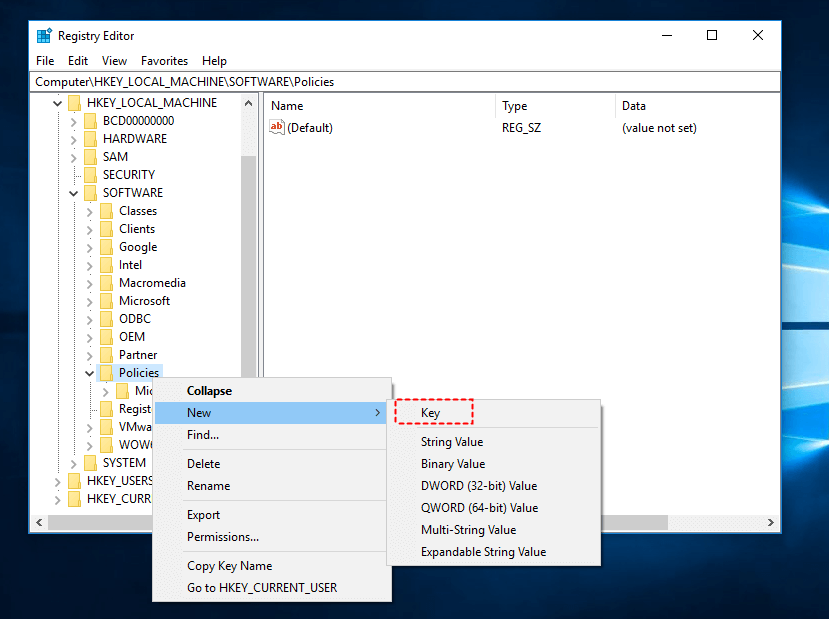
Paso 2. Vaya a HKEY_LOCAL_MACHINE > SOFTWARE > Policies, haga clic con el botón derecho en Policies > Nuevo > Clave y asigne a esta clave el nombre Chrome.
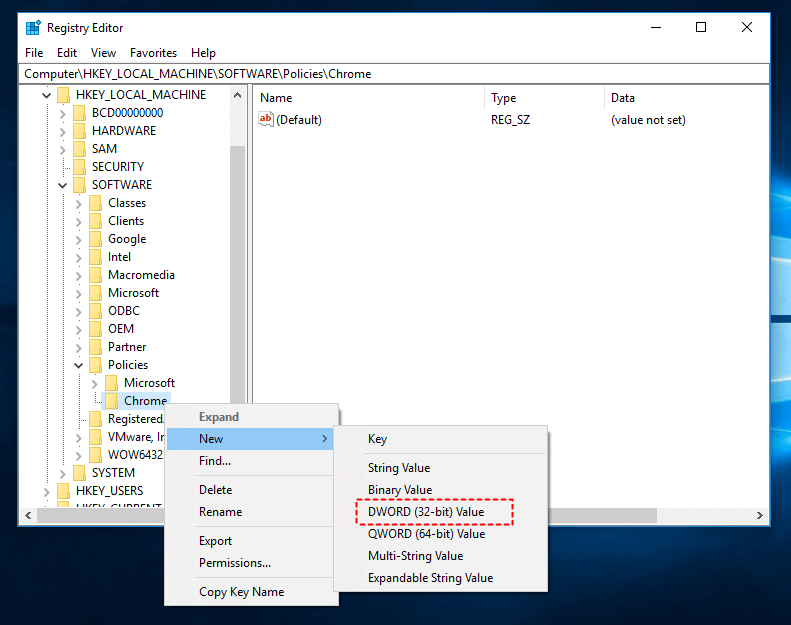
Paso 3. Haga clic derecho en Chrome y vaya a Nuevo > Valor de DWORD (32 bits) y asígnele el nombre RemoteAccessHostAllowClientPairing.
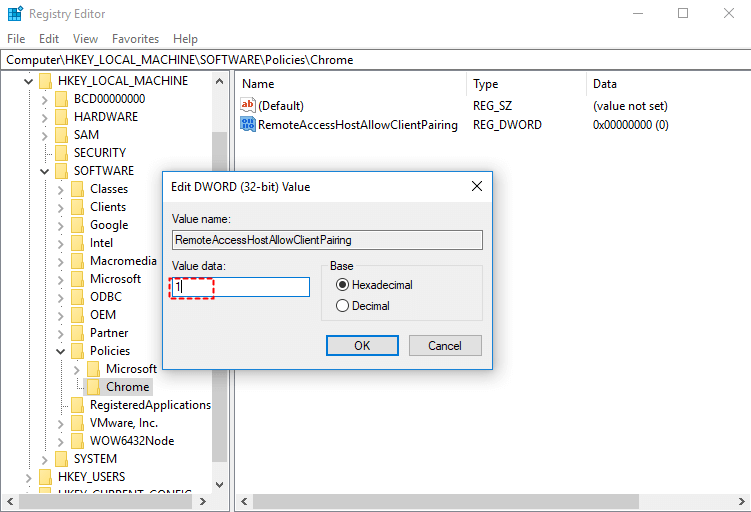
Paso 4. Haga doble clic en RemoteAccessHostAllowClientPairing y cambie su valor a 1.
Solución 3. Reinstalar Escritorio remoto de Chrome
Tanto si Escritorio remoto de Chrome se desconecta como si se queda bloqueado durante la carga, una buena solución es reinstalar la aplicación Escritorio remoto de Chrome. Si el problema reside en la extensión de Escritorio remoto de Chrome en lugar de en la aplicación, puede reinstalar el navegador Chrome.
Paso 1. Mantenga presionada la tecla Windows y presione R para abrir el cuadro Ejecutar. Escriba ”control panel” y haga clic en Aceptar.

Paso 2. Haga clic en Programas y características y haga doble clic en Chrome Remote Desktop Host en la lista de aplicaciones instaladas para desinstalarlo.

Paso 3. Vaya al sitio web oficial de Escritorio remoto de Chrome para descargarlo e instalarlo.
Solución 4. Deshabilitar el protocolo IPv6
Si Escritorio remoto de Chrome puede cargarse pero no logra conectarse al equipo remoto, intente deshabilitar el protocolo IPv6. Estos son los pasos detallados.
Paso 1. Mantenga presionada la tecla Windows y R para abrir el cuadro Ejecutar, luego escriba “control panel” y haga clic en Aceptar.
Paso 2. Vaya a Redes e Internet > Ethernet > Cambiar opciones del adaptador.
Paso 3. Haga clic derecho en el adaptador cuya configuración desea cambiar y elija Propiedades.
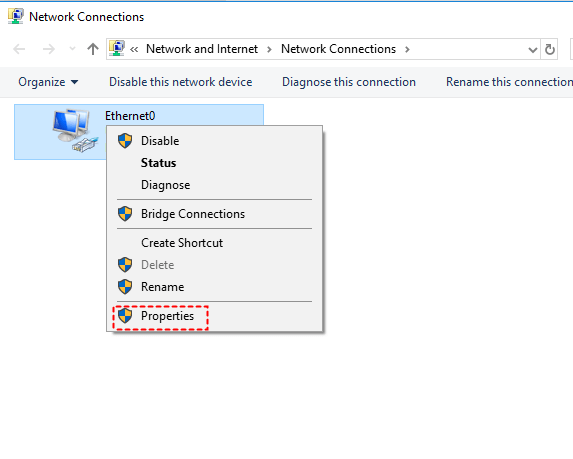
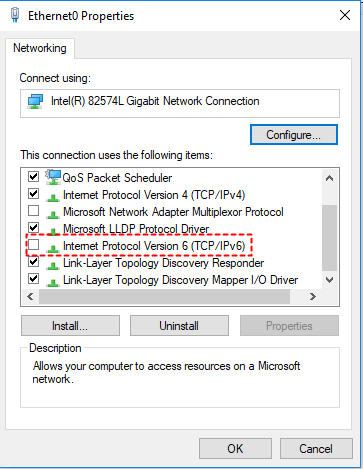
Paso 4. Busque Protocolo de Internet versión 6 (TCP/IPv6) y asegúrese de que este elemento esté desmarcado.
Solución 5. Desactivar la VPN
Es posible que se produzca un error de conexión si utiliza una VPN al intentar establecer una conexión remota a través de Chrome Remote Desktop. Desactive la VPN e intente conectarse de nuevo para ver si el problema se ha resuelto.
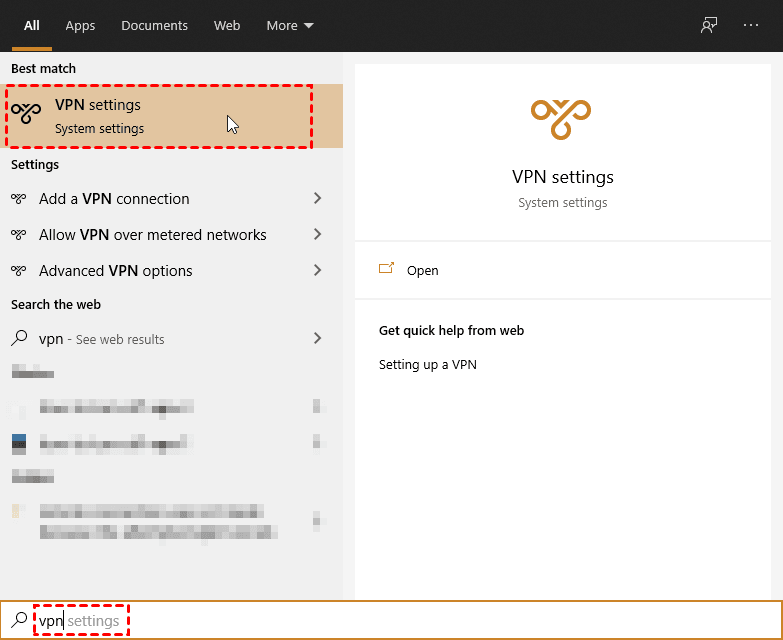
Paso 1. Escriba "vpn" en el cuadro de búsqueda y haga clic en "Configuración de VPN" para abrirla.
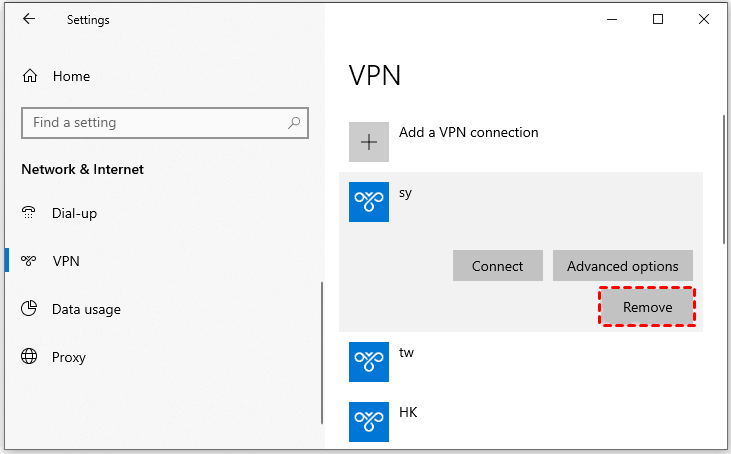
Paso 2. En la ventana Red e Internet, cambie a la pestaña VPN a la izquierda, busque la VPN conectada en la ventana de la derecha y haga clic en Quitar.
Solución 6. Probar una alternativa a Chrome Remote Desktop
La solución definitiva es probar una alternativa gratuita a Chrome Remote Desktop. Existe un software de acceso remoto gratuito llamado AnyViewer, que ha sido creado para ser la mejor alternativa a Chrome Remote Desktop. ¿Por qué? Hay tres razones.
✔ ✍Chat en tiempo real. AnyViewer permite al usuario local hablar con el usuario remoto a través de un cuadro de chat instantáneo, pero Chrome Remote Desktop no permite que los usuarios se comuniquen entre sí.
✔ ✍Varias sesiones remotas. AnyViewer permite a los usuarios iniciar muchas sesiones remotas al mismo tiempo, pero Chrome Remote Desktop no admite sesiones múltiples.
✔ ✍Reiniciar el equipo remoto. AnyViewer permite a los usuarios reiniciar el equipo de forma remota y volver a conectarse a él, mientras que Chrome Remote Desktop no puede reiniciar la máquina remota y volver a conectarse.
Paso 1. En ambos equipos, descargue, instale e inicie AnyViewer. Vaya a Iniciar sesión en el equipo controlador y, a continuación, haga clic en Registrarse (si ya se ha registrado en su sitio web oficial, puede iniciar sesión directamente).

Paso 2. Rellene el formulario de registro.

Paso 3. Ahora debería ver que ha iniciado sesión correctamente en AnyViewer. Su dispositivo se asignará automáticamente a la cuenta con la que ha iniciado sesión.

Paso 4. Inicie sesión con la misma cuenta de AnyViewer en ambos equipos y, a continuación, haga clic en Control con un clic para obtener acceso remoto desatendido.

- Notas:✎...
- Se recomienda actualizar su cuenta a un plan Professional o Enterprise. ¿Qué le ofrece un plan Professional o Enterprise?:
- Se permitirá asignar más dispositivos a la misma cuenta para el acceso desatendido.
- Más canales de conexión para que más dispositivos puedan iniciar una conexión remota al mismo tiempo.
- Un dispositivo puede conectarse a más dispositivos simultáneamente.
- Oscurecer la pantalla del PC remoto y deshabilitar el teclado y el ratón remotos para proteger la privacidad.
- Transferir archivos de 1 TB a 10 MB/s.
Conclusión
Esta publicación le ofrece un tutorial paso a paso de Google Chrome Remote Desktop sobre cómo realizar acceso remoto y soporte remoto. Además, también ofrece seis soluciones para reparar Chrome Remote Desktop cuando no funciona. Si está cansado de los problemas de Chrome Remote Desktop, pruebe una alternativa a Chrome Remote Desktop.



 como fuente preferida en Google