

Solución: Chrome Remote Desktop borroso
¿Qué hacer cuando la fuente en el equipo remoto se ve borrosa al usar Chrome Remote Desktop? Esta publicación presenta dos soluciones para ayudar a los usuarios a corregir el problema de Chrome Remote Desktop borroso.

Por Tyler Publicado en 07/09/2026


¿Cómo soluciono el problema de fuentes borrosas en Chrome Remote Desktop?
“Uso Chrome Remote Desktop todos los días. Desde hace unos días, el texto se ve borroso en todos los equipos a los que me conecto. El texto de mi computadora se ve bien, pero la fuente en todos los equipos remotos se ve muy granulada. Los usuarios finales confirman que sus pantallas se ven normales. ¿Cómo soluciono el problema de fuentes borrosas en Chrome Remote Desktop?
- Pregunta de SuperUser”
Cómo solucionar el problema de borrosidad en Chrome Remote Desktop
Cuando nos conectamos de forma remota a otra computadora mediante software de escritorio remoto, nos encontramos con todo tipo de problemas, y las fuentes borrosas son uno de ellos. Además del problema de borrosidad en Google Chrome Remote Desktop que mencionamos anteriormente, los usuarios de Windows Remote Desktop han informado que también experimentan borrosidad en Windows Remote Desktop. En esta sección, resumimos dos soluciones probadas para ayudar a los usuarios a solucionar el problema de fuentes borrosas en Chrome Remote Desktop.
Solución 1. Desactivar la opción de aceleración por hardware
Paso 1. Haga clic en el botón en la esquina superior derecha y luego haga clic en Configuración.
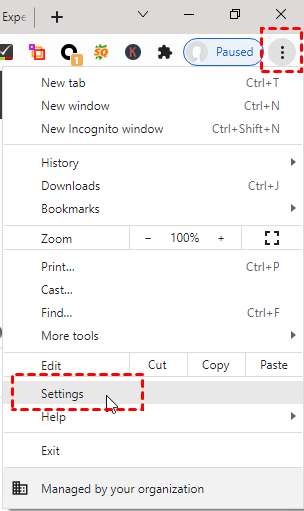
Paso 2. En la columna de la izquierda, busque y haga clic en Configuración avanzada
Paso 3. Haga clic en Sistema en el panel izquierdo y luego desactive la opción Utilizar aceleración por hardware cuando esté disponible.

Solución 2. Deshabilitar Accelerated 2D Canvas
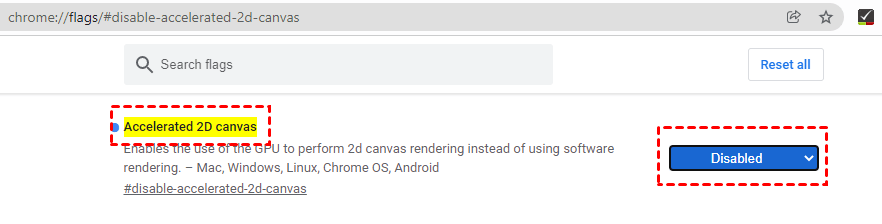
Paso 1. Intente ingresar “chrome://flags/#disable-accelerated-2d-canvas” en su barra de direcciones.
Paso 2. Cambie el estado de Accelerated 2D canvas a Disabled.
AnyViewer: software de escritorio remoto con alta calidad de imagen
Si desea una alta calidad de imagen durante sus sesiones remotas, puede utilizar el software de escritorio remoto gratuito AnyViewer, que es compatible con múltiples versiones de Windows. Lo más importante es que le proporciona una alta calidad de imagen siempre que su red esté en buenas condiciones. Los usuarios pueden utilizar AnyViewer como una alternativa a Chrome Remote Desktop.
Paso 1. Descargue, instale e inicie AnyViewer en ambos equipos. Vaya a Iniciar sesión y, a continuación, haga clic en Registrarse. (Si ya se ha registrado en su sitio web oficial, puede iniciar sesión directamente)

Paso 2. Rellene la información de registro.

Paso 3. Entonces podrá ver que ha iniciado sesión correctamente en AnyViewer. Su dispositivo se asignará automáticamente a la cuenta con la que ha iniciado sesión.

Paso 4. Inicie sesión en la misma cuenta de AnyViewer en ambos dispositivos; después, podrá lograr una conexión directa haciendo clic en Control con un clic.

Nota: Se recomienda actualizar su cuenta a un plan Professional o Enterprise para disfrutar de más derechos.
- Puede cambiar a una mayor calidad de imagen en una sesión remota.
- Puede asignar más dispositivos para lograr acceso remoto desatendido.
- Se mostrarán más dispositivos conectados actualmente, lo que le permite ver más historiales de conexión en cualquier momento.
- Puede conectarse a otro equipo en modo de privacidad, lo que significa que puede poner la pantalla en negro y bloquear el ratón y el teclado del equipo remoto, protegiendo aún más su privacidad.
- Puede transferir archivos (grandes) entre dispositivos remotos a una mayor velocidad.
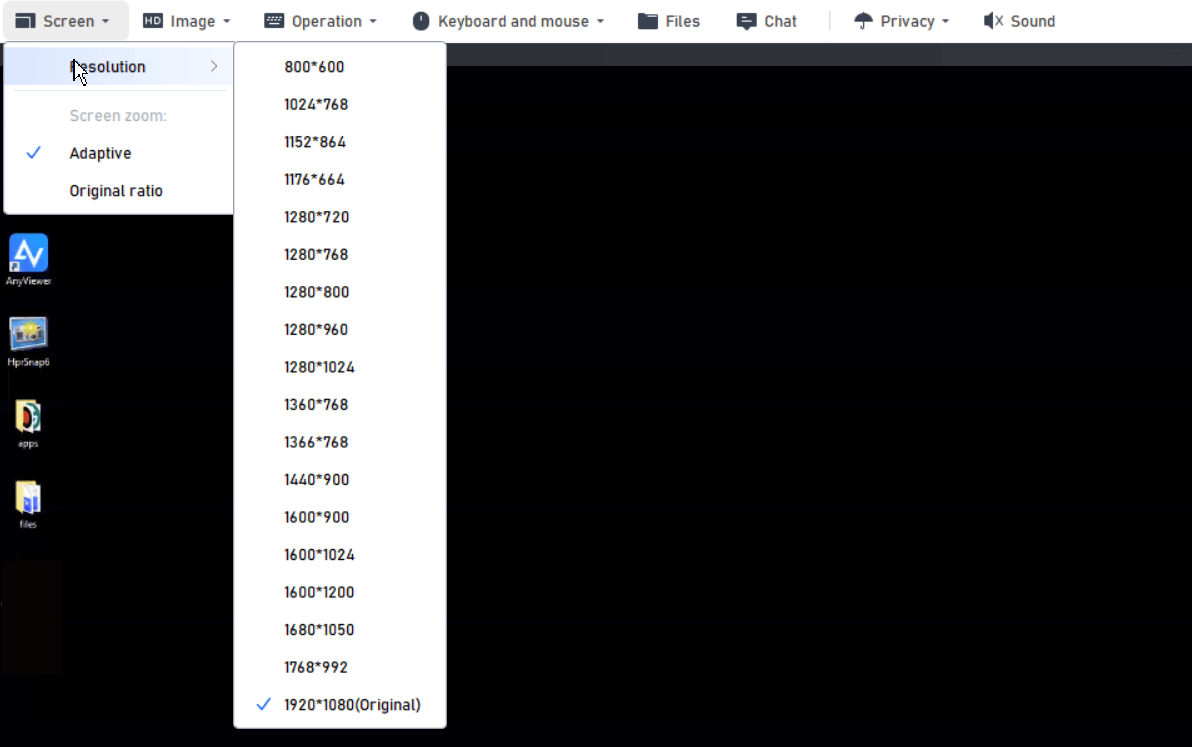
Una vez que se haya conectado correctamente a otro equipo, puede cambiar fácilmente la calidad de la imagen desde la barra de herramientas en la parte superior central de la pantalla.

Además, existen varios tipos de resoluciones para elegir. Puede cambiar la resolución según el estado de su red.
Conclusión
Cuando se encuentre con el problema de desenfoque en Chrome Remote Desktop, no se preocupe, pruebe las dos soluciones que mencionamos en esta publicación para solucionar este problema. Aunque Chrome Remote Desktop es una herramienta de escritorio remoto ampliamente utilizada, tiene ciertas deficiencias. Otro ejemplo de sus deficiencias es el retraso en Chrome Remote Desktop.
En determinadas circunstancias, es posible que los usuarios deseen una alternativa a Chrome Remote Desktop. Por lo tanto, le presentamos el software de escritorio remoto gratuito AnyViewer, que admite una alta calidad de imagen durante las sesiones remotas siempre que la red esté en buenas condiciones.



 como fuente preferida en Google