

Corregido: RDP no puede conectarse al escritorio remoto desde fuera de la red
Este artículo explica las razones comunes por las que RDP no puede conectarse al escritorio remoto desde fuera de la red. También cubre la configuración necesaria para permitir el acceso externo al escritorio remoto y mejorar el éxito de la conexión.

Por Iota Actualizado en 05/03/2026


🌟Resumen rápido:
Este artículo explica cómo solucionar el problema cuando RDP no puede conectarse al Escritorio remoto desde fuera de la red. Las soluciones comunes incluyen configurar el reenvío de puertos en su router para permitir el tráfico RDP, habilitar las conexiones remotas en el equipo host, actualizar Windows para resolver errores de CredSSP o NLA, configurar una VPN para acceso seguro, ajustar el perfil de red de Público a Privado, verificar el puerto de escucha RDP y modificar configuraciones del registro como la clave RDGClientTransport. Cada método ayuda a restaurar el acceso a Escritorio remoto a través de internet, pero algunos requieren conocimientos técnicos y configuración cuidadosa.
Para los usuarios que desean una solución más rápida y sencilla, una herramienta de acceso remoto como AnyViewer ofrece conexiones confiables, admite más ediciones de Windows incluyendo Home y Standard, y proporciona funciones adicionales como transferencia de archivos, soporte para múltiples monitores, acceso desatendido y múltiples conexiones simultáneas. Ayuda a reducir errores de conexión y mejora la eficiencia, haciendo que el acceso remoto sea directo y conveniente.
¿Cómo solucionar que RDP no pueda conectarse al escritorio remoto desde fuera de la red?
Solución 1. Configurar el reenvío de puertos RDP
Si no puede conectarse al Escritorio remoto desde fuera de la red, el problema puede ser que el tráfico RDP esté bloqueado por su router. Para permitir el acceso externo, configure el reenvío de puertos para el puerto hacia el PC de destino. Esto ayuda a resolver errores como "Escritorio remoto no puede conectarse al equipo remoto" y que RDP no pueda conectarse desde fuera de la red.
✍️Antes de comenzar: Los routers ofrecen paneles de control basados en web a los que se puede acceder abriendo un navegador web e ingresando la dirección IP del router. Si no conoce los datos de inicio de sesión, consulte el manual de usuario de su router.
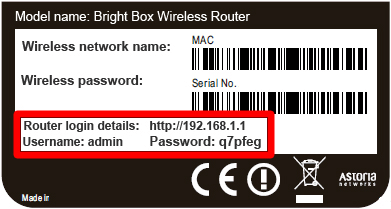
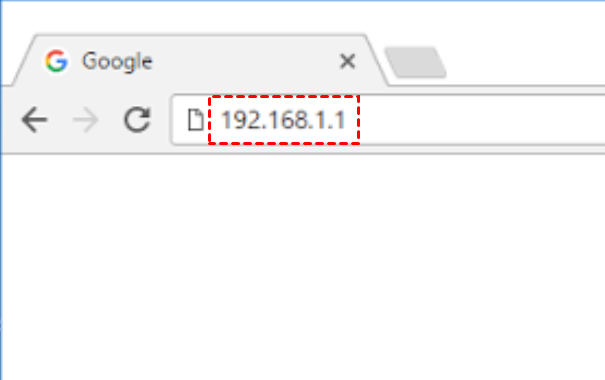
Paso 1. Abra un navegador web, escriba la dirección de su router y presione Entrar.
Paso 2. Ingrese la información y haga clic en Iniciar sesión.

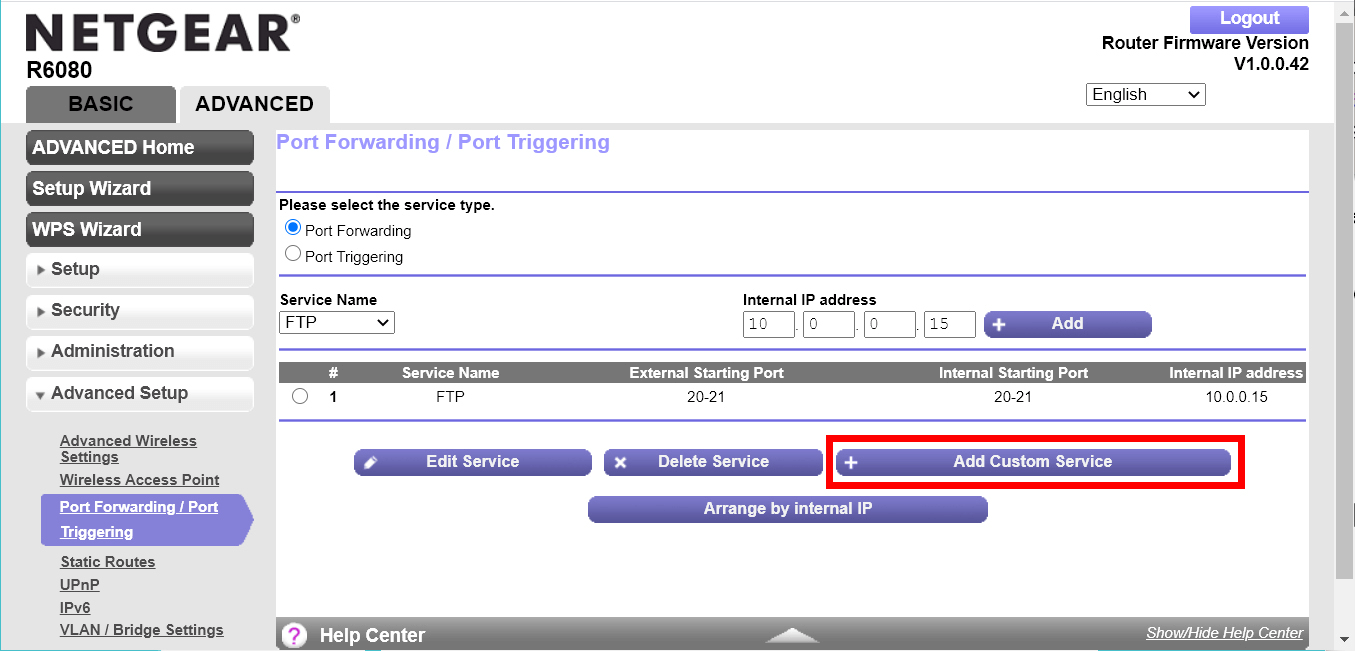
Paso 3. Una vez que haya iniciado sesión, vaya a la sección Reenvío de puertos/Activación de puertos y haga clic en Agregar servicio personalizado.
Paso 4. Luego, introduzca un nombre para el servicio, seleccione "TCP/UDP" o "Ambos" en Tipo de servicio, escriba el número de puerto RDP (por defecto 3389) e introduzca la dirección IP.
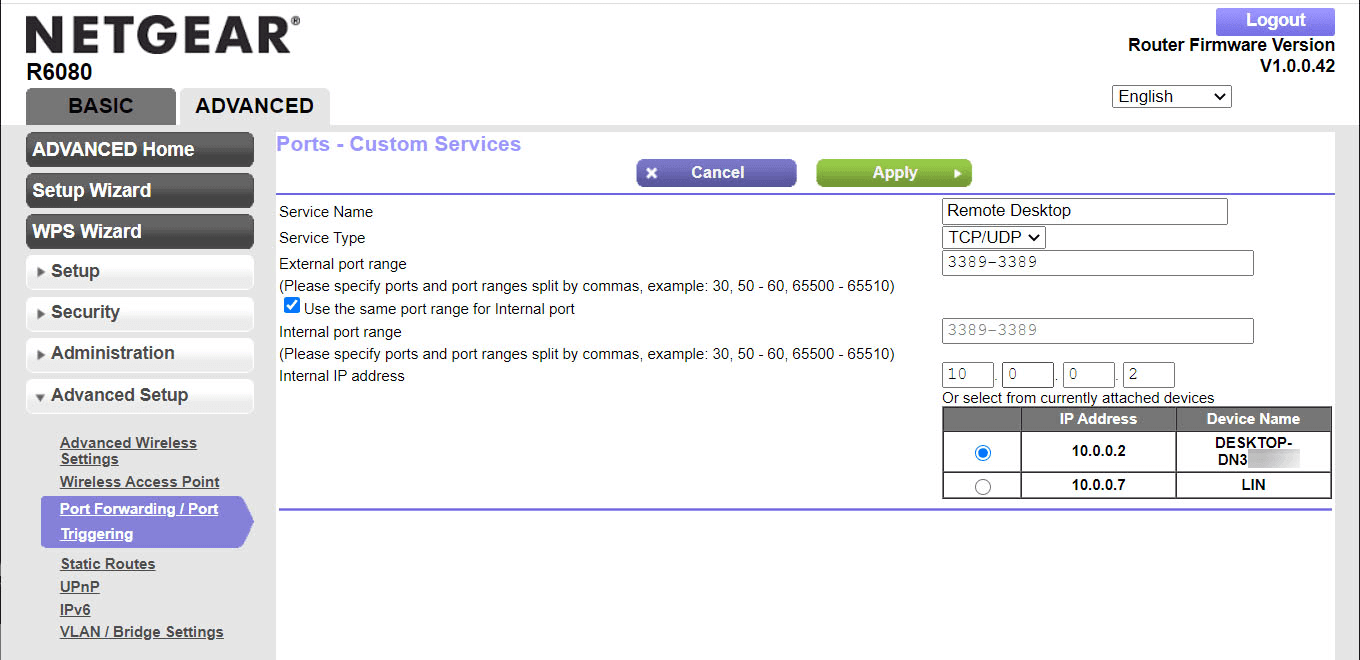
Paso 5. Haga clic en Aplicar para guardar la configuración y, si es necesario, reinicie el router. Luego podrá establecer una conexión RDP a través de Internet.
Solución 2. Permitir la conexión remota al equipo remoto
Si Escritorio remoto no puede conectarse al equipo remoto desde fuera de la red, es posible que el acceso remoto no esté habilitado en el PC anfitrión. Para permitir el acceso externo, active Escritorio remoto en la configuración del sistema. Sin esta opción habilitada, RDP no puede conectarse a Escritorio remoto desde fuera de la red, incluso si la red está configurada correctamente.
Nota: Windows 10 o Windows 11 Home Edition no admite Escritorio remoto. Es decir, no podrá conectarse a un equipo doméstico con Windows 11/10 utilizando Escritorio remoto.
Paso 1. En el equipo anfitrión, presione "Windows" "R" para abrir el diálogo "Ejecutar".
Paso 2. Introduzca “sysdm.cpl” y haga clic en el botón “Aceptar” para abrir la ventana “Propiedades del sistema”.
Paso 3. Haga clic en la pestaña “Remoto” y elija “Permitir conexiones remotas a este equipo” y haga clic en "Aceptar" para permitir el acceso remoto a este equipo.

▶ Nota: Si desea utilizar Asistencia remota para ayudar al PC a resolver problemas, marque también la opción “Permitir conexiones de Asistencia remota a este equipo”. Para conocer las diferencias entre Asistencia remota y Escritorio remoto, consulte Asistencia remota vs. Escritorio remoto.
Solución 3. Resolver errores de CredSSP/NLA
Si no puede conectarse a Escritorio remoto desde fuera de la red, los problemas de CredSSP o NLA pueden ser la causa. Cuando al cliente o al equipo remoto les faltan las actualizaciones de Windows necesarias, puede ocurrir un error de autenticación debido a una discrepancia de versiones. Actualizar ambos sistemas a menudo ayuda a restaurar el acceso externo a Escritorio remoto y resuelve los fallos de que RDP no se puede conectar al equipo remoto.
La mejor solución es actualizar ambos sistemas. Si necesita una solución inmediata, puede desactivar temporalmente la Autenticación a nivel de red (NLA):
Paso 1. Abra la hoja de Propiedades del sistema (ejecute "sysdm.cpl") y seleccione la pestaña Remoto.
Paso 2. Verifique que Permitir conexiones remotas esté habilitado.
Paso 3. Desmarque Permitir conexiones solo desde equipos que ejecuten Escritorio remoto con Autenticación a nivel de red.
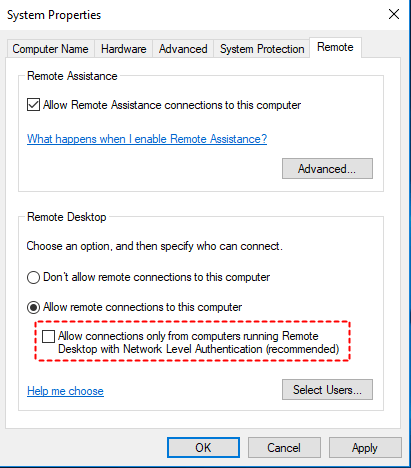
Nota: Esto reduce la seguridad y solo debe ser un paso de diagnóstico temporal.
Solución 4. Configurar una VPN
Si RDP no puede conectarse a Escritorio remoto desde fuera de la red, configurar una VPN puede ayudar. Una VPN crea una conexión segura a su red local, lo que permite el acceso externo a Escritorio remoto sin exposición directa de puertos. Este método puede reducir errores como "Escritorio remoto no se puede conectar al equipo remoto" al acceder a él de forma remota.
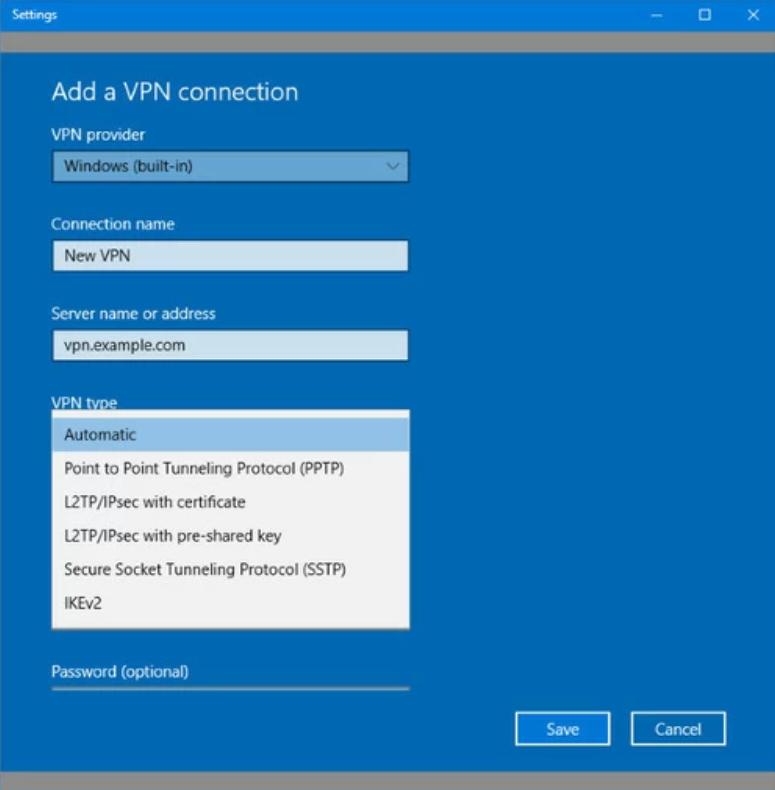
✍️Antes de comenzar, asegúrese de conocer la información requerida que se detalla a continuación:
- El nombre o dirección del servidor VPN.
- El tipo de protocolo VPN (SSTP, L2TP/IPSec, OpenVPN, PPTP o IKEv2).
- Los datos de inicio de sesión, como nombre de usuario y contraseña.
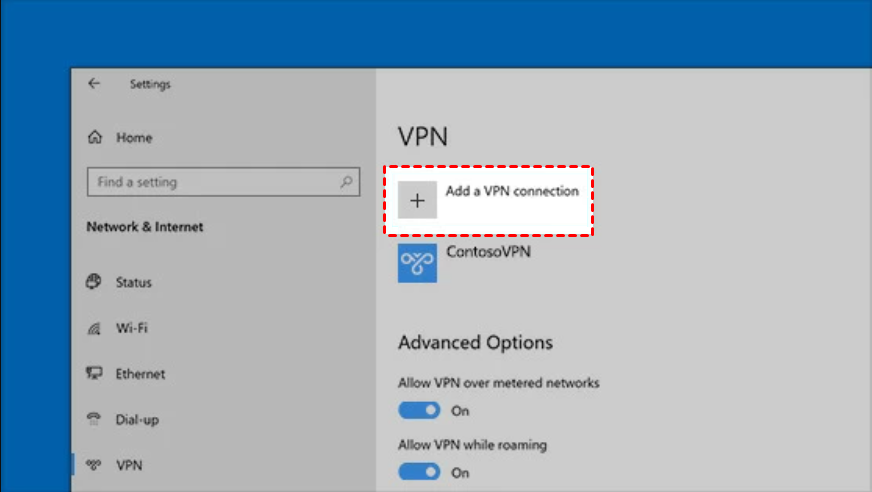
Paso 1. Navegue aquí: Configuración > Red e Internet > VPN, y luego haga clic en Agregar una conexión VPN.
Paso 2. Complete la información requerida y luego haga clic en Guardar.
Solución 5. Agregar la clave RDGClientTransport en el Editor del Registro
Si aún no puede conectarse a Escritorio remoto desde fuera de la red, agregar la clave RDGClientTransport en el Editor del Registro puede ayudar. Este cambio fuerza a RDP a usar una conexión RPC sobre HTTP en lugar de HTTP sobre UDP. Puede resolver errores como "Escritorio remoto no se puede conectar al equipo remoto" y mejorar el acceso externo a Escritorio remoto.
Paso 1. Abra la ventana Ejecutar, escriba "regedit" y pulse "Entrar" para abrir el Editor del Registro de Windows.
Paso 2. Navegue hasta:
HKEY_CURRENT_USER\Software\Microsoft\Terminal Server Client.
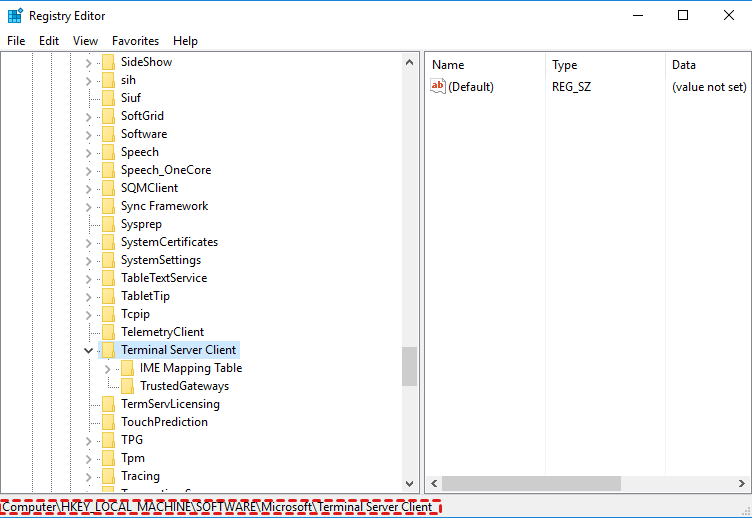
Paso 3. Haga clic con el botón derecho en el espacio vacío del panel derecho y elija "Nuevo" > "Valor DWORD (32 bits)". Luego, asigne al valor el nombre "DGClientTransport".
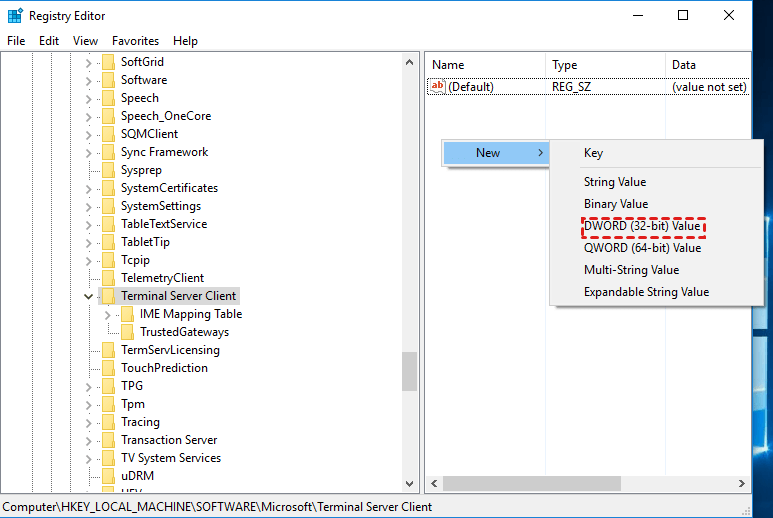
Paso 4. Haga doble clic en la nueva clave, elija "Propiedades", establezca los datos del valor en 1 y haga clic en "Aceptar".
Paso 5. Reinicie su computadora para que el cambio surta efecto.
Solución 6. Cambiar su perfil de red
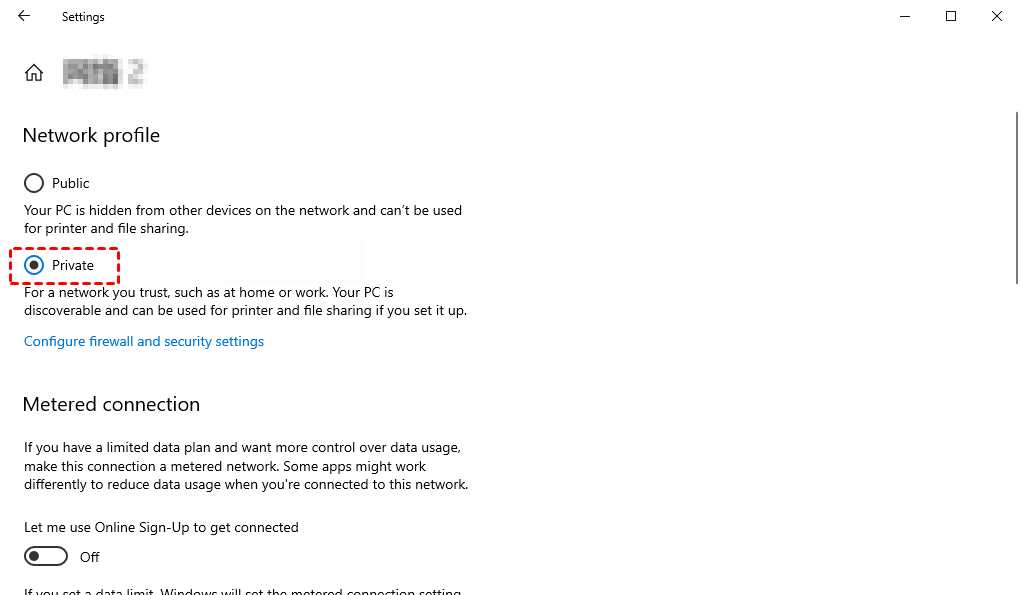
Si RDP no puede conectarse al Escritorio remoto desde fuera de la red, es posible que su perfil de red esté configurado como Público. En este modo, Windows oculta su computadora y limita la detección de red, lo que puede bloquear el acceso externo al Escritorio remoto. Cambiar el perfil de red a Privado puede ayudar a solucionar el error "El Escritorio remoto no puede conectarse al equipo remoto" y restaurar las conexiones RDP normales.
Paso 1. Vaya a Panel de control > Redes e Internet.
Paso 2. Abra el Estado.
Paso 3. Haga clic en la opción "Cambiar propiedades de conexión", ubicada en el panel derecho.
Paso 4. En la ventana que se abre, seleccione el botón de opción "Privada", luego ciérrela.
Solución 7. Verificar el puerto de escucha de RDP
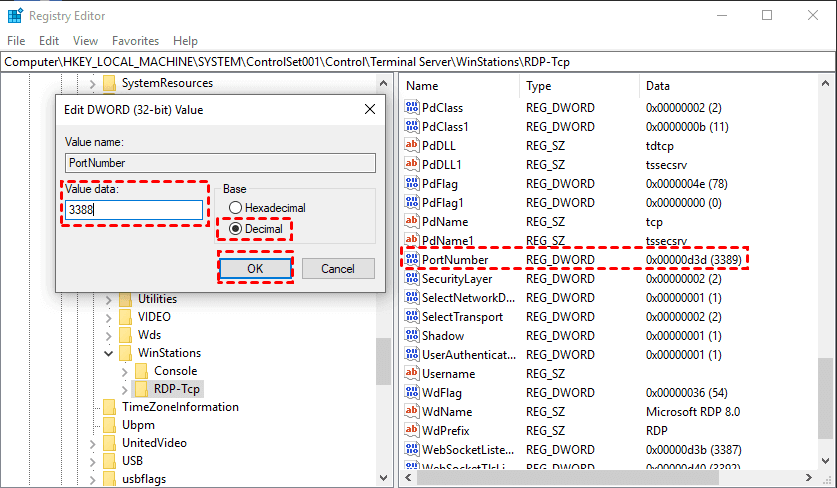
Por defecto, el servicio Escritorio remoto utiliza el puerto 3389 a menos que se modifique. Si otra aplicación ocupa el mismo puerto, puede que no sea posible conectarse. Para verificar el puerto que utiliza actualmente el Escritorio remoto:
Paso 1. Presione Windows R y en el cuadro de diálogo, escriba "Regedit".
Paso 2. Navegue hasta HKEY_LOCAL_MACHINE > System > CurrentControlSet > Control > Terminal Server > WinStations > RDP-Tcp.
Paso 3. Verifique el valor de "PortNumber" en el panel derecho.
Paso 4. Si el valor es 0x00000000d3d, indica que el puerto predeterminado está configurado, con un valor de 3389.
Paso 5. Cambie el valor a 3388 e intente conectarse al equipo remoto usando el nuevo puerto.
✔️Solución rápida: Use AnyViewer para acceso remoto
Si está cansado de corregir errores como "Escritorio remoto no puede conectarse al equipo remoto" o RDP no puede conectarse desde fuera de la red, usar una herramienta de acceso remoto más simple puede ahorrarle tiempo. En lugar de ajustar puertos, VPN o configuraciones del registro, puede cambiar a un programa dedicado de escritorio remoto.
AnyViewer proporciona una forma sencilla de acceder a su equipo desde cualquier lugar. Es compatible con más ediciones de Windows, incluyendo Home y Standard, no solo Pro. Esto lo convierte en una opción práctica si su sistema actual no admite el acceso externo del Escritorio remoto integrado.
También ofrece funciones útiles durante una sesión, como chat de texto, transferencia de archivos, soporte para múltiples monitores y acceso desatendido. Se admiten múltiples conexiones simultáneamente. Un usuario puede controlar varios equipos remotos, o varios usuarios pueden acceder a un dispositivo si es necesario.
Para el trabajo diario o el control remoto frecuente, este tipo de solución todo en uno puede reducir los problemas de conexión y mejorar la eficiencia. Después de instalarlo en ambos dispositivos, puede iniciar sesión y completar una configuración simple para comenzar el acceso remoto sin una configuración de red compleja.
Paso 1. Inicie AnyViewer en el equipo anfitrión y haga clic en Registrarse para el registro de la cuenta.

Paso 2. Complete la información y haga clic en Registrarse.

Paso 3. Inicie AnyViewer en el equipo cliente, inicie sesión en la misma cuenta y su dispositivo se asignará automáticamente a la cuenta.

Paso 4. Vaya a Dispositivo, seleccione su computadora doméstica de la lista y haga clic en Control con un clic para iniciar una sesión remota con ese dispositivo.

Ahora puede ver y tomar el control de la computadora anfitriona.

Tenga en cuenta que AnyViewer también tiene una aplicación para iOS y Android, puede acceder a la computadora remota desde dispositivos móviles en diferentes entornos de red. Puede actualizar a un plan Profesional o Empresarial para disfrutar de funciones más avanzadas.
¿Por qué el escritorio remoto no puede conectarse a la computadora remota?
A veces, al intentar usar Escritorio remoto, puede encontrar fallos de conexión. Comprender las principales razones detrás de estos problemas puede ayudarle a solucionarlos de manera efectiva y restaurar el acceso remoto. Las causas comunes incluyen problemas de red, configuraciones del sistema, restricciones de seguridad y configuraciones técnicas incorrectas.
Estas son las principales razones por las que Escritorio remoto no puede conectarse a la computadora remota:
Problemas de red – Es posible que el PC remoto no sea accesible a través de internet, o que el router esté bloqueando el puerto RDP predeterminado, impidiendo el acceso desde el exterior.
Acceso remoto no habilitado – Si Escritorio remoto no está activado en la configuración del sistema del equipo anfitrión, este rechazará las conexiones entrantes.
Errores de seguridad o autenticación – Las discrepancias en CredSSP o Autenticación a nivel de red (NLA) debido a actualizaciones de Windows faltantes pueden bloquear conexiones y causar fallos de autenticación.
Firewall o antivirus bloqueando RDP – El Firewall de Windows o software de seguridad de terceros pueden bloquear el tráfico RDP, especialmente en el puerto 3389, impidiendo que Escritorio remoto funcione.
Perfil de red incorrecto – Cuando una red está configurada como Pública en lugar de Privada, Windows oculta el equipo de otros dispositivos, lo que puede impedir las conexiones remotas.
Configuraciones técnicas incorrectas – Configuraciones de puerto RDP erróneas, reenvío de puertos inadecuado o problemas en el registro pueden impedir que el servicio de Escritorio remoto responda a los intentos de conexión.
Identificar cuál de estos factores se aplica a su situación puede guiarle hacia la solución más efectiva, ya sea ajustando configuraciones, actualizando sistemas o utilizando una herramienta de acceso remoto fiable.
Conclusión
Cuando RDP no puede conectarse a Escritorio remoto desde una red externa, existen varias formas de solucionar el problema, como configurar el reenvío de puertos, habilitar el acceso remoto, actualizar sistemas, usar una VPN o ajustar la configuración de red. Cada método puede ayudar a restaurar el acceso externo a Escritorio remoto, pero algunos requieren pasos técnicos y paciencia. Para una solución más rápida y sencilla, utilizar una herramienta de acceso remoto dedicada como AnyViewer proporciona conexiones fiables, un soporte más amplio para Windows y funciones adicionales como transferencia de archivos y control de múltiples sesiones. Este enfoque permite acceder a su equipo de forma segura desde cualquier lugar sin lidiar con configuraciones de red o del sistema complicadas.
Preguntas Frecuentes
¿Cómo conectarse a una PC de forma remota a través de internet?
Utilice Escritorio Remoto con reenvío de puertos adecuado o una VPN, o una herramienta de acceso remoto como AnyViewer para una configuración más sencilla.
¿Cómo solucionar la imposibilidad de conectarse al servidor remoto?
Verifique la configuración de red, habilite el acceso remoto, actualice Windows, compruebe el puerto RDP o utilice un programa de acceso remoto confiable.
¿Cómo comprobar si RDP está funcionando o no?
Intente conectarse desde otro dispositivo en la misma red o use mstsc para probar la conexión de Escritorio Remoto.
¿Cómo permitir conexiones remotas desde fuera de su red local?
Configure el reenvío de puertos en su router, habilite Escritorio Remoto en la PC anfitriona o utilice una VPN para un acceso externo seguro.
¿El puerto RDP es 389 o 3389?
El puerto RDP predeterminado es 3389, no 389.



 como fuente preferida en Google