

Contestado: ¿Puedes acceder remotamente a una computadora que está apagada?
Esta publicación responde principalmente si puedes acceder remotamente a una computadora que está apagada. Si estás curioso sobre la respuesta, por favor sigue leyendo.

Por Tyler Actualizado en 15/01/2025


¿Es posible acceder remotamente a una computadora que está apagada?
Hola chicos. ¿Existe alguna manera de acceder remotamente a mi computadora mientras está apagada usando mi laptop o mi teléfono?“
- Pregunta de Quora

¿Es posible acceder remotamente a una computadora que está apagada? Cuando una computadora remota está apagada, no es técnicamente posible acceder a ella de forma remota. Para una conexión exitosa a través de internet, la computadora objetivo debe estar encendida y conectada a una red.
Cuando utilices el acceso remoto durante un viaje de larga distancia, asegúrate de que tu computadora permanezca encendida durante todo el trayecto. Alternativamente, considera el uso de tecnologías que permitan encenderla de forma remota antes de acceder a ella.
Cómo acceder remotamente a una computadora que está apagada [2 formas]
¿Se puede encender remotamente una computadora? Sí. Aquí te mostramos dos formas de encender primero la computadora remota y luego acceder a ella con software de escritorio remoto. Sigue leyendo.
Forma 1. Utilizar Wake-on-LAN (WOL)
Si tu computadora está conectada a internet a través de un puerto Ethernet y tanto tu tarjeta de red como tu BIOS admiten Wake-on-LAN (WOL), puedes utilizar esta función para encender remotamente tu computadora. Al enviar un "paquete mágico", puedes iniciar el proceso de inicio de forma remota y posteriormente acceder a la computadora desde lejos.
Parte 1. Encender la computadora de forma remota mediante Wake-on-LAN
Debes configurar correctamente Wake-on-LAN antes de usarlo para encender tu computadora a través de la red. También necesitarás una aplicación de Wake-on-LAN en otro dispositivo, como tu teléfono o laptop. Veamos cómo hacerlo.
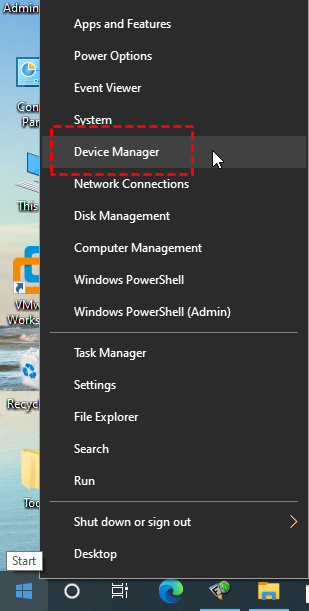
Paso 1. Presiona Win X para abrir el menú oculto. Selecciona Administrador de dispositivos.
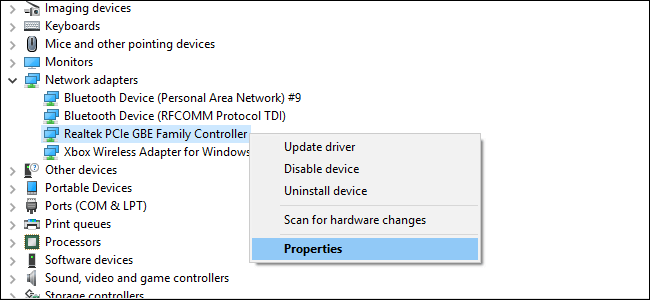
Paso 2. Expande la sección Adaptadores de red. Haz clic derecho en el adaptador que estás utilizando actualmente y luego haz clic en Propiedades.
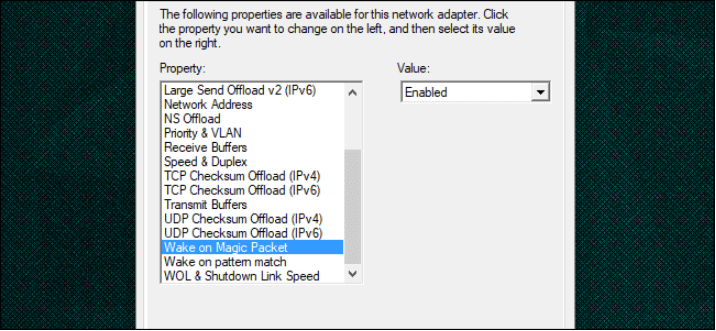
Paso 3. Haz clic en la pestaña Avanzado. Selecciona Wake on Magic package de la lista de propiedades. Expande la sección de valor y selecciona Habilitado.
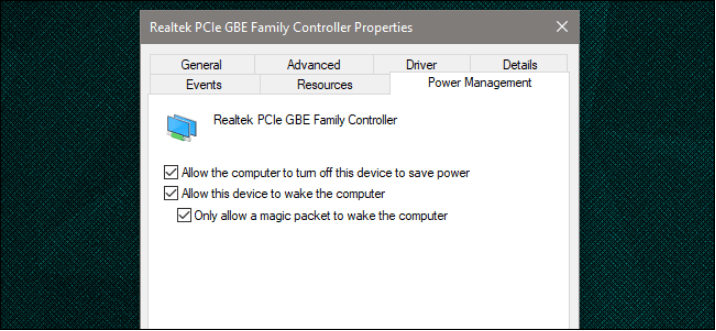
Paso 4. Haz clic en la pestaña Administración de energía. Selecciona la casilla de verificación Permitir que este dispositivo active la computadora. Haz clic en Aceptar.
Paso 5. Por último, necesitarás una aplicación de Wake-on-LAN para despertar tu computadora a través de la red. Por ejemplo, WakeMeOnLan de NirSoft. Escaneará tu red y proporcionará una lista de dispositivos, por lo que no tendrás que recordar la dirección IP correcta cada vez. Solo selecciona la máquina que desees y haz clic en Sí.
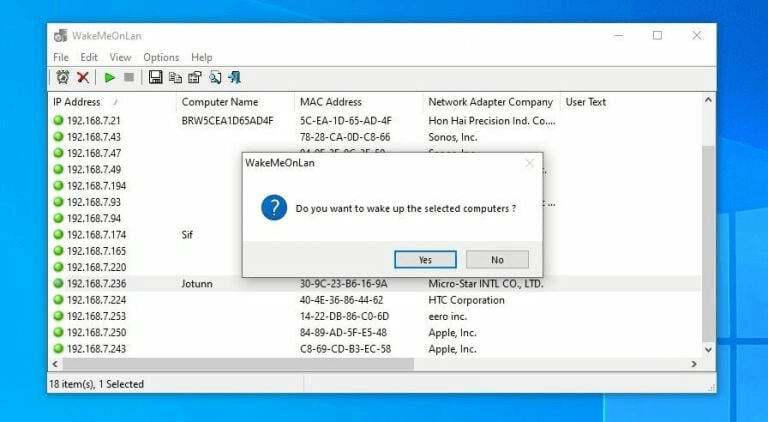
Parte 2. Acceder de forma remota a la computadora con software de escritorio remoto
Una vez que hayas activado con éxito la computadora remota a través de Wake-on-LAN, podrás acceder a ella de forma remota utilizando software de escritorio remoto. Sugerimos optar por AnyViewer, un software de escritorio remoto gratuito para Windows. Con AnyViewer, los usuarios pueden acceder de forma remota a computadoras desatendidas y asumir el control completo. Tendrás la capacidad de ejecutar aplicaciones de computadora, transferir archivos, compartir pantallas y más.
Paso 1. Instala y ejecuta AnyViewer en ambos equipos. Ve a Iniciar sesión y luego a Registrarse en el equipo Controlador (si ya te has registrado en el sitio web oficial, puedes iniciar sesión directamente).

Paso 2. Completa el formulario de registro.

Paso 3. Ahora deberías ver que has iniciado sesión correctamente en AnyViewer. Tu dispositivo se asignará automáticamente a la cuenta en la que has iniciado sesión.

Paso 4. En ambos dispositivos, inicia sesión en la misma cuenta de AnyViewer, luego haz clic en Control con un solo clic para soporte remoto desatendido y establecer una conexión directa. Después de conectarte exitosamente, verás el escritorio remoto como si estuvieras sentado frente a él.

- ★Consejos:
-
Se recomienda a los usuarios con necesidades más exigentes de escritorio remoto, como sesiones remotas ilimitadas, transferencia de archivos más rápida y despliegue masivo, que consideren actualizar a un plan Profesional o Empresarial.
Forma 2. Utilizar la Tecnología de Administración Activa de Intel (AMT)
Otra opción disponible es la Tecnología de Administración Activa de Intel (AMT), una característica basada en hardware que ofrece capacidades remotas sólidas, incluso cuando tu computadora está apagada. Aunque es ventajosa para los administradores de TI, una configuración incorrecta puede suponer riesgos potenciales.
Parte 1. Verificar si tu computadora es compatible con Intel AMT
Paso 1. Ve a Administrador de dispositivos > Dispositivos del sistema y verifica la versión actual del firmware del software Intel Management Engine.
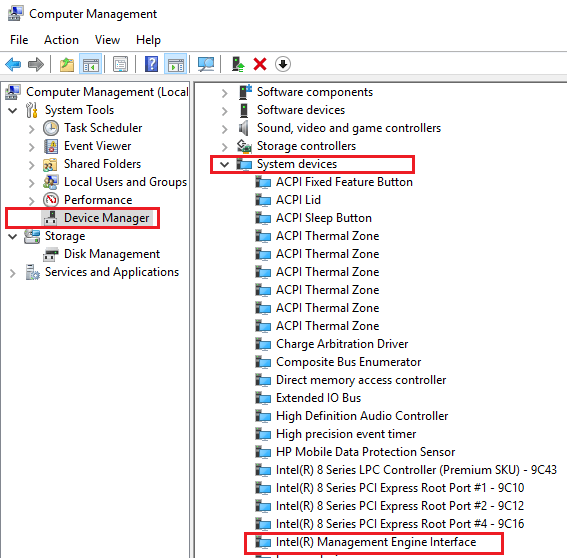
Paso 2. Visita el sitio web oficial de Intel para obtener información adicional sobre las versiones de firmware compatibles con AMT.
Paso 3. En Administrador de dispositivos, verifica si tu dispositivo tiene un puerto de Intel AMT.
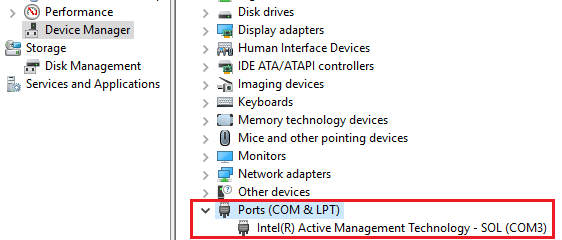
Paso 4. Si tu computadora es compatible con AMT, continúa para configurar AMT desde el BIOS. Ten en cuenta que esta tecnología generalmente está desactivada de manera predeterminada en todas las computadoras.
Parte 2. Activar Intel AMT
Paso 1. Dependiendo del tipo de computadora, existen varios métodos para esta tarea. Algunos sistemas ofrecen acceso directo a través de la configuración del BIOS.
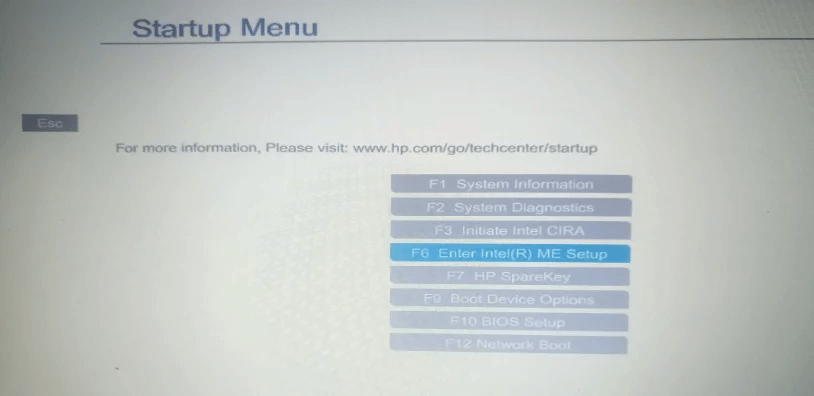
Paso 2. Por otro lado, con otros sistemas, el primer paso implica habilitar la verbosidad del firmware y la opción de configuración de AMT dentro de la configuración del BIOS.
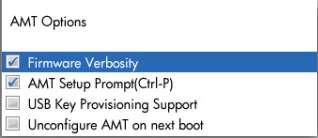
Paso 3. Después de completar este paso, reinicia tu PC. Al recibir el aviso del BIOS, presiona CTRL P para acceder a la configuración de Intel ME. La ausencia de estas opciones puede indicar incompatibilidad con Intel AMT.

Paso 4. Usa "admin" como contraseña predeterminada y procede a establecer una nueva. Esta contraseña sirve como autenticación para los controladores remotos que busquen acceder a tu PC.
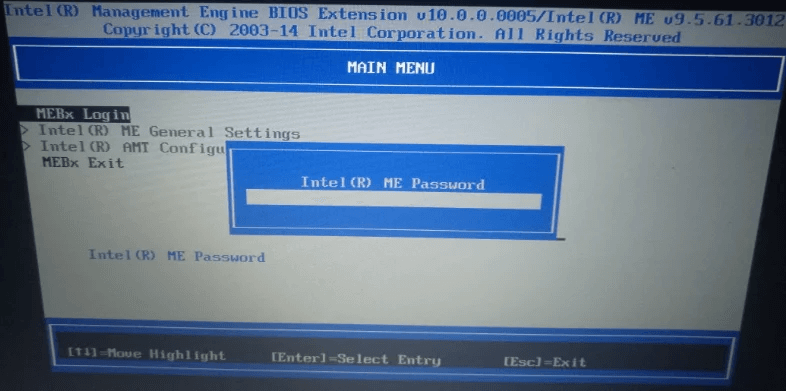
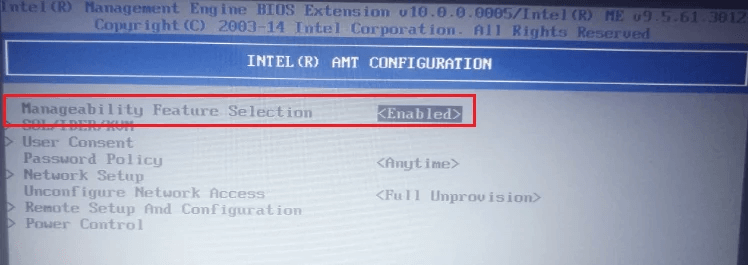
Paso 5. Al acceder al menú principal, selecciona la Configuración de Intel AMT y activa la Selección de función de gestión.
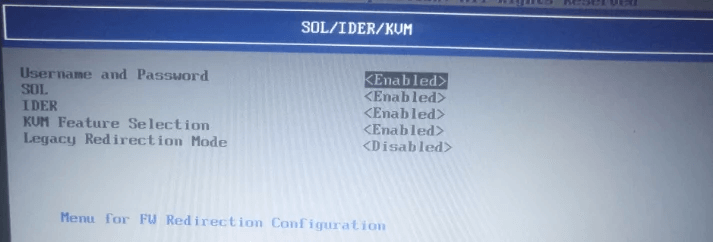
Paso 6. Navega hasta la sección SQL/IDER/KVM, asegurándote de que las tres opciones estén habilitadas. Además, habilita el Modo de redireccionamiento heredado si está disponible. Algunos sistemas pueden tener la configuración de KVM como una sección separada.
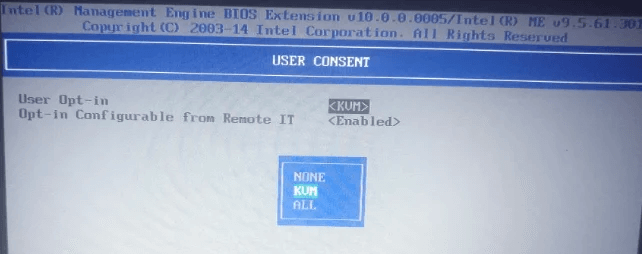
Paso 7. Regrese al Menú de configuración de AMT y seleccione la sección Consentimiento del usuario. Elija Optar por el consentimiento del usuario y configúrelo en ninguno, permitiendo el acceso remoto sin solicitar consentimiento. Active Configurable por TI remota para poder modificar la preferencia del Optar por el consentimiento del usuario de manera remota.
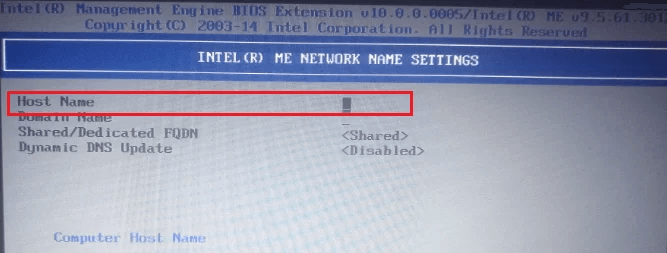
Paso 8. Vaya a Configuración de la red y elija Configuración del nombre de red. Asigne un nombre de equipo reconocible por los controladores remotos para evitar conflictos de DNS.
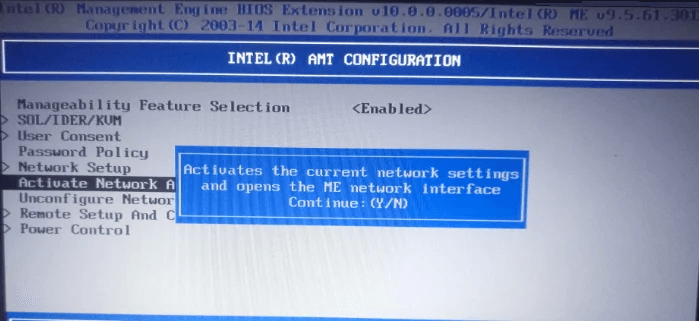
Paso 9. Active el Acceso a la red dentro de la Configuración de la red. Al recibir la solicitud de confirmación, ingrese "Y" para Sí.
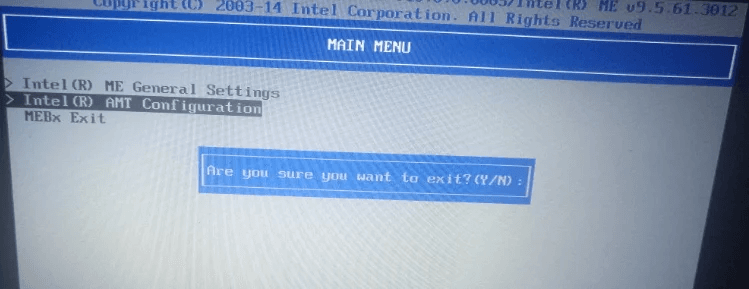
Paso 10. Su configuración está completa. Presione el botón de escape hasta que se le solicite salir, luego ingrese "Y" para Sí.
Parte 3. Iniciar una conexión remota usando Intel AMT
Ahora que la computadora remota está configurada, el siguiente paso implica instalar un software especializado en el controlador remoto para enviar solicitudes de conexión remota a través de Intel AMT. Sin embargo, el software típico de escritorio remoto a menudo carece de esta funcionalidad. Una solución recomendada es Dameware, un software robusto desarrollado por SolarWinds. Diseñado específicamente para entornos empresariales con numerosas computadoras remotas, Dameware proporciona características completas para un acceso y gestión eficientes.
Paso 1. Después de instalar Dameware, abra el Control Remoto Mini (MRC) y acceda al cuadro de diálogo Conexión Remota haciendo clic en el icono dedicado en la barra de tareas de MRC.
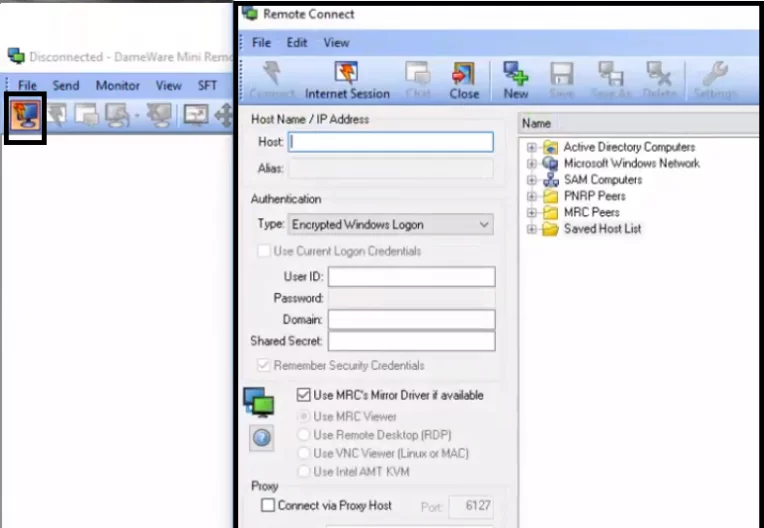
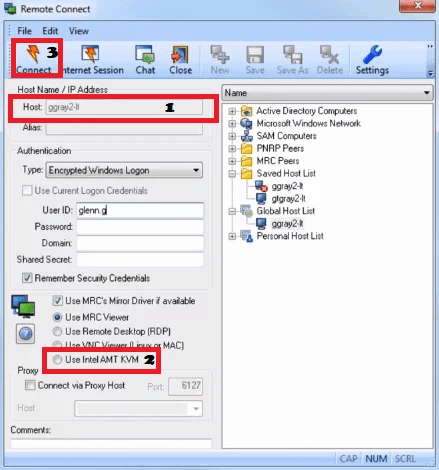
Paso 2. Ingresa la dirección IP de la computadora remota en el campo designado. Dameware también detecta automáticamente las computadoras remotas en tu red, mostrándolas en el panel izquierdo del cuadro de diálogo de Conexión Remota. Esta función elimina la necesidad de ingresar la dirección IP manualmente, permitiéndote seleccionar la computadora de la lista de dispositivos disponibles.
Paso 3. Una vez completado, selecciona la opción etiquetada "Usar Intel AMT KVM" y haz clic en "Conectar". Se te pedirá que ingreses la contraseña configurada para AMT en el controlador remoto. Después de ingresar la contraseña, obtendrás acceso y podrás proceder con tus tareas remotas.
Palabras finales
Esta publicación responde principalmente a si puedes acceder remotamente a una computadora que está apagada. En conclusión, acceder de forma remota a una computadora que está apagada presenta desafíos técnicos. Sin embargo, existen dos métodos que ofrecen soluciones: Wake-on-LAN (WOL) y la Tecnología de Administración Activa de Intel (AMT).
Con WOL, puedes encender remotamente la computadora y luego acceder a ella utilizando un software de escritorio remoto como AnyViewer. Mientras tanto, AMT proporciona capacidades remotas sólidas, incluso cuando la computadora está apagada, aunque es esencial una configuración adecuada. Se recomienda utilizar Dameware para iniciar conexiones remotas a través de AMT.
Estos métodos ofrecen posibilidades para acceder a computadoras de forma remota, brindando flexibilidad y comodidad, pero requieren una configuración cuidadosa y consideración de medidas de seguridad.

