

¿Puedo Transferir Archivos Usando la Conexión de Escritorio Remoto? – Sí
¿Puedo transferir archivos usando la Conexión de Escritorio Remoto? La respuesta es absolutamente sí. Puedes obtener guías detalladas sobre cómo transferir archivos usando RDP y soluciones probadas para cuando la transferencia de archivos no funciona en RDP.

Por Tyler Actualizado en 15/01/2025


¿Puedo transferir archivos utilizando la Conexión de Escritorio Remoto?
Mi amigo me recomendó la Conexión de Escritorio Remoto en la Tienda de Microsoft para transferir archivos de forma remota entre computadoras. Cuando lo utilicé, descubrí que no podía transferir archivos a la computadora anfitriona. Verifiqué las versiones de Microsoft Remote Desktop y Windows que estoy usando, y no encontré ningún problema. Realmente no sé por qué sucede esto. ¿Por qué no puedo transferir archivos utilizando la Conexión de Escritorio Remoto?"
- Pregunta de un usuario
¿Se pueden transferir archivos a través de la Conexión de Escritorio Remoto? ¡La respuesta es SÍ! RDP puede superar las limitaciones de espacio y permitirte controlar de forma remota otras computadoras en cualquier momento y lugar. Puedes transferir archivos fácilmente, brindar soporte técnico a otros o solicitar ayuda remota de otros. Pero lo cierto es que muchos usuarios aún no saben cómo hacerlo. En base a esto, este tutorial te enseñará cómo transferir archivos desde una sesión de Conexión de Escritorio Remoto.
¿Cómo transferir archivos desde la Conexión de Escritorio Remoto?
¿Cómo puedo transferir archivos utilizando la Conexión de Escritorio Remoto? A continuación, te daremos una introducción detallada a los pasos de operación.
Paso 1. En la computadora anfitriona, navega a: Inicio > Configuración > Sistema > Escritorio remoto y activa Habilitar Escritorio remoto.

Paso 2. Busca Cuentas de usuario y haz clic en Seleccionar usuarios que pueden acceder de forma remota a esta PC.

Paso 3. Después de abrir la ventana Usuarios de Escritorio Remoto, haz clic en Agregar para añadir usuarios que se les permita acceder a esta computadora (necesitarás añadir usuarios existentes para utilizar el escritorio remoto).

Paso 4. En la computadora cliente, busca Conexión de Escritorio Remoto en la caja de búsqueda. Y luego ábrela.

Paso 5. En la interfaz principal de la Conexión de Escritorio Remoto, cambie de la pestaña General a la pestaña de Recursos Locales, y en la columna de Dispositivos y Recursos Locales, haga clic en Más.

Paso 6. En la interfaz de Dispositivos y Recursos Locales, marque la opción de Unidades y haga clic en Aceptar.

Paso 7. Regrese a la pestaña General. Ingrese la dirección IP y el nombre de usuario en la interfaz de Conexión de Escritorio Remoto para lograr la conexión. (Los pasos detallados para encontrar la dirección IP y el nombre de usuario se introducirán más adelante en caso de que no sepa cómo encontrarlos).

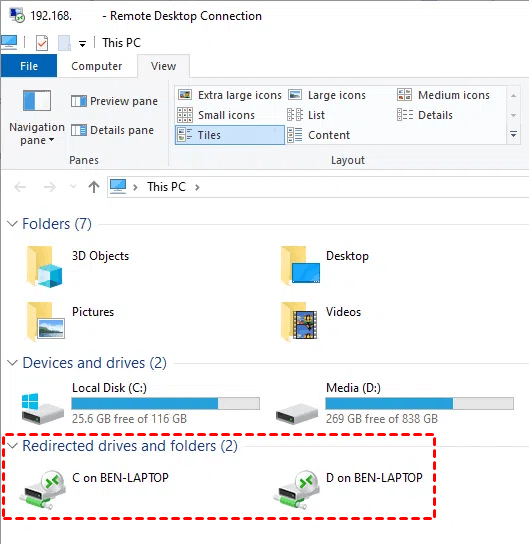
Paso 8. Después de que la conexión sea exitosa, haga clic en Esta Computadora en el escritorio de la computadora host y encuentre el disco previamente marcado.
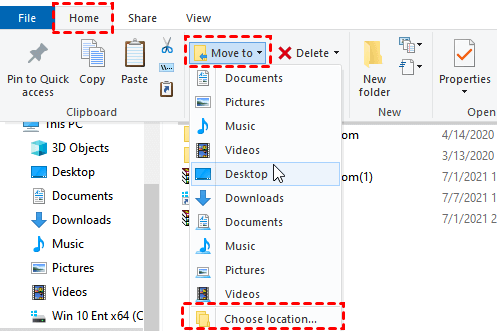
Paso 9. Encuentre el disco que almacena los archivos que necesita y seleccione el archivo que desea transferir. Haga clic en la pestaña Inicio en la parte superior y luego haga clic en Mover a. Haga clic en Elegir ubicación en el menú desplegable para realizar la transferencia de archivos de escritorio remoto.
¿Cómo consultar la dirección IP y el nombre de usuario?
Cuando se usa la Conexión de Escritorio Remoto para transferir archivos, lo primero que necesitamos hacer es encontrar la dirección IP y el nombre de usuario de la computadora host.
Paso 1. Presione Win R para invocar el cuadro de diálogo Ejecutar. Escriba "cmd" y presione Aceptar.

Paso 2. Luego, escriba "ipconfig" y presione Enter. Ahora verá un grupo de direcciones IP, de las cuales la dirección IPv4 es la que necesita.

Paso 3. Luego escriba "query user" para ver el nombre de usuario.

Consejos: Si considera que este método es complicado, también puede usar Ctrl C para copiar el archivo especificado y Ctrl V para pegar el archivo especificado y transferir archivos de ida y vuelta entre la computadora local y la computadora remota. Pero debe tener en cuenta que el tamaño de un solo archivo que se copia y pega no debe superar los 2 GB.
Aunque usar RDP para transferir archivos no es complicado, algunas personas aún encuentran problemas al usarlo, como la pregunta planteada por el usuario que mencionamos al principio de esta publicación. A continuación, les mostraré cómo solucionar este problema cuando no se puede copiar archivos de un escritorio remoto a uno local.
¿Qué hacer si no puedo transferir archivos usando la Conexión de Escritorio Remoto?
A veces, puede encontrar que no puede copiar y pegar en una sesión de escritorio remoto. Por lo general, este tipo de problemas se deben a configuraciones incorrectas. Si no puede usar la Conexión de Escritorio Remoto para transferir archivos, le ofrecemos 3 soluciones para garantizar el uso normal de la función de transferencia de archivos de RDP.
- Habilitar el portapapeles en la computadora local.
- Reiniciar el proceso de monitoreo del portapapeles de RDP.
- Deshabilitar el servicio "No permitir redirección del portapapeles".
Método 1. Habilitar el portapapeles en la computadora local.
No habilitar el portapapeles en el equipo local es una de las principales razones por las que no funciona copiar y pegar en el escritorio remoto. Por lo tanto, habilitar el portapapeles en el equipo local es una solución factible.
Paso 1. Busca Conexión de Escritorio Remoto en el cuadro de búsqueda y ábrelo. En la ventana emergente, haz clic en Mostrar opciones en la esquina inferior izquierda para expandir la configuración detallada.

Paso 2. Cambia a la pestaña Recursos locales, confirma si el Portapapeles está marcado a continuación, si no lo está, márcalo.

Método 2. Reiniciar el proceso del programa de monitoreo de portapapeles de RDP
Según algunos comentarios de usuarios, reiniciar el proceso del programa de monitoreo de portapapeles de RDP ayuda a solucionar el problema de que no funcione copiar y pegar.
Paso 1. Utiliza la combinación de teclas Ctrl Shift Esc para abrir el Administrador de tareas.

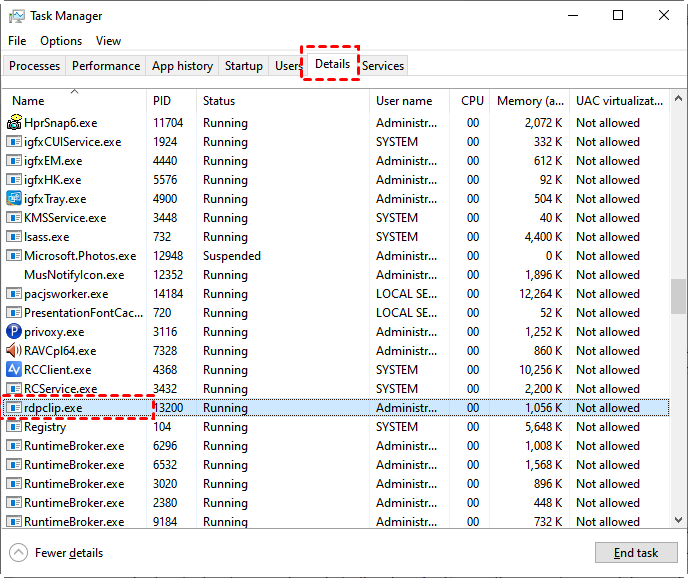
Paso 2. Ve a la pestaña Detalles y encuentra la tarea llamada "rdpclip.exe".
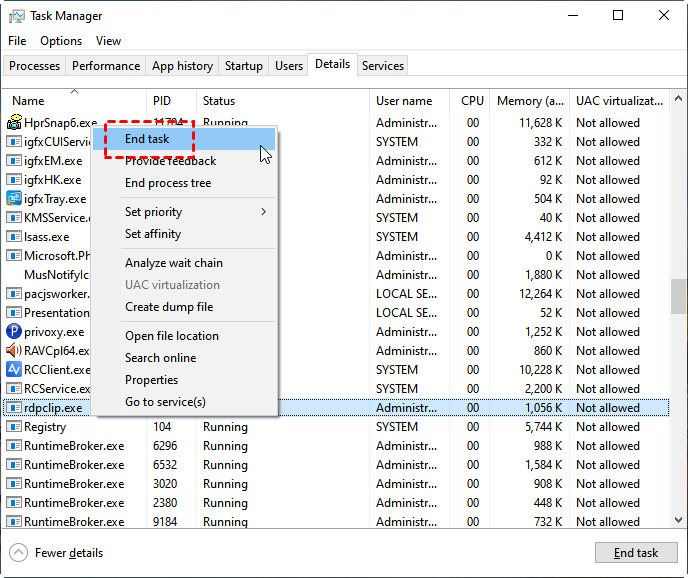
Paso 3. Haz clic derecho en la tarea "rdpclip.exe" y luego haz clic en Finalizar tarea.
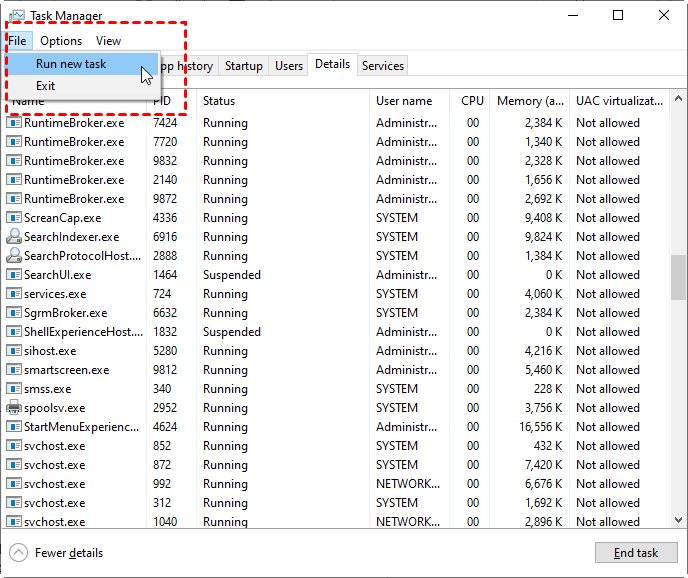
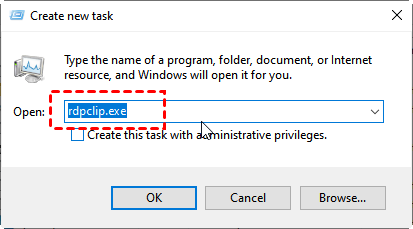
Paso 4. Ve a Archivo y luego haz clic en Ejecutar nueva tarea. Se abrirá una ventana de Crear nueva tarea. Escribe "rdpclip.exe" en el cuadro y luego haz clic en Aceptar para reiniciar el Portapapeles de Escritorio Remoto.
Método 3. Desactivar el servicio "No permitir la redirección del portapapeles"
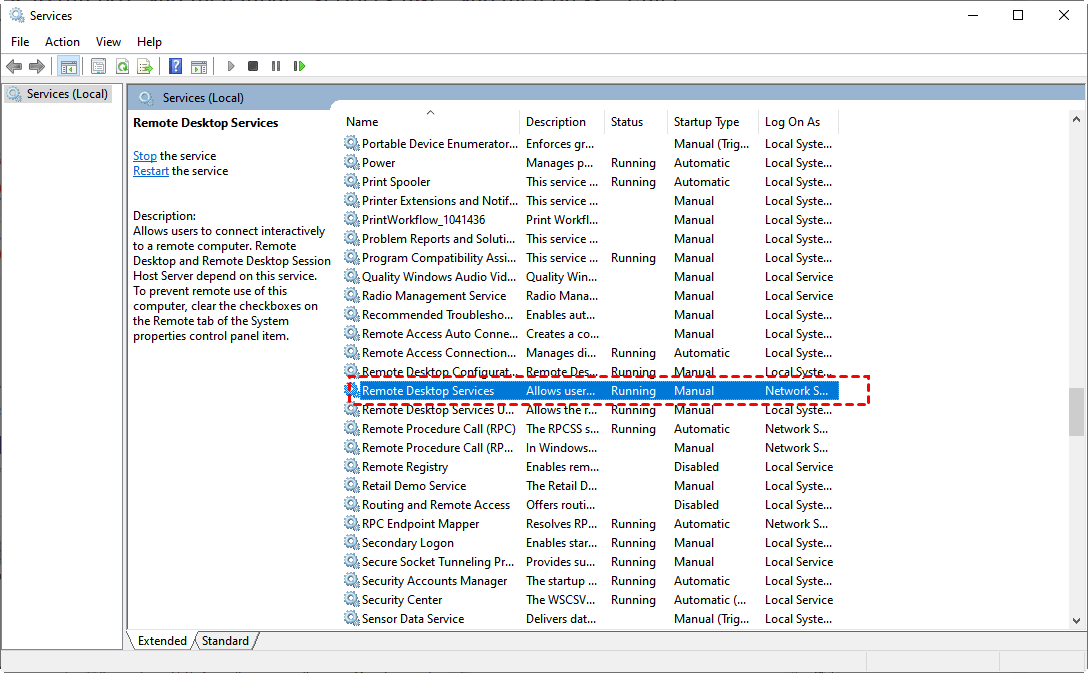
La denominada "redirección del portapapeles" significa que el usuario puede usar el portapapeles en el equipo local mientras utiliza el equipo remoto. Después de desactivar el servicio "No permitir la redirección del portapapeles", podrá solucionar el problema de que no funciona copiar y pegar.
Paso 1. Presiona Win R para invocar el cuadro de diálogo Ejecutar. Escribe "gpedit.msc" y presiona OK. Esto abrirá la ventana del Editor de directivas de grupo local.

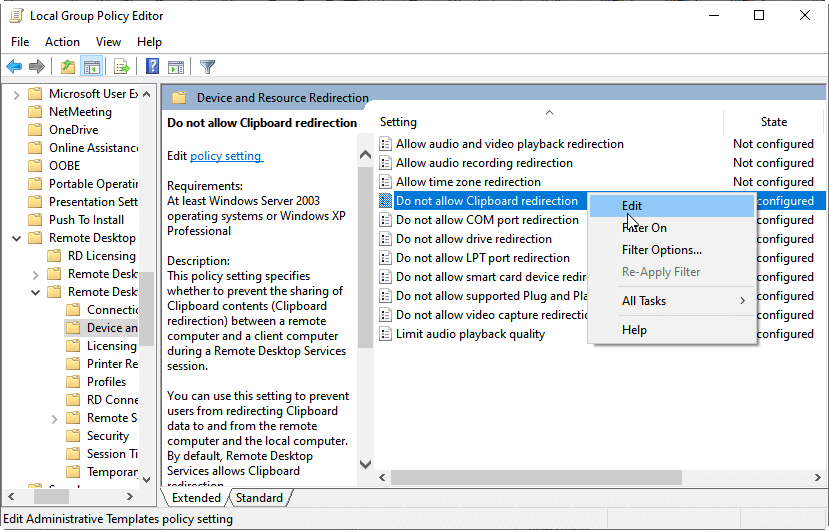
Paso 2. Navega hasta aquí: Configuración del equipo > Plantillas administrativas > Componentes de Windows > Servicios de Escritorio Remoto > Anfitrión de sesión de Escritorio Remoto > Redirección de dispositivos y recursos.

Paso 3. Haz doble clic en Redirección de dispositivos y recursos, verás No permitir la redirección del portapapeles y No permitir la redirección de las unidades en el panel derecho. Debes cambiar el estado de las dos configuraciones por separado.
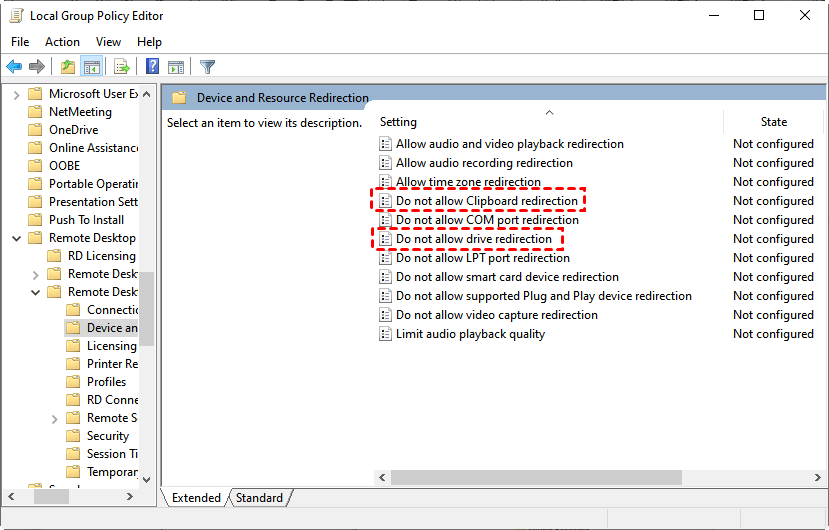
Paso 4. Cambia el estado de No permitir la redirección del portapapeles. Haz clic derecho en él y selecciona Editar. Luego cambia el estado de No configurado o Habilitar a Deshabilitar. Haz clic en OK para guardar el cambio.
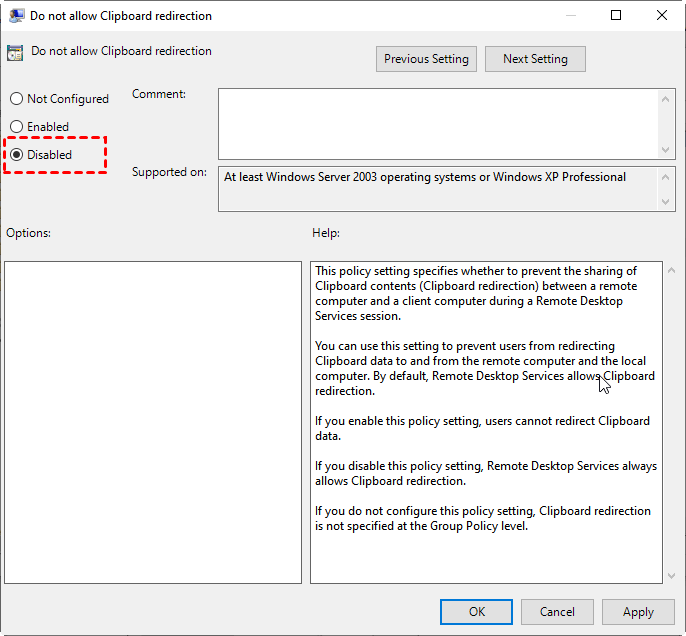
Paso 5. Repita el mismo paso para No permitir la redirección de unidades.
Consejos adicionales: alternativa de RDP para transferencia de archivos entre dispositivos remotos
Tienes una alternativa de RDP para transferir archivos entre dispositivos remotos, AnyViewer. Como alternativa de RDP, tiene las siguientes ventajas sobre RDP:
- RDP requiere una dirección IP o nombre de computadora para lograr la conexión remota, mientras que AnyViewer no lo requiere.
- RDP requiere que los dos dispositivos estén en la misma red, de lo contrario, los usuarios necesitan configurar el reenvío de puertos o usar VPN, mientras que AnyViewer se puede utilizar directamente incluso si los dos dispositivos están en diferentes redes.
- RDP no se puede usar para conectarse a Windows 10 Home Edition (algunas otras ediciones también), mientras que AnyViewer admite dispositivos con varias versiones de Windows en PCs.
- RDP es relativamente lento en velocidad de transferencia en comparación con AnyViewer. Por ejemplo, solo toma alrededor de 20 segundos transferir un archivo zip de 2 GB desde la computadora local a la remota a través de AnyViewer, mientras que según un usuario, lleva casi 15 minutos transferir un archivo zip de 1.4 GB mediante RDP.
Nota: La función de transferencia de archivos requiere la versión 3.0 o superior. Si tu versión es anterior, por favor actualiza primero.
Descarga, instala y ejecuta AnyViewer en ambas computadoras.
Parte 1. Registrarse en AnyViewer para la transferencia de archivos
Para usar la función de transferencia de archivos, debes registrarte en AnyViewer e iniciar sesión en la cuenta en la computadora Controladora.
Paso 1. En la computadora del Controlador, ve a Iniciar sesión, y luego haz clic en Registrarse. (Si ya te has registrado en su sitio web oficial, puedes iniciar sesión directamente).

Paso 2. Completa la información de registro.

Paso 3. Luego verás que has iniciado sesión correctamente en AnyViewer. Tu dispositivo se asignará automáticamente a la cuenta en la que has iniciado sesión.

Parte 2. Transferir archivos con AnyViewer
Después de registrarte en una cuenta de AnyViewer e iniciar sesión en AnyViewer en la computadora del Controlador, puedes comenzar a transferir archivos. Dependiendo de las diferentes situaciones, puedes elegir diferentes formas de realizar la transferencia de archivos.
Opción 1. Transferencia de archivos directa con un ID de compañero
Cuando necesitas transferir archivos a una persona desconocida o a alguien en quien no confías totalmente, se recomienda utilizar este método para transferir archivos directamente sin iniciar sesión en la otra computadora para garantizar la seguridad y proteger la privacidad.
Paso 1. Ingresa el ID del dispositivo del destinatario en el cuadro en blanco y luego elige Transferencia de archivos.

Paso 2. Luego se te preguntará si deseas Enviar una solicitud a tu compañero o Ingresar un código de seguridad.
- Enviar una solicitud a tu compañero: La computadora del Destinatario recibirá una ventana emergente preguntando si permite que controles su computadora.
- Ingresar un código de seguridad: Puedes ingresar el código de seguridad establecido previamente por el Destinatario y lograr una conexión directa.
Ya sea que elijas una u otra opción, luego podrás transferir archivos entre los dos dispositivos.

Opción 2. Transferir archivos con una cuenta compartida
Cuando necesites acceder con frecuencia a tus propias computadoras remotas y transferir archivos, se recomienda utilizar este método para garantizar conveniencia y mejorar la eficiencia.
Paso 1. En la computadora Receptora, inicia sesión en la misma cuenta en la que has iniciado sesión en la computadora Controladora.
Paso 2. En la computadora Controladora, ve a la pestaña Dispositivo, elige tu computadora de destino y haz clic en Transferencia de Archivos para comenzar a transferir archivos.

Independientemente de las opciones que elijas, aparecerá un cuadro de diálogo de Transferencia de Archivos. La ruta de la computadora Controladora se muestra a la izquierda del cuadro y la ruta de la computadora Receptora se muestra a la derecha. Puedes transferir archivos entre dispositivos (desde la computadora Controladora a la computadora Receptora o viceversa) haciendo clic en las flechas después de elegir los archivos de destino.

Puedes ver el estado de la transferencia en la parte inferior del cuadro de diálogo de Transferencia de Archivos. Haz clic derecho para pausar o eliminar la tarea de transferencia. El cuadro se puede cerrar cuando la transferencia esté completa.

- Notas:✎...
-
El tamaño máximo de un solo archivo que se puede transferir para la cuenta gratuita es de 100 MB y el número máximo de archivos que se pueden transferir por vez es de 100. Si desea transferir archivos más grandes, por favor, actualice a un plan Profesional o Empresarial.
¿Qué puede ofrecerle un plan Profesional o Empresarial:
- Mayor velocidad de transmisión. La velocidad de transferencia para una cuenta gratuita es de 500 KB/s y para una cuenta de pago es de 10 MB/s.
- Aumento del número de archivos transferidos en lotes.
- Tamaño más grande de un solo archivo que se puede transferir.
- Más dispositivos pueden asignarse a la misma cuenta para acceso remoto sin supervisión.
- Muestra más dispositivos actualmente conectados para su administración.
- Conéctese en modo de privacidad para proteger su privacidad.
Conclusión
¿Puedo transferir archivos usando la Conexión de Escritorio Remoto? En este post, puede encontrar la respuesta explícita a la pregunta. Además, obtiene 3 soluciones efectivas y fáciles cuando no puede transferir archivos usando la Conexión de Escritorio Remoto. Al final, también le presentamos una excelente alternativa de RDP. Por lo tanto, si desea probar una herramienta de escritorio remoto gratuita y fácil, puede probar AnyViewer.



 como fuente preferida en Google