

Solucionado: El software de escritorio remoto no funciona en Windows 11 y 10 [7 soluciones]
El software de escritorio remoto es una de las herramientas de acceso remoto más utilizadas. Esta publicación presenta principalmente siete soluciones para corregir el mal funcionamiento del software de escritorio remoto en Windows 11 y 10. Si tiene este problema, pruebe las soluciones para resolverlo.

Por Tyler Publicado en 07/09/2026


Software de escritorio remoto: problema unidireccional en Windows 11
He estado usando software de escritorio remoto durante algunos años sin problemas. Hasta que instalé Windows 11 en mi PC principal; usando esa PC, podía conectarme a otras computadoras (todas con Windows 10) en las que tengo instalado software de escritorio remoto. Pero desde mis máquinas con Windows 10, mi máquina con Windows 11 aparece desconectada y no se puede establecer conexión. Me siento frustrado y no estoy seguro de cómo solucionarlo."
- Pregunta de Reddit

Cómo solucionar el fallo del software de escritorio remoto en Windows 11/10 [7 soluciones]
¿Por qué el software de escritorio remoto no funciona en Windows 11 y 10? Las razones son variadas. Podría deberse a que los servidores del software de escritorio remoto están actualmente inactivos o en mantenimiento. Un problema de compatibilidad del software de escritorio remoto también podría causarlo.
Pero no se preocupe. Algunas soluciones generales pueden ayudarle a solucionar el fallo del software de escritorio remoto en Windows 11 y 10. Pruébelas una por una.
Solución 1. Buscar actualizaciones del software de escritorio remoto
Todo producto lanza constantemente una nueva versión para corregir problemas anteriores o existentes. Por lo tanto, asegúrese de tener instalada la versión más reciente del software de escritorio remoto.
Paso 1. Inicie el software de escritorio remoto en su computadora. Haga clic en las cuatro líneas horizontales y elija Configuración.
Paso 2. Vaya a Acerca de y verifique la versión para asegurarse de tener la última.
Paso 3. En el panel izquierdo, seleccione Seguridad. En el panel derecho, desplácese por las opciones y seleccione Actualizaciones. La opción Habilitar actualización automática - Canal principal debe estar seleccionada para mantener la aplicación actualizada.
Solución 2. Desinstalar y reinstalar el software de escritorio remoto
La segunda solución es reinstalar el programa por completo. A veces, una instalación limpia es la mejor solución para corregir cualquier problema.
Paso 1. Abra Panel de control > Programas > Programas y características, haga clic derecho en software de escritorio remoto > Desinstalar.
Paso 2. Descargue el software de escritorio remoto desde su sitio web oficial.
Solución 3. Configurar la configuración del Firewall
Para estar seguro, verifique si, por casualidad, la configuración del firewall está interfiriendo con el software de escritorio remoto.
Paso 1. Vaya a Sistema y seguridad > Firewall de Windows Defender en el Panel de control. En el panel izquierdo, seleccione Permitir una aplicación o una característica a través de Firewall de Windows Defender.

Paso 2. Haga clic en Cambiar la configuración, busque y marque el software de escritorio remoto y, a continuación, haga clic en Aceptar.
Solución 4. Comprobar si hay interferencias del antivirus
A veces, el software antivirus puede interferir y obstaculizar la funcionalidad del software, lo que provoca que el software de escritorio remoto no funcione. Por lo tanto, cierre el software antivirus antes de utilizar el software de escritorio remoto en Windows 11 y 10.
Solución 5. Buscar virus y malware
También puede comprobar si hay virus o malware bloqueando el programa.
Paso 1. Presione Win + I para abrir la Configuración de Windows. Haga clic en Actualización y seguridad.
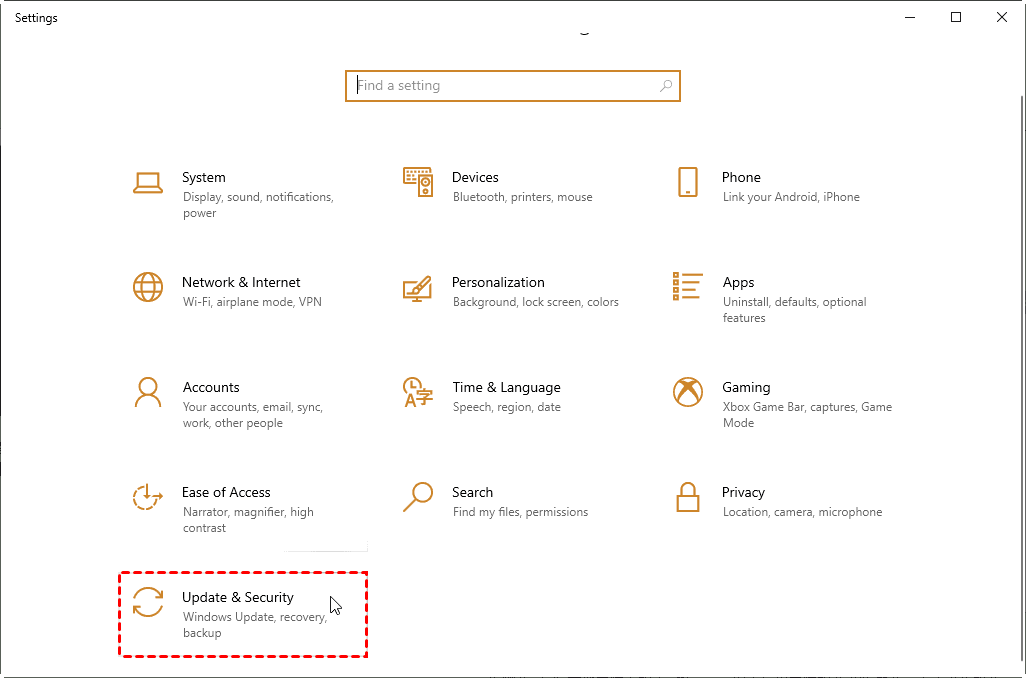
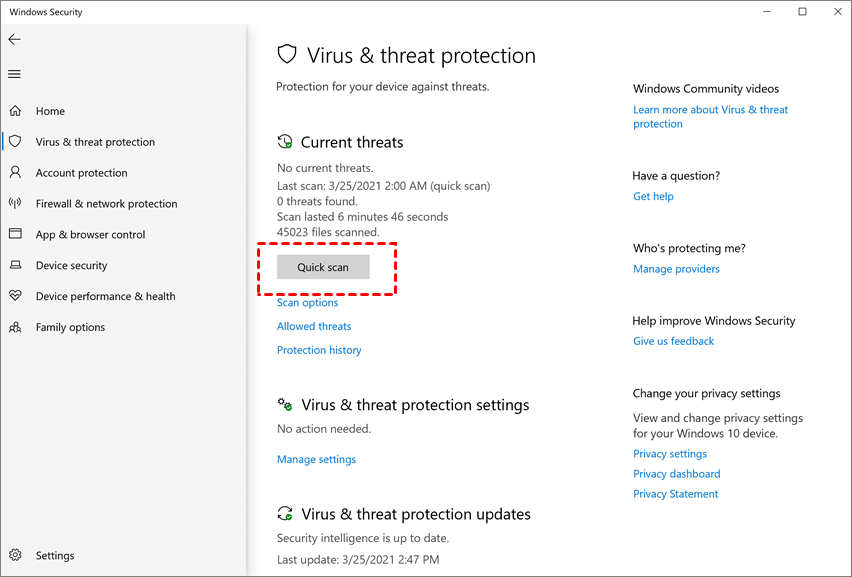
Paso 2. Navegue hasta aquí: Windows Defender > Abrir el Centro de seguridad de Windows Defender > Protección contra virus y amenazas. Haga clic en Examen rápido.
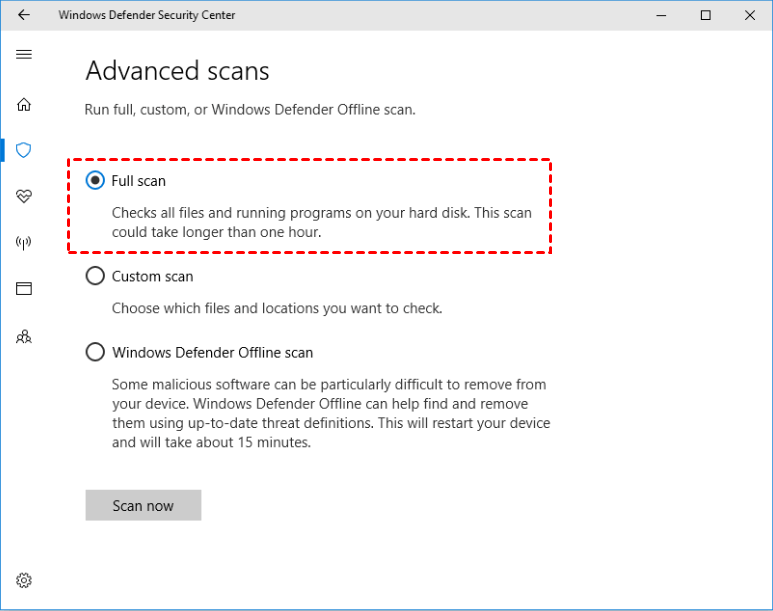
Paso 3. Marque Examen completo y haga clic en Examinar ahora.
Paso 4. Espere a que finalice el examen y elimine los virus o el malware siguiendo las instrucciones. Después de esto, reinicie el equipo.
Solución 6. Póngase en contacto con el soporte técnico del software de escritorio remoto
Si sigue teniendo problemas después de probar las soluciones anteriores, visite la página de ayuda del software de escritorio remoto y póngase en contacto con su soporte técnico. Explique todo el escenario y los pasos que ha seguido para resolver el problema; esto les ayudará a comprender mejor la situación y a asistirle.
Solución 7. Recurrir a una alternativa de software de escritorio remoto
La última opción es recurrir a una alternativa de software de escritorio remoto, por ejemplo, AnyViewer. Al igual que el software de escritorio remoto, AnyViewer es un programa de escritorio remoto que proporciona servicios de acceso remoto. Por otro lado, AnyViewer es gratuito para uso personal y comercial, mientras que el software de escritorio remoto cobra por usos comerciales. Por eso es la mejor alternativa de software de escritorio remoto.
Paso 1. Instale e inicie AnyViewer en ambos equipos. Vaya a Iniciar sesión y, a continuación, haga clic en Registrarse. (Si ya se ha registrado en su sitio web oficial, puede iniciar sesión directamente).

Paso 2. Rellene la información de registro y haga clic en Registrarse para crear una cuenta de AnyViewer.

Paso 3. Entonces verá que ha iniciado sesión correctamente en AnyViewer. Su dispositivo se asignará automáticamente a la cuenta con la que ha iniciado sesión.

Paso 4. Inicie sesión en la misma cuenta de AnyViewer en los dos equipos. A continuación, puede lograr una conexión remota desatendida haciendo clic en Control con un clic después de ir a Dispositivo y hacer clic en el equipo al que desea acceder.

Nota: Si puede actualizar su cuenta a un plan Professional o Enterprise, tendrá más derechos. Puede asignar más dispositivos. Además, puede conectarse a otro equipo en modo de privacidad, lo que significa que puede poner la pantalla en negro y bloquear el ratón y el teclado del equipo remoto.
En resumen
Esta publicación presenta principalmente 7 soluciones para reparar el software de escritorio remoto que no funciona en Windows 11 y 10. Si las seis soluciones anteriores no funcionan, le recomendamos utilizar la mejor alternativa de software de escritorio remoto, AnyViewer. Con ella, disfrutará de conexiones remotas fluidas y estables.



 como fuente preferida en Google