

Cómo usar varios monitores con software de escritorio remoto [2026]
¿Cómo usar varios monitores con software de escritorio remoto? No se preocupe, ha llegado al lugar indicado; este artículo revela los pasos para utilizar varios monitores con software de escritorio remoto. Además, presenta una alternativa de software de escritorio remoto gratuita y segura.

Por Tyler Publicado en 07/09/2026


¿Se puede usar el escritorio remoto con varios monitores?
¿Existe alguna forma de conectarse a un sistema con varios monitores mediante software de escritorio remoto? Por favor, ayúdenme, gracias.
- Pregunta de Giacomo1968

La respuesta es, sin duda, sí. El software de escritorio remoto permite a los usuarios controlar equipos desatendidos desde prácticamente cualquier lugar y es compatible con múltiples sistemas operativos. Sin embargo, muchos usuarios encuentran dificultades, como la gestión de varios monitores durante una sesión remota.
Cómo usar varios monitores con software de escritorio remoto
¿El software de escritorio remoto admite varios monitores? El software de escritorio remoto gratuito admite varios monitores. Para conectarse de forma remota mediante este software, primero debe descargarlo, instalarlo e iniciarlo en ambos dispositivos. Luego, siga los pasos a continuación.
Paso 1. Abra el software en el equipo remoto: Tome nota de la dirección proporcionada para el acceso remoto. En el equipo local, introduzca esta dirección en el cuadro en blanco y haga clic en "Conectar."
Paso 2. Acepte la conexión: En el equipo remoto, aparecerá una ventana emergente. Haga clic en "Aceptar" para establecer la conexión remota.
Paso 3. Modo de pantalla completa: Después de establecer la conexión, cambie al modo de pantalla completa. Verá una fila de barras de herramientas en la parte superior.
Paso 4. Cambio de monitores: Los monitores remotos están representados por rectángulos numerados en la barra de herramientas. Al hacer clic en el icono del monitor numerado, se cambia la vista al monitor correspondiente en su dispositivo conectado.
Nota: Si desea mostrar varios monitores simultáneamente, el software no lo admite directamente. Para mostrar más de un monitor al mismo tiempo, haga clic en el icono del monitor en la esquina superior izquierda, junto a la ventana de sesión, para abrir una nueva ventana y crear una nueva conexión.
AnyViewer: La mejor alternativa gratuita con soporte para varios monitores
Así es como se usa el software de escritorio remoto gratuito con varios monitores. Pero, ¿necesita una alternativa gratuita, fácil y rápida?
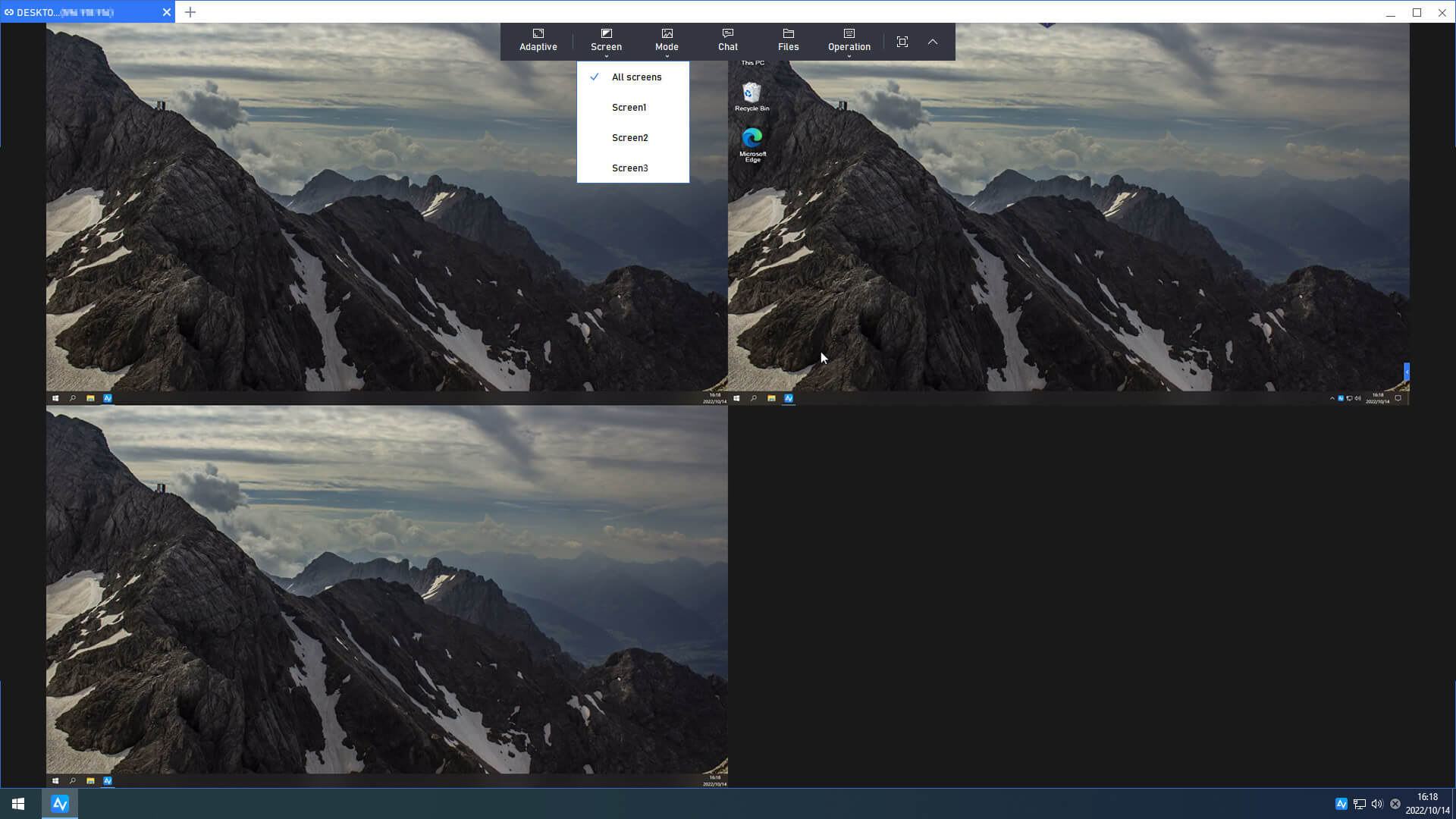
AnyViewer es un software de acceso remoto que admite múltiples monitores y ofrece a los usuarios una experiencia muy cómoda y rápida. Es una herramienta de acceso remoto profesional y segura que le permite acceder de forma remota a un PC con varios monitores y admite el cambio entre monitores, así como mostrar todos los monitores o uno específico durante una sesión remota.
- Consejos: También puede utilizarlo para controlar varios ordenadores al mismo tiempo, y AnyViewer evita el problema de que todos los ordenadores deban estar en la misma red local (LAN).
Paso 1. Descargue, instale y ejecute AnyViewer de forma gratuita en ambos dispositivos.
Paso 2. Vaya a “Iniciar sesión” y haga clic en “Registrarse” para crear una cuenta de AnyViewer e iniciar sesión en esta cuenta en ambos dispositivos.

Paso 3. Tras iniciar sesión en la misma cuenta, su dispositivo se asignará automáticamente a la cuenta en la que ha iniciado sesión.

Paso 4. En su dispositivo local, vaya a “Dispositivo” y elija el ordenador de destino al que desea conectarse, luego haga clic en “Control con un clic” para lograr un acceso remoto desatendido.

Paso 5. Ahora puede controlar un equipo remoto con monitores duales o múltiples monitores. Puede hacer clic en "Pantallas" y luego elegir mostrar todas las pantallas en la ventana o una pantalla específica.
- ★Consejos: Para disfrutar de más ventajas, se recomienda actualizar su cuenta a un plan Profesional o Enterprise:
- Se pueden añadir más dispositivos a la misma cuenta para el acceso desatendido con control con un solo clic.
- Un solo equipo puede controlar innumerables dispositivos simultáneamente.
- Disfrute de acceso remoto en Modo de privacidad.
- Disfrute de un número ilimitado de transferencias de archivos (1 TB por archivo).
- Disfrute de velocidades de transferencia de archivos más rápidas.
- Cree grupos para que las organizaciones gestionen mejor un gran número de dispositivos.
AnyViewer también permite mostrar varias pantallas remotas en ventanas separadas. Simplemente abra varias sesiones remotas y arrastre una de las pestañas fuera de la ventana. Con esta función, puede controlar varias sesiones RDP simultáneamente sin cambiar de ventana.

Conclusión
Esto es todo sobre cómo utilizar el software de escritorio remoto con múltiples monitores. Tras leer la guía paso a paso de este artículo, ya domina cómo utilizar el software de escritorio remoto con múltiples monitores. Sin embargo, AnyViewer también es una buena opción. Con AnyViewer puede elegir mostrar todas las pantallas en una ventana o una pantalla específica sin tener que cambiar de una a otra. Se ahorrará muchas molestias haciendo esto. ¡No dude en descargar AnyViewer y empezar a utilizarlo!



 como fuente preferida en Google