

Cómo solucionar que el clic del ratón no funcione en el software de escritorio remoto [4 soluciones]
¿Se pregunta cómo solucionar que el clic del ratón no funcione en el software de escritorio remoto? No se preocupe, este artículo le revelará las soluciones. ¡Siga leyendo para resolver sus problemas!

Por Tyler Publicado en 07/09/2026


¿Por qué no puedo hacer clic en mi aplicación de escritorio remoto?
Tengo instalada una aplicación de escritorio remoto en mi equipo de trabajo, la cual utilizo a diario desde casa durante la cuarentena. Sin embargo, ahora tengo un problema con el ratón. Puedo ver y mover el cursor correctamente, pero los clics no funcionan. Es muy frustrante y agradecería cualquier ayuda.
- Pregunta de Reddit

El software de escritorio remoto permite a los usuarios controlar de forma remota equipos desatendidos desde casi cualquier lugar. No obstante, muchos usuarios encuentran numerosos problemas al utilizarlo, como el fallo de clic del ratón en el software de escritorio remoto en Windows. Esto puede deberse a un problema con el funcionamiento del ratón o a un fallo en el software de escritorio remoto. Pero no se preocupe, siga leyendo este artículo y encontrará la solución.
Cómo solucionar el problema del ratón que no funciona en el software de escritorio remoto [4 soluciones]
Seguro que desea saber cómo solucionar el problema para que el ratón funcione correctamente al utilizar el software de escritorio remoto. No se preocupe, a continuación le presentamos las cuatro soluciones.
Solución 1. Comprobar el estado de funcionamiento del ratón
Es necesario comprobar que el ratón funciona antes de intentar cualquier otra cosa. Puede verificar si el ratón funciona conectándolo a otro equipo o probar con uno nuevo. Es necesario comprobar que el ratón funciona antes de intentar cualquier otra cosa. Puede verificar si el ratón funciona conectándolo a otro equipo o probar con uno nuevo. Si la comprobación revela que el ratón no funciona correctamente, solo tiene que sustituirlo por uno nuevo para resolver el problema del ratón que no funciona en el software de escritorio remoto.
Solución 2. Modificar la configuración del ratón
Si comprueba que el ratón funciona correctamente sin problemas, puede optar por cambiar la configuración del ratón de su equipo para intentar solucionar el problema de clic del ratón que no funciona en el software de escritorio remoto en Windows; aquí tiene los pasos para hacerlo.
Paso 1. Presione “Win+I” al mismo tiempo para abrir la Configuración de Windows.
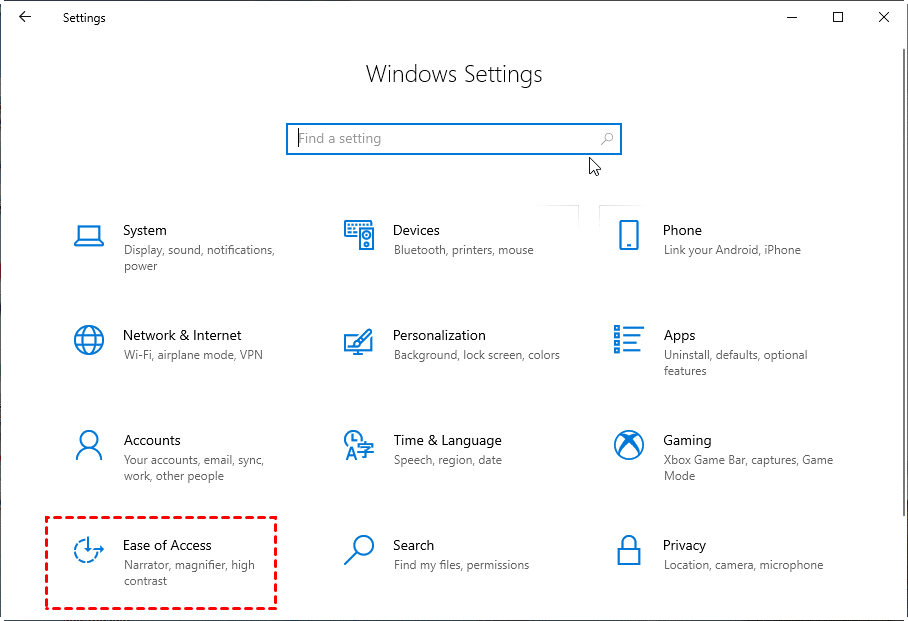
Paso 2. Busque “Accesibilidad” y haga clic en ella.
Paso 3. Busque “Mouse” en el lado izquierdo y haga clic en Abrir, luego haga clic en “Controlar el mouse con el teclado numérico” en el lado derecho.
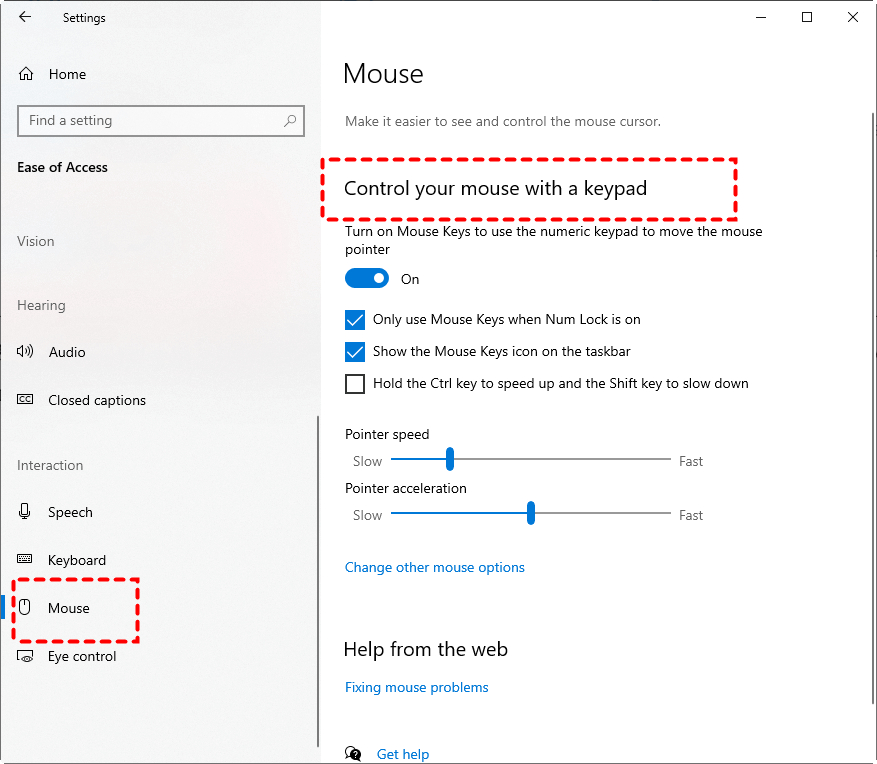
Paso 4. Ahora puede controlar fácilmente el cursor del mouse usando el teclado numérico. Esto obliga a Windows a creer que el mouse siempre está conectado.
Solución 3. Reinstalar la aplicación de escritorio remoto
Si ninguno de estos métodos le ayuda a resolver el problema de que el mouse no funciona en el software de escritorio remoto, puede optar por reinstalar el software de escritorio remoto para intentar solucionar el problema.
Paso 1. Presione “Win+R” para abrir el cuadro Ejecutar. Escriba la cadena de desinstalación de su software de escritorio remoto y haga clic en “Aceptar”.
Paso 2. Siga las instrucciones para completar la desinstalación.
Paso 3. Visite el sitio web oficial para descargar e instalar la versión más reciente.
Solución 4. Contactar al soporte técnico
Si el problema persiste después de reinstalar el software, comuníquese con el equipo de soporte técnico para obtener más ayuda:
Paso 1. Inicie la aplicación de escritorio remoto y haga clic en el icono en la esquina superior derecha, luego seleccione “Ayuda”.
Paso 2. En el sitio web de soporte, haga clic en “Contactar al soporte técnico”.
AnyViewer: La mejor alternativa sin problemas de mouse
Al probar las soluciones anteriores, es posible que se haya resuelto el problema de que el clic del mouse no funciona en el software de escritorio remoto. Sin embargo, aunque probamos cada solución por separado, algunos de nuestros usuarios aún no pudieron resolver el problema. Por lo tanto, se recomienda encarecidamente que utilice la alternativa de software de control remoto. AnyViewer merece ser recomendado como un software de control remoto gratuito, integral, seguro y confiable.
AnyViewer ha sido elogiado por muchos usuarios por su estabilidad, fiabilidad y velocidad. No necesita preocuparse por los clics del ratón, ya que AnyViewer puede hacer que el proceso de su sesión remota sea rápido y fluido, sin errores. No solo funciona con múltiples versiones de Windows, como Windows 11/10/8.1/8/7 y Windows Server 2022/2019/2016/2012 R2, sino que también admite la instalación y sistemas iOS.
Además, ofrece muchas otras funciones excelentes, como control con un solo clic, acceso remoto desatendido, transferencia de archivos, sonido remoto, chat de texto, compatibilidad con varios monitores y más.
Date prisa y haz clic en el botón de descarga para empezar a probarlo.
Paso 1. Inicie AnyViewer en ambos dispositivos. Haga clic en "Iniciar sesión" y luego elija "Registrarse".

Paso 2. Complete la información del formulario de registro.

Paso 3. Verá que se ha autenticado correctamente en AnyViewer y su dispositivo se asignará a la cuenta en la que inició sesión.

Paso 4. Después, navegue hasta "Dispositivo", seleccione el dispositivo al que necesita conectarse y haga clic en "Control con un solo clic" para habilitar el acceso remoto desatendido.

- ★Consejos: Si desea desbloquear más ventajas, puede actualizar su cuenta a un plan Profesional o Enterprise :
- Conecte más dispositivos con control de un solo clic.
- No hay límite en la cantidad de dispositivos que pueden controlarse simultáneamente desde un mismo equipo.
- Disfrute de velocidades de transferencia de archivos más rápidas.
- Cree grupos para empresas para gestionar de forma más eficiente un gran número de dispositivos.
- Disfrute de acceso en Modo de privacidad.
- ...
Conclusión
Ahora ya sabe cómo solucionar el problema de que el clic del ratón no funciona en el software de escritorio remoto. Si después de probar todas las soluciones sigue sin poder resolver el problema de que el clic del ratón no funciona en el software de escritorio remoto, le recomendamos encarecidamente que elija AnyViewer, que le brindará una experiencia más fluida y mejor sin preocuparse por el problema de los clics del ratón. ¿A qué espera? ¡Pruébelo ahora mismo!



 como fuente preferida en Google