

6 Wege - Dateien von iPhone auf Windows 11 & 10 übertragen
Sie suchen nach der besten Methode, um Dateien vom iPhone auf Windows 10 zu übertragen? Ob Sie Dateien vom iPhone auf Windows PC übertragen möchten oder eine Lösung für Dateien vom iPhone auf Windows 11 übertragen suchen – dieser Leitfaden zeigt 6 bewährte Wege.

Von Nelly Aktualisiert am 04.03.2026


Wie überträgt man Dateien vom iPhone auf einen PC mit Windows 10?
In der modernen Welt ist die Notwendigkeit, Dateien vom iPhone auf Windows 10 zu übertragen, häufiger denn je. Ob Sie Arbeitsdokumente, 4K-Videos oder Studiennotizen verschieben – die Überbrückung der Lücke zwischen iOS und Windows ist unerlässlich.

Während diese Systeme oft als inkompatibel angesehen werden, ist das Verschieben von Daten im Jahr 2026 einfacher denn je. Diese Anleitung behandelt die besten Methoden, um Dateien vom iPhone auf Windows 11 und 10 zu übertragen, von Standard-USB-Verbindungen bis hin zu fortschrittlichen drahtlosen Lösungen wie AnyViewer.
Warum ist die Übertragung vom iPhone auf Windows manchmal knifflig?
Im Gegensatz zum nahtlosen „AirDrop“-Erlebnis zwischen einem iPhone und einem Mac sehen sich Windows-Nutzer oft Hürden gegenüber. Dazu gehören:
- Treiberkompatibilität: Windows erkennt iPhones manchmal nicht über USB.
- Dateiformat-Probleme: High-Efficiency Image Coding (HEIC)-Dateien von iPhones können auf älteren Windows-10-Versionen schwer zu öffnen sein.
- Größenbeschränkungen: Cloud-Dienste haben oft strenge Limits für den kostenlosen Speicher.
Glücklicherweise haben Tools wie AnyViewer diesen Prozess revolutioniert, indem sie eine hochgeschwindigkeitsfähige, plattformübergreifende Brücke zum Austausch von Dateien zwischen iPhone und Windows bieten, die diese traditionellen Kopfschmerzen umgeht.
Wie kann man Dateien von iPhone auf Windows 10 & 11 übertragen?
Um Ihnen zu helfen, die beste Lösung für Ihre Bedürfnisse zu finden, haben wir sechs zuverlässige Wege zum Synchronisieren Ihrer Daten zusammengestellt. Ob Sie eine schnelle drahtlose Verbindung, ein traditionelles USB-Kabel oder native Windows-Funktionen bevorzugen – unten finden Sie für jeden Nutzer eine Lösung.
| Methode | ⚡ Am besten für... | 🌐 Internet? | 🔗 Verbindung | 📦 Für große Dateien? |
|---|---|---|---|---|
| AnyViewer | Schnelle Remote-Übertragung & Fernzugriff | Ja/Nein | WLAN/Internet | ✅ Ja (bis 2 TB) |
| Windows-Datei-Explorer (USB) | Fotos & Videos (hauptsächlich Medien) | Nein | USB-Kabel | ✅ Ja |
| iCloud Drive | Automatische Synchronisierung im Apple-Ökosystem | Ja | WLAN | ⚠️ (5 GB frei) |
| Microsoft Phone Link | Schnelle Fotos & Nachrichten | Ja (Bluetooth) | Bluetooth/WLAN | ❌ Nein |
| Dateien-App & SMB | Fortgeschrittene Nutzer mit eigenem Netzwerk | Nein | WLAN | ✅ Ja |
| Cloud-Dienste (Google Drive etc.) | Plattformübergreifende Synchronisierung | Ja | WLAN | ⚠️ (begrenzt) |
1. AnyViewer: Dateien vom iPhone auf Windows PC übertragen – schnell & drahtlos
Wenn Sie es leid sind, nach kompatiblen Lightning-Kabeln zu suchen oder sich mit trägen Cloud-Synchronisationsdiensten herumzuschlagen, ist AnyViewer der Game-Changer, den Sie brauchen. Während viele AnyViewer als ein erstklassiges Remote-Desktop-Tool kennen, hat es sich zu einer Hochleistungslösung für nahtlose Dateisynchronisation entwickelt.
Egal, ob Sie von einem Café oder bequem von Ihrer Couch aus arbeiten – AnyViewer bietet eine einheitliche, verzögerungsfreie Lösung, um Dateien vom iPhone auf Windows 10 und die neuesten Windows-11-Systeme zu übertragen.
Warum AnyViewer die Konkurrenz übertrifft:
- Blitzschnelle Geschwindigkeit: Warten Sie nicht auf die Cloud. Erleben Sie Übertragungsgeschwindigkeiten von bis zu 10 MB/s, die sicherstellen, dass Ihre Daten so schnell fließen wie Ihr Workflow.
- Handling riesiger Dateien: Anders als E-Mail oder einfache Messaging-Apps verwaltet AnyViewer mühelos Dateien bis zu 2 TB. Es ist der perfekte Begleiter für professionelle Fotografen und Videografen, die Rohmaterial in 4K sichern.
- Völlige kabellose Freiheit: Vergessen Sie USB-Anschlüsse. Übertragen Sie Dateien über WLAN oder Mobilfunk aus dem anderen Raum – oder von der anderen Seite der Welt.
- Bankenübliche Privatsphäre: Ihre Daten sind Ihre Angelegenheit. AnyViewer schützt jede Übertragung mit Elliptic Curve Cryptography (ECC)-Verschlüsselung, demselben Standard, den erstklassige Finanzinstitute verwenden.
Schritt-für-Schritt-Anleitung:
Schritt 1. Laden Sie AnyViewer auf Ihrem Windows 10-PC herunter und installieren Sie es.
Schritt 2. Installieren Sie die AnyViewer Mobile App aus dem App Store auf Ihrem iPhone.
Schritt 3. Melden Sie sich auf beiden Geräten mit demselben AnyViewer-Konto an.
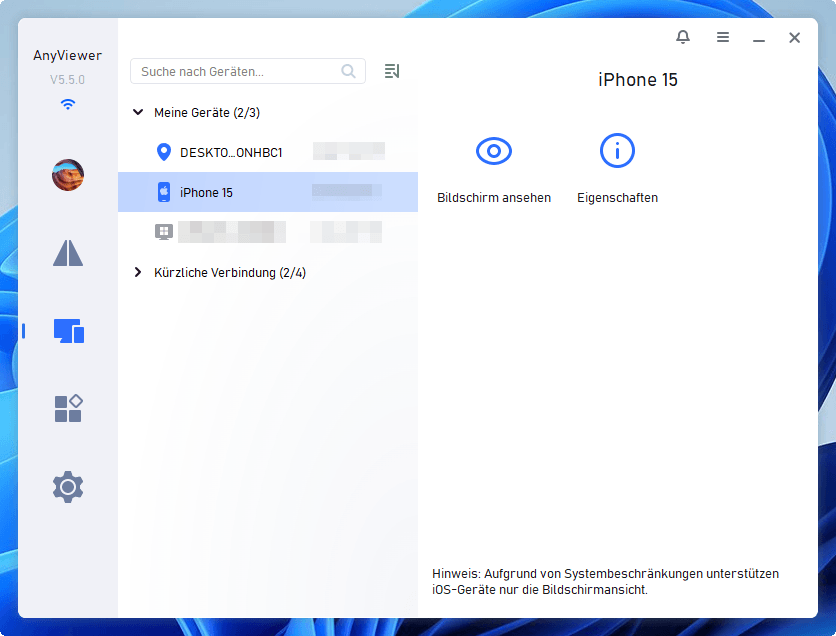
Schritt 4. Gehen Sie auf Ihrem iPhone zu Gerät, wählen Sie Ihren PC aus und tippen Sie auf Dateiübertragung.
Schritt 5. Wählen Sie die Dateien auf Ihrem iPhone aus und tippen Sie auf das Übertragungssymbol, um sie direkt an Ihren Windows 10-Desktop zu senden.
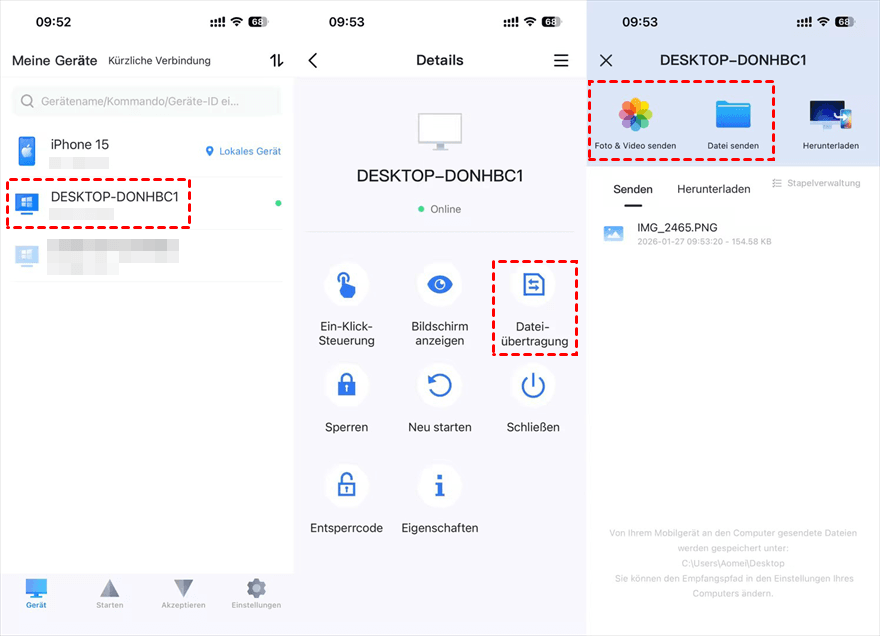
Der AnyViewer-Vorteil: Anders als Standard-Übertragungstools funktioniert AnyViewer auch, wenn Sie nicht zu Hause sind. Wenn Sie auf Reisen ein Dokument auf Ihrem iPhone vergessen haben, können Sie von Ihrem iPhone aus remote auf Ihren Heim-PC zugreifen und die Datei sofort auf Ihre Festplatte „schieben“. Es ist nicht nur ein Übertragungstool; es ist Ihre persönliche Datenbrücke.
2. Windows-Datei-Explorer: Dateien vom iPhone auf Windows 10 per USB übertragen
Für alle, die einen „Plug-and-Play“-Ansatz bevorzugen, funktioniert die klassische USB-Methode immer noch, ist jedoch hauptsächlich auf Fotos und Videos beschränkt.
Schritt-für-Schritt-Anleitung:
Schritt 1. Verbinden Sie Ihr iPhone mit Ihrem PC über ein zertifiziertes USB-Kabel.
Schritt 2. Entsperren Sie Ihr iPhone und tippen Sie auf „Vertrauen“, wenn die Aufforderung „Diesem Computer vertrauen“ erscheint.
Schritt 3. Öffnen Sie den Datei-Explorer unter Windows 10 und gehen Sie zu Dieser PC.
Schritt 4. Doppelklicken Sie auf Ihr Apple iPhone > Interner Speicher > DCIM.
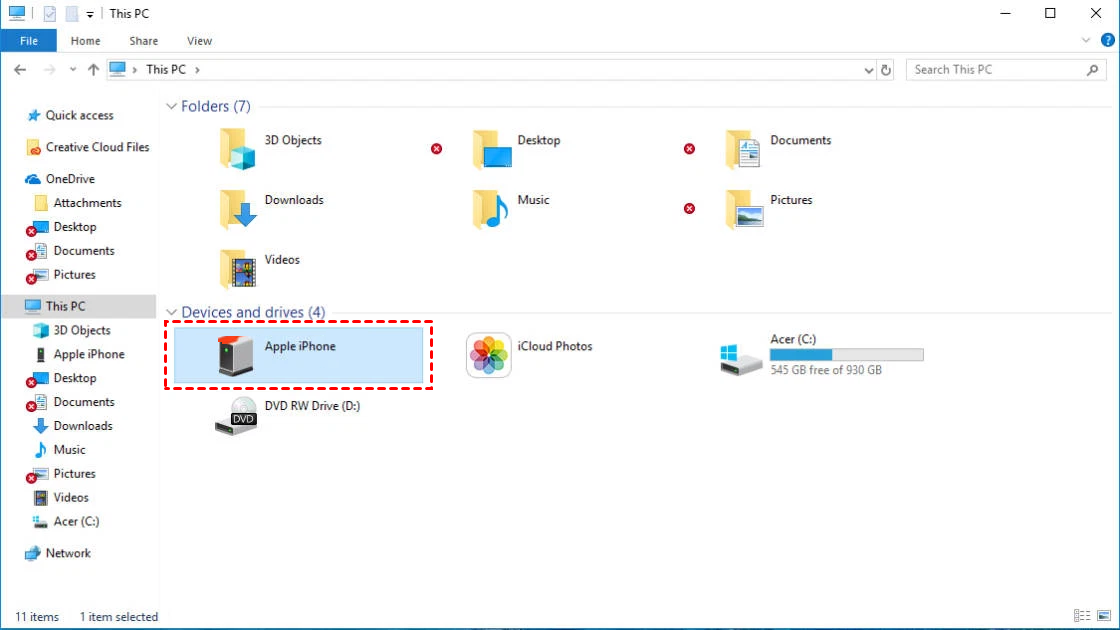
Schritt 5. Navigieren Sie durch die Ordner (z. B. 100APPLE) und ziehen Sie Ihre Fotos auf Ihr lokales Laufwerk.
Diese Methode zeigt oft keine Dokumente oder app-spezifischen Daten an und kann bei großen Übertragungen zu Verbindungs-„Time-outs“ neigen.
3. iCloud Drive: Dateien vom iPhone auf Windows 11 automatisch synchronisieren
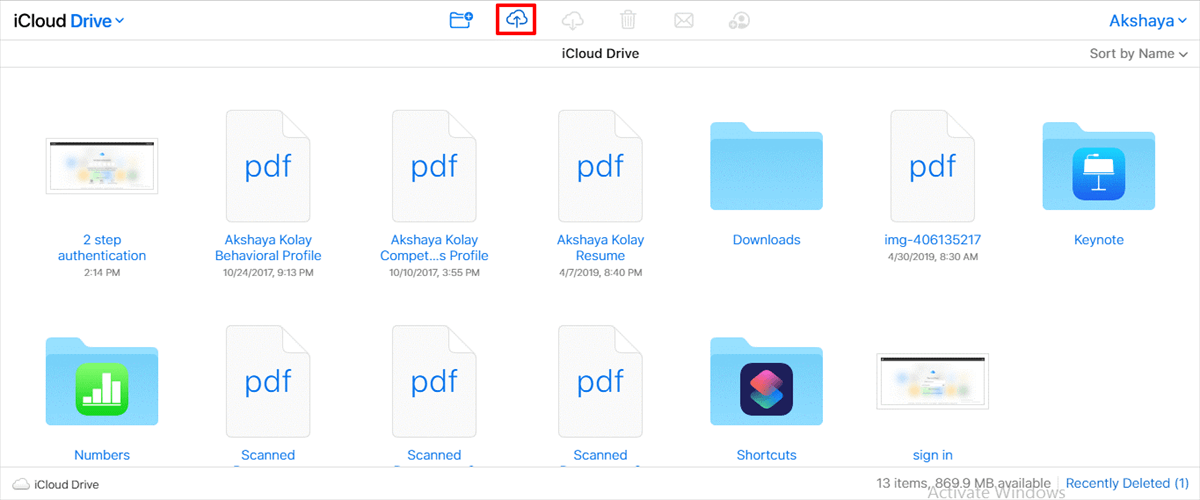
Apples iCloud ist in jedes iPhone integriert. Wenn Sie genügend Speicherplatz haben, ist es eine zuverlässige Methode, um Dokumente und Dateien zu synchronisieren, sodass Sie darauf zugreifen können, wenn Sie Dateien vom iPhone auf Windows 11 oder 10 übertragen.
Schritt-für-Schritt-Anleitung:
Schritt 1. Gehen Sie auf Ihrem iPhone zu Einstellungen > [Ihr Name] > iCloud und schalten Sie iCloud Drive ein.
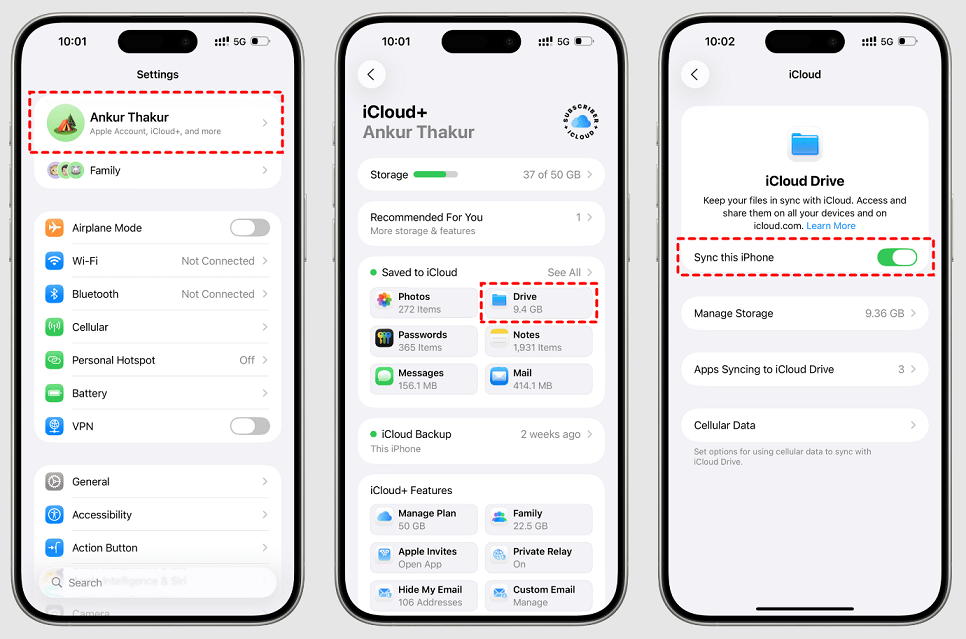
Schritt 2. Verschieben Sie Ihre Dateien in der Dateien-App in den Ordner „iCloud Drive“.
Schritt 3. Gehen Sie auf Ihrem Windows 10-PC zu iCloud.com oder laden Sie die iCloud für Windows-App herunter.
Schritt 4. Melden Sie sich mit Ihrer Apple ID an und laden Sie die Dateien auf Ihren Computer herunter.
4. Microsoft Phone Link: Fotos vom iPhone auf Windows PC übertragen
Microsoft hat seine Phone Link-App verbessert, um iOS zu unterstützen. Dies ist oft die erste Methode, an die Leute denken, wenn sie versuchen, Dateien per Bluetooth vom iPhone auf Windows 10 zu übertragen – hauptsächlich für Fotos geeignet.
Schritt-für-Schritt-Anleitung:
Schritt 1. Suchen Sie im Windows 10-Startmenü nach „Phone Link“.
Schritt 2. Wählen Sie iPhone aus und folgen Sie den Kopplungsanweisungen per Bluetooth.
Schritt 3. Sobald die Kopplung erfolgt ist, können Sie aktuelle Fotos anzeigen und auf Ihren Desktop ziehen.

Diese Methode erfordert Bluetooth auf beiden Geräten und ist nicht ideal für große Ordner oder Nicht-Mediendateien.
5. Dateien-App & SMB: Dateien vom iPhone auf Windows 10 für Fortgeschrittene
Wenn Sie technisch versiert sind, können Sie einen „Freigegebenen Ordner“ unter Windows 10 einrichten und über die iPhone Dateien-App mithilfe des SMB-Protokolls darauf zugreifen. Diese Methode ist ideal für Nutzer, die volle Kontrolle über ihre Netzwerkübertragungen wünschen.
Schritt-für-Schritt-Anleitung:
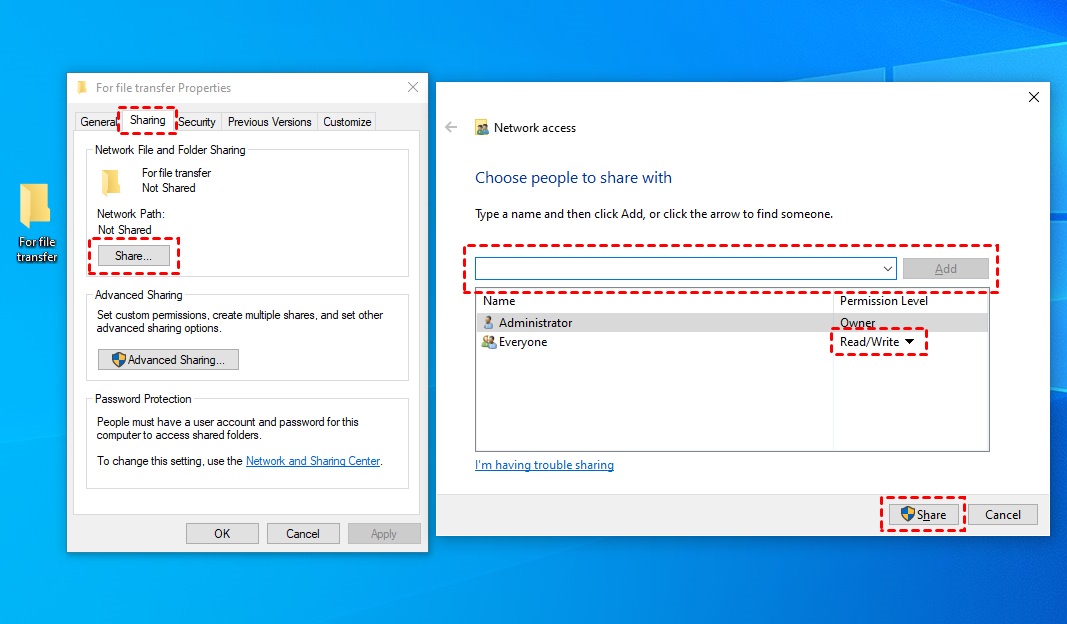
Schritt 1. Unter Windows: Erstellen Sie einen Ordner auf Ihrem Windows > Klicken Sie mit der rechten Maustaste auf den Ordner > Eigenschaften > Freigabe > Freigeben > Wählen Sie „Jeder“ > Klicken Sie auf „Hinzufügen“ > Ändern Sie die Berechtigungsstufe auf „Lesen/Schreiben“ > Klicken Sie auf „Freigeben“.
Schritt 2. Öffnen Sie die „Systemsteuerung“ > Klicken Sie auf „Netzwerk und Internet“ > Klicken Sie auf „Netzwerk- und Freigabecenter“ > Gehen Sie zu „WLAN-Status“ > Klicken Sie auf „Details“ und notieren Sie sich die IP-Adresse des Computers. Merken Sie sich die IP-Adresse Ihres PCs.

Schritt 3. Auf dem iPhone: Öffnen Sie die Dateien -App. Tippen Sie auf das Drei-Punkte-Symbol (...) und wählen Sie Mit Server verbinden.
Schritt 4. Geben Sie die IP-Adresse Ihres PCs ein und melden Sie sich mit Ihren Windows-Anmeldedaten an.
Schritt 5. Sie können nun Dateien direkt zwischen den beiden Geräten über Ihr lokales WLAN kopieren und einfügen.

6. Cloud-Dienste: Dateien vom iPhone auf Windows 10 & 11 über Google Drive & Co. übertragen
Wenn Sie bereits Google Drive, Dropbox oder OneDrive nutzen, sind dies praktikable Alternativen, um Dateien vom iPhone auf Windows 10 zu übertragen. Diese Dienste bieten plattformübergreifende Synchronisierung und sind ideal für Nutzer, die bereits in einem bestimmten Ökosystem zu Hause sind.
Speicherplatz im Vergleich:
| Dienst | Kostenloser Speicher | Besonderheit |
|---|---|---|
| Google Drive | 15 GB | Geteilt mit Gmail und Google Fotos |
| Dropbox | 2 GB | Einfach, aber begrenzt |
| OneDrive | 5 GB | Perfekt integriert in Windows |
Schritt-für-Schritt-Anleitung:
Schritt 1. Laden Sie Dateien von Ihrem iPhone in die jeweilige App hoch.
Schritt 2. Warten Sie, bis der Upload abgeschlossen ist.
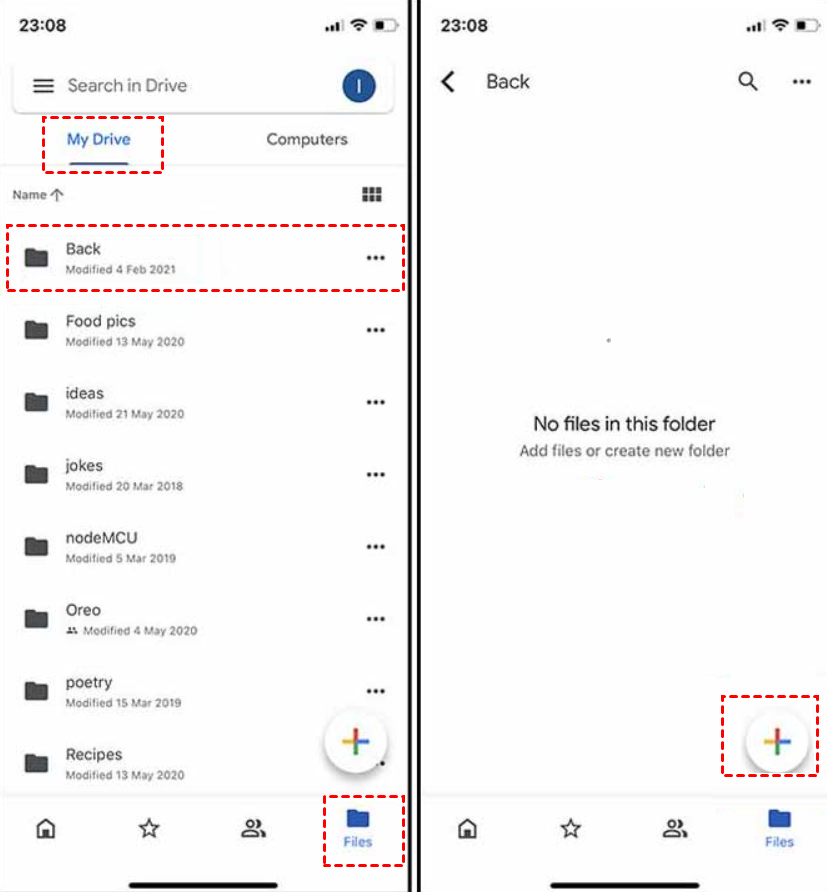
Schritt 3. Öffnen Sie die entsprechende Website oder App auf Windows 10 und laden Sie die Dateien herunter.
Abschluss
Mit diesem Leitfaden finden Sie garantiert die perfekte Lösung, um Ihre Dateien vom iPhone auf Windows 10 & 11 zu übertragen. Probieren Sie AnyViewer als Methode 1 aus und erleben Sie, wie einfach und flexibel professionelle Dateiübertragung sein kann – egal, wo Sie sich befinden!



 als bevorzugte Quelle auf Google hinzufügen