

Dateien zwischen iPhone und Windows-PC übertragen - 5 einfache Wege
Entdecken Sie 5 zuverlässige Methoden zum Übertragen von Dateien zwischen iPhone und Windows-PC. Von Apples nativen Apps und SMB-Protokollen bis hin zu den schnellen WLAN-Funktionen von AnyViewer – finden Sie die perfekte Lösung für Ihren Workflow.

Von Nelly Aktualisiert am 02.02.2026


Kann ich Dateien zwischen iPhone und Windows austauschen?
In unserer hypervernetzten Welt ist es für Millionen Nutzer Alltag, Dateien zwischen iPhone und Windows PC übertragen zu müssen. Ob Sie als Fotograf 4K-Videos zur Bearbeitung von iPhone auf Windows PC übertragen möchten oder als Student Dateien von Windows auf iPhone übertragen müssen, um Vorlesungsunterlagen unterwegs zu lesen – die Verbindung zwischen Apples geschlossenem Ökosystem und Microsofts offener Plattform fühlt sich oft wie eine technische Lücke an.

Während macOS-Nutzer den Luxus von AirDrop genießen, sehen sich Windows-Anwender oft mit Hürden wie langsamen Synchronisierungen oder inkompatiblen Dateiformaten konfrontend. In diesem umfassenden Leitfaden zeigen wir Ihnen die besten Methoden, um Dateien zwischen iPhone und Windows PC zu übertragen – mit Fokus auf der ultimativen kabellosen Lösung: AnyViewer.
Warum ist das Übertragen von Dateien zwischen Windows und iPhone so schwierig?
Bevor wir zum „Wie“ kommen, sollten wir das „Warum“ verstehen. Windows und iOS nutzen grundlegend verschiedene Dateisysteme:
- Windows verwendet ein offenes Dateimanagementsystem (NTFS)
- iOS arbeitet mit einem „sandboxed“-System (APFS), bei dem Apps in isolierten Umgebungen arbeiten
Aufgrund dieser architektonischen Unterschiede funktioniert einfaches „Plug-and-Play“ nicht wie bei einem USB-Stick. Um effektiv Dateien zu übertragen zwischen iPhone und Windows, benötigen Sie eine Vermittlungssoftware, die sowohl „Apple“ als auch „Windows“ spricht.
Wie kann man Dateien zwischen iPhone und Windows-PC übertragen?
Entdecken Sie diese fünf erprobten Lösungen, um die passende Methode für Ihre Anforderungen an Geschwindigkeit, Sicherheit und Komfort zu finden.
Methode 1. Die Profi-Lösung – AnyViewer für nahtlose Dateiübertragung
Wenn Sie nach der effizientesten Methode suchen, um Dateien zwischen Windows und iPhone kabellos zu übertragen, ist AnyViewer 2026 die Premium-Lösung. Neben erstklassigen Remote-Desktop-Funktionen bietet die Software eine leistungsstarke Dateiübertragung für anspruchsvolle Nutzer.
Warum AnyViewer heraussticht:
Im Gegensatz zu herkömmlichen Methoden, die sich wie Notlösungen anfühlen, bietet AnyViewer eine dedizierte, professionelle Lösung. Es gilt weithin als die beste Möglichkeit für professionelle Anwender, Dateien zwischen Windows und iPhone zu übertragen:
- Übertragung ohne Distanz: Egal, ob sich Ihr iPhone direkt neben Ihrem PC befindet oder Sie im Ausland unterwegs sind – dank des automatischen Zugriffs von AnyViewer können Sie jederzeit und überall auf Ihre Dateien von Ihrem Heim- oder Bürocomputer zugreifen.
- Sicherheit auf Bankniveau: Ihre Daten sind durch 256-Bit-ECC-Verschlüsselung (Elliptic Curve Cryptography) geschützt. Im Gegensatz zu Cloud-Diensten, die Ihre Dateien auf Servern von Drittanbietern speichern, erstellt AnyViewer einen sicheren Tunnel direkt zwischen Ihren Geräten.
- Keine App-Beschränkungen: Sie müssen sich keine Gedanken mehr darüber machen, ob eine App die Dateifreigabe unterstützt. AnyViewer ermöglicht Ihnen den vollen Zugriff auf das Windows-Dateisystem und erlaubt Ihnen, jeden Dateityp – von .exe über .zip bis hin zu 4K-RAW-Videos – ohne Einschränkungen zu übertragen.
- Blitzschnelle Übertragung: AnyViewer umgeht den langsamen Upload-/Download-Zyklus von Cloud-Speichern und nutzt optimierte Netzwerkprotokolle für Übertragungsgeschwindigkeiten von bis zu 10 MB/s.
So übertragen Sie Dateien mit AnyViewer (Schritt-für-Schritt):
Schritt 1: PC einrichten
Laden Sie AnyViewer für Windows herunter und installieren Sie es. Erstellen Sie ein Konto und melden Sie sich an.
Schritt 2: iPhone einrichten
Installieren Sie die AnyViewer-App aus dem App Store und melden Sie sich mit demselben Konto an.
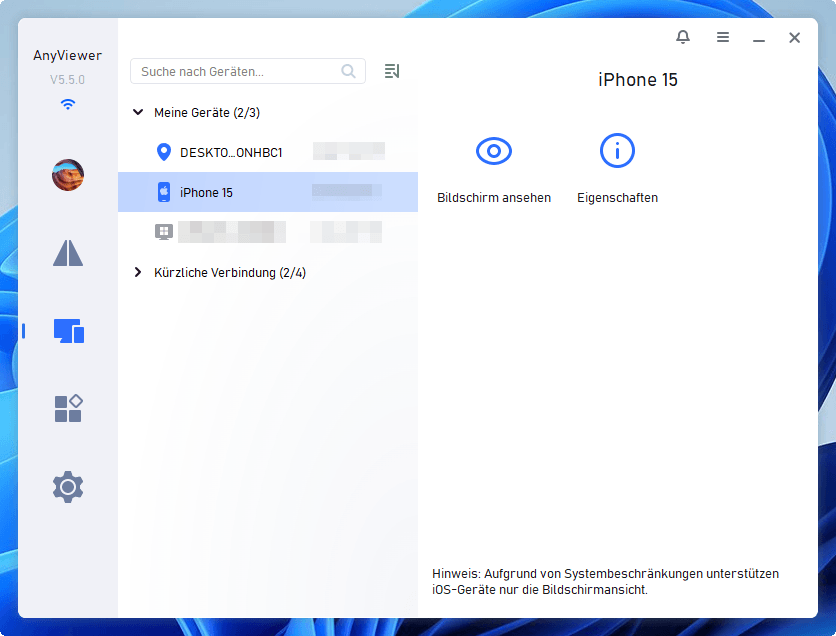
Schritt 3: Verbindung herstellen
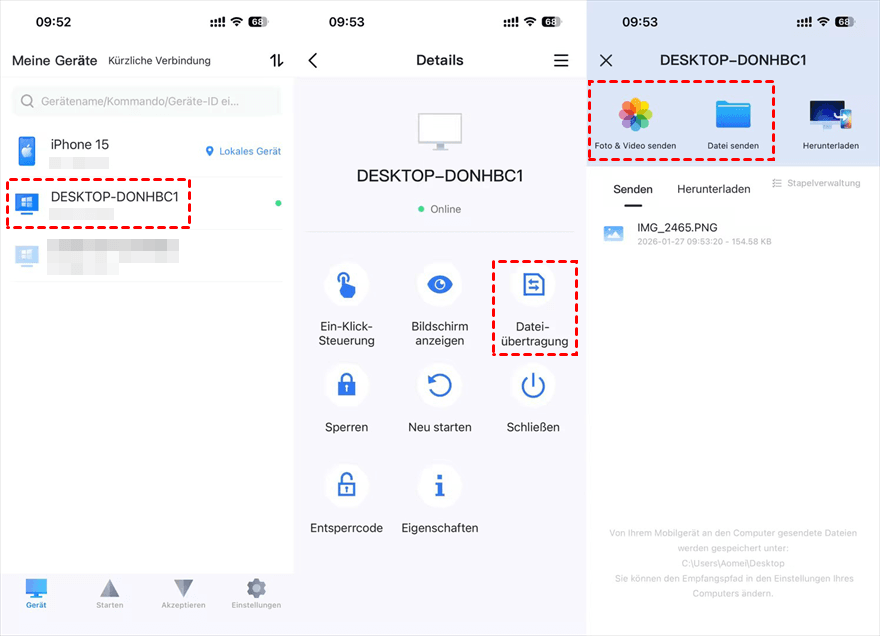
Öffnen Sie auf Ihrem iPhone die Geräteliste, wählen Sie Ihren PC aus und tippen Sie auf „Dateiübertragung“.
Schritt 4: Dateien verwalten
► Um Dateien vom iPhone auf Windows zu übertragen, tippen Sie auf „Foto & Video senden“ oder „Datei senden“.
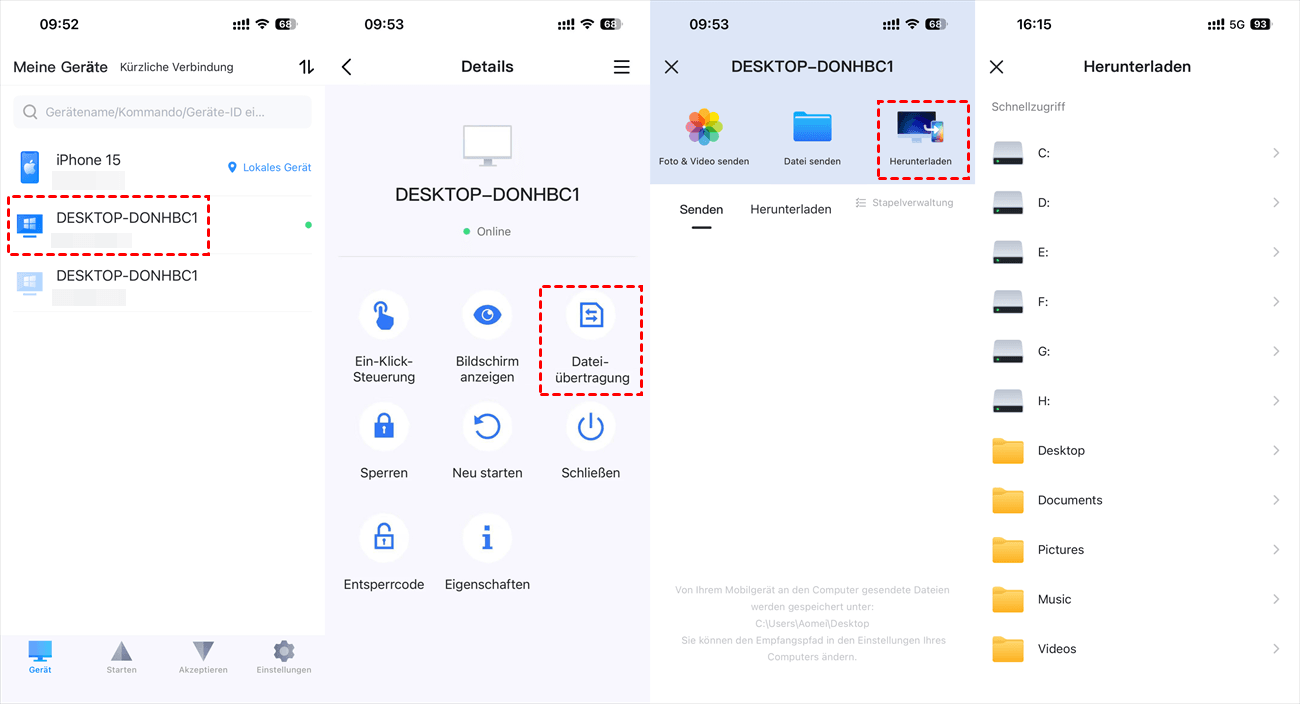
Um Dateien von Windows auf das iPhone zu übertragen, tippen Sie auf „Herunterladen“. Wählen Sie einfach die gewünschten Dateien aus und übertragen Sie sie sofort.
Methode 2. Mit der App „Apple Geräte“ (dem iTunes-Nachfolger)
Apple hat das umfangreiche iTunes unter Windows durch die schlankere App „Apple Geräte“ ersetzt. Dies ist die native Methode, um Dateien zwischen Windows und iPhone über eine physische Verbindung auszutauschen.
Detaillierte Schritte:
Schritt 1: Installation: Laden Sie die App „Apple Geräte“ aus dem Microsoft Store herunter.
Schritt 2: Verbindung: Verbinden Sie Ihr iPhone mit Ihrem PC über ein zertifiziertes USB-C- oder Lightning-Kabel. Tippen Sie auf Ihrem iPhone-Bildschirm auf „Diesem Computer vertrauen“.
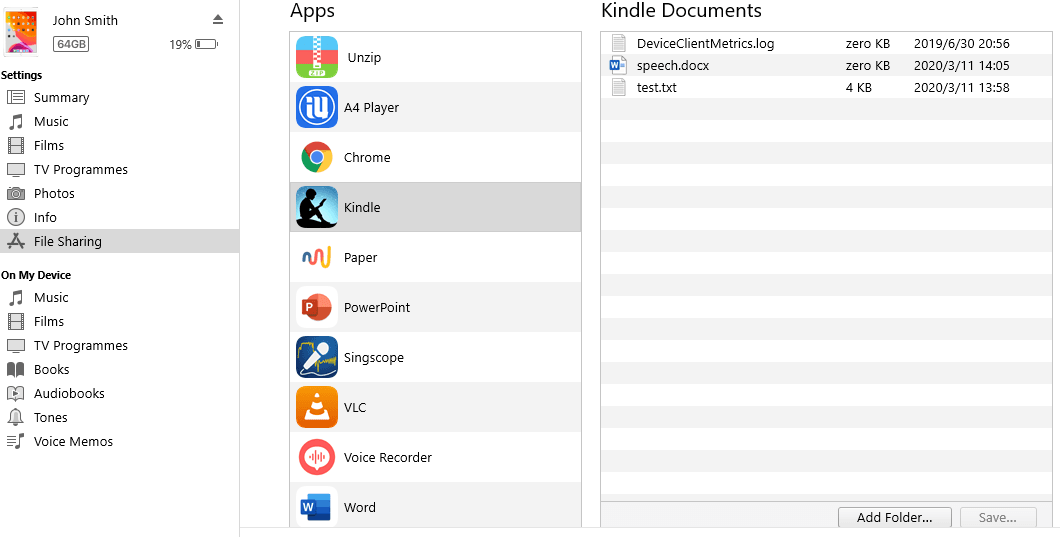
Schritt 3: Navigation: Öffnen Sie die App und klicken Sie in der Seitenleiste auf das Symbol Ihres iPhones. Wählen Sie den Tab „Dateien“.
Schritt 4: Übertragung: Es wird eine Liste der Apps angezeigt, die die Dateiübertragung unterstützen. Ziehen Sie eine Datei aus dem Windows-Explorer per Drag & Drop auf den Namen einer App (z. B. VLC, Word oder Keynote).
Vorteile:
- Direkte Kabelverbindung.
- Keine Internetverbindung erforderlich.
- Höhere Stabilität für große lokale Backups.
Nachteile:
- Erfordert ein physisches Kabel.
- Sehr eingeschränkt (Dateien können nur in bestimmte App-Bereiche verschoben werden).
- Die Benutzeroberfläche kann auf älteren Windows-Versionen fehlerhaft sein.
Methode 3. SMB-Protokoll (Netzlaufwerkfreigabe)
Mit SMB können Sie einen PC-Ordner als Netzwerklaufwerk freigeben und Dateien zwischen iPhone und Windows PC kabellos übertragen.
Detaillierte Schritte:
Schritt 1: Unter Windows: Klicken Sie mit der rechten Maustaste auf den gewünschten Ordner > Eigenschaften > Freigabe > Freigeben. Wählen Sie im Dropdown-Menü „Jeder“ aus, klicken Sie auf „Hinzufügen“ und ändern Sie die Berechtigungsstufe auf „Lesen/Schreiben“.
Schritt 2: IP-Adresse ermitteln: Drücken Sie „Win + R“, geben Sie „cmd“ ein und anschließend „ipconfig“. Notieren Sie sich Ihre IPv4-Adresse (z. B. 192.168.x.x).
Schritt 3: Auf dem iPhone: Öffnen Sie die Dateien-App > Tippen Sie auf das Dreipunkt-Menü (...) > Mit Server verbinden.
Schritt 4: Verbindung herstellen: Geben Sie „smb://[Ihre IP-Adresse]“ ein. Wählen Sie „Registrierter Benutzer“ oder „Gast“ und geben Sie Ihren Windows-Benutzernamen und Ihr Passwort ein. Sie können nun Dateien zwischen dem PC-Ordner und Ihrem iPhone kopieren und einfügen.

Vorteile:
- Keine zusätzliche Software erforderlich.
- Komplett kostenlos.
- Funktioniert kabellos.
Nachteile:
- Beide Geräte müssen sich im selben WLAN-Netzwerk befinden.
- Komplexe Einrichtung für technisch weniger versierte Nutzer.
- Fehler häufig aufgrund von Windows-Firewall-Einstellungen.
Methode 4. Cloud-Dienste (iCloud, OneDrive, Dropbox)
Cloud-Speicher- und Dateifreigabedienste fungieren als virtuelle Brücke. Sie laden die Datei von Windows hoch, sie wird an einen Server gesendet und Sie laden sie auf Ihr iPhone herunter.
Detaillierte Schritte:
Schritt 1: Unter Windows: Öffnen Sie Ihren Browser und rufen Sie iCloud.com oder OneDrive.com auf.
Schritt 2: Hochladen: Ziehen Sie Ihre Dateien in das Browserfenster. Warten Sie, bis der Upload abgeschlossen ist.
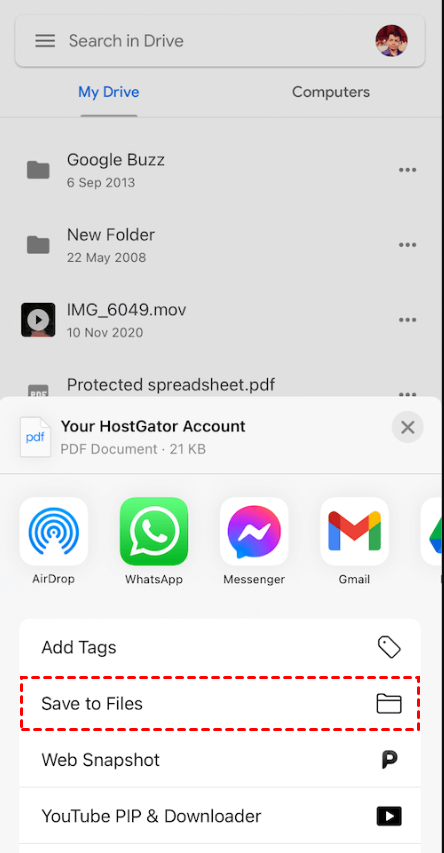
Schritt 3: Auf dem iPhone: Öffnen Sie die entsprechende App (Dateien, OneDrive oder Dropbox).
Schritt 4: Synchronisieren/Herunterladen: Suchen Sie die Datei. Tippen Sie darauf, um sie zu öffnen, oder halten Sie sie gedrückt, um sie in Dateien zu speichern.
Vorteile:
- Dateien werden sicher gesichert.
- Links lassen sich einfach mit anderen teilen.
- Sehr benutzerfreundlich.
Nachteile:
- Stark abhängig von der Upload-Geschwindigkeit Ihrer Internetverbindung.
- Begrenzter kostenloser Speicherplatz (z. B. 5 GB für iCloud).
- Monatliche Abonnementkosten für Vielnutzer.
Methode 5. Microsoft „Phone Link“ verwenden
Microsofts Phone Link ist eher für die Integration als für umfangreiche Datenübertragungen konzipiert, eignet sich aber gut zum schnellen Teilen von Fotos.
Detaillierte Schritte:
Schritt 1: Unter Windows: Öffnen Sie die Phone Link-App (in Windows 11 integriert).
Schritt 2: Auf dem iPhone: Installieren Sie „Link to Windows“ aus dem App Store. Folgen Sie den Anweisungen des QR-Codes, um die Bluetooth-Verbindung herzustellen.
Schritt 3: Fotos übertragen: Klicken Sie nach der Verbindung in der Windows-App auf den Tab „Fotos“. Dort sehen Sie die zuletzt verwendeten Fotos Ihres iPhones.
Schritt 4: Speichern: Klicken Sie mit der rechten Maustaste auf ein Foto und wählen Sie „Speichern unter“, um es auf Ihren PC zu übertragen.

Vorteile:
- Kabellos und automatisch.
- Ideal für Nachrichten und Benachrichtigungen.
- Vorinstalliert unter Windows.
Nachteile:
- Sehr eingeschränkt.
- Kann keine Dokumente, PDFs oder große Videos übertragen.
- Der Kopplungsprozess kann etwas knifflig sein.
Abschluss
Das Übertragen von Dateien zwischen iPhone und Windows-PC muss keine Kopfschmerzen bereiten. Während Apple und Microsoft Mauern um ihre Systeme gebaut haben, haben Tools wie AnyViewer die Türen gebaut. Durch die Kombination von Remote-Desktop-Technologie mit Hochgeschwindigkeits-Dateiübertragung bietet AnyViewer eine Flexibilität, die traditionelle Kabel und Cloud-Dienste nicht erreichen.
Ob Sie ein einzelnes PDF oder ein 10 GB Video-Projekt zwischen iPhone und Windows-PC übertragen möchten – die richtige Tool-Wahl spart Ihnen Zeit und Nerven. Vereinfachen Sie Ihr digitales Leben noch heute mit AnyViewer!
Häufig gestellte Fragen (FAQ)
1. Kann ich AirDrop verwenden, um Dateien von Windows auf iPhone zu übertragen?
Nein, AirDrop ist eine proprietäre Apple-Technologie. Windows-Nutzer benötigen Alternativen wie AnyViewer, um Dateien kabellos zwischen Windows und iPhone zu übertragen.
2. Ist die Übertragung sensibler Dateien über WLAN sicher?
Das hängt von der Methode ab. Mit AnyViewer ist es sicher dank 256-Bit-Verschlüsselung – selbst in öffentlichen Netzwerken.
3. Warum sehe ich mein iPhone nicht im Windows Explorer?
Windows erkennt normalerweise nur den "DCIM"-Ordner. Für vollen Zugriff benötigen Sie die Apple Devices App oder ein Tool wie AnyViewer.
4. Verbraucht Cloud-Übertragung mein Datenvolumen?
Ja. Beim Übertragen von Dateien zwischen Windows und iPhone via iCloud oder OneDrive werden Daten hoch- und heruntergeladen.
5. Was ist der schnellste Weg für eine 10 GB Video-Datei vom PC aufs iPhone?
Eine kabelgebundene Verbindung oder ein direktes Tool wie AnyViewer. Cloud-Dienste sind bei großen Dateien aufgrund begrenzter Upload-Geschwindigkeiten oft zu langsam.



 als bevorzugte Quelle auf Google hinzufügen