

Nahtlose Konnektivität: So spiegeln Sie Ihr iPhone auf Android
Dieser Leitfaden bietet Ihnen eine detaillierte Anleitung mit 5 Lösungen, um Ihr iPhone auf Ihr Android-Gerät zu spiegeln. Dank der Schritt-für-Schritt-Anleitung und wertvoller Tipps finden Sie die optimale Lösung für Ihre individuellen Bedürfnisse.

Von Nelly Aktualisiert am 31.12.2025


Kann man den iPhone-Bildschirm auf Android-Gerät spiegeln?
Ja! Das ist jetzt möglich. In unserer vernetzten Welt wird die Möglichkeit, Inhalte zwischen verschiedenen Geräten zu teilen und zu spiegeln, immer wichtiger. iPhones und Android-Geräte bieten zwar jeweils einzigartige Funktionen, doch Nutzer möchten oft die Unterschiede zwischen den beiden Systemen überbrücken.
Der Wunsch, ein iPhone auf ein Android-Gerät zu spiegeln, hat verschiedene Gründe: zum Teilen von Inhalten, für die Zusammenarbeit oder einfach, um die Lieblingsmedien auf einem größeren Bildschirm zu genießen. Ob für Geschäftspräsentationen, gemeinsame Projekte oder um iOS-Apps auf einem Android-Tablet oder Android-Apps auf dem iPhone zu nutzen – die Bildschirmspiegelung bietet eine Lösung, um diese beiden unterschiedlichen Plattformen nahtlos zu verbinden.
In diesem Artikel stellen wir Ihnen die verschiedenen Methoden vor. Es gibt zahlreiche Tools, mit denen Sie Ihr iPhone auf ein Android-Gerät spiegeln können. So überwinden Sie Hürden und verbessern Ihr gesamtes Geräteerlebnis.
iPhone auf Android spiegeln [5 Methoden]
Sie fragen sich, wie Sie Ihr iPhone auf ein Android-Gerät spiegeln können? Es ist ganz einfach, und dieser Artikel stellt Ihnen fünf Methoden vor, die Ihnen dabei helfen. Lesen Sie weiter, um die Option zu finden, die am besten zu Ihren Bedürfnissen passt.
Methode 1: AnyViewer
Für eine reibungslose iPhone-Bildschirmspiegelung auf Android ist die effektivste Methode die Verwendung einer Bildschirmübertragungssoftware, die speziell für Android und iOS entwickelt wurde. Mit dieser Software können Sie iOS-Geräte über Ihr Android-Gerät fernsteuern.
AnyViewer ist hierfür die beste Wahl. Es ist die führende Bildschirmübertragungssoftware, die mit Android und iOS kompatibel ist. AnyViewer ist eine zuverlässige und komfortable Lösung, die Ihr iPhone nahtlos auf Ihr Android-Gerät spiegelt und Ihnen eine intuitive Bedienung ermöglicht.
AnyViewer vereinfacht den Prozess und macht komplizierte Einrichtungsschritte überflüssig. Nach dem einfachen Download können Sie Ihren iPhone-Bildschirm problemlos spiegeln. Folgen Sie den unten stehenden Schritten, um zu erfahren, wie Sie Ihr iPhone auf Android spiegeln.
Schritt 1. AnyViewer herunterladen und installieren:
Laden Sie AnyViewer herunter und installieren Sie es. Installieren Sie AnyViewer auf Ihrem Android- und iPhone-Gerät über die jeweiligen App Stores.
Schritt 2. iPhone-Installation:
Nach der Installation auf Ihrem iPhone starten Sie AnyViewer und registrieren ein neues Konto.
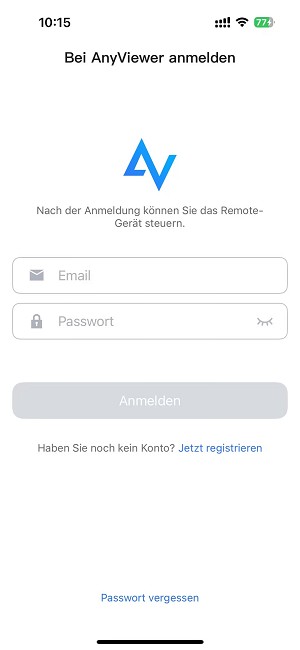
Schritt 3. Anmeldung auf Android:
Wechseln Sie zu Ihrem Android-Gerät, starten Sie AnyViewer und melden Sie sich mit den im vorherigen Schritt erstellten Anmeldedaten an.
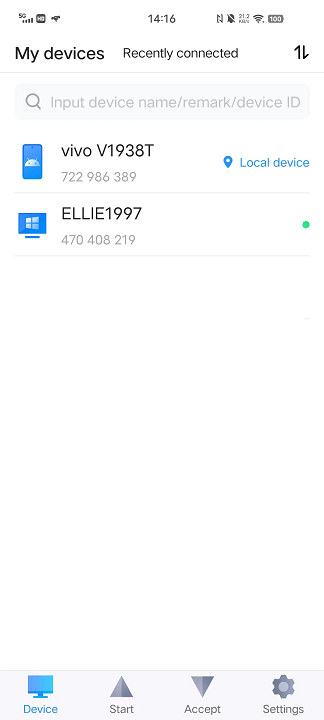
Schritt 4. Zugriff auf „Meine Geräte“ auf Android:
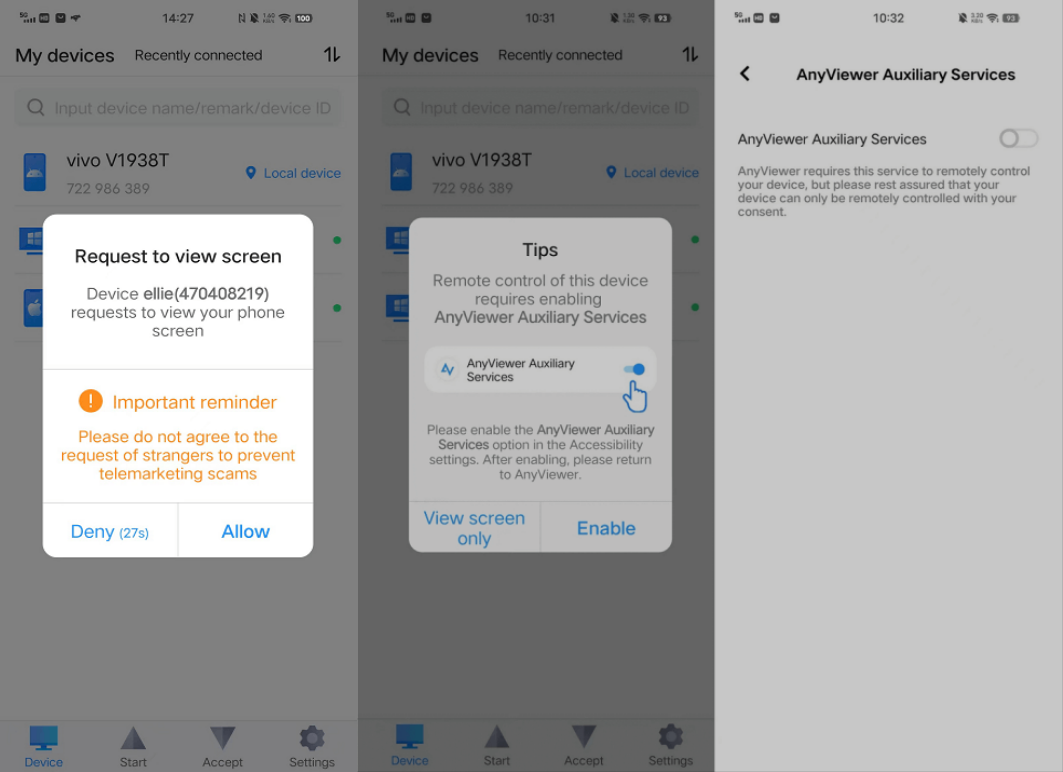
Navigieren Sie auf Ihrem Android-Gerät zu „Meine Geräte“. Dort finden Sie eine Liste der verbundenen Geräte. Suchen Sie Ihr iPhone in dieser Liste und tippen Sie auf „Bildschirm ansehen“, um die Verbindung herzustellen.
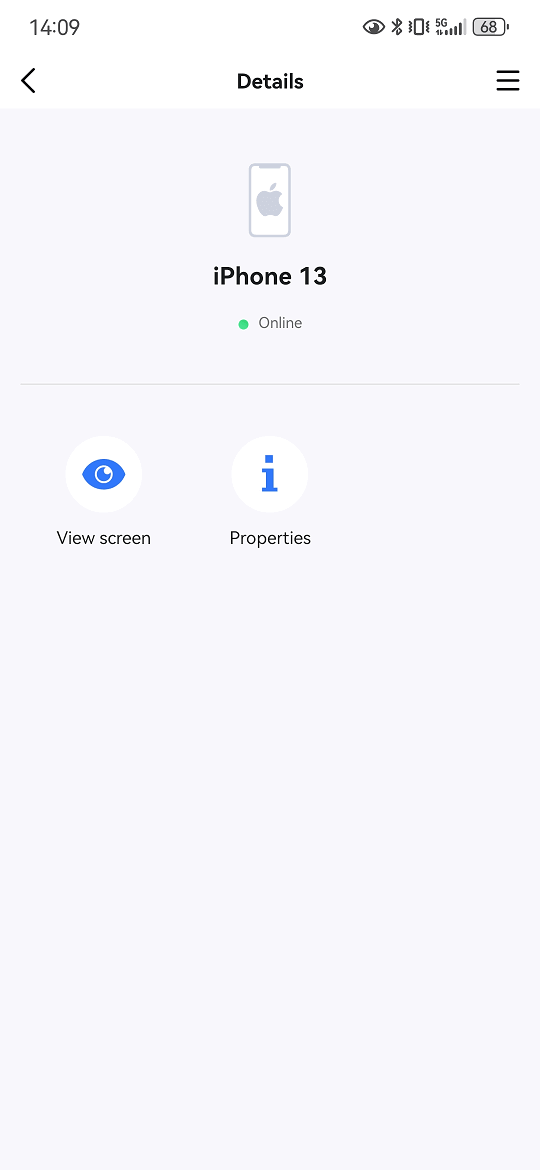
Schritt 5. Berechtigung auf dem iPhone:
Tippen Sie auf dem Freigabebildschirm des iPhone auf „Zulassen“, um die Erlaubnis zu erteilen.
Schritt 6. Übertragung starten:
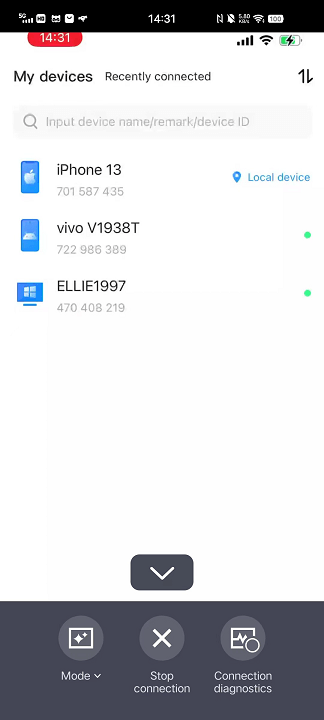
Wählen Sie „Übertragung starten“.
Schritt 7. Bildschirmspiegelung erfolgreich:
Herzlichen Glückwunsch! Sie haben den Bildschirm Ihres iPhones erfolgreich mit AnyViewer auf Ihr Android-Gerät gespiegelt.
Methode 2: AirDroid
Wenn Sie nach einer Lösung für das Problem „iPhone auf Android-Smartphone spiegeln“ suchen, ist AirDroid Cast eine gute Wahl. Es ist ein leistungsstarkes und schnelles Tool zur Bildschirmübertragung. Dank seiner Kompatibilität mit verschiedenen Plattformen ist es die bevorzugte Lösung für alle, die Informationen zwischen Mobilgeräten austauschen möchten. Die AirDroid Cast-App ermöglicht die Bildschirmspiegelung in Ihrem lokalen Netzwerk kostenlos.
Für Verbindungen außerhalb Ihres Netzwerks ist eine separate Verbindung erforderlich. Für die Nutzung des lokalen Netzwerks fallen Gebühren an.
Schritt 1. AirDroid Cast herunterladen:
Laden Sie die AirDroid Cast-App auf Ihr iPhone herunter, indem Sie im App Store danach suchen. Installieren und starten Sie die App, um Ihren Bildschirm zu spiegeln.
Schritt 2. Browser öffnen:
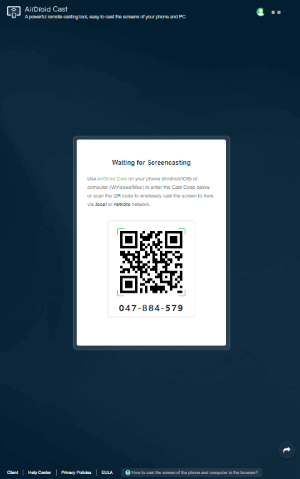
Öffnen Sie auf Ihrem Android-Smartphone einen Webbrowser und rufen Sie webcast.airdroid.com auf. Auf der Website werden Ihnen ein QR-Code und ein 9-stelliger Cast-Code angezeigt.
Schritt 3. Mit demselben Netzwerk verbinden:
Stellen Sie sicher, dass sowohl Ihr iPhone als auch Ihr Android-Smartphone mit demselben WLAN-Netzwerk verbunden sind.
Schritt 4. Bildschirmspiegelung starten:
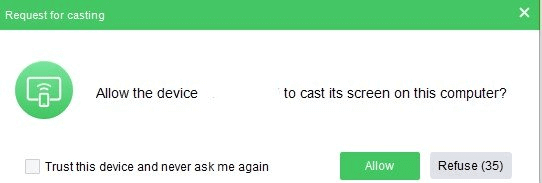
Scannen Sie mit AirDroid Cast auf Ihrem iPhone den auf der Website angezeigten QR-Code. Nach dem Scannen erhalten Sie eine Anfrage zur Zugriffsberechtigung.
Schritt 5. Verbindung zulassen:
Klicken Sie auf „Zulassen“, um die Zugriffsberechtigung zu erteilen. Ihr iPhone-Bildschirm wird nun auf Ihrem Android-Smartphone gespiegelt.
Methode 3: ApowerMirror
ApowerMirror ist eine vielseitige App zur Bildschirmspiegelung, mit der Sie Ihren iPhone- oder iPad-Bildschirm mit Android-Geräten, Windows-PCs und Macs teilen können. Neben dem Streamen verschiedener Mediendateien können Sie auch mehrere Android-Geräte auf einem PC spiegeln. Im Folgenden erfahren Sie, wie Sie iOS-Geräte mit ApowerMirror auf Android-Geräte spiegeln.
Schritt 1. ApowerMirror herunterladen:
Laden Sie ApowerMirror herunter und installieren Sie die App auf Ihrem iPhone und Ihrem Android-Gerät.

Schritt 2. Verbindung aktivieren:
Stellen Sie sicher, dass sowohl Ihr Android- als auch Ihr iOS-Gerät mit demselben WLAN-Netzwerk verbunden sind, um die Verbindung zu aktivieren.
Schritt 3. ApowerMirror auf iOS öffnen:
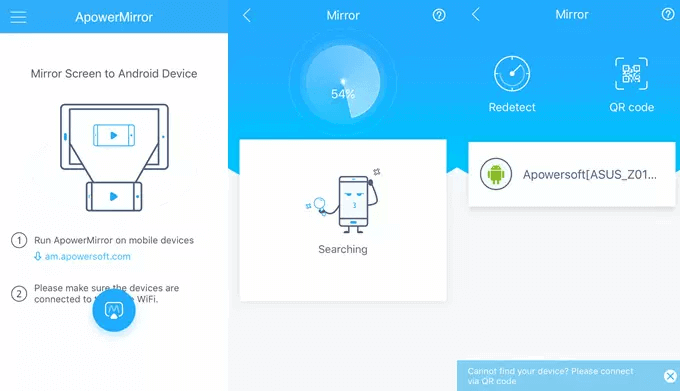
Öffnen Sie ApowerMirror auf Ihrem iOS-Gerät und tippen Sie auf die Schaltfläche „M“. Es wird nach verfügbaren Geräten gesucht. Tippen Sie auf Ihr Android-Gerät, sobald es angezeigt wird.
Schritt 4. Kontrollzentrum auf iOS öffnen:
Wischen Sie auf Ihrem iOS-Bildschirm vom unteren Bildschirmrand nach oben, um das Kontrollzentrum zu öffnen.
Schritt 5. AirPlay-Bildschirmspiegelung auswählen:
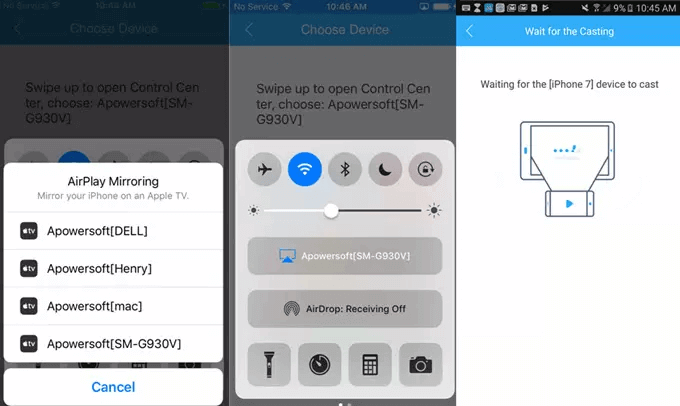
Wählen Sie „AirPlay-Bildschirmspiegelung“ und anschließend „Apowersoft + Name des Android-Geräts“. Dadurch können Sie Ihren iPhone-Bildschirm auf das Android-Gerät spiegeln.
Methode 4: LetsView
Eine weitere hervorragende App für plattformübergreifendes Bildschirm-Sharing ist LetsView. Sie ermöglicht es Ihnen, Ihr iOS-Gerät auf einem Android-Smartphone oder -Tablet anzuzeigen – ganz ohne Kabel oder komplizierte Einrichtung. Solange auf Ihrem Android-Gerät Version 4.1 oder höher installiert ist, können Sie jedes iPhone oder iPad in Echtzeit spiegeln.
LetsView vereinfacht das Streamen von Inhalten von Ihrem iOS-Gerät auf Ihr Android-Gerät. Folgen Sie den unten stehenden Schritten, um zu erfahren, wie Sie Ihr iPhone mit LetsView auf ein Android-Gerät spiegeln.
Schritt 1. LetsView herunterladen und installieren:
Laden Sie LetsView auf Ihr iPhone und Ihr Android-Gerät herunter und installieren Sie es.
Schritt 2. LetsView starten:
Öffnen Sie LetsView und verbinden Sie Ihr Android-Gerät und Ihr iPhone mit demselben WLAN-Netzwerk.
Schritt 3. Kontrollzentrum auf dem iPhone öffnen:
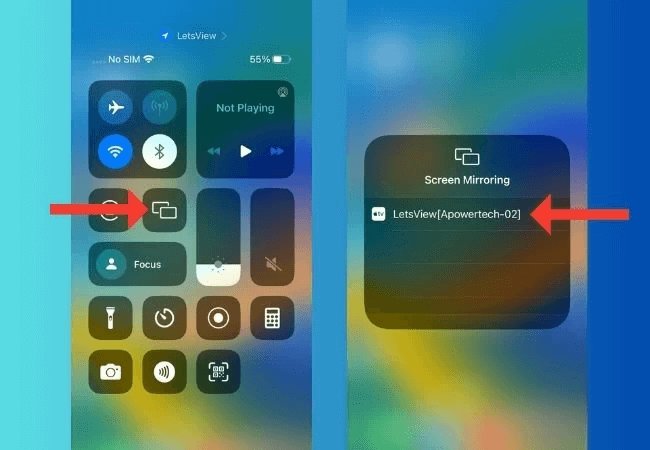
Öffnen Sie auf Ihrem iPhone das Kontrollzentrum.
Schritt 4. Bildschirmspiegelung öffnen:
Tippen Sie auf „Bildschirmspiegelung“ und wählen Sie den Namen Ihres Android-Geräts aus der Liste.
Schritt 5. iPhone-Bildschirm spiegeln:
Jetzt können Sie Ihren iPhone-Bildschirm auf Ihr Android-Gerät spiegeln.
Methode 5: Mirroring360
Mirroring360 ist eine erstklassige App zur Bildschirmspiegelung, die sowohl mit iOS als auch mit Android kompatibel ist und sich daher hervorragend für die Bildschirmspiegelung von iOS auf Android eignet. Zusätzlich ermöglicht diese App das Abspielen von Musik aus iTunes auf Android-Mobilgeräten und vereinfacht den Datenaustausch zwischen den beiden Systemen.
Schritt 1. App herunterladen:
Laden Sie die Mirroring360-Sender-App auf Ihr iPhone aus dem App Store herunter.
Schritt 2. App herunterladen:
Laden Sie die Mirroring360-Empfänger-App auf Ihr Android-Gerät aus dem Google Play Store herunter.
Schritt 3. Bildschirmspiegelung aktivieren:
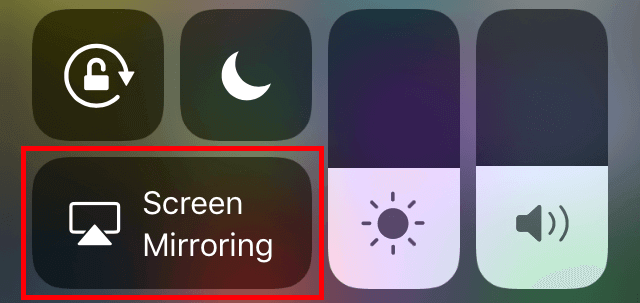
Nach der Installation der App starten Sie diese auf Ihrem iPhone. Tippen Sie auf das Kontrollzentrum und wählen Sie AirPlay oder Bildschirmspiegelung.
Schritt 4. Android-Telefon auswählen:
Wählen Sie den Namen Ihres Android-Geräts aus der Liste der verfügbaren Geräte, auf die Sie den Bildschirm spiegeln möchten.
Abschluss
In der sich ständig weiterentwickelnden digitalen Welt wird die nahtlose Verbindung zwischen verschiedenen Geräten immer wichtiger. Ob Sie an Projekten zusammenarbeiten, Multimedia-Inhalte genießen oder einfach Ihre Geräte vielseitiger nutzen möchten – die Spiegelung Ihres iPhones auf ein Android-Gerät bietet eine praktische und effektive Lösung.
Mit den oben genannten Methoden können Nutzer das Potenzial ihrer Geräte voll ausschöpfen und ein integrierteres und stimmigeres digitales Erlebnis schaffen.



 als bevorzugte Quelle auf Google hinzufügen