

Top 9 Android-Fernsteuerung-Apps 2026
Suchen Sie eine Fernsteuerungs-App für Ihr Android-Smartphone? Dieser umfassende Leitfaden stellt Ihnen 9 Optionen vor und bietet Ihnen Schritt-für-Schritt-Anleitungen zur mühelosen Fernsteuerung Ihres Geräts. Entdecken Sie in diesem Artikel wertvolle Einblicke und finden Sie die perfekte Lösung für Ihre individuellen Bedürfnisse.

Von Nelly Aktualisiert am 26.12.2025


Kann ich ein Android-Smartphone fernsteuern?
Ja, mit verschiedenen Android-Fernsteuerung-Apps können Sie Ihr Android-Smartphone fernsteuern. Diese Apps ermöglichen Ihnen den Zugriff auf Ihr Android-Gerät und dessen Steuerung von einem anderen Gerät aus, beispielsweise einem Computer oder einem anderen Mobilgerät. In unserer schnelllebigen, vernetzten Welt ist die Fernsteuerung unserer Geräte unerlässlich geworden.
Mit einer Fernsteuerungs-App können Sie Ihr Android-Smartphone von einem anderen Gerät aus bedienen. Dies kann eine Verbindung zwischen PC und Smartphone oder zwischen zwei Smartphones sein. Ob Sie auf Dateien zugreifen, Apps verwalten oder Probleme beheben möchten – eine mobile Fernsteuerungs-App für Android gibt Ihnen die Möglichkeit, Ihr Android-Gerät so zu bedienen, als hätten Sie es direkt in der Hand.
Ob Technikbegeisterter oder Geschäftsmann: Mit einer mobilen Fernsteuerungs-App können Sie von praktisch überall auf den Bildschirm, die Apps und die Dateien Ihres Android-Smartphones zugreifen. Es ist, als hätten Sie die Steuereinheit Ihres Smartphones immer dabei!
Es gibt viele Möglichkeiten, Ihr Android-Smartphone fernzusteuern. Dieser Beitrag präsentiert die 9 besten Fernsteuerungs-Apps für Android, die die Fernsteuerung Ihres Geräts vereinfachen. Erfahren Sie mehr und finden Sie die App, die am besten zu Ihren Bedürfnissen passt.
Die 9 besten Fernsteuerungs-Apps für Android-Smartphones
Bei so vielen Optionen stellt sich die Frage: Welche Software ist die richtige für Sie? Entdecken Sie die 9 besten Android-Fernsteuerungs-Apps mit Schritt-für-Schritt-Anleitungen für eine reibungslose Implementierung. Lernen Sie die neun verschiedenen Methoden zur Fernsteuerung Ihres Android-Geräts kennen und finden Sie die passende Lösung für Ihre Anforderungen.
Option 1. AnyViewer [sehr empfehlenswert]
AnyViewer ist die beste Wahl für die Fernsteuerung Ihres Android-Smartphones. Dank seiner Leistung, Benutzerfreundlichkeit und der vielen Funktionen eignet es sich hervorragend zur Fernsteuerung Ihres Android-Smartphones vom Computer aus.
Im Gegensatz zu vielen anderen Anwendungen ist AnyViewer darauf ausgelegt, eine schnelle und reibungslose Fernsteuerung zu gewährleisten und bietet selbst über große Entfernungen eine stabile Verbindung mit geringer Latenz. Ob Sie Dateien verwalten, technischen Support per Fernzugriff leisten oder einfach Ihr Smartphone von Ihrem Computer aus steuern möchten – die intuitive Benutzeroberfläche von AnyViewer macht es Ihnen leicht.
Die Software bietet zudem eine starke Verschlüsselung und sicheren Zugriff, um Ihre Daten während der Fernsitzungen zu schützen. Dank plattformübergreifender Kompatibilität und sofortiger Konnektivität revolutioniert AnyViewer die Interaktion mit Ihrem Android-Gerät und ist somit ein unverzichtbares Werkzeug für den privaten und beruflichen Gebrauch.
Schritt 1: Laden Sie AnyViewer auf Ihr Android-Gerät herunter und installieren Sie es. Öffnen Sie nach der Installation die App und tippen Sie auf „Jetzt registrieren“, um ein neues Konto zu erstellen.

Schritt 2: Installieren Sie AnyViewer anschließend auf Ihrem Computer und melden Sie sich mit denselben Kontodaten an.

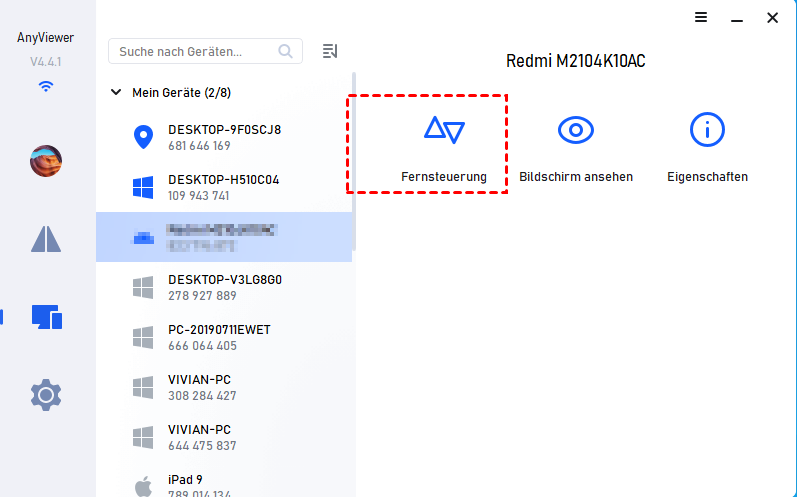
Schritt 3: Navigieren Sie in AnyViewer zum Bereich „Geräte“, suchen Sie Ihr Android-Gerät und wählen Sie „Fernsteuerung“.
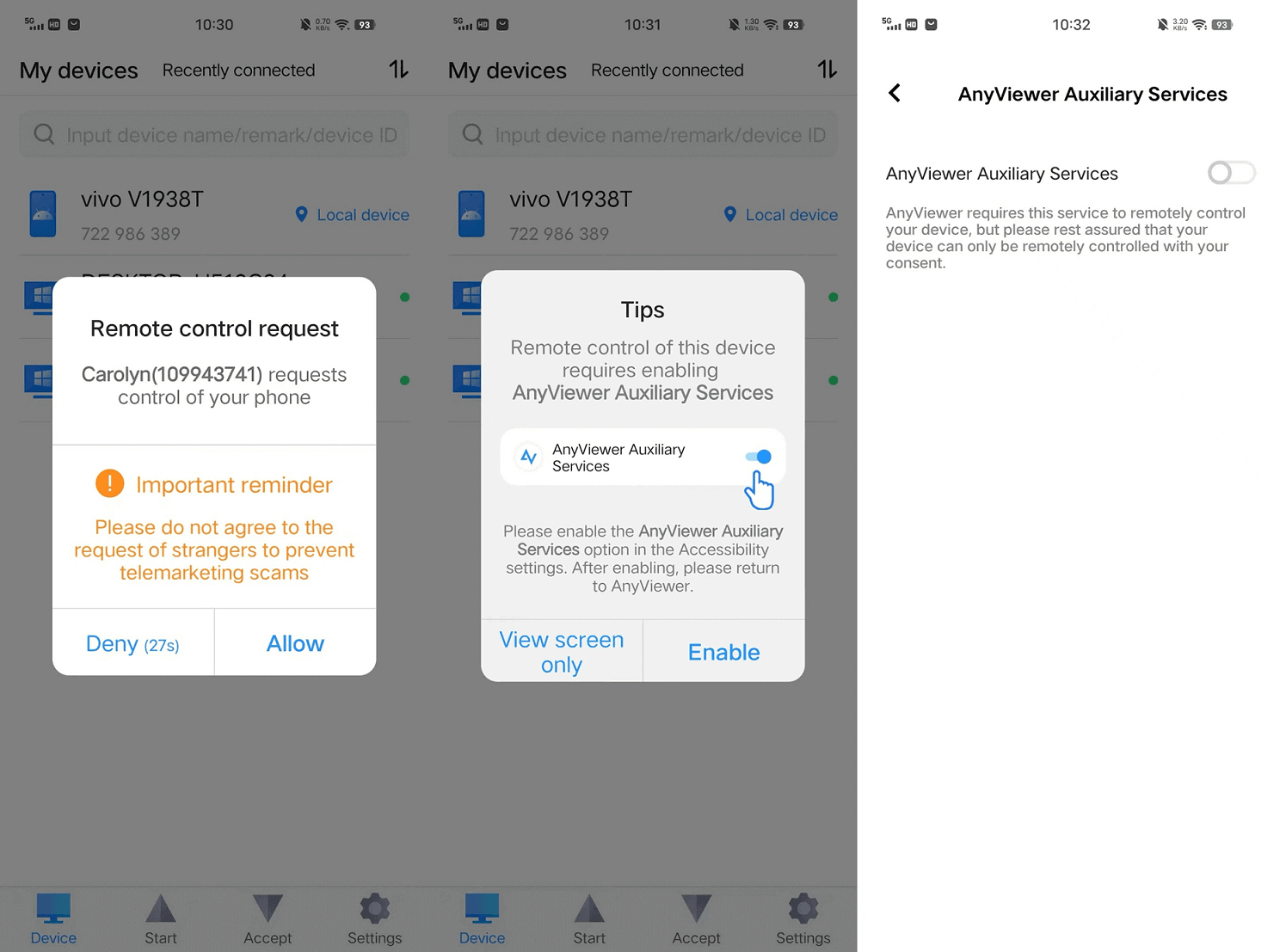
Schritt 4: Aktivieren Sie auf Ihrem Android-Gerät den „AnyViewer-Zusatzdienst“, indem Sie im Menü „Installierte Dienste“ auf „Zulassen“ tippen.
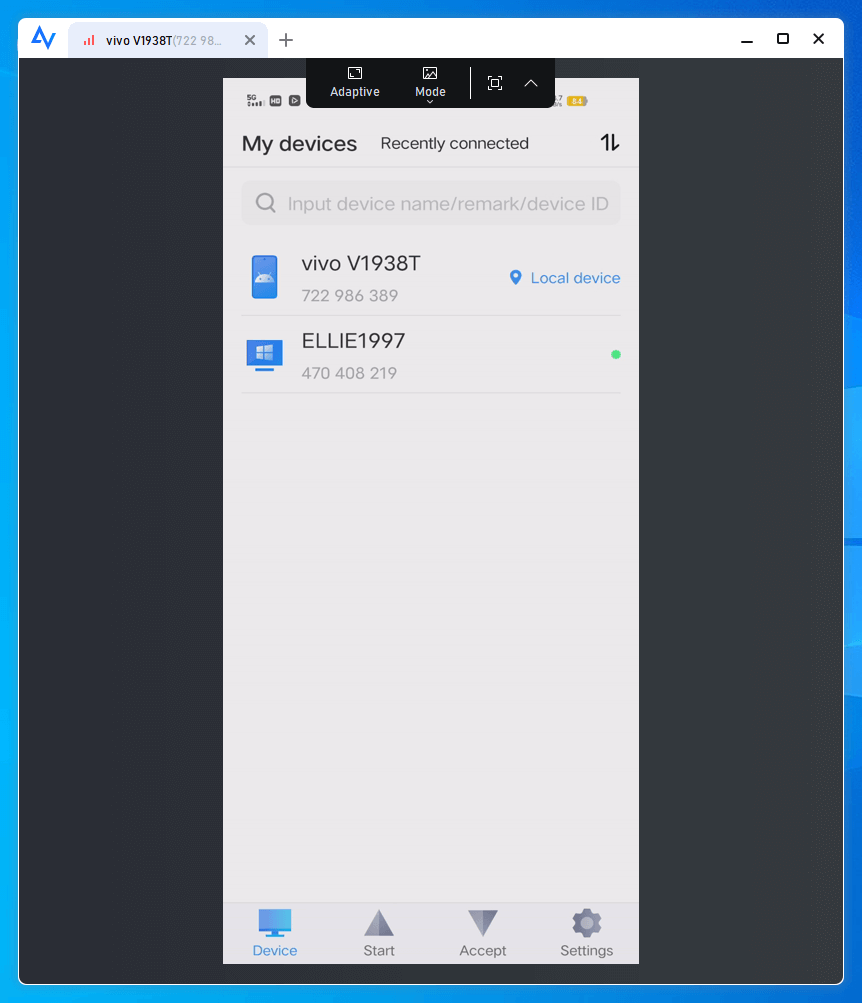
Schritt 5: Sie können Ihr Android-Gerät nun mit AnyViewer von Ihrem Computer aus fernsteuern.
Darüber hinaus bietet AnyViewer neben der direkten Fernsteuerung auch herausragende Funktionen für den unbeaufsichtigten Fernzugriff, die nahtlose Dateiübertragung, den Echtzeit-Chat und die koordinierte Aufgabenausführung.
Dank seiner Vielseitigkeit ist AnyViewer die ideale Lösung für verschiedenste Anwendungsszenarien, beispielsweise für die Arbeit im Homeoffice oder die Fernwartung. Ob Technikbegeisterter oder Geschäftsprofi – AnyViewer ist die optimale Lösung für eine nahtlose, zuverlässige und sichere Fernsteuerung.
Option 2. AirDroid
AirDroid ist eine benutzerfreundliche und umfassende App zur Smartphone-Steuerung, die die Verwaltung und Steuerung von Android-Geräten vereinfacht. Mit diesem vielseitigen Tool können Sie Ihre Android-Geräte nahtlos von Computern oder anderen Geräten aus bedienen und profitieren von zahlreichen Funktionen zur Verbesserung der Konnektivität. Wenn Sie eine effiziente Lösung für die Geräteverwaltung suchen, ist AirDroid eine beliebte und zuverlässige Wahl.
Schritt 1: Laden Sie AirDroid Personal herunter und installieren Sie es auf Ihrem Android-Gerät und Ihrem Computer.
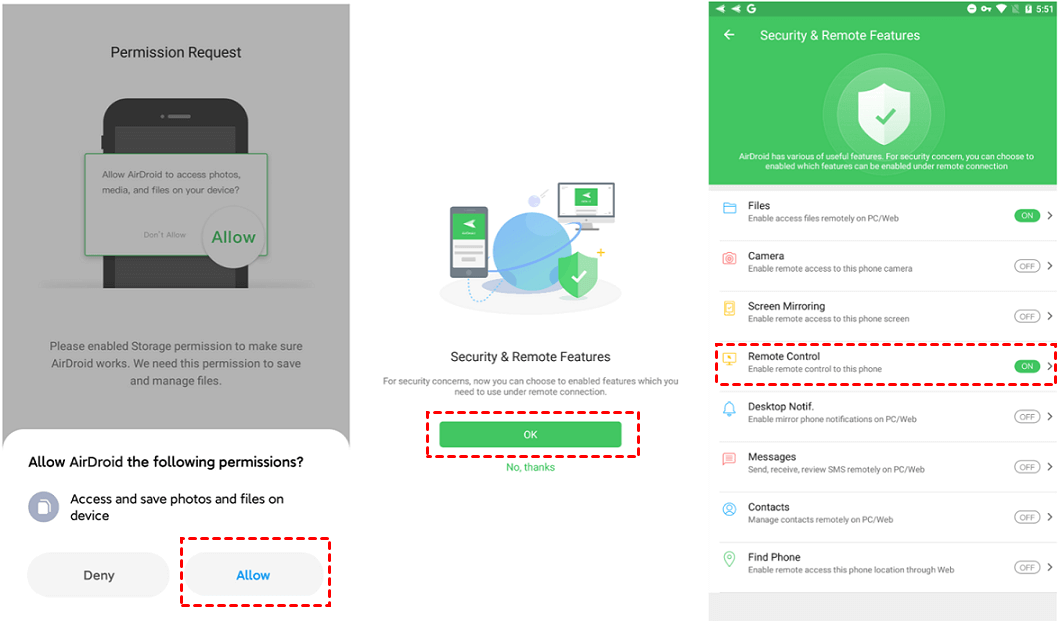
Schritt 2: Öffnen Sie die App auf Ihrem Android-Gerät, melden Sie sich an und erteilen Sie die erforderlichen Berechtigungen für die Fernsteuerung.
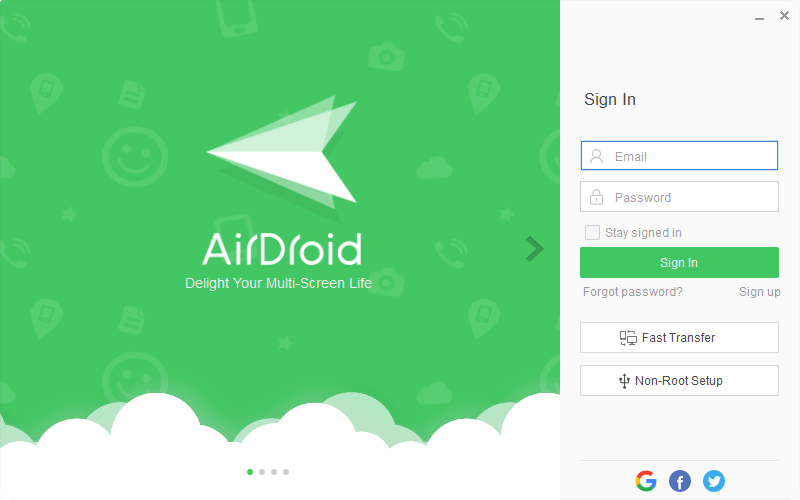
Schritt 3: Melden Sie sich auf Ihrem Computer mit derselben ID wie auf Ihrem Android-Gerät bei AirDroid Personal an.
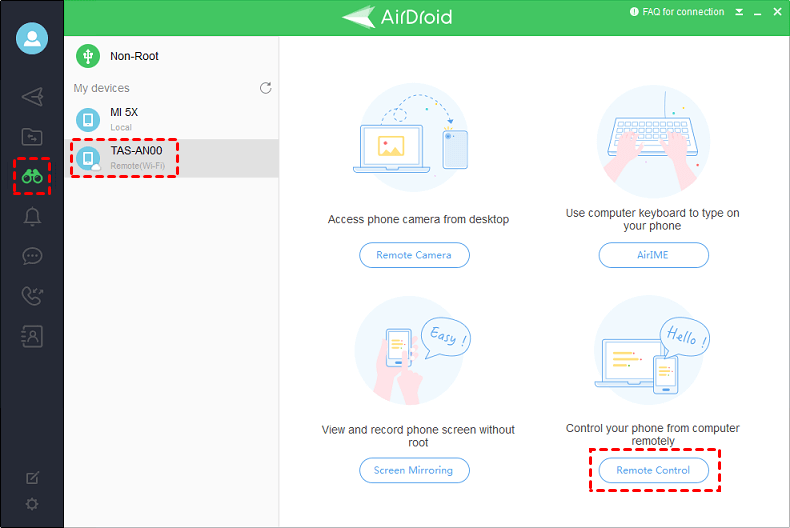
Schritt 4: Klicken Sie im Desktop-Menü auf die Schaltfläche „Fernsteuerung“. Wählen Sie Ihr Android-Gerät aus der Liste und klicken Sie unten rechts auf die Funktion „Fernsteuerung“.
Schritt 5: Ihr Android-Bildschirm wird nahtlos auf Ihren PC gespiegelt und ermöglicht Ihnen so eine mühelose Verwaltung.
Option 3. TeamViewer QuickSupport
TeamViewer QuickSupport ist eine vielseitige und benutzerfreundliche Android-App zur Fernsteuerung und -unterstützung von Android-Geräten. Mit dieser Lösung von TeamViewer wird die Bildschirmfreigabe vereinfacht und Nutzern eine optimale Möglichkeit zur Fehlerbehebung, für technischen Support oder zur Zusammenarbeit geboten.
Schritt 1: Laden Sie TeamViewer herunter und installieren Sie es auf Ihrem PC. Erstellen Sie ein Konto und richten Sie die Anwendung ein.

Schritt 2: Laden Sie die TeamViewer QuickSupport-App im Google Play Store auf Ihr Android-Gerät herunter.
Schritt 3: Nach dem Start von QuickSupport wird eine eindeutige ID für Ihr Gerät generiert.
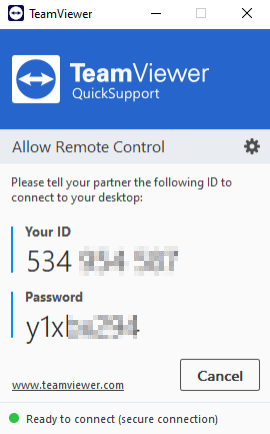
Schritt 4: Teilen Sie diese generierte ID der Person mit, die Sie per Fernzugriff unterstützt.
Schritt 5: Die Person, die Sie unterstützt, gibt die ID in die TeamViewer-Software auf ihrem Computer ein, um eine sichere Verbindung herzustellen.

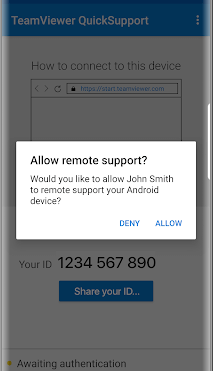
Schritt 6: Tippen Sie auf Ihrem Android-Gerät auf „Zulassen“.
Option 4. Vysor
Vysor, eine benutzerfreundliche App zur Bildschirmspiegelung und zum Fernzugriff auf Mobilgeräte, rückt in den Fokus und ermöglicht die nahtlose Anzeige und Steuerung des Bildschirms Ihres Android-Geräts direkt von Ihrem Computer aus. Dieses vielseitige Tool unterstützt sowohl USB- als auch drahtlose Verbindungen und bietet Nutzern somit die Flexibilität, die Methode zu wählen, die ihren Vorlieben und Bedürfnissen am besten entspricht.
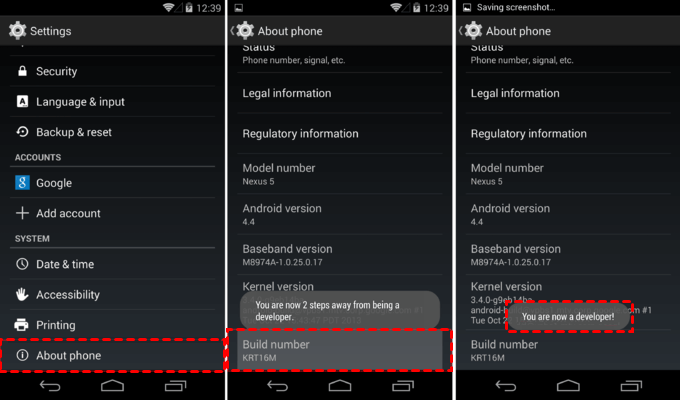
Schritt 1: Öffnen Sie auf Ihrem Android-Gerät die Einstellungen. Wählen Sie „Über das Telefon“ und tippen Sie siebenmal auf die „Build-Nummer“, um die Entwickleroptionen anzuzeigen.
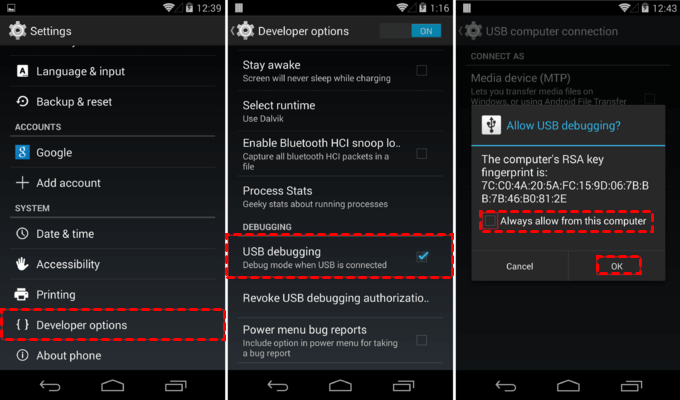
Schritt 2: Aktivieren Sie in den Entwickleroptionen die Option „USB-Debugging“.
Schritt 3: Öffnen Sie den Google Play Store auf Ihrem Android-Gerät, suchen Sie nach „Vysor“ und installieren Sie die App.
Schritt 4: Rufen Sie auf Ihrem PC die offizielle Vysor-Website auf. Laden Sie die Windows-Version herunter und installieren Sie sie.
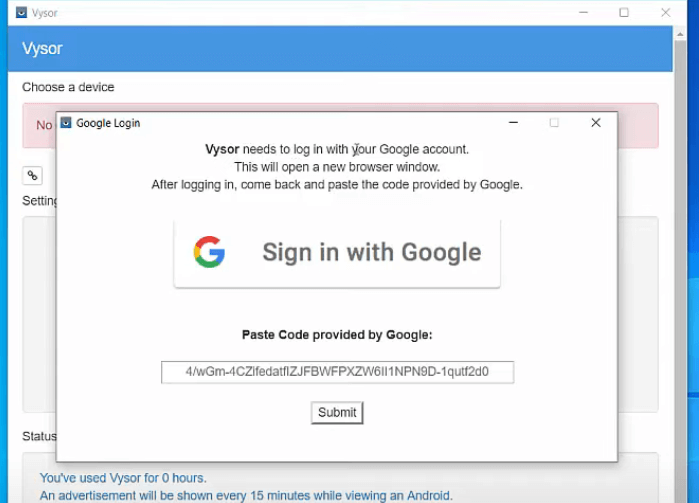
Schritt 5: Öffnen Sie Vysor auf Ihrem PC und melden Sie sich mit Ihren Google-Kontodaten an.
Schritt 6: Verbinden Sie Ihr Android-Gerät per USB-Kabel mit Ihrem PC und starten Sie anschließend die Vysor-App auf Ihrem Android-Gerät.
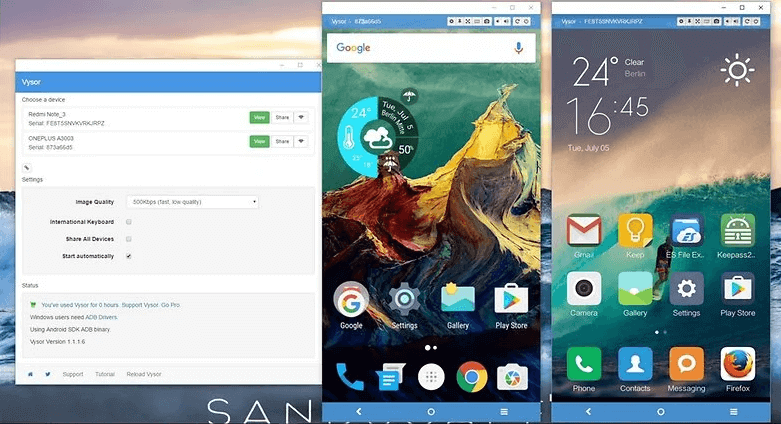
Schritt 7: Klicken Sie auf „Anzeigen“, um den gespiegelten Bildschirm zu erkunden.
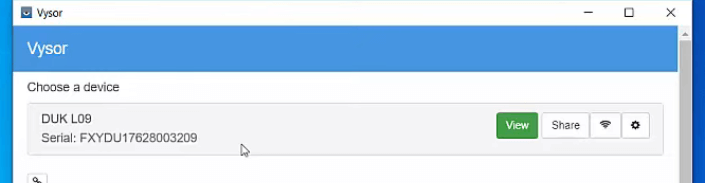
Schritt 8: Erleben Sie die Magie, wenn Ihr Android-Bildschirm auf Ihrem PC angezeigt wird und Sie nahtlos mit Maus und Tastatur Ihres Computers interagieren können.
Option 5. ApowerMirror
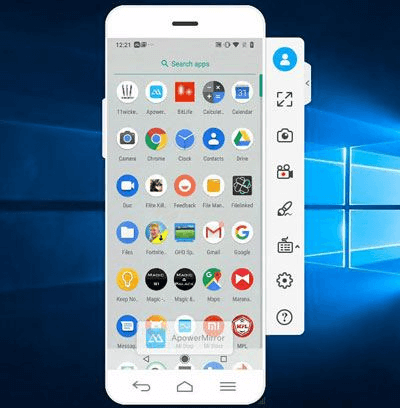
ApowerMirror ist eine Android-Fernbedienungs-App, mit der Sie den Bildschirm Ihres Android-Geräts auf einen größeren Bildschirm, z. B. einen Desktop-PC oder Laptop, spiegeln können. Dadurch entfällt die Installation von Emulatoren, um Android-Apps zu nutzen oder Inhalte auf einem größeren Bildschirm anzuzeigen.
Schritt 1: Laden Sie die App aus dem Google Play Store auf Ihr Mobilgerät und die entsprechende Windows-Version auf Ihren PC herunter und installieren Sie sie.
Schritt 2: Stellen Sie sicher, dass Ihr Smartphone und Ihr PC mit demselben WLAN-Netzwerk verbunden sind.
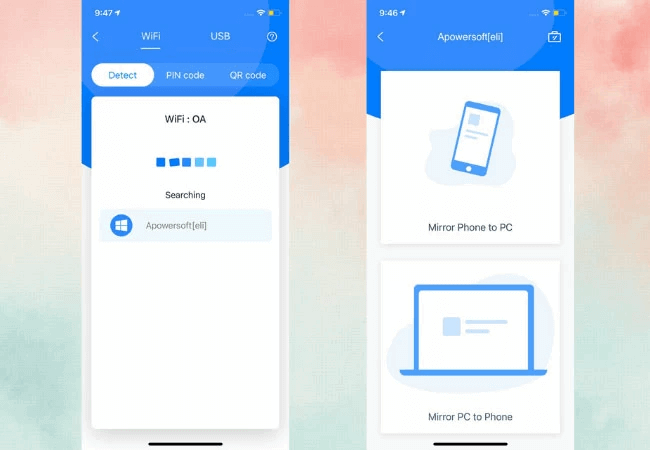
Schritt 3: Starten Sie die App auf Ihrem Android-Gerät und tippen Sie auf das Spiegelsymbol, um nach verfügbaren Geräten zu suchen.
Schritt 4: Suchen Sie den Namen Ihres PCs und wählen Sie dann „Telefon spiegeln auf“.
Schritt 5: Klicken Sie auf „LocalCast“.
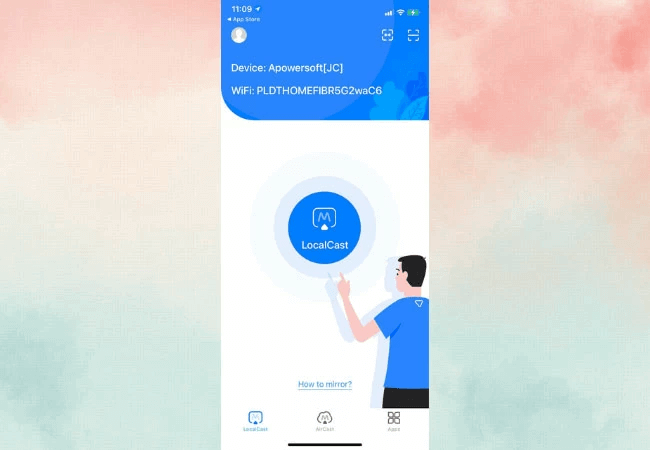
Schritt 6: Starten Sie die Spiegelung, indem Sie auf „Jetzt starten“ tippen. So wird Ihr Android-Bildschirm mühelos auf Ihren PC übertragen.
Option 6. Scrcpy
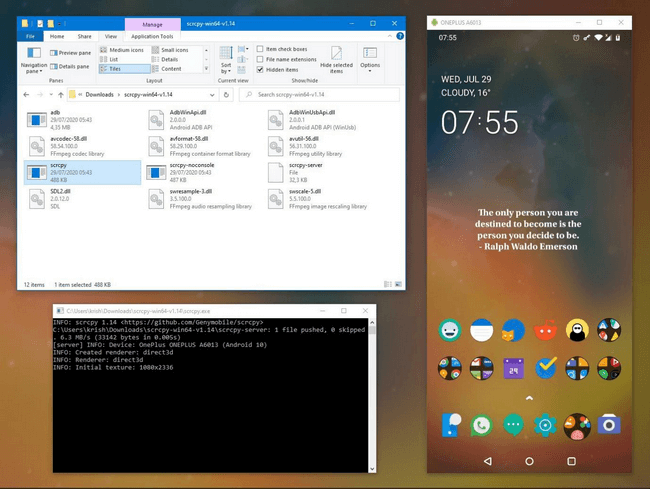
Scrcpy ist eine Android-Fernzugriffs- und Steuerungssoftware, die auf einer Open-Source-Plattform basiert. Mit dieser Bildschirmspiegelungs-App können Sie von einem PC oder Desktop-Computer aus auf Ihr Android-Gerät zugreifen. Scrcpy unterstützt verschiedene Funktionen, mit denen Sie Anwendungen auf Ihrem entfernten Android-Gerät öffnen, Dateien austauschen und vieles mehr geräteübergreifend tun können.
Schritt 1: Gehen Sie auf Ihrem Android-Gerät zu „Einstellungen“, wählen Sie „Über das Telefon“ und tippen Sie siebenmal auf die Build-Nummer, um die Entwickleroptionen anzuzeigen. Aktivieren Sie dort „USB-Debugging“.
Schritt 2: Laden Sie die Android SDK Platform Tools herunter, die zu Ihrem Betriebssystem passen.
Schritt 3: Verbinden Sie Ihr Android-Gerät per USB-Kabel mit Ihrem PC.
Schritt 4: Laden Sie Scrcpy aus dem offiziellen GitHub-Repository herunter. Entpacken Sie die heruntergeladene ZIP-Datei und führen Sie die Datei scrcpy.exe aus, um die Installation zu starten.
Schritt 5: Öffnen Sie die Eingabeaufforderung, geben Sie „scrcpy“ ein und drücken Sie die Eingabetaste.
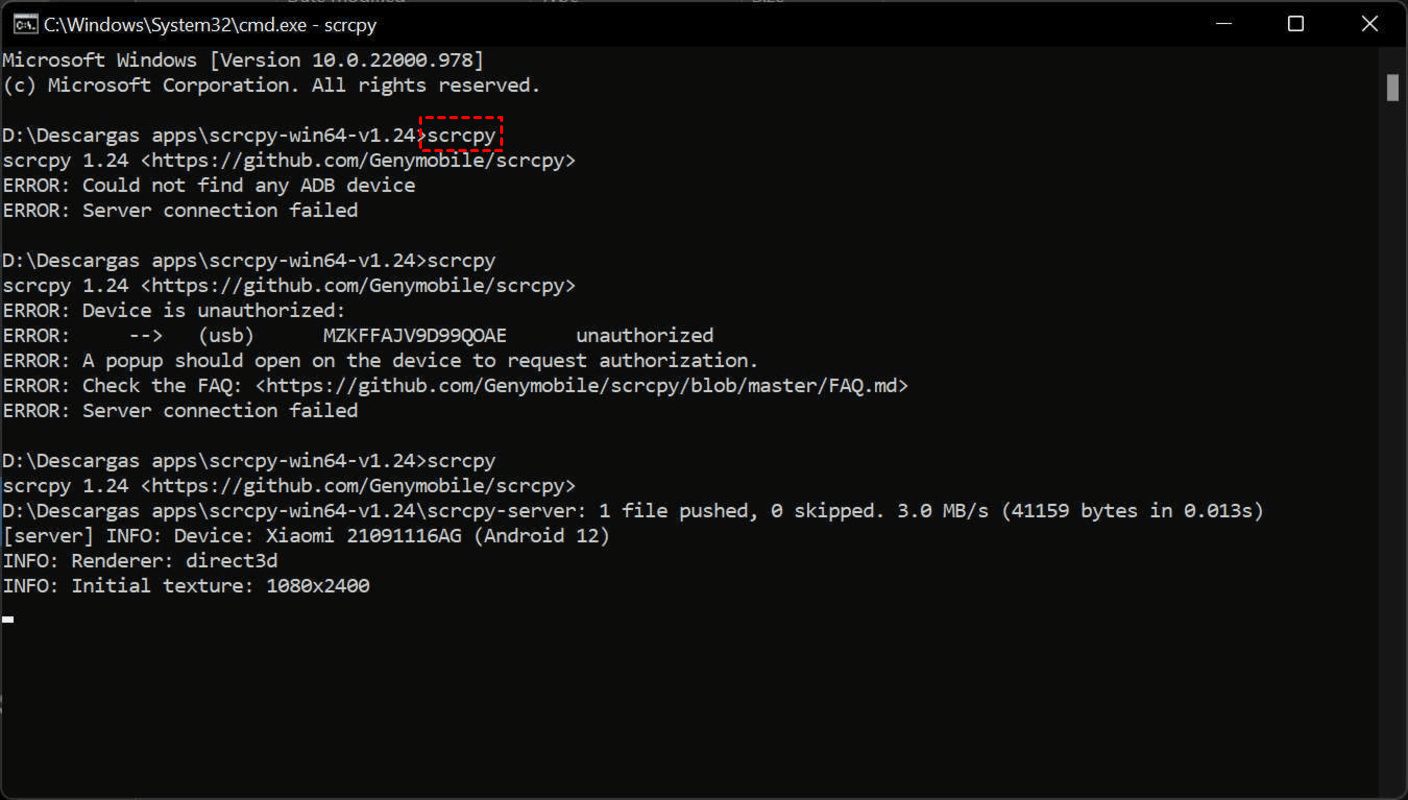
Schritt 6: Ihr PC-Bildschirm wird nun nahtlos auf Ihr Android-Gerät gespiegelt, sodass Sie es direkt von Ihrem PC aus steuern können.
Option 7. Webkey
Webkey ist eine vielseitige Fernzugriffs-App für Android, mit der Sie Ihr Gerät steuern, den Bildschirm spiegeln und Daten nahtlos über das Internet übertragen können. Besonders praktisch ist, dass für den Zugriff auf Ihr Android-Smartphone keine PC-Software installiert werden muss. Webkey ist vor allem für gerootete Geräte geeignet und bietet zahlreiche Funktionen, darunter Remote-Screenshots, Bildschirmaufnahmen, Kopieren und Einfügen sowie die Möglichkeit, den Smartphone-Bildschirm direkt auf dem Desktop anzuzeigen.
Schritt 1: Besuchen Sie die offizielle Website und klicken Sie auf „Kostenlos testen“. Registrieren Sie sich, um Zugriff auf das Tool zu erhalten.
Schritt 2: Folgen Sie den Anweisungen auf dem Bildschirm, um das Tool mit Ihrem Android-Gerät zu koppeln. Laden Sie dazu die App von Google Play herunter und geben Sie den bereitgestellten Kopplungscode ein. Alternativ können Sie den bereitgestellten Kopplungslink verwenden und ihn per E-Mail senden, um beide Geräte nahtlos zu verbinden.
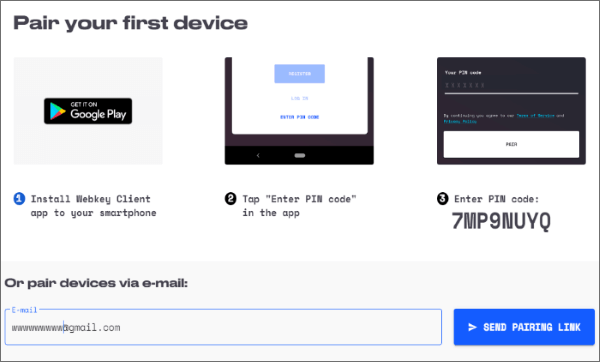
Schritt 3: Stellen Sie die Verbindung her und genießen Sie die bequeme Fernsteuerung Ihrer Geräte.
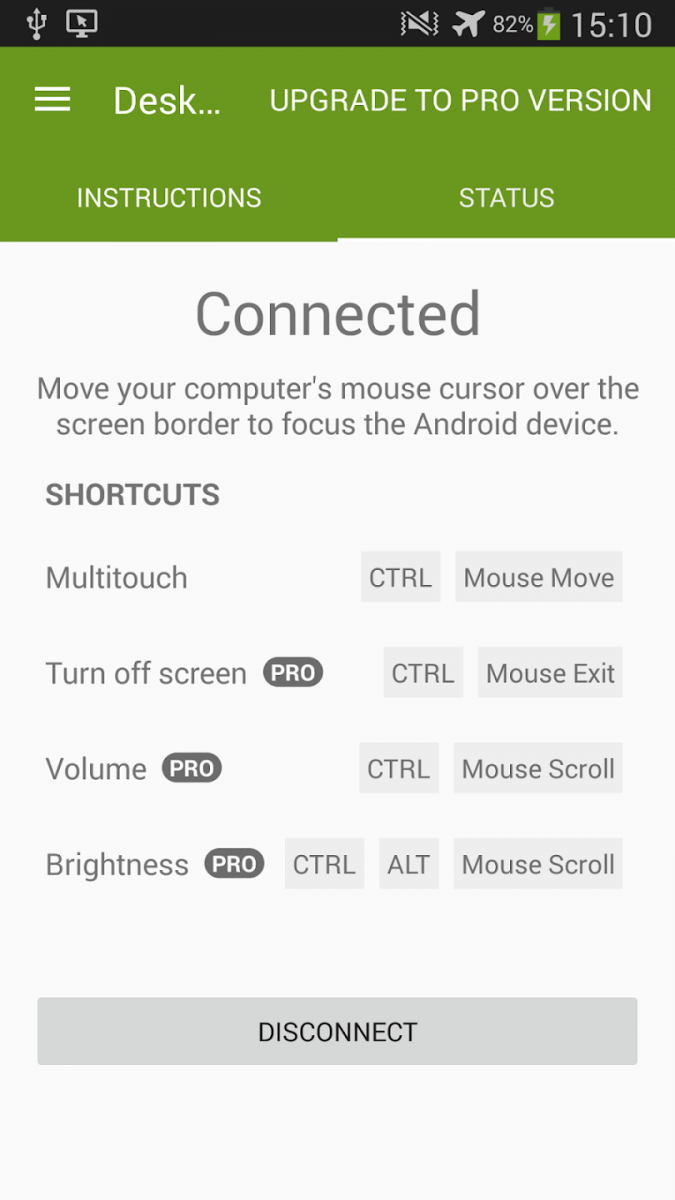
Option 8. DeskDock
DeskDock legt Wert auf Einfachheit statt auf Bildschirmspiegelung und bietet eine einzigartige Funktionalität. Diese mobile Steuerungs-App ermöglicht die direkte Integration Ihrer Computermaus in Ihr Android-Gerät und bietet umfassende Steuerungsmöglichkeiten. DeskDock ist besonders in der Testphase von Vorteil und somit das ideale Werkzeug für Entwickler, um verschiedene Funktionen schnell und einfach mit der Computermaus zu testen.
Schritt 1: Laden Sie DeskDock herunter, installieren Sie es und öffnen Sie es auf Ihrem Computer und Ihrem Android-Gerät.
Schritt 2: Verbinden Sie Ihr Android-Gerät per USB mit Ihrem PC. Stellen Sie sicher, dass die erforderlichen Berechtigungen unter „Build-Nummer“ > „Entwickleroptionen“ > „USB-Debugging“ auf Ihrem Android-Gerät erteilt sind.
Schritt 3: Klicken Sie auf der Statusseite auf „Verbinden“, um die Verbindung herzustellen.
Schritt 4: Nach erfolgreicher Verbindung können Sie den Mauszeiger Ihres Computers nahtlos auf dem Bildschirm Ihres Android-Geräts bewegen. Auch die Tastatur Ihres Computers sollte problemlos mit Ihrem Android-Gerät funktionieren.
Option 9. Samsung Flow
Samsung Flow ist die optimale Wahl für die umfassende Steuerung Ihres Samsung Smartphones vom PC aus. Diese intuitive Fernsteuerungs-App integriert nahtlos alle Ihre Samsung Produkte und ermöglicht das einfache Teilen von Benachrichtigungen und Einstellungen. Ob Sie Nachrichten auf Ihr Galaxy Tab übertragen oder Benachrichtigungen auf Ihrem Laptop oder Galaxy Chromebook spiegeln möchten – Flow optimiert diese Prozesse in Sekundenschnelle.
Besonders wichtig: Flow benötigt keinen Samsung Laptop und ist somit mit einer Vielzahl von Geräten kompatibel.
Schritt 1: Stellen Sie sicher, dass Ihr Smartphone und Ihr Computer mit demselben Netzwerk verbunden sind.
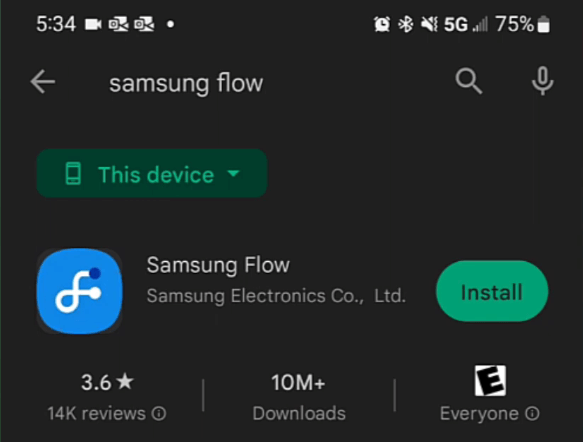
Schritt 2: Laden Sie die Samsung Flow App aus dem offiziellen App Store auf Ihr Samsung Smartphone herunter und installieren Sie sie.
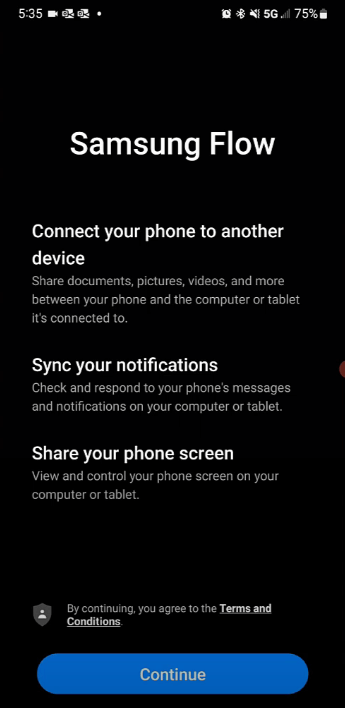
Schritt 3: Erteilen Sie die erforderlichen Berechtigungen gemäß den Anweisungen auf dem Bildschirm.
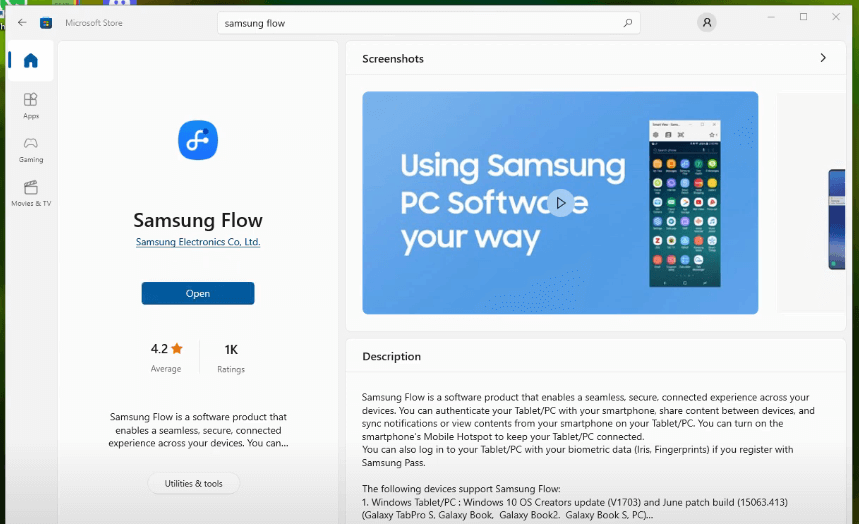
Schritt 4: Laden Sie die Samsung Flow-Anwendung herunter und installieren Sie sie auf Ihrem Computer.
Schritt 5: Öffnen Sie die Anwendung und klicken Sie auf „Start“.
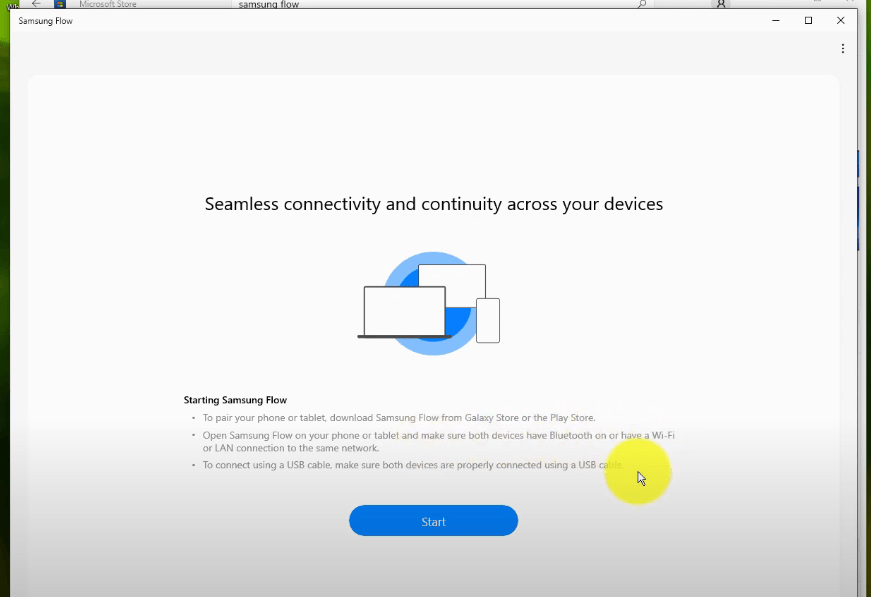
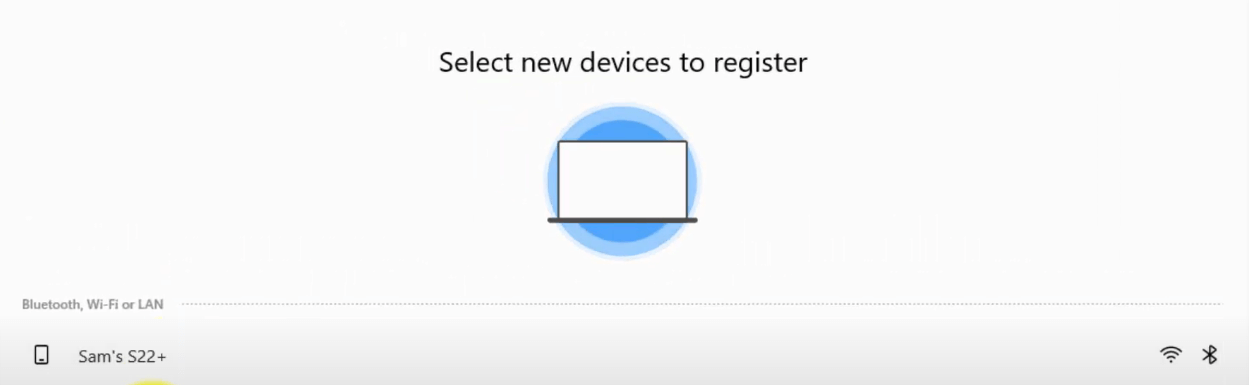
Schritt 6: Ihr Computer erkennt Ihr Telefon automatisch im selben Netzwerk. Klicken Sie auf das erkannte Gerät.
Schritt 7: Bestätigen Sie den übereinstimmenden Passkey auf Ihrem Telefon und Computer und klicken Sie anschließend auf beiden Geräten auf „OK“.
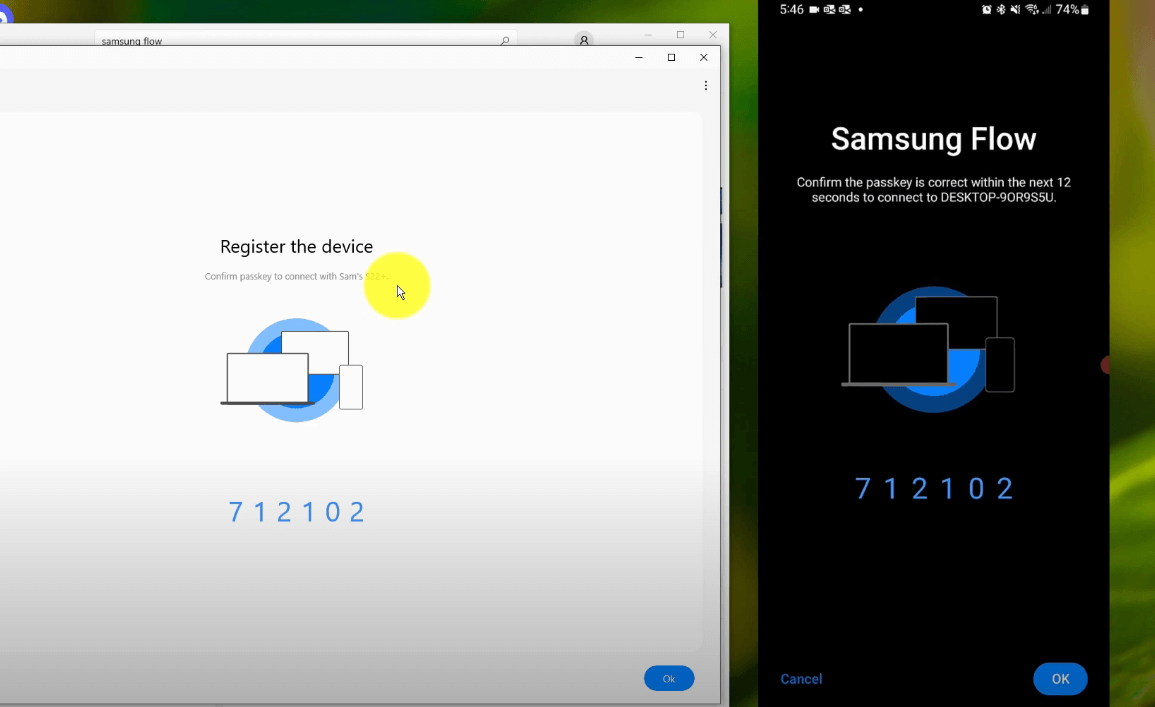
Schritt 8: Nach diesen Schritten können Sie Ihr Android-Telefon nun ganz einfach über Ihren PC mit Samsung Flow steuern.
Fazit
Die Wahl der richtigen Fernsteuerungssoftware für Ihr Android-Telefon ist entscheidend für mehr Produktivität und Komfort. Dieser Artikel stellt neun verschiedene Ansätze vor, von dem empfehlenswerten AnyViewer bis hin zum vielseitigen ApowerMirror, und bietet detaillierte Anleitungen zur Android-Fernsteuerung.
Ob Sie nun Technikbegeisterter sind oder Ihr Android-Gerät beruflich verwalten müssen – diese besten Fernsteuerungs-Apps für Android bieten sichere und benutzerfreundliche Möglichkeiten zur Fernsteuerung Ihres Smartphones. AnyViewer sticht dabei besonders hervor, da es kostenlos und flexibel einsetzbar ist.
Neben der Fernzugriffs-App für Android bietet es Funktionen wie unbeaufsichtigten Fernzugriff, Dateiübertragung, Unterstützung mehrerer Monitore und vieles mehr. Für alle, die eine umfassende Software suchen, ist AnyViewer die optimale Wahl.



 als bevorzugte Quelle auf Google hinzufügen