

Die besten Methoden - Videos von iPhone auf PC übertragen
Suchen Sie nach der einfachsten Möglichkeit, Videos ohne Qualitätsverlust von iPhone auf PC zu übertragen? Dieser umfassende Leitfaden zeigt Ihnen einfache kabelgebundene und kabellose Methoden mit Schritt-für-Schritt-Anleitungen, die sich auch für Anfänger eignen.

Von Nelly Aktualisiert am 28.01.2026


Warum ist die Übertragung von iPhone-Videos auf den PC so kompliziert?
Wenn Sie kürzlich auf einen Windows 10-PC umgestiegen sind, fühlen Sie sich vielleicht etwas überfordert. Viele iPhone-Nutzer speichern Hunderte von Videos auf ihren Geräten – Familienerinnerungen, Arbeitsaufnahmen oder kreative Inhalte – und möchten diese sichern oder auf einem größeren Bildschirm ansehen.
Die Übertragung von Videos vom iPhone auf den PC kann jedoch knifflig sein, insbesondere für technisch weniger versierte Nutzer. Fragen wie „Soll ich iTunes verwenden?“, „Brauche ich spezielle Einstellungen?“ oder „Wird die Videoqualität beeinträchtigt?“ sind weit verbreitet.
Die gute Nachricht: Es gibt einfache und zuverlässige Möglichkeiten, Videos vom iPhone auf den PC zu übertragen, sogar ohne USB-Kabel.
Videos von iPhone auf PC übertragen - Gängige Methoden
Bevor wir uns der besten Lösung widmen, werfen wir einen kurzen Blick auf die gängigsten Optionen zum Übertragen von Videos zwischen einem iPhone und einem Windows-Computer.
Methode 1. Videos drahtlos vom iPhone auf den PC übertragen (Beste Option)
Was tun, wenn Sie Videos von Ihrem iPhone auf Ihren PC übertragen möchten, aber Ihr USB-Kabel nicht zur Hand haben oder es nicht funktioniert? In diesem Fall ist die drahtlose Übertragung per Remote-Dateiübertragung die praktischste und zuverlässigste Lösung.
Warum eine drahtlose Methode wählen?
- Kein USB-Kabel erforderlich
- Keine Treiber- oder iTunes-Installation
- Funktioniert überall mit Internetverbindung
- Einfacher und ideal für Einsteiger
Eines der besten Tools für diesen Zweck ist AnyViewer. Als professionelle Remote-Desktop-Software ermöglicht AnyViewer den Fernzugriff auf Ihren PC von einem iPhone aus und die sichere Übertragung von Dateien zwischen Geräten über das Internet. Es ist ein kostenloses und dennoch professionelles Tool zur Fernverwaltung von Geräten, das den Dateizugriff und die Dateiübertragung zwischen Geräten ohne physische Verbindungen ermöglicht.
Warum ist AnyViewer eine gute Wahl für die Remote-Dateiübertragung?
- Unterstützt die Fernsteuerung Ihres PCs vom iPhone aus.
- Integrierte drahtlose Dateiübertragung für schnelle Datenübertragung.
- Kein USB-Kabel, kein iTunes, keine komplizierte Konfiguration.
- Ende-zu-Ende-verschlüsselte Verbindungen gewährleisten Datensicherheit.
- Erhält die Original-Videoqualität während der Übertragung.
- Unterstützt Videos, Fotos, Musik, Dokumente und weitere Dateitypen.
Im Gegensatz zu Cloud-Diensten ist AnyViewer nicht an Cloud-Speicherbeschränkungen gebunden und eignet sich daher hervorragend für die direkte Übertragung großer Videodateien zwischen Ihrem iPhone und PC.
Schritt für Schritt: Videos mit AnyViewer vom iPhone auf den PC übertragen
Schritt 1: Laden Sie AnyViewer auf Ihren Windows-PC herunter und installieren Sie es. Erstellen Sie ein AnyViewer-Konto und melden Sie sich an.

Schritt 2: Öffnen Sie den App Store auf Ihrem iPhone, suchen Sie nach „AnyViewer“ und laden Sie die App herunter und installieren Sie sie. Melden Sie sich mit demselben AnyViewer-Konto an.
Schritt 3: Tippen Sie auf Ihrem iPhone in der Geräteliste auf Ihren verbundenen PC und wählen Sie „Dateiübertragung“. Dadurch wird der Remote-Dateiübertragungsmodus von AnyViewer aktiviert.
Schritt 4: Wählen Sie die Videos, Fotos oder Dateien aus, die Sie übertragen möchten, und tippen Sie anschließend auf „Senden“, um die drahtlose Übertragung zu starten.
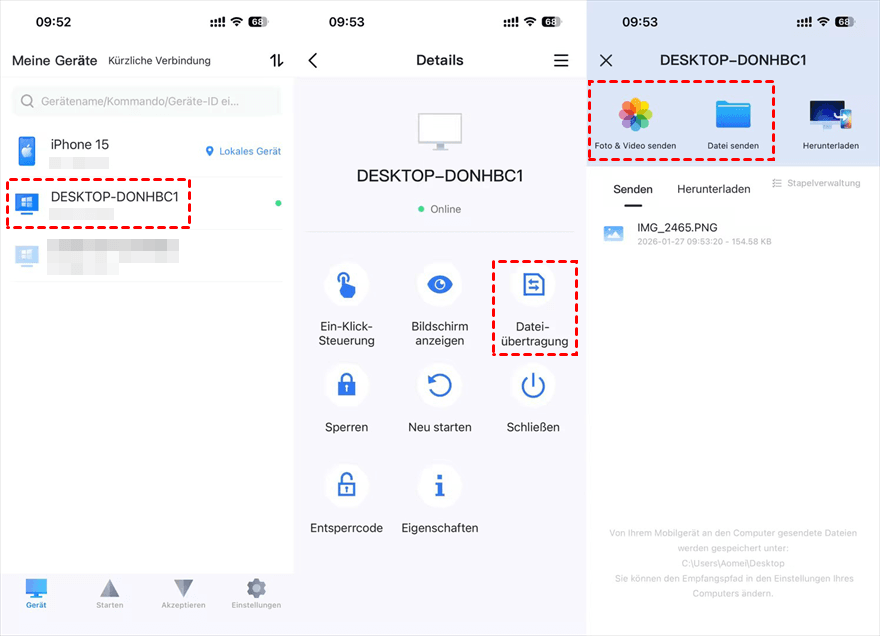
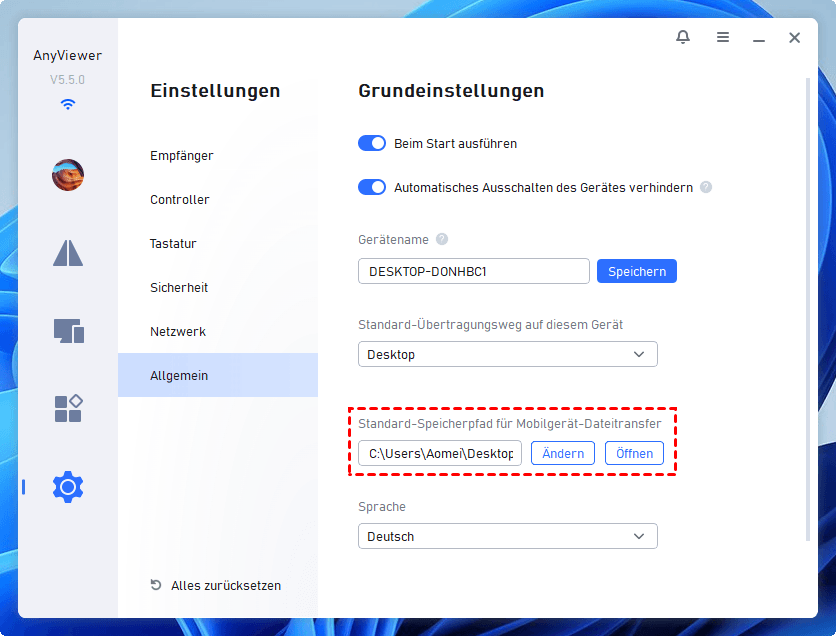
Schritt 5: Nach Abschluss der Übertragung werden die Videos direkt auf Ihrem PC gespeichert. Sie können den Standardspeicherort in AnyViewer unter „Einstellungen“ > „Allgemein“ ändern.
Methode 2. Videos mit iTunes vom iPhone auf den PC übertragen (USB-Kabel erforderlich)
Wenn Sie Videos lieber per Kabel vom iPhone auf den PC übertragen möchten, ist iTunes die offizielle Lösung von Apple. Es ist oft die erste Wahl, obwohl es für Anfänger möglicherweise nicht optimal ist.
So übertragen Sie Videos mit iTunes:
Schritt 1: Laden Sie die neueste Version von iTunes für Windows von der Apple-Website herunter und installieren Sie sie.
Schritt 2: Verbinden Sie Ihr iPhone mit einem USB-Kabel mit Ihrem PC.
Schritt 3: Entsperren Sie Ihr iPhone und tippen Sie auf „Diesem Computer vertrauen“, wenn Sie dazu aufgefordert werden.
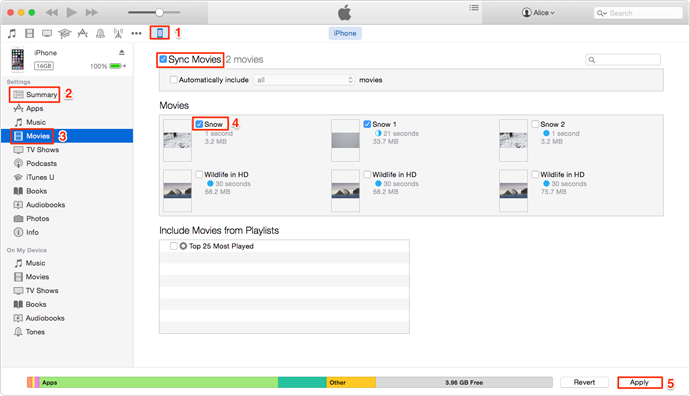
Schritt 4: Öffnen Sie iTunes und klicken Sie auf das Gerätesymbol oben links.
Schritt 5: Gehen Sie zu „Filme“ oder „TV-Sendungen“, wählen Sie die gewünschten Videos aus und klicken Sie auf „Synchronisieren“.
Einschränkungen bei der Verwendung von iTunes
- Die Benutzeroberfläche ist komplex und kann Erstnutzer verwirren.
- Beim Synchronisieren können vorhandene Medien auf Ihrem iPhone überschrieben oder gelöscht werden.
- Es ist stets ein USB-Kabel erforderlich.
- Die Kontrolle über die Übertragung einzelner Videos ist eingeschränkt.
- Nicht alle auf dem iPhone gespeicherten Videoformate werden unterstützt.
Aufgrund dieser Einschränkungen eignet sich iTunes eher für die grundlegende Synchronisierung als für schnelle und flexible Videoübertragungen.
Methode 3. Videos von iPhone auf PC übertragen mit der Windows-Fotos-App
Windows verfügt über eine integrierte Fotos-App, mit der Sie Fotos und Videos von externen Geräten, einschließlich iPhones, importieren können. Diese Methode ist einfach, kann aber bei großen Videosammlungen unzuverlässig sein.
So übertragen Sie Videos mit der Fotos-App:
Schritt 1: Verbinden Sie Ihr iPhone mit einem USB-Kabel mit Ihrem PC.
Schritt 2: Entsperren Sie Ihr iPhone und erlauben Sie den Zugriff, wenn Sie dazu aufgefordert werden.
Schritt 3: Öffnen Sie die Fotos-App auf Ihrem PC.
Schritt 4: Klicken Sie auf „Importieren“ > „Von einem USB-Gerät“.
Schritt 5: Wählen Sie die Videos aus, die Sie importieren möchten, und klicken Sie auf „Weiter“.

Nachteile der Fotos-App-Methode
- Erfordert eine stabile USB-Verbindung.
- Oft werden nicht alle Videos erkannt, insbesondere große oder lange Aufnahmen.
- Große Übertragungen können einfrieren, abbrechen oder zu Fehlern führen.
- Eingeschränkte Kontrolle über Dateiorganisation und -formate.
Diese Methode eignet sich am besten für kleine Videoübertragungen, kann aber bei großen oder hochauflösenden Dateien frustrierend sein.
Methode 4. Videos vom iPhone auf den PC mit iCloud übertragen
iCloud ermöglicht die drahtlose Synchronisierung von Videos zwischen iPhone und PC und ist somit eine praktische Option für Cloud-basierte Übertragungen. Allerdings können Speicherbeschränkungen schnell zum Problem werden.
So übertragen Sie Videos mit iCloud:
Schritt 1: Gehen Sie auf Ihrem iPhone zu „Einstellungen“ > [Ihr Name] > „iCloud“ > „Fotos“.
Schritt 2: Aktivieren Sie iCloud-Fotos.

Schritt 3: Melden Sie sich auf Ihrem PC mit Ihrer Apple-ID bei iCloud für Windows an.
Schritt 4: Laden Sie die synchronisierten Videos von iCloud auf Ihren PC herunter.
Nachteile der iCloud-Nutzung
- Nur 5 GB kostenloser Speicherplatz verfügbar.
- Videos belegen sehr schnell Speicherplatz.
- Für größere Videobibliotheken ist ein kostenpflichtiges Abonnement erforderlich.
- Die Upload- und Downloadgeschwindigkeit hängt stark von der Internetverbindung ab.
- Keine direkte Geräteübertragung möglich.
iCloud ist zwar praktisch, aber nicht ideal für die Übertragung großer Videomengen ohne ein größeres Speicherabonnement.
Abschluss
Wenn Sie nach der besten Möglichkeit suchen, Videos vom iPhone auf den PC zu übertragen, sind drahtlose Lösungen eindeutig die beste Wahl. Traditionelle Methoden wie iTunes und USB-Übertragung funktionieren zwar noch, können aber langsam, kompliziert und unzuverlässig sein.
AnyViewer bietet eine moderne, kabellose Alternative, die sich perfekt für Einsteiger und Fortgeschrittene eignet. Dank der einfachen Einrichtung, der sicheren Verbindung und der Unterstützung großer Videodateien war die Videoübertragung vom iPhone auf den PC noch nie so einfach.
Ob Sie Erinnerungen sichern oder Speicherplatz auf Ihrem iPhone freigeben möchten – AnyViewer erledigt die Aufgabe schnell, sicher und völlig kostenlos.
Häufig gestellte Fragen (FAQ)
Wie kann ich ein zu langes Video von meinem iPhone übertragen?
Für lange oder große Videos eignen sich drahtlose Tools wie AnyViewer am besten. Sie ermöglichen die direkte Übertragung großer Dateien von Ihrem iPhone auf Ihren PC ohne Größenbeschränkungen oder Qualitätsverlust.
Wie übertrage ich Videos per USB-C vom iPhone auf den PC?
Verbinden Sie Ihr iPhone mit einem USB-C-Kabel mit Ihrem PC und importieren Sie die Videos anschließend mit iTunes oder der Windows-Fotos-App. Beachten Sie, dass USB-Übertragungen bei großen Dateien instabil sein können.
Wie übertrage ich eine Datei ohne iTunes vom iPhone auf den PC?
Sie können drahtlose Methoden wie AnyViewer oder iCloud verwenden. AnyViewer ist einfacher, da kein Cloud-Speicher oder eine komplizierte Einrichtung erforderlich ist.
Wie bekomme ich Videos einfach vom iPhone auf den PC?
Am einfachsten geht es mit einem drahtlosen Übertragungstool wie AnyViewer. Es benötigt keine Kabel und ist auch für Einsteiger geeignet.
Wie übertrage ich Zeitlupenvideos vom iPhone auf den Computer?
Zeitlupenvideos können wie normale Videos übertragen werden. Verwenden Sie ein Programm wie AnyViewer, das das Originalformat beibehält, um Qualitätsprobleme zu vermeiden.



 als bevorzugte Quelle auf Google hinzufügen