

[Beantwortet] Ist Chrome Remote Desktop sicher?
Ist Chrome Remote Desktop sicher? Lesen Sie den Beitrag, um mehr über die Verschlüsselung von Chrome Remote Desktop und deren korrekte Einrichtung zu erfahren.

Von Nelly Aktualisiert am 10.07.2025


Chrome Remote Desktop: Ist es sicher?
Meine Tochter und ich betreiben gemeinsam ein kleines Unternehmen. Meine Tochter nutzte Chrome Remote Desktop, um beruflich auf meinen Computer zuzugreifen. Nach Feierabend schaltete sie den Computer ab und ging wieder normal. Alles scheint gut zu laufen. Ich mache mir jedoch Sorgen um die Sicherheit der Google-Erweiterung. Ist Chrome Remote Desktop sicher genug? Kann mir jemand eine Antwort geben?
- Frage von Anna

Chrome Remote Desktop Sicherheit
Für normale Nutzer ist Chrome Remote Desktop ausreichend sicher. Während der Remote-Sitzung über Chrome Remote Desktop werden alle Daten direkt vom Client an den Host gesendet, außer in besonderen Fällen. Das bedeutet, dass selbst Google die übertragenen Daten nicht einsehen kann. Ein verschlüsseltes Kombinationsprotokoll und ein AES-Verschlüsselungsalgorithmus gewährleisten die Datensicherheit.
✨ Das SSL-verschlüsselte Kommunikationsprotokoll (Security Socket Layer) ist für viele namhafte Unternehmen eine Lösung zum Schutz vertraulicher Datenübertragungen. Es wurde ursprünglich von Netscape entwickelt und ermöglicht eine sichere Übertragung durch den Aufbau eines sicheren Kanals zwischen Browser und Webserver. Es läuft über der TCP/IP-Schicht und unter der Anwendungsschicht. Es stellt verschlüsselte Datenkanäle für Anwendungen bereit. In der Regel kommen mehrere Algorithmen zum Einsatz, darunter symmetrische und asymmetrische.
✨ AES (Advanced Encryption Standard), in der Kryptografie auch als Rijndael-Verschlüsselung bekannt, ist ein Blockverschlüsselungsstandard der US-Bundesregierung. Unter den symmetrischen Verschlüsselungsalgorithmen bietet AES die höchste Verschlüsselungsstärke.
AES ist jedoch ein symmetrischer Verschlüsselungsalgorithmus; unabhängig von der Bitbreite ist seine Sicherheitsstärke asymmetrischen Algorithmen wie RAS, SM2 usw. unterlegen. Als Geschäftsnutzer sind Sie sich daher der Sicherheitsrisiken von Chrome Remote Desktop bewusst. In diesem Fall können Sie Fernzugriffssoftware mit einem Verschlüsselungsalgorithmus mit höherer Sicherheitsstärke einsetzen. Alternativ können Sie die Sicherheit von Chrome Remote Desktop nach der korrekten Einrichtung von Chrome Remote Desktop mit einigen einfachen Methoden verbessern.
3 Möglichkeiten zur Verbesserung der Sicherheit von Google Chrome Remote Desktop
Ist Chrome Remote Desktop sicher? Sie wissen sicherlich, wie sicher Chrome Remote Desktop ist. Lesen Sie weiter und erfahren Sie mehr über drei einfache und nützliche Möglichkeiten, Chrome Remote Desktop sicherer zu machen.
Möglichkeit 1: Ein sicheres Passwort verwenden oder aktivieren
Sie die Bestätigung in zwei Schritten für Ihr Google-Konto. Da Sie sich vor der Nutzung von Chrome Remote Desktop in Ihrem Google-Konto anmelden müssen, kann die Sicherheit Ihres Google-Kontos die Sicherheit von Chrome Remote Desktop erheblich beeinträchtigen. Daher können Sie die Sicherheit Ihres Google-Kontos erhöhen, indem Sie ein sicheres Passwort und die Zwei-Faktor-Authentifizierung verwenden. Ein sicheres Passwort bedeutet, dass Ihr Google-Konto-Passwort ausreichend komplex ist, beispielsweise eine Kombination aus Zahlen und Buchstaben. Gleichzeitig ist es wichtig, das Passwort regelmäßig zu ändern.
So aktivieren Sie die Bestätigung in zwei Schritten für Ihr Google-Konto:
Schritt 1: Öffnen Sie den Chrome-Browser, rufen Sie die Sicherheitsoberfläche Ihres Google-Kontos auf und klicken Sie auf „Bestätigung in zwei Schritten“.
Schritt 2: Klicken Sie im Pop-up-Fenster auf „Erste Schritte“ und folgen Sie den Anweisungen, um die Bestätigung in zwei Schritten zu aktivieren.
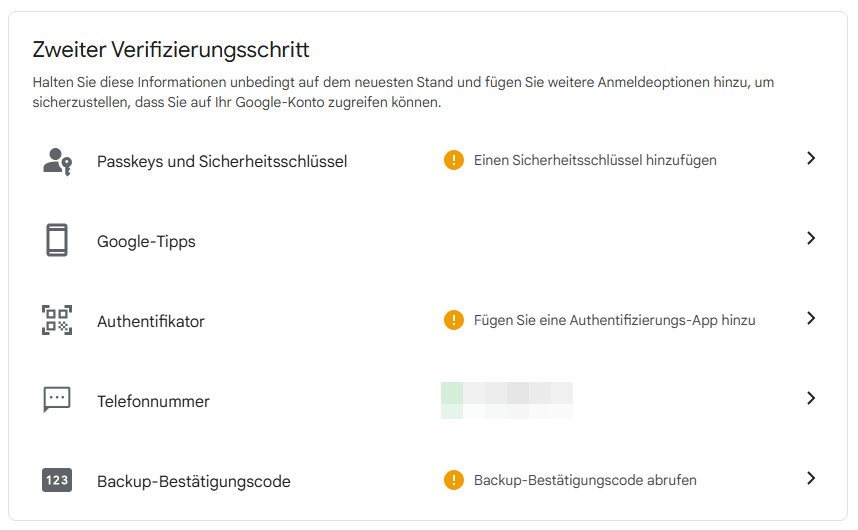
Nachdem Sie ein sicheres Passwort festgelegt und die Zwei-Schritt-Verifizierung für Ihr Google-Konto aktiviert haben, wird dessen Sicherheit weiter verbessert. Das bedeutet auch, dass sich die Sicherheit von CRD verbessert.
Möglichkeit 2: Lange und komplizierte PIN festlegen
Bei der Einrichtung von Chrome Remote Desktop werden Sie aufgefordert, einen mindestens sechsstelligen PIN-Code einzugeben. Wählen Sie aus Sicherheitsgründen einen längeren PIN-Code.
Bei der Einrichtung der Chrome Remote Desktop-PIN werden Sie aufgefordert, mindestens sechs Ziffern einzugeben. Wählen Sie aus Sicherheitsgründen einen längeren PIN-Code.

Wenn Sie die CRD-PIN festgelegt haben, finden Sie das verbundene Remote-Gerät unter „Remote-Gerät“ und können die PIN mit einem Klick auf das Stiftsymbol bearbeiten.
Möglichkeit 3: Verbindung über VPN
Ein virtuelles privates Netzwerk (VPN) nutzt fortschrittliche Verschlüsselungs- und Tunneltechnologie, um eine sichere Internetverbindung zwischen Benutzer und Netzwerk herzustellen. Das bedeutet, dass Sie sich vor dem Fernzugriff auf Ihren Computer zunächst mit einem sicheren privaten Netzwerk verbinden müssen, um Ihren Computer bestmöglich vor Netzwerkangriffen zu schützen.

Bevor Sie Chrome Remote Desktop verwenden, können Sie die Sicherheit Ihrer Daten und Informationen durch die Aktivierung einer VPN-Verbindung weiter verbessern. Für Geschäftskunden empfiehlt sich diese Methode zur Verbesserung der Sicherheit.
Kostenlose und sichere Alternative zu Chrome Remote Desktop
Wenn Sie weiterhin Bedenken hinsichtlich der Sicherheit von Chrome Remote Desktop haben, können Sie die kostenlose und sicherere Fernzugriffssoftware AnyViewer ausprobieren. Das Tool ist für verschiedene Betriebssysteme geeignet, darunter Windows, Mac, Android und iOS.
Es verwendet den ECC-Algorithmus (Elliptic Curve Encryption), der dem AES-Algorithmus von Chrome Remote Desktop in nichts nachsteht und sogar noch leistungsstärker ist. Es unterstützt sowohl unbeaufsichtigten als auch überwachten Fernzugriff.
Laden Sie AnyViewer herunter, installieren und starten Sie es sowohl auf dem Remote- als auch auf dem lokalen Computer und überzeugen Sie sich selbst.
Option 1: Unbeaufsichtigter Fernzugriff per Mausklick über ein Konto
Schritt 1: Gehen Sie im Hauptmenü zu „Anmelden“ und klicken Sie dann auf „Registrieren“, um ein AnyViewer-Konto zu erstellen. (Wenn Sie sich bereits auf der offiziellen Website registriert haben, können Sie sich direkt anmelden.)

Schritt 2: Melden Sie sich auf Ihren Geräten mit demselben Konto an.

Schritt 3: Klicken Sie auf dem Gerät, auf dem Sie eine Fernsitzung starten möchten, auf „Gerät“ und wählen Sie den zu steuernden PC aus. Klicken Sie anschließend auf „Ein-Klick-Kontrolle“, um auf den Remote-Computer zuzugreifen.

Option 2: Zugriff per Sicherheitscode
Schritt 1: Legen Sie einen permanenten Sicherheitscode für den Remote-Computer fest. Gehen Sie zu „Einstellungen“ > „Unbeaufsichtigt“ > „Meinen Sicherheitscode einstellen“ und geben Sie den permanenten Sicherheitscode für den Remote-Computer ein. Klicken Sie anschließend auf „OK“.
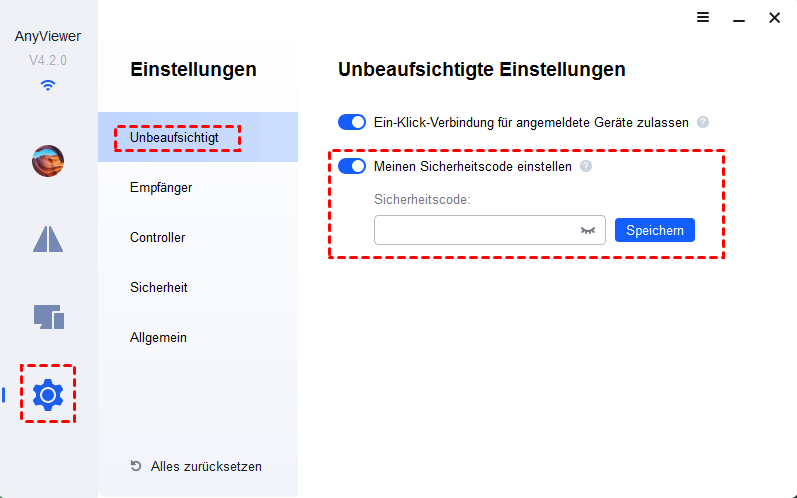
- ✍Hinweise:
- Für mehr Sicherheit empfehlen wir die Verwendung einer Kombination aus Groß- und Kleinbuchstaben sowie Zahlen.
- Wenn Sie „Ein-Klick-Verbindung für angemeldete Geräte zulassen“ deaktivieren, kann dieser Computer nicht per „Ein-Klick-Komtroll“ aufgerufen werden.
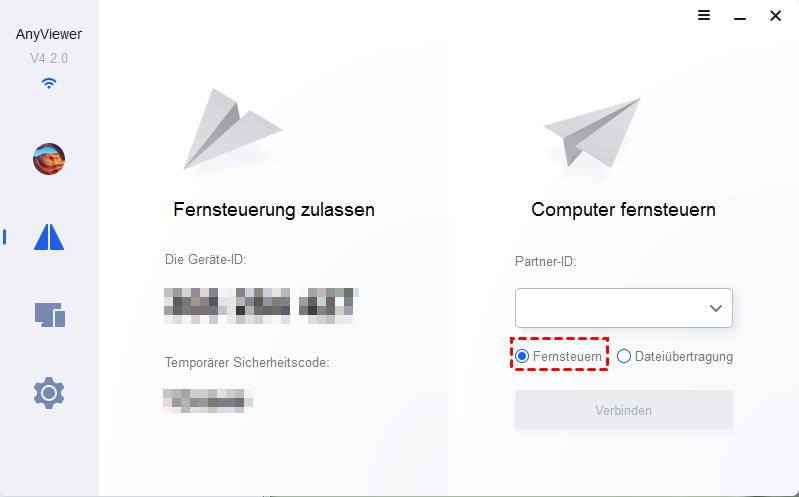
Schritt 2: Geben Sie auf Ihrem lokalen PC die Geräte-ID des Remote-Computers ein und klicken Sie auf „Verbinden“.
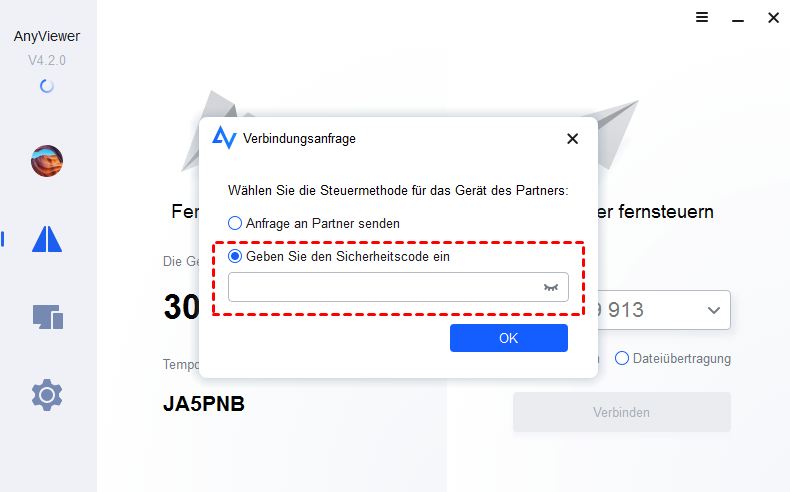
Schritt 3: Wählen Sie „Geben Sie den Sicherheitscode ein“, geben Sie den permanenten Sicherheitscode des Remote-Computers ein und klicken Sie auf „OK“, um die Remote-Verbindung herzustellen.
Während der Remote-Sitzung über AnyViewer können Sie Auflösung und Bildqualität flexibel anpassen. Darüber hinaus können Sie entsprechende Aktionen über Optionen wie „Sperren“, „Abmelden“, „Neustart“, „Task-Manager“ usw. durchführen.
Abschluss
Ist Chrome Remote Desktop sicher? Dank des SSL-verschlüsselten Kommunikationsprotokolls und des AES-Verschlüsselungsalgorithmus ist es für die meisten Nutzer ausreichend sicher. Sie können natürlich eine oder mehrere der oben genannten Maßnahmen ergreifen, um die Sicherheit von CRD zu verbessern. Oder Sie verwenden eine CRD-Alternative, AnyViewer, die einen ECC-Algorithmus zum Starten einer Remote-Sitzung verwendet.



 als bevorzugte Quelle auf Google hinzufügen