

Chrome Remote Desktop für Mac: Kurzanleitung
Mit Chrome Remote Desktop können Sie von überall auf Ihren Mac zugreifen – dank einfacher Einrichtung und plattformübergreifender Unterstützung. AnyViewer ist kostenlos und sicher, bietet aber für anspruchsvollere Anforderungen bessere Leistung und Sicherheit.

Von Nelly Aktualisiert am 10.07.2025


Was ist Chrome Remote Desktop?
Chrome Remote Desktop ist eine Remote-Desktop-Lösung, mit der Sie von praktisch überall auf Ihren Mac zugreifen können – mit einem anderen Gerät, auf dem Chrome installiert ist. Es funktioniert nahtlos auf verschiedenen Plattformen, darunter macOS, Windows, Android und iOS. Das Tool ist einfach zu bedienen, völlig kostenlos und erfordert keine fortgeschrittenen technischen Kenntnisse für die Einrichtung.
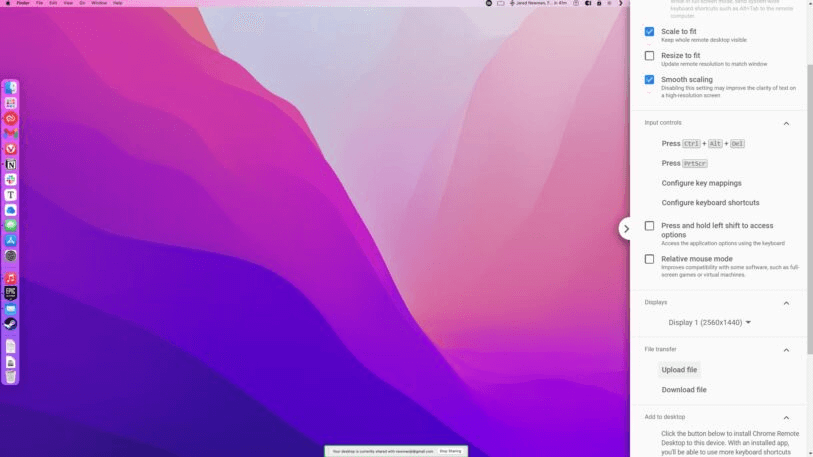
Funktionen von Chrome Remote Desktop für Mac
✅Plattformübergreifende Kompatibilität: Funktioniert auf verschiedenen Betriebssystemen, darunter Windows, macOS, Linux und Chrome OS.
✅Einfache Einrichtung: Die Installation ist schnell und einfach und erfordert nur ein Google-Konto und wenige Klicks.
✅Sicherheit: Verschlüsselung sorgt für sicheren Fernzugriff.
✅Kostenlos: Keine versteckten Gebühren oder Premium-Funktionen; die Nutzung ist völlig kostenlos.
So richten Sie Chrome Remote Desktop auf dem Mac ein
Hier finden Sie die detaillierten Schritte zur Einrichtung von Chrome Remote Desktop für Mac.
Schritt 1: Google Chrome installieren
Stellen Sie zunächst sicher, dass Google Chrome auf Ihrem Mac installiert ist. Falls Sie die Erweiterung noch nicht installiert haben, laden Sie sie von der offiziellen Google-Website herunter und installieren Sie sie.
Schritt 2: Chrome Remote Desktop-Erweiterung installieren
- Öffnen Sie Google Chrome auf Ihrem Mac.
- Gehen Sie zum Chrome Web Store und suchen Sie nach „Chrome Remote Desktop“.
- Klicken Sie auf „Hinzufügen“, um Chrome Remote Desktop für Mac zu installieren.

Schritt 3: Fernzugriff einrichten
- Öffnen Sie nach der Installation der Erweiterung die Chrome Remote Desktop-App im Chrome-Apps-Menü.
- Melden Sie sich mit Ihrem Google-Konto an. Klicken Sie auf „Remoteverbindungen aktivieren“.
- Wählen Sie einen Namen für Ihren Computer und legen Sie eine PIN für den sicheren Zugriff fest.
Schritt 4: Fernzugriff auf Ihren Mac
Sobald der Fernzugriff aktiviert ist, können Sie sich von einem anderen Computer oder Mobilgerät aus auf Ihren Mac verbinden. Gehen Sie dazu wie folgt vor:
- Öffnen Sie Chrome Remote Desktop auf Ihrem anderen Gerät.
- Melden Sie sich mit demselben Google-Konto an.
- Wählen Sie Ihren Mac aus der Liste der verfügbaren Computer aus und geben Sie die PIN ein, um darauf zuzugreifen.
Tipps zur Fehlerbehebung für Chrome Remote Desktop auf dem Mac
Chrome Remote Desktop ist zwar benutzerfreundlich, dennoch können gelegentlich Probleme auftreten. Hier finden Sie einige Tipps zur Fehlerbehebung, die Ihnen bei der Lösung häufiger Probleme helfen.
✨Angemeldet sein: Sowohl der Mac als auch das Gerät, mit dem Sie darauf zugreifen, müssen mit demselben Google-Konto angemeldet sein.
✨Internetverbindung prüfen: Eine langsame oder instabile Internetverbindung kann Probleme beim Fernzugriff verursachen.
✨Google Chrome aktualisieren: Stellen Sie sicher, dass Sie die neueste Version von Google Chrome verwenden, um Kompatibilitätsprobleme zu vermeiden.
✨Fernzugriff aktivieren: Wenn Chrome Remote Desktop nicht funktioniert, stellen Sie sicher, dass der Fernzugriff aktiviert ist und die erforderlichen Berechtigungen auf Ihrem Mac erteilt wurden.
Beste Alternative zu Chrome Remote Desktop für Mac
Chrome Remote Desktop ist eine beliebte, kostenlose Remote-Desktop-Lösung für den Mac. AnyViewer bietet jedoch einige Vorteile, die es je nach Ihren Anforderungen zur besseren Wahl machen können. Beide Tools ermöglichen den Fernzugriff und die Fernsteuerung Ihres Mac, unterscheiden sich jedoch in Funktionen, Sicherheit und Benutzerfreundlichkeit. Hier sind die Gründe, warum AnyViewer für Macbook-Nutzer die robustere Alternative zu Chrome Remote Desktop darstellt:
💡Bessere Sicherheit
AnyViewer bietet verbesserte Sicherheit, darunter Zwei-Faktor-Authentifizierung, AES-256-Bit-Verschlüsselung und benutzerdefinierte Sitzungspasswörter. Chrome Remote Desktop verwendet zwar Verschlüsselung, bietet aber nicht die gleichen Sicherheitsfunktionen wie AnyViewer.
💡Zuverlässigkeit und Leistung
AnyViewer bietet eine flüssigere Leistung, selbst bei langsameren Internetgeschwindigkeiten. Es passt sich automatisch an, um Ihnen ein optimales Erlebnis zu bieten, während Chrome Remote Desktop bei langsameren Verbindungen manchmal langsamer reagiert.
💡Geschäftsfunktionen
AnyViewer bietet Funktionen wie Fernsupport, Sitzungsaufzeichnung und Tools zur Zusammenarbeit und eignet sich daher besser für Unternehmen. Diese Funktionen fehlen Chrome Remote Desktop, das eher auf die private Nutzung ausgerichtet ist.
💡Bessere Kundenbetreuung
Während Chrome Remote Desktop über die Support-Seiten von Google Hilfe bietet, bietet AnyViewer dedizierten Kundensupport für alle Nutzer, einschließlich 24/7-Support für kostenpflichtige Kunden. Bei Problemen mit Ihrer Remote-Verbindung können Sie sich an das Support-Team von AnyViewer wenden, um Fehler zu beheben und die Zuverlässigkeit für kritische Geschäftsabläufe zu steigern.
So verwenden Sie AnyViewer:
Schritt 1: Laden Sie AnyViewer sowohl auf dem Mac als auch auf dem Gerät herunter, mit dem Sie darauf zugreifen.
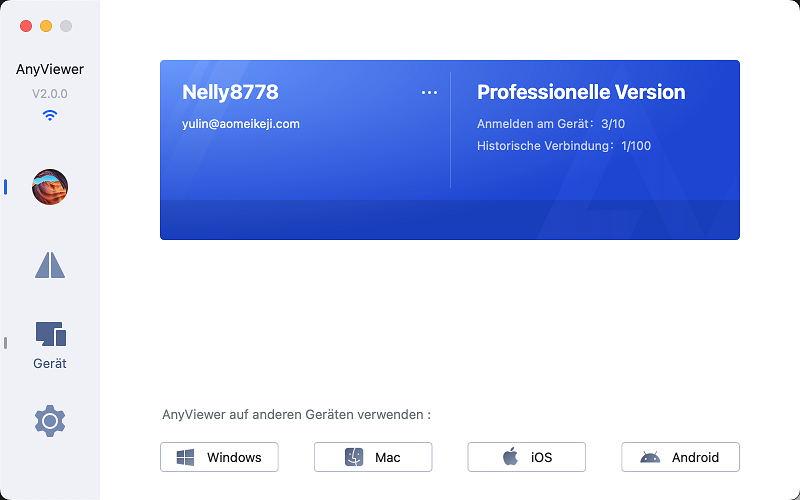
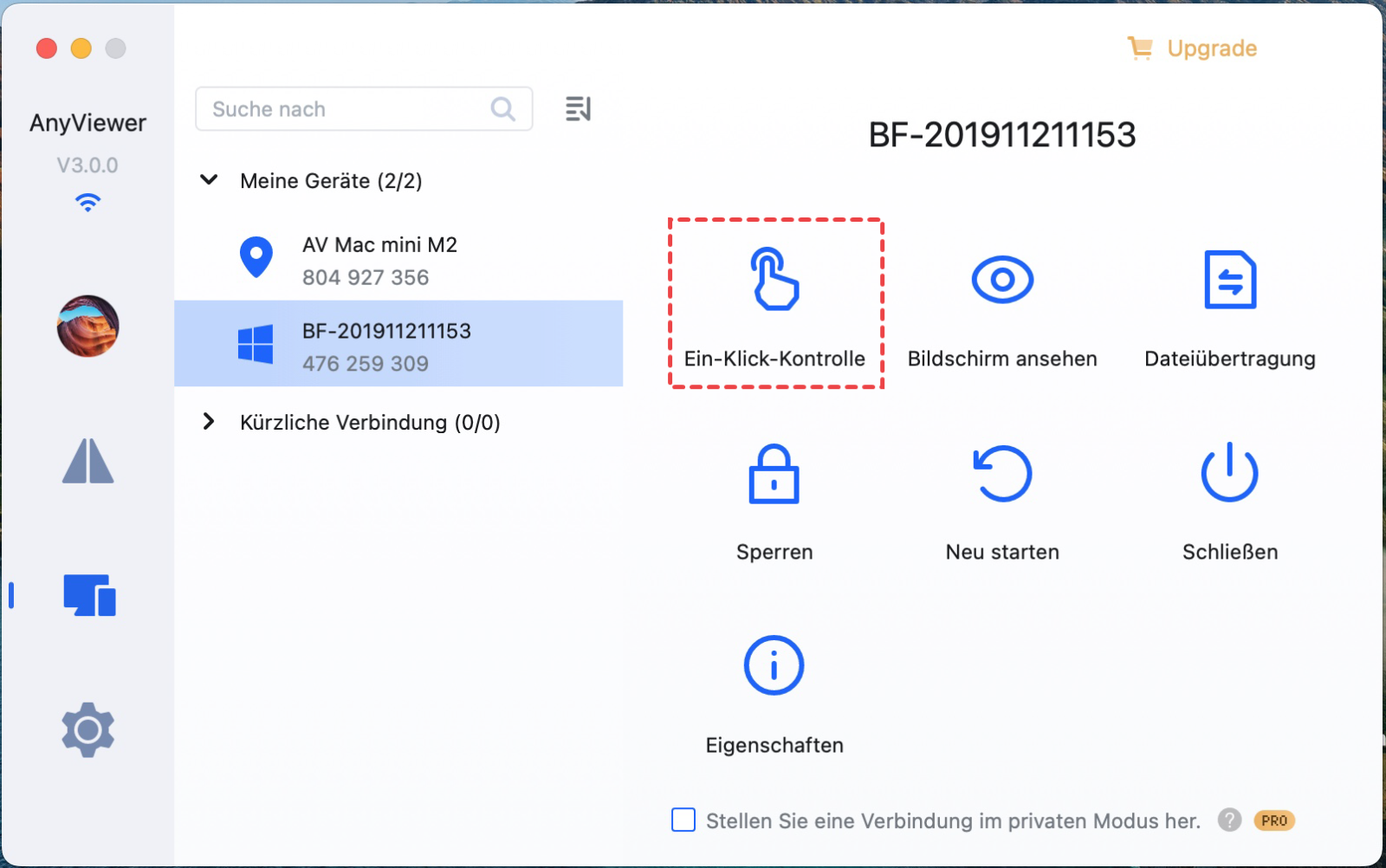
Schritt 3: Wechseln Sie auf Ihrem lokalen Gerät zur Registerkarte „Gerät“, wählen Sie den Remote-Mac aus und klicken Sie auf „Ein-Klick-Kontrolle“ für unbeaufsichtigten Mac-Fernzugriff.
Abschluss
Chrome Remote Desktop für Mac bietet eine schnelle und zuverlässige Lösung für den Zugriff auf Ihren Mac von praktisch überall. Dank einfacher Einrichtung, plattformübergreifender Unterstützung und robuster Sicherheit ist es die erste Wahl für Nutzer, die Fernzugriff ohne komplizierte Konfiguration oder teure Software benötigen.
FAQs
1. Ist Chrome Remote Desktop völlig kostenlos?
Ja, Chrome Remote Desktop ist völlig kostenlos, ohne versteckte Kosten oder Abonnements.
2. Kann ich von meinem iPhone aus auf meinen Mac zugreifen?
Ja, Sie können Chrome Remote Desktop verwenden, um von einem iPhone oder einem anderen Mobilgerät auf Ihren Mac zuzugreifen.
3. Benötige ich ein Google-Konto, um Chrome Remote Desktop zu nutzen?
Ja, Sie benötigen ein Google-Konto, um Chrome Remote Desktop auf Ihrem Mac einzurichten und darauf zuzugreifen.
4. Wie kann ich die Leistung von Chrome Remote Desktop verbessern?
Stellen Sie sicher, dass Sie über eine stabile und schnelle Internetverbindung verfügen, und schließen Sie alle nicht benötigten Anwendungen auf Ihrem Mac, um die Leistung zu verbessern.



 als bevorzugte Quelle auf Google hinzufügen