

3 Methoden: iPhone-Fotos auf Windows-PC übertragen
Das Übertragen von iPhone-Fotos auf Windows-PC ist ganz einfach. Sie können ein USB-Kabel, einen Cloud-Speicher wie iCloud oder den Fernzugriff mit AnyViewer nutzen. Jede Methode ist schnell und unkompliziert. Wählen Sie einfach die für Sie beste aus.

Von Nelly Aktualisiert am 28.01.2026


Wie übertrage ich Dateien am schnellsten von meinem iPhone auf Windows?
Fotos von einem iPhone auf einen Windows-Computer zu übertragen, mag zunächst kompliziert erscheinen, muss es aber nicht. Ob Sie Ihre wertvollen Erinnerungen sichern, Speicherplatz auf Ihrem Smartphone freigeben oder Ihre Fotosammlung organisieren möchten – es gibt verschiedene Möglichkeiten.
In diesem Leitfaden stellen wir Ihnen die einfachsten und effizientesten Methoden vor, um Bilder von Ihrem iPhone auf Windows zu übertragen, darunter die Verwendung von USB-Kabeln, Cloud-Speicherdiensten und Fernzugriffssoftware wie AnyViewer.
So übertragen Sie Fotos vom iPhone auf Windows
Wir stellen Ihnen nun drei verschiedene Methoden vor, mit denen Sie Bilder von Ihrem iPhone auf Windows übertragen können. Jede Methode eignet sich für unterschiedliche Vorlieben und Bedürfnisse. So erfahren Sie, wie Sie Fotos drahtlos und auf anderen Wegen von Ihrem iPhone auf Windows übertragen.
Option 1. Fotos mit AnyViewer übertragen (Fernzugriff)
Wenn Sie Fotos lieber drahtlos und ohne physische Verbindung übertragen möchten, ist AnyViewer das ideale Tool dafür. AnyViewer ist eine Fernzugriffsanwendung, mit der Sie Ihr iPhone von überall aus mit Ihrem Windows-PC verbinden und Dateien, einschließlich Fotos, übertragen können. So übertragen Sie Fotos von Ihrem iPhone auf Windows mit AnyViewer:
Schritt 1: Laden Sie die AnyViewer-App auf Ihr iPhone und Ihren Windows-Computer herunter und installieren Sie sie.
Schritt 2: Öffnen Sie die App auf beiden Geräten und melden Sie sich mit Ihrem AnyViewer-Konto an. Stellen Sie sicher, dass beide Geräte mit dem Internet verbunden sind.
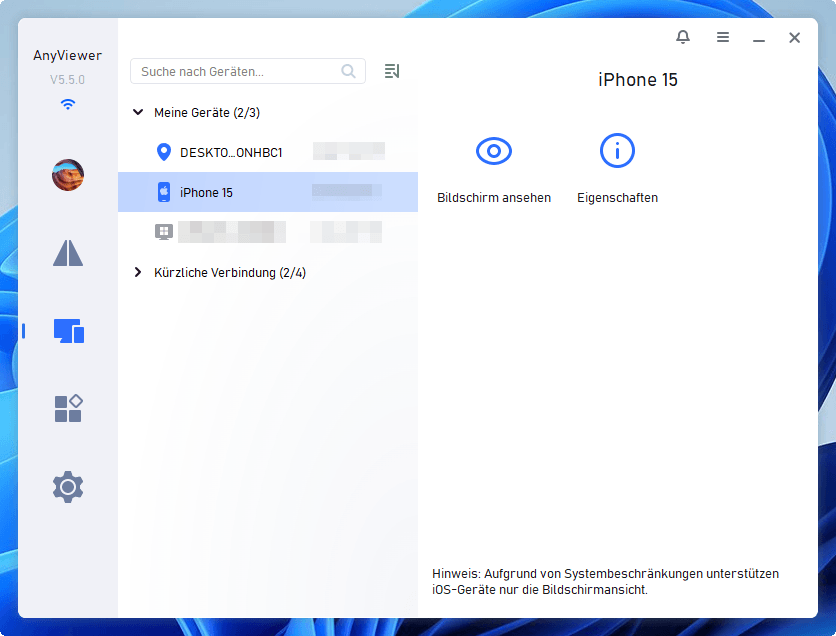
Schritt 3: Nach der Anmeldung können Sie sich über die App mit Ihrem PC verbinden. Wählen Sie einfach Ihren PC in der Geräteliste aus und klicken Sie auf „Dateiübertragung“.
► Alternativ können Sie auf „Ein-Klick-Steuerung“ klicken, um einen PC von einem iPhone aus fernzusteuern.
Schritt 4: Öffnen Sie nach erfolgreicher Verbindung die Dateiverwaltung in AnyViewer. Sie können nun die Fotobibliothek Ihres iPhones durchsuchen und Bilder direkt auf Ihren Windows-Computer übertragen. Übertragen Sie Ihre ausgewählten Fotos einfach in die lokalen Ordner Ihres PCs.
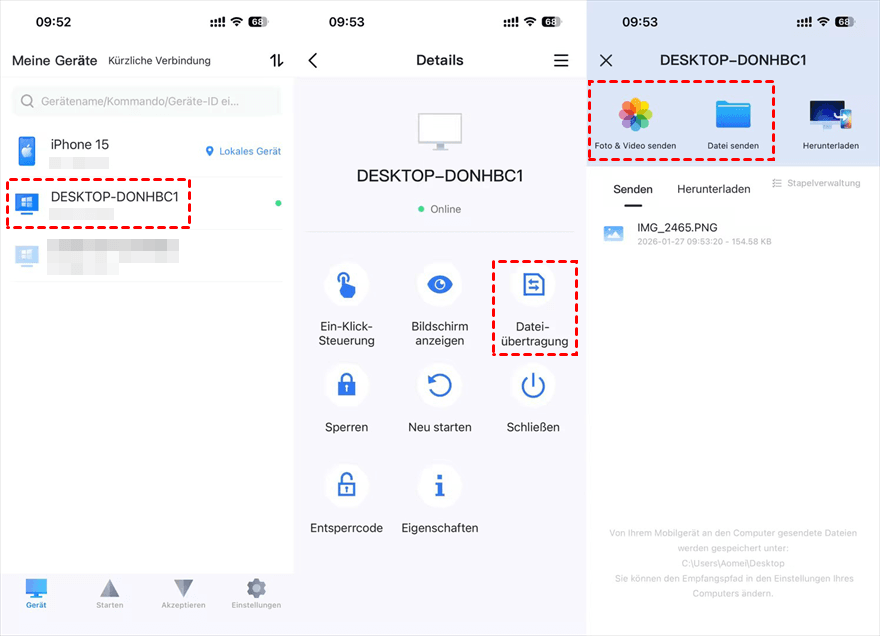
Mit dieser Methode können Sie Dateien schnell und sicher übertragen, ohne ein Kabel zu benötigen. So erfahren Sie, wie Sie Fotos drahtlos von Ihrem iPhone auf Windows übertragen.
Option 2. Bilder per USB-Kabel übertragen
Für alle, die eine direkte Verbindung bevorzugen, ist die Übertragung von Fotos von Ihrem iPhone auf einen Windows-PC per USB-Kabel eine einfache und effektive Möglichkeit.
Schritt 1: iPhone mit dem PC verbinden
- Schließen Sie Ihr iPhone mit einem USB-Kabel an Ihren Windows-PC an.
- Entsperren Sie Ihr iPhone gegebenenfalls, um den Zugriff zu ermöglichen.
Schritt 2: Windows-Explorer verwenden
- Öffnen Sie den Windows-Explorer auf Ihrem PC. Ihr iPhone wird im linken Bereich unter „Dieser PC“ als Gerät angezeigt.
- Klicken Sie auf das Symbol Ihres iPhones und navigieren Sie zu dem Ordner mit Ihren Fotos (normalerweise DCIM).
- Wählen Sie die Fotos aus, die Sie übertragen möchten, und ziehen Sie sie in einen Ordner auf Ihrem PC.
- Wählen Sie bei Aufforderung „Fotos kopieren“, um sicherzustellen, dass sie auf Ihrem iPhone verbleiben.
- Sobald die Übertragung abgeschlossen ist, klicken Sie mit der rechten Maustaste auf das iPhone-Symbol und wählen Sie „Auswerfen“, um Ihr Gerät sicher zu trennen.
Schritt 3: Windows-Fotos-App verwenden
Alternativ können Sie die Fotos mit der Windows-Fotos-App übertragen:
- Öffnen Sie die Fotos-App auf Ihrem PC.
- Klicken Sie oben rechts im Fenster auf „Importieren“ und wählen Sie „Von einem USB-Gerät“.
- Wählen Sie die Fotos aus, die Sie übertragen möchten.
- Klicken Sie auf „Importieren“, um sie am gewünschten Speicherort auf Ihrem PC zu speichern.

Nach Abschluss der Übertragung trennen Sie Ihr iPhone sicher. Dies ist die ideale Methode, um Fotos per Kabel vom iPhone auf Windows zu übertragen.
Option 3. Fotos per Cloud-Dienst übertragen
Cloud-Speicher- und Dateifreigabedienste bieten eine hervorragende Möglichkeit, Fotos von Ihrem iPhone auf Ihren Windows-PC zu übertragen – ganz ohne physische Verbindung. Beliebte Dienste sind iCloud (für iPhone-Nutzer) und Google Fotos (verfügbar für iOS und Android).
Schritt 1: Cloud-Backup auf Ihrem iPhone einrichten
Stellen Sie vor der Übertragung Ihrer Fotos sicher, dass diese in der Cloud gesichert sind. iPhone-Nutzer können dafür die iCloud-Fotomediathek verwenden:
- Öffnen Sie die Einstellungen auf Ihrem iPhone.
- Tippen Sie auf Ihre Apple-ID und wählen Sie dann iCloud.
- Stellen Sie sicher, dass iCloud-Fotos aktiviert ist, damit Ihre Fotos automatisch hochgeladen werden.

Android-Nutzern bietet Google Fotos eine ähnliche Option.
Schritt 2: Auf Cloud-Fotos auf Ihrem Windows-PC zugreifen
- Öffnen Sie einen Webbrowser auf Ihrem PC und rufen Sie iCloud.com (für iPhone-Nutzer) oder photos.google.com (für Android- oder iPhone-Nutzer) auf.
- Melden Sie sich mit Ihrer Apple-ID (für iCloud) oder Ihrem Google-Konto (für Google Fotos) an.
- Durchsuchen Sie Ihre Fotomediathek und wählen Sie die Fotos aus, die Sie übertragen möchten.

Schritt 3: Fotos herunterladen und speichern
- Nachdem Sie die Fotos ausgewählt haben, klicken Sie auf die Schaltfläche „Herunterladen“.
- Öffnen Sie den Datei-Explorer auf Ihrem Windows-PC.
- Gehen Sie zu Ihrem Download-Ordner und verschieben Sie die Fotos an den gewünschten Speicherort.

Melden Sie sich nach der Übertragung unbedingt von Ihrem Cloud-Konto ab, um Ihre Sicherheit zu gewährleisten.
Abschluss
Das Übertragen von Fotos von Ihrem iPhone auf einen Windows-PC muss nicht kompliziert sein. Ob Sie eine direkte USB-Verbindung, Cloud-Dienste für die drahtlose Übertragung oder eine Fernzugriffssoftware wie AnyViewer bevorzugen – es gibt eine Methode, die Ihren Bedürfnissen entspricht.
Für eine reibungslose Fernübertragung bietet AnyViewer eine hervorragende Lösung, mit der Sie Ihre Bilder sicher und effizient von Ihrem iPhone auf Ihren Windows-PC übertragen können.
Häufig gestellte Fragen (FAQ)
Warum kann ich keine Fotos vom iPhone auf den PC kopieren?
- Verbindungsprobleme: Stellen Sie sicher, dass Ihr USB-Kabel funktioniert und Ihr iPhone entsperrt ist.
- Berechtigungen: Tippen Sie auf Ihrem iPhone auf „Erlauben“, wenn Sie aufgefordert werden, dem PC Zugriff zu gewähren.
- Veraltete Software: Prüfen Sie, ob sowohl Ihr iPhone als auch Ihr PC auf dem neuesten Stand sind.
- iCloud-Probleme: Wenn sich Ihre Fotos in iCloud befinden, stellen Sie sicher, dass iCloud auf beiden Geräten eingerichtet ist.
- Treiberprobleme: Aktualisieren Sie gegebenenfalls die Treiber auf Ihrem PC.
Wie übertrage ich Fotos drahtlos vom iPhone auf Windows?
Mit AnyViewer können Sie Bilder drahtlos von Ihrem iPhone auf Ihren Windows-PC übertragen – ganz ohne physische Verbindung. Greifen Sie sicher und effizient aus der Ferne auf Ihr iPhone zu, durchsuchen Sie Ihre Fotobibliothek und verschieben Sie Dateien direkt auf Ihren PC. Ob zu Hause oder unterwegs: AnyViewer ermöglicht Ihnen die mühelose Übertragung von Fotos.
Wie übertrage ich Bilder am einfachsten vom Smartphone auf den Computer?
Die einfachste und unkomplizierteste Methode, Bilder von Ihrem Smartphone auf Ihren Computer zu übertragen, ist die Verwendung von AnyViewer. Sie benötigen weder Kabel noch komplizierte Einstellungen oder Apps von Drittanbietern. Mit AnyViewer verbinden Sie Ihr Smartphone drahtlos mit Ihrem PC und übertragen Bilder mit nur wenigen Klicks – die perfekte Lösung für die schnelle und einfache Dateiverwaltung.
Kann ich Fotos direkt vom iPhone auf den PC übertragen?
Ja, mit AnyViewer können Sie Bilder direkt von Ihrem iPhone auf Ihren PC übertragen. Die Software ermöglicht die drahtlose Verbindung Ihrer Geräte, sodass Sie Ihre Fotos vom iPhone aus verwalten und kabellos auf Ihren PC übertragen können. Diese Methode ist besonders praktisch für alle, die eine kabellose und unkomplizierte Übertragung bevorzugen.
Wie übertrage ich Dateien per USB-Kabel vom Smartphone auf den PC?
So übertragen Sie Dateien per USB-Kabel:
Schritt 1: Verbinden Sie Ihr Smartphone mit einem USB-Kabel mit dem PC.
Schritt 2: Entsperren Sie Ihr Smartphone und gewähren Sie Zugriff.
Schritt 3: Öffnen Sie den Datei-Explorer und wählen Sie Ihr Smartphone aus.
Schritt 4: Ziehen Sie die Dateien per Drag & Drop auf Ihren PC.



 als bevorzugte Quelle auf Google hinzufügen