

Einfach behoben: Das Feature „Windows-Remoteunterstützung“ ist nicht installiert
Erfahren Sie, wie Sie den frustrierenden Fehler „Das Feature Windows-Remoteunterstützung ist nicht installiert“ beheben. Unsere umfassende Anleitung bietet einfache Lösungen, um den nahtlosen Remotezugriff auf Ihr Windows-System wiederherzustellen.

Von Tyler Veröffentlicht am 07.09.2026


Das Problem: Die Windows-Remoteunterstützung ist nicht installiert
Hallo. Ich kann die Remoteunterstützung für Remoteverbindungen nicht finden und erhalte die Fehlermeldung, dass die Windows-Remoteunterstützung auf meinem Computer nicht installiert ist. Ich benötige dringend Hilfe, da ich für den Remotesupport auf diese Funktion angewiesen bin. Bitte zeigen Sie mir, wie ich dieses Problem beheben kann. Jede Hilfe wird sehr geschätzt! Vielen Dank im Voraus!
- Frage eines Benutzers
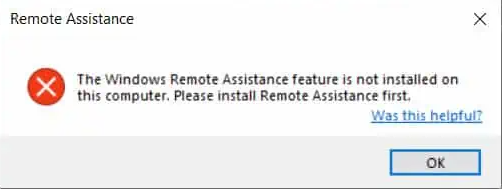
So beheben Sie den Fehler „Remoteunterstützung ist auf diesem Computer nicht installiert“ [4 Lösungen]
Benutzer können auf ein Problem stoßen, bei dem die Remoteunterstützung nicht funktioniert, begleitet von der Fehlermeldung: „Die Windows-Remoteunterstützung ist auf diesem Computer nicht installiert.“
Mehrere Faktoren können zu diesem Problem beitragen, wie z. B. eine fehlende Konfiguration der Windows-Remoteunterstützung auf dem Zielcomputer, eine Firewall oder Antivirensoftware, die deren Funktionalität blockiert, Netzwerk- oder DNS-Einstellungen sowie Komplikationen, die den reibungslosen Betrieb der Windows-Remoteunterstützung behindern.
Wenn Sie vor dieser Herausforderung stehen, können Sie sicher sein, dass es vier einfache Lösungen gibt, die Sie ausprobieren können.
Lösung 1. Überprüfen Sie, ob die Remoteunterstützung aktiviert ist
Um sicherzustellen, dass die Remoteunterstützung auf Ihrem Computer aktiviert ist, führen Sie die folgenden Schritte aus:
Schritt 1. Klicken Sie mit der rechten Maustaste auf das Symbol „Dieser PC“ auf Ihrem Desktop. Wählen Sie anschließend „Eigenschaften“ unten in der angezeigten Liste aus.
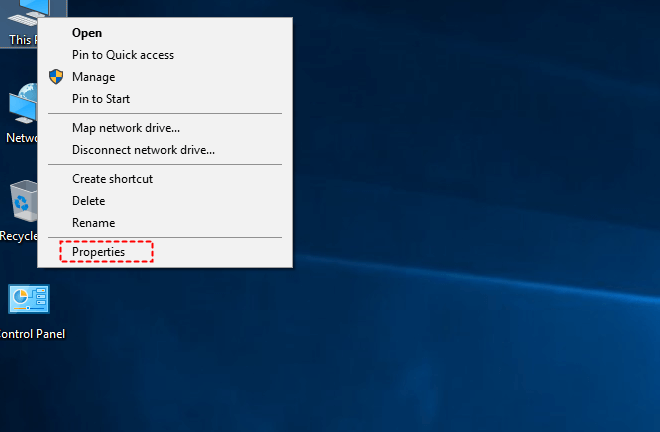
Schritt 2. Suchen Sie auf der linken Seite des Fensters nach „Remoteeinstellungen“ und klicken Sie darauf.
Schritt 3. Navigieren Sie im Fenster „Systemeigenschaften“ zur Registerkarte „Remote“. Stellen Sie sicher, dass die Option „Remoteunterstützungsverbindungen mit diesem Computer zulassen“ ausgewählt ist.
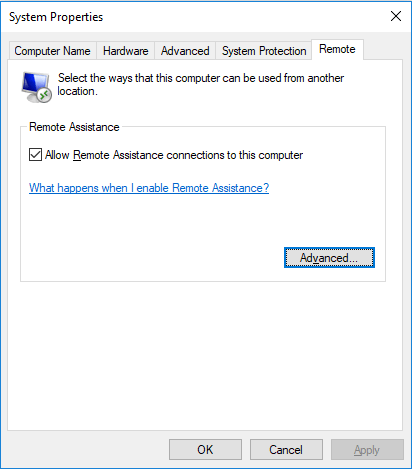
Lösung 2. Starten Sie den Remotecomputer neu
Ein einfacher Neustart des Remote-Computers kann oft beheben, dass die Windows-Remoteunterstützung nicht funktioniert. Befolgen Sie dazu diese Schritte:
Schritt 1. Speichern Sie vorrangig alle nicht gespeicherten Arbeiten auf dem Remote-Computer und schließen Sie alle geöffneten Anwendungen.
Schritt 2. Öffnen Sie das Start-Menü und suchen Sie die Schaltfläche Ein/Aus.
Schritt 3. Wählen Sie die Option "Neu starten" und warten Sie geduldig, bis der Computer neu gestartet ist.
Schritt 4. Sobald der Computer erfolgreich neu gestartet wurde, versuchen Sie erneut, die Remoteunterstützungsfunktion zu verwenden.
Wenn Sie keinen physischen Zugriff auf den Remote-Computer haben oder keine Unterstützung beim Neustart erhalten, können Sie den Server per Remote-Zugriff neu starten unter Verwendung von CMD.
Schritt 1. Suchen Sie auf Ihrem lokalen Computer über das Startmenü nach "cmd" und wählen Sie "Als Administrator ausführen".

Schritt 2. Geben Sie in der Eingabeaufforderung "shutdown /?" ein, um eine Liste der verfügbaren Befehle zum Herunterfahren anzuzeigen.
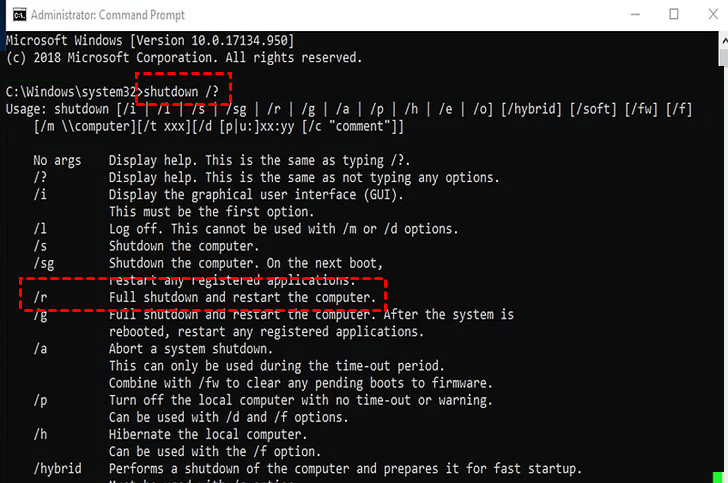
Schritt 3. Verwenden Sie den Befehl "shutdown /m \COMPUTERNAME /r", um Ihren angegebenen Computer per Remote-Zugriff neu zu starten.
►Hinweis: Ersetzen Sie unbedingt "COMPUTERNAME" durch den entsprechenden PC-Namen oder die IP-Adresse des Remote-Computers.
Lösung 3. Remoteunterstützung in Firewall- und Antivirensoftware zulassen
Die Windows-Firewall und Antivirensoftware von Drittanbietern können Verbindungen der Remoteunterstützung blockieren. Um sicherzustellen, dass die Remoteunterstützung durch Ihre Firewall und Antivirensoftware zugelassen wird, befolgen Sie diese Anweisungen:
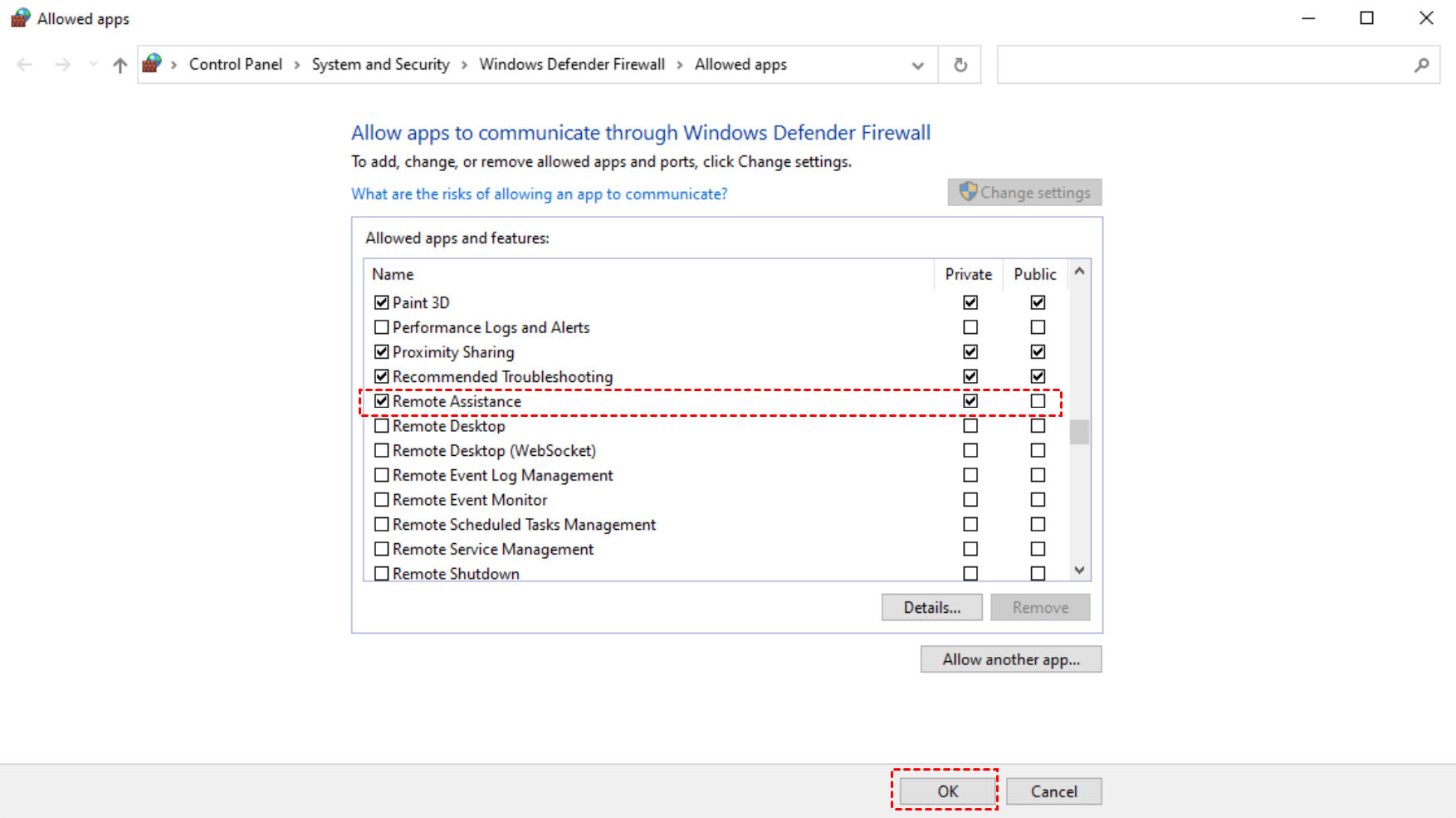
Schritt 1. Starten Sie die Systemsteuerung und rufen Sie den Bereich "System und Sicherheit" auf. Suchen und wählen Sie "Windows Defender Firewall". Klicken Sie im linken Bereich auf "Eine App oder ein Feature durch die Windows Defender Firewall zulassen.

Schritt 2. Klicken Sie auf "Einstellungen ändern" und suchen Sie nach "Remoteunterstützung." Setzen Sie ein Häkchen daneben und schließen Sie den Vorgang mit einem Klick auf "OK."
Lösung 4. DNS-Cache leeren
Manchmal kann die Remoteunterstützung aufgrund eines beschädigten DNS auf Probleme stoßen. Befolgen Sie diese Schritte, um den DNS-Cache zu leeren und das Problem zu beheben:
Schritt 1. Drücken Sie gleichzeitig die Tasten "Win + R", geben Sie "cmd" ein und drücken Sie dann auf "OK."

Schritt 2. Geben Sie die folgenden Befehle nacheinander ein:
- ipconfig/release
- ipconfig/renew
- ipconfig/flushdns

Keine Fehler mehr: Erleben Sie eine zuverlässige Alternative zur Remoteunterstützung [einfach & sicher]
Fehlermeldungen wie "Das Feature Windows-Remoteunterstützung ist nicht installiert" können frustrierend sein und die Produktivität beeinträchtigen. Keine Sorge! Wir präsentieren Ihnen AnyViewer, die beste Alternative zur Remoteunterstützung. Mit seiner benutzerfreundlichen Oberfläche und nahtlosen Leistung ist AnyViewer bereit, Ihre Erfahrung mit der Remoteunterstützung zu revolutionieren.
Darüber hinaus bietet AnyViewer als beste Fernzugriffssoftware eine umfassende Remote-Lösung mit kostenlosen Funktionen wie unbeaufsichtigtem Zugriff mit einem Klick, Dateiübertragung per Remote-Desktop, mehreren Sitzungen und mehr.
AnyViewer erfordert keine technischen Kenntnisse. Laden Sie es auf Ihre Geräte herunter, um Ihre Arbeitseffizienz zu steigern.
Schritt 1. Öffnen Sie AnyViewer auf dem Remote-Computer. Erstellen Sie ein neues Konto und melden Sie sich an.

Schritt 2. Starten Sie AnyViewer auf Ihrem lokalen Computer und melden Sie sich mit demselben Konto an, das Sie gerade erstellt haben. Das Programm wird den Computer automatisch Ihrem Konto zuweisen.

Schritt 3. Navigieren Sie zum Bereich Gerät. Wählen Sie den Computer aus, mit dem Sie eine Verbindung herstellen möchten, und wählen Sie die Option Ein-Klick-Steuerung, um eine Verbindung aufzubauen.

- Hinweise:✎...Wenn Sie mehrere Remote-PCs verwalten müssen, empfehlen wir ein Upgrade Ihres Kontos auf flexible, kostengünstige Lizenzoptionen, die auf unterschiedliche Anforderungen zugeschnitten sind. Diese Lizenzen bieten verschiedene Vorteile, darunter:
- Einfacher Zugriff auf maximal 100 zugewiesene Geräte mit nur einem Klick.
- Gleichzeitige Verbindungen zu bis zu 10 Geräten für effizientes Multitasking.
- Nahtlose Dateiübertragungen ohne Einschränkungen, die Dateigrößen von bis zu 1 TB pro Datei ermöglichen.
- Erhöhte Sicherheit durch die Funktion Privatmodus, die den Bildschirm des Host-PCs ausblendet und Tastatur sowie Maus deaktiviert, um mehr Privatsphäre und Schutz zu gewährleisten.
Fazit
Durch Befolgen der oben genannten Lösungen können Sie den Fehler „Das Feature Windows-Remoteunterstützung ist nicht installiert“ effektiv beheben. Wenn Sie solche Fehler vermeiden möchten, ist AnyViewer eine hervorragende Alternative. Mit seiner benutzerfreundlichen Oberfläche und leistungsstarken Funktionalität ermöglicht AnyViewer eine nahtlose Remoteunterstützung und macht den Fernzugriff zum Kinderspiel. Lassen Sie sich nicht von technischen Problemen in Ihrer Produktivität bremsen und nutzen Sie noch heute den Komfort und die Zuverlässigkeit von AnyViewer!



 als bevorzugte Quelle auf Google hinzufügen