

Haben Sie genug von unbekannten TeamViewer-Fehlern?
Sie erhalten ständig die Meldung teamviewer keine verbindung möglich unbekannter fehler. Lesen Sie hier, wie Sie das Problem beheben und welche Alternative reibungslos funktioniert.

Von Nelly Aktualisiert am 19.09.2025


Warum ist der Hinweis „TeamViewer unbekannter Fehler“ so frustrierend?
TeamViewer ist eines der bekanntesten Programme für Fernzugriff und Remote-Support weltweit. Ob im geschäftlichen Umfeld oder im privaten Gebrauch – täglich vertrauen Millionen Menschen auf die Stabilität und Funktionalität dieser Software. Doch gerade, wenn man sich auf eine störungsfreie Nutzung verlässt, taucht plötzlich eine unklare Fehlermeldung auf: TeamViewer unbekannter Fehler.
Diese Meldung ist besonders ärgerlich, da sie keine eindeutige Ursache benennt. Während Meldungen wie Verbindungsfehler oder Updateprobleme meist klar auf ein bestimmtes Problem hinweisen, sorgt der Hinweis „TeamViewer unbekannter Fehler“ für Ratlosigkeit. Viele Nutzer berichten zusätzlich von Varianten wie „TeamViewer 13 unbekannter Fehler“, „TeamViewer keine Verbindung möglich unbekannter Fehler“ oder „TeamViewer unbekannter Fehler beim Verbinden“.

Solche Meldungen sind nicht nur verwirrend, sondern unterbrechen oft Arbeitsabläufe, verzögern den IT-Support und können zu erheblichen Produktivitätseinbußen führen.
TeamViewer Unbekannter Fehler – die häufigsten Ursachen im Überblick
Netzwerkprobleme
Eine der verbreitetsten Ursachen für die Meldung TeamViewer keine Verbindung möglich unbekannter Fehler sind instabile oder blockierte Internetverbindungen. Schon kurze Ausfälle oder Paketverluste können dazu führen, dass die Software nicht mehr korrekt funktioniert.
Firewalls und Proxy-Server
Gerade in Unternehmensumgebungen sind Firewalls und Proxy-Einstellungen dafür verantwortlich, dass die Verbindung blockiert wird. Dies betrifft häufig bestimmte Ports, die TeamViewer benötigt.
Veraltete Softwareversionen
Besonders bei älteren Versionen wie TeamViewer 13 tritt die Meldung TeamViewer 13 unbekannter Fehler auf. Hier liegt das Problem in Inkompatibilitäten zwischen den unterschiedlichen Softwareständen.
Konflikte mit Antivirenprogrammen
Manchmal blockieren Sicherheitsprogramme bestimmte Verbindungen, was zur Fehlermeldung TeamViewer unbekannter Fehler beim Verbinden führt.
Fehlerhafte Installation
Beschädigte Dateien im Installationsverzeichnis oder unvollständige Updates sind ebenfalls typische Gründe.
Systematischer Leitfaden zur Fehlerbehebung
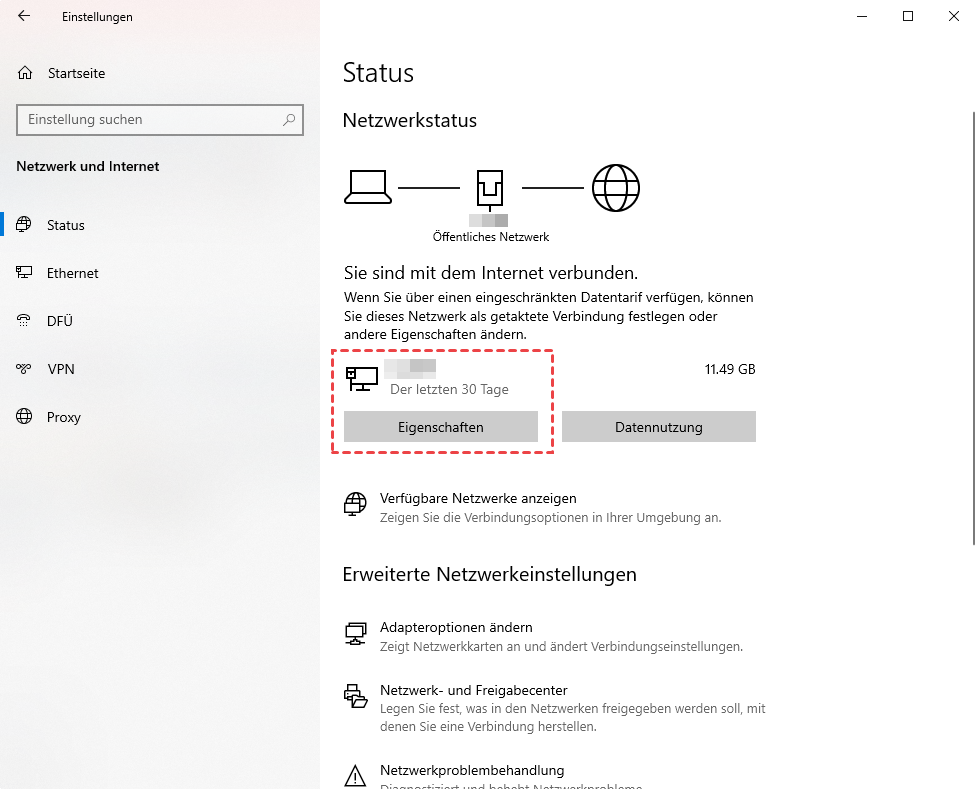
Schritt 1: Netzwerk prüfen
Überprüfen Sie die Internetverbindung mit einem Geschwindigkeitstest.
Starten Sie den Router neu oder wechseln Sie auf eine LAN-Verbindung.
Schritt 2: Firewall und Ports konfigurieren
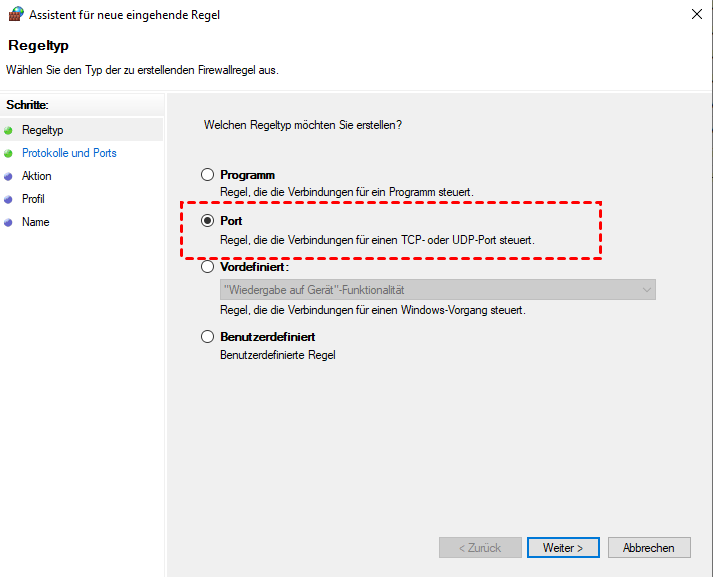
Öffnen Sie die Windows-Firewall-Einstellungen.
Stellen Sie sicher, dass TeamViewer freigegeben ist.
Überprüfen Sie, ob Port 5938 offen ist, da TeamViewer diesen standardmäßig nutzt.
Schritt 3: Softwareversion aktualisieren
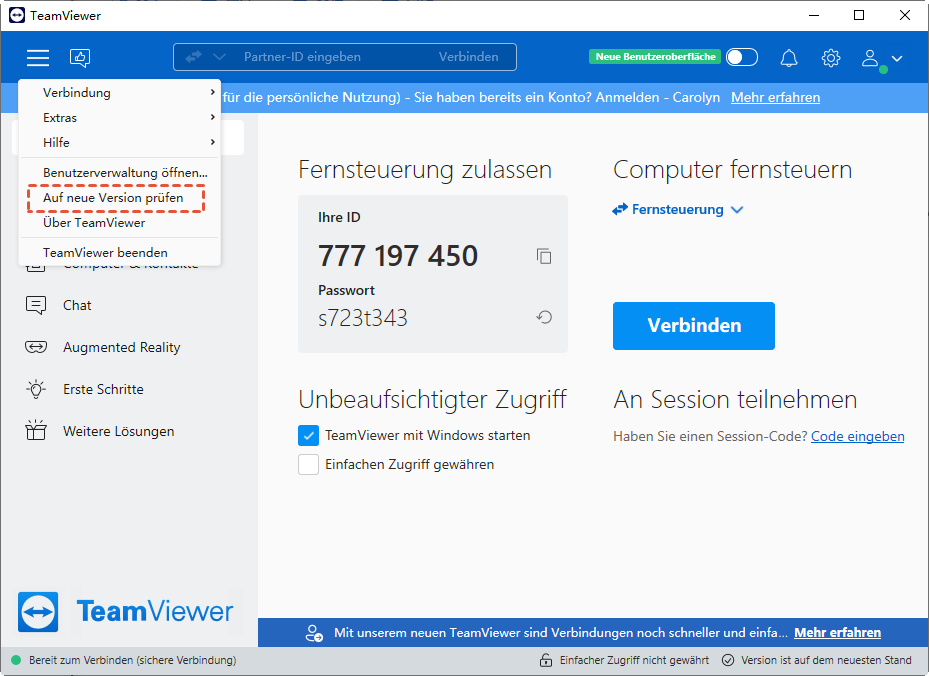
Prüfen Sie die installierte Version auf beiden Geräten.
Laden Sie die neueste Version von der offiziellen TeamViewer-Website herunter.
Deinstallieren Sie alte Versionen, die inkompatibel sind.
Schritt 4: TeamViewer als Administrator starten
Klicken Sie mit der rechten Maustaste auf das TeamViewer-Symbol.
Wählen Sie Als Administrator ausführen.
Versuchen Sie die Verbindung erneut.
Schritt 5: Neuinstallation durchführen
Deinstallieren Sie TeamViewer über die Systemsteuerung.
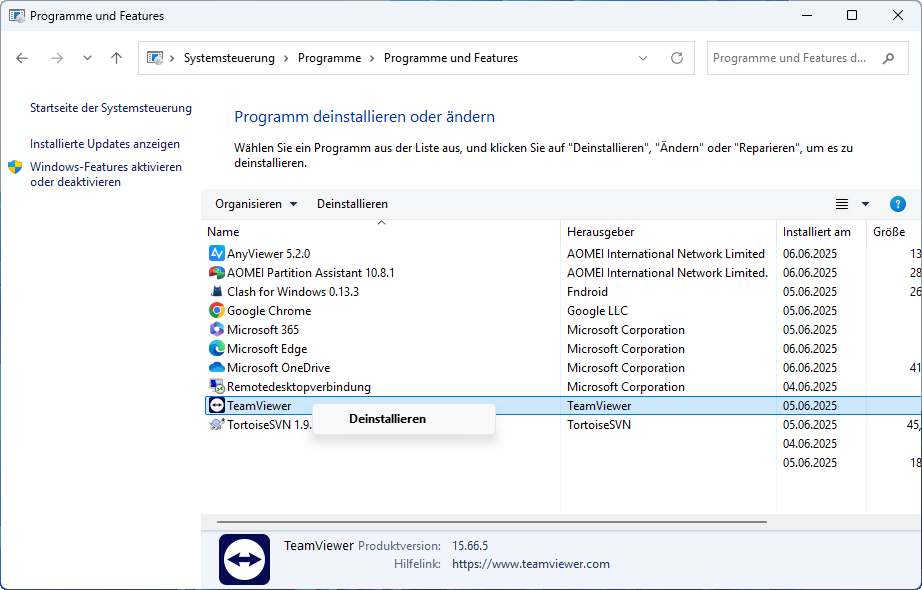
Löschen Sie alle verbliebenen Dateien im Installationsordner.
Starten Sie den Rechner neu.
Installieren Sie die aktuelle Version frisch.
Schritt 6: DNS-Einstellungen anpassen
Öffnen Sie die Netzwerkeinstellungen.
Stellen Sie den DNS-Server auf 8.8.8.8 oder 1.1.1.1 um.
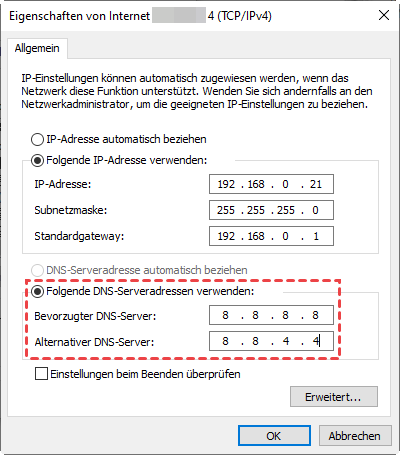
Bauen Sie die Verbindung erneut auf.
Wenn die Meldungen TeamViewer unbekannter Fehler, TeamViewer 13 unbekannter Fehler oder TeamViewer unbekannter Fehler beim Verbinden auch nach diesen Schritten auftreten, empfiehlt sich ein Wechsel auf eine zuverlässigere Lösung.
Schluss mit Fehlern: Der einfache Wechsel zu AnyViewer
Wenn Sie alle oben genannten Schritte ausprobiert haben und der lästige „TeamViewer unbekannter Fehler“ weiterhin auftritt, lohnt es sich wahrscheinlich nicht, noch mehr Zeit zu investieren. Sie benötigen keine komplexere Lösung, sondern eine einfachere, stabilere Option.
Im Gegensatz zu TeamViewer überzeugt AnyViewer durch Stabilität, einfache Bedienung und ein modernes Sicherheitskonzept. Es eignet sich sowohl für private Nutzer als auch für Unternehmen, die eine zuverlässige Remote-Desktop-Lösung benötigen.
🎯Vorteile von AnyViewer:
✅ Reibungslose Verbindungen ohne unerklärliche Abbrüche.
✅ Intuitive Benutzeroberfläche – ideal auch für Einsteiger.
✅ Hohe Sicherheit durch Verschlüsselung und Kontobindung.
✅ Kostenlose Basisversion mit wichtigen Kernfunktionen.
✅ Flexible Einsatzmöglichkeiten für Fernwartung, Dateiübertragung oder Remote-Arbeit.
Schritt-für-Schritt-Anleitung: Keine komplizierten Einstellungen erforderlich, verwenden Sie AnyViewer, um eine stabile Remote-Verbindung herzustellen
Schritt 1: Klicken Sie auf dem Remote-Computer im linken Bereich auf „Anmelden“ und dann auf „Registrieren“.

Schritt 2: Füllen Sie die Informationen aus und klicken Sie auf „Registrieren“.
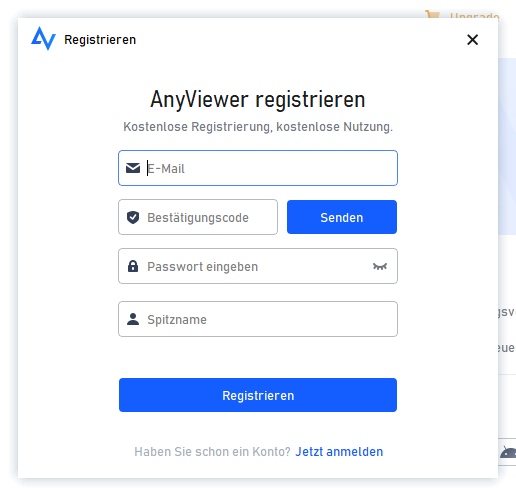
Schritt 3: Melden Sie sich auf dem lokalen Computer mit demselben Konto an. Hier werden die zugewiesenen Geräte angezeigt.

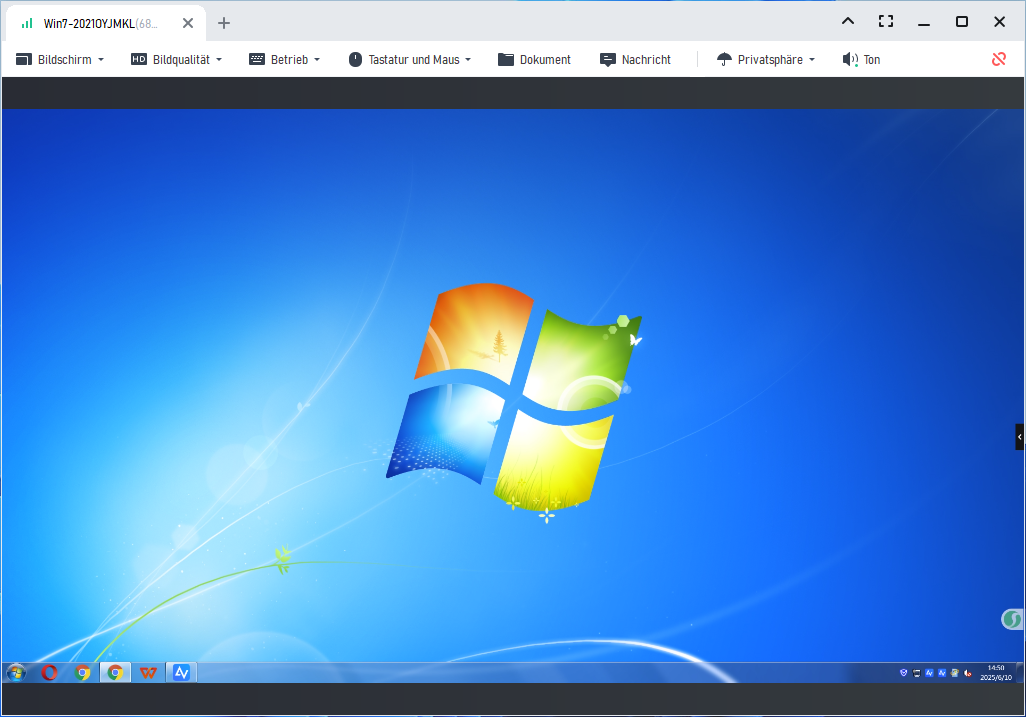
Schritt 4: Gehen Sie zur Geräteoberfläche, wählen Sie den Computer aus, mit dem Sie eine Verbindung herstellen möchten, und klicken Sie auf „Ein-Klick-Kontrolle“, um unbeaufsichtigten Fernzugriff durchzuführen.

Anschließend können Sie den Remote-Computer sehen und direkt steuern.
Abschluss
Die Meldung „TeamViewer unbekannter Fehler“ ist ärgerlich, weil sie keine klaren Ursachen benennt. Ob Netzwerkprobleme, inkompatible Versionen oder blockierte Ports – die Gründe sind vielfältig. Mit einem systematischen Vorgehen lassen sich viele Probleme beheben. Treten jedoch regelmäßig Varianten auf, ist es sinnvoll, über einen Wechsel zu AnyViewer nachzudenken. Damit sparen Sie Zeit, vermeiden Frust und profitieren von einer stabilen Remote-Desktop-Lösung.



 als bevorzugte Quelle auf Google hinzufügen