

7 einfache Wege zur Behebung des Fehlers „Protokollaushandlung fehlgeschlagen“ bei TeamViewer unter Windows
Dieser Beitrag ist eine Anleitung zur Fehlerbehebung bei der Meldung „Protokollaushandlung fehlgeschlagen“ in TeamViewer. Wir bieten Ihnen sieben Lösungen zur Behebung dieses Problems. Dieser Beitrag ist sehr hilfreich, wenn Sie mit demselben Problem konfrontiert sind.

Von Tyler Veröffentlicht am 07.09.2026


Hilfe! Wie behebe ich den Fehler „Protokollaushandlung fehlgeschlagen“ in TeamViewer?
Beim Versuch, eine Verbindung zum PC meines Partners herzustellen, erhalte ich häufig die Fehlermeldung „Protokollaushandlung fehlgeschlagen. Bitte versuchen Sie es erneut.“ Wie kann ich den TeamViewer-Fehler „Protokollaushandlung fehlgeschlagen“ beheben? Mein Computer verwendet Windows 10, die anderen Windows 11.
- Frage eines Benutzers
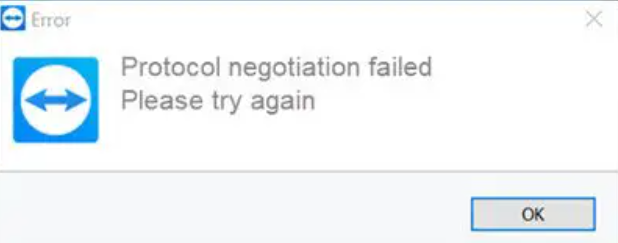
So beheben Sie den Fehler „Protokollaushandlung fehlgeschlagen“ in TeamViewer [7 Lösungen]
TeamViewer ist eine Fernsteuerungssoftware, mit der Sie die Fernsteuerung übernehmen, Dateien übertragen und gleichzeitig Unterhaltungen mit dem Remote-Benutzer führen können.
Einige Benutzer haben sich kürzlich darüber beschwert, dass die Verbindung bei der Verwendung von TeamViewer zur Verbindung mit dem Remote-Computer mit der Fehlermeldung „Protokollaushandlung fehlgeschlagen. Bitte versuchen Sie es erneut.“ abgebrochen wurde. Dies tritt häufig auf, wenn eine Systemkomponente, wie Ihre Antivirensoftware oder die Windows-Firewall, die Verbindung stört.
In diesem Beitrag finden Sie zahlreiche Lösungen für den Fehler „Protokollaushandlung fehlgeschlagen“ in TeamViewer.
Lösung 1. Windows-Firewall-Einstellungen ändern
Wie bereits erwähnt, könnte das Problem mit der Windows-Firewall zusammenhängen. In diesem Fall müssen Sie TeamViewer in den Firewall-Einstellungen manuell zulassen oder die Windows-Firewall deaktivieren, um zu prüfen, ob die Verbindung erfolgreich ist.
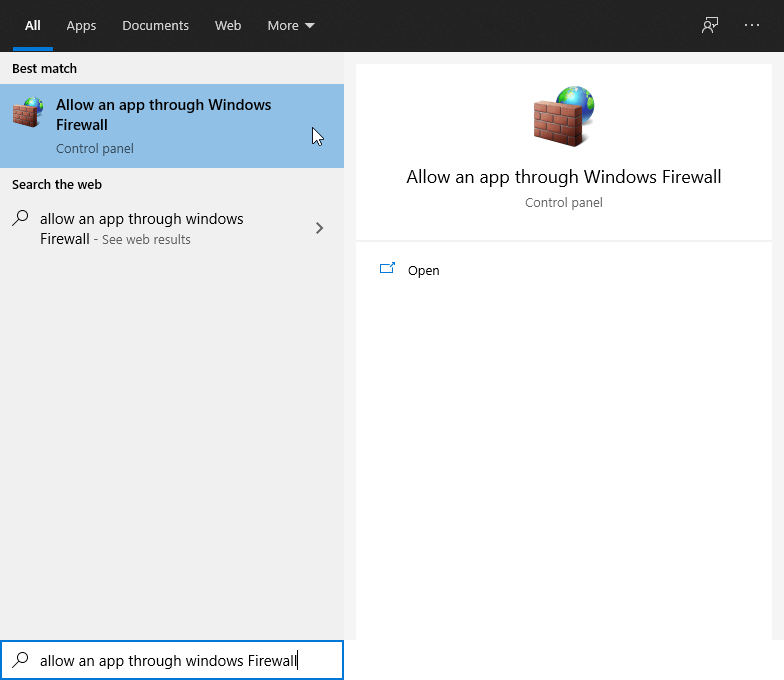
Schritt 1. Um den TeamViewer-Dienst in der Windows-Firewall zuzulassen, suchen Sie in der Suchleiste nach Eine App durch die Windows-Firewall zulassen und Öffnen Sie diese.
Schritt 2. Klicken Sie auf Einstellungen ändern und aktivieren Sie TeamViewer Remote Control Service für private oder öffentliche Netzwerke oder für beide.
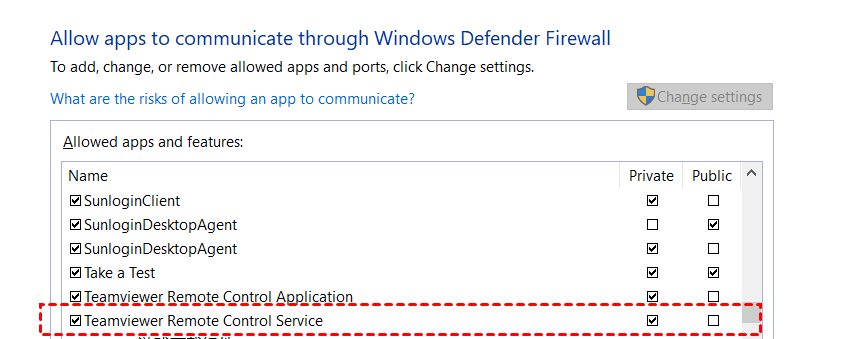
Versuchen Sie erneut, eine Verbindung zu Ihrem Remote-Gerät herzustellen. Wenn es immer noch fehlschlägt, müssen Sie die Windows-Firewall deaktivieren.
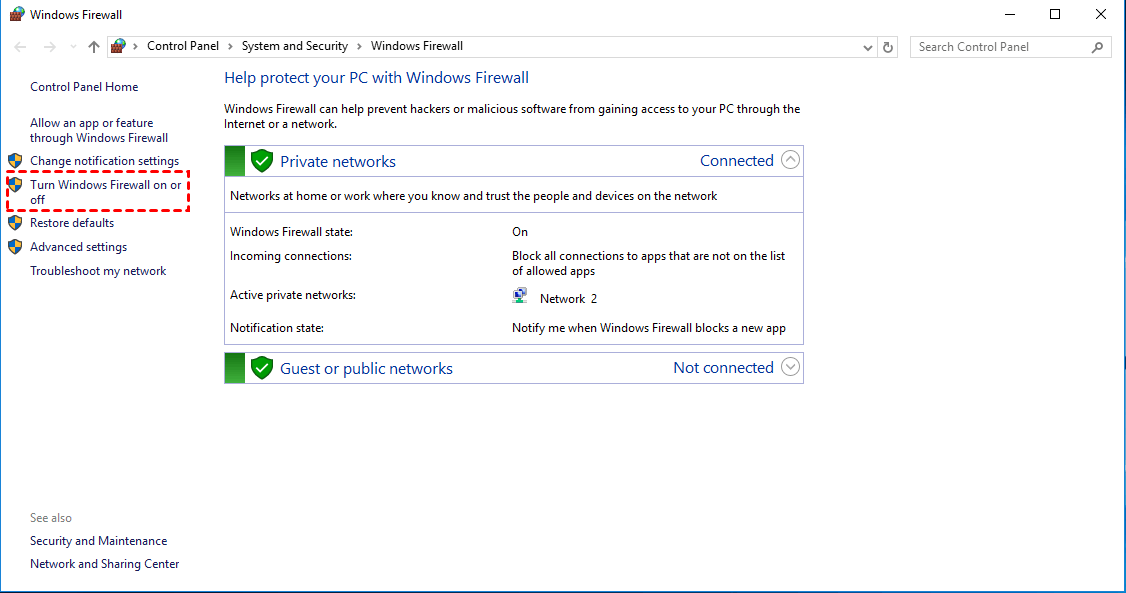
Schritt 1. Öffnen Sie die Systemsteuerung und navigieren Sie zu System und Sicherheit > Windows Defender Firewall.
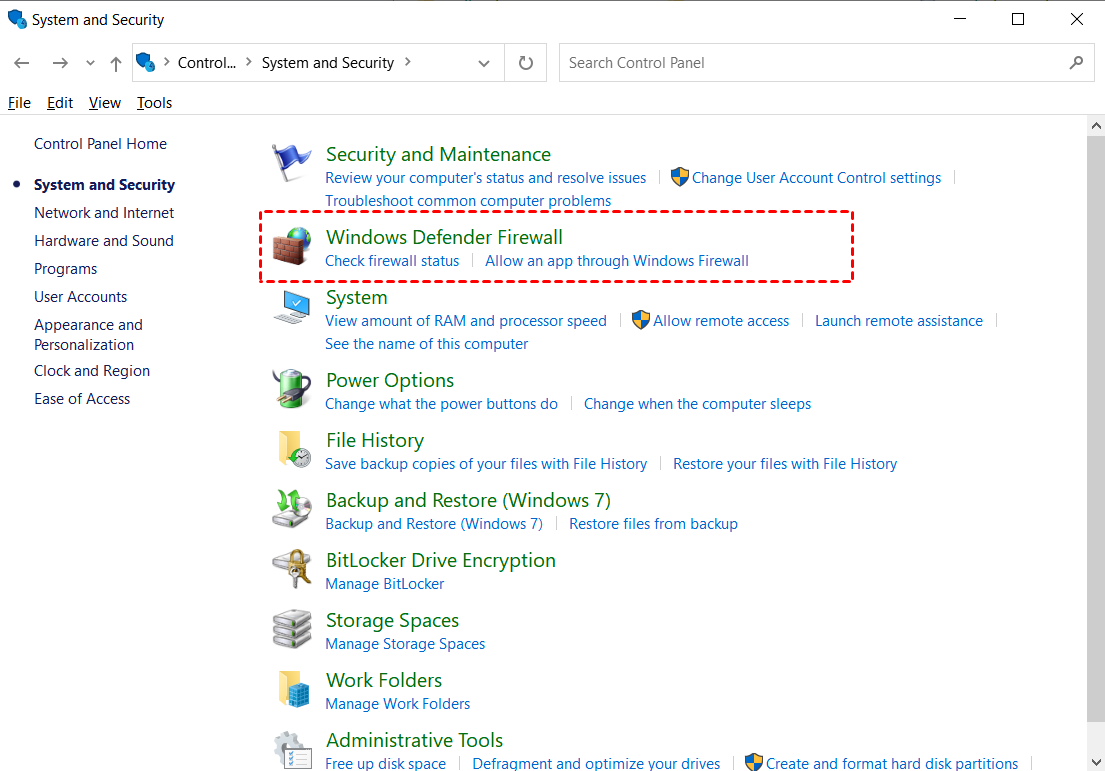
Schritt 2. Klicken Sie im linken Bereich auf Windows Defender Firewall ein- oder ausschalten.
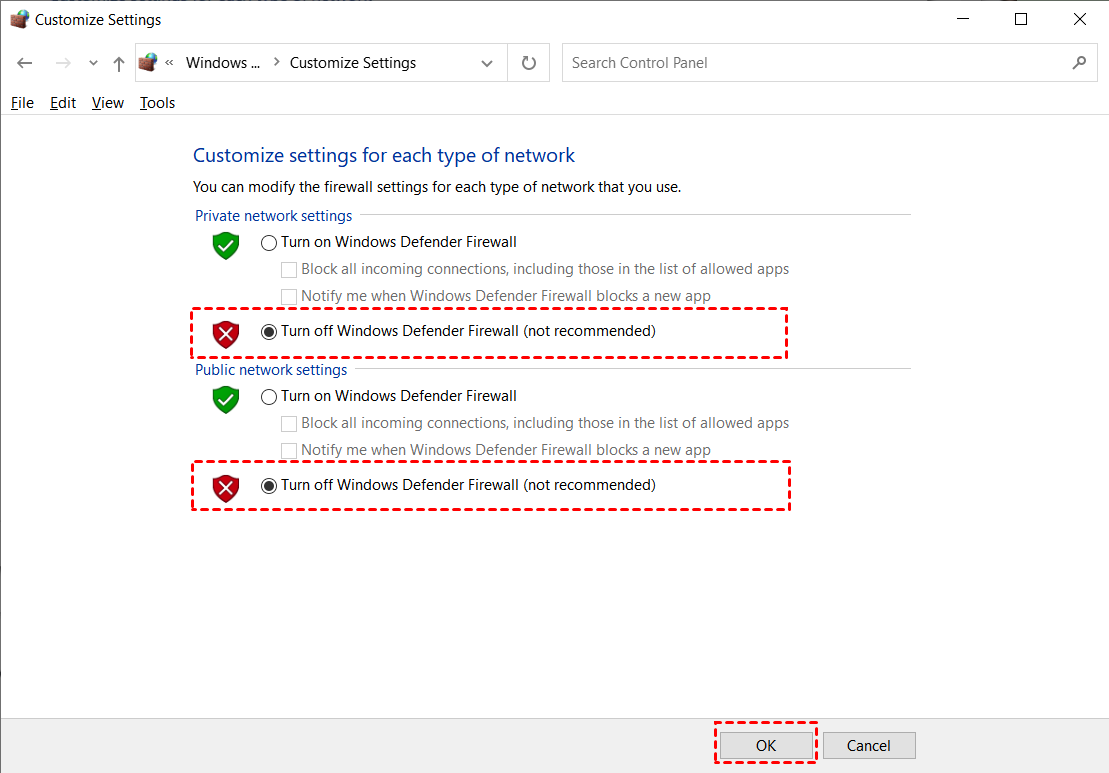
Schritt 3. Aktivieren Sie Windows Defender Firewall deaktivieren sowohl für private als auch für öffentliche Netzwerkeinstellungen. Klicken Sie anschließend auf OK, um die Änderungen zu übernehmen.
Lösung 2. Deaktivieren Sie Antivirensoftware von Drittanbietern
Antivirensoftware verfügt über Funktionen, die Ihre Online-Aktivitäten schützen und verdächtige Elemente abwehren. Diese Eigenschaften können jedoch gelegentlich problematisch sein, da sie den Zugriff zu stark einschränken. Deaktivieren Sie daher vorübergehend Ihr Antivirenprogramm eines Drittanbieters, bevor Sie eine TeamViewer-Verbindung herstellen, um den Fehler „TeamViewer-Protokollaushandlung fehlgeschlagen“ unter Windows 10, 11 zu vermeiden.

Lösung 3. Scannen Sie Ihren PC auf Malware-Infektionen
Wenn Ihr Computer mit Malware oder Viren infiziert ist, ist keine Verbindung zu TeamViewer möglich. Daher sollten Sie Ihren Computer scannen, um festzustellen, ob eine Infektion vorliegt.
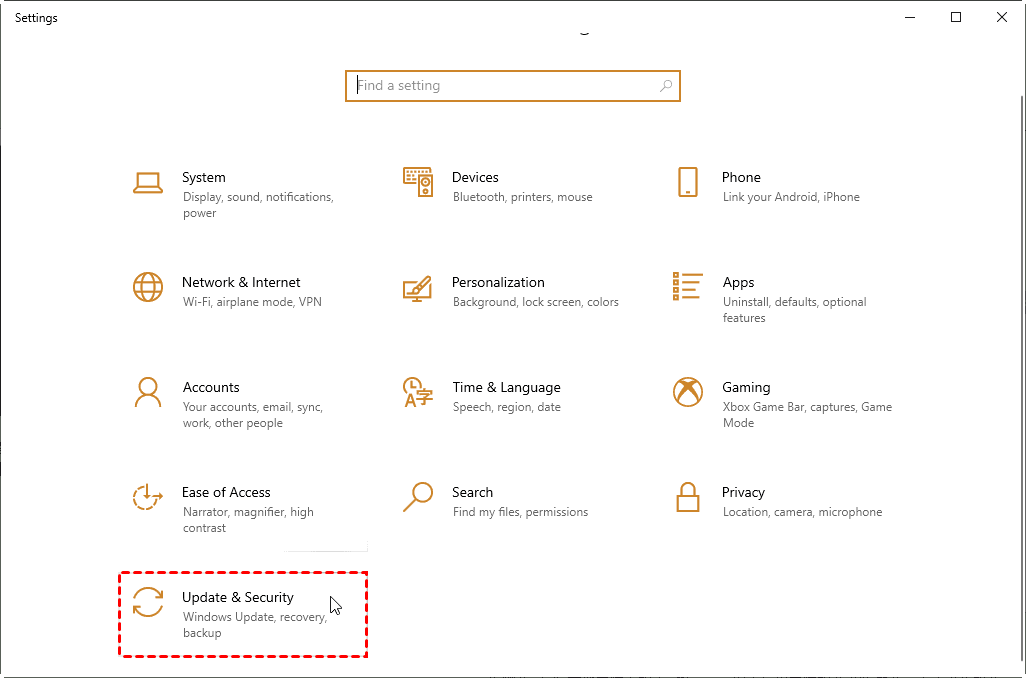
Schritt 1. Drücken Sie Win + I, um die Einstellungen zu öffnen, und klicken Sie auf Update und Sicherheit.
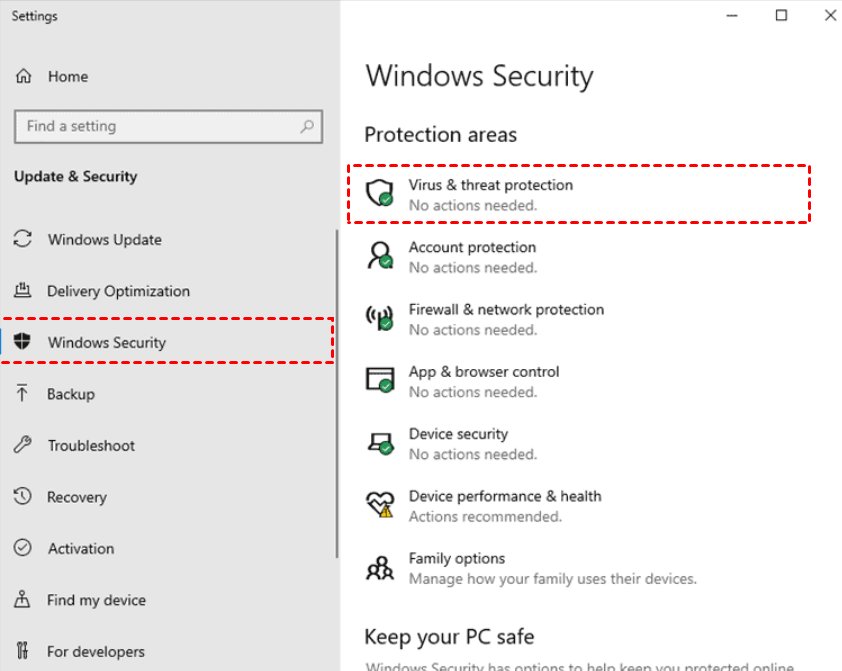
Schritt 2. Wechseln Sie zur Registerkarte Windows-Sicherheit und klicken Sie auf Viren- & Bedrohungsschutz.
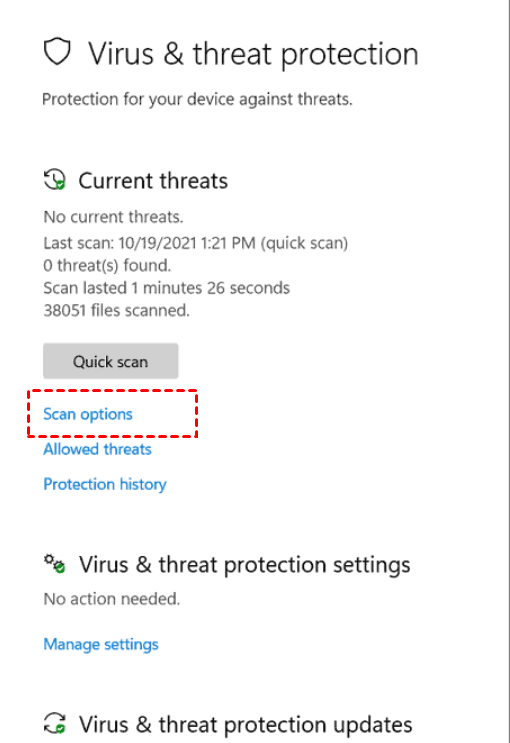
Schritt 3. Klicken Sie unter „Schnellüberprüfung“ auf Überprüfungsoptionen.
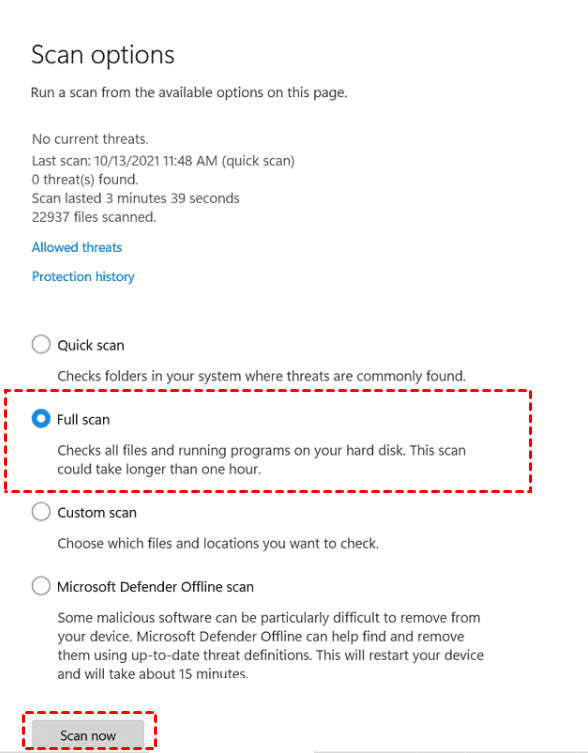
Schritt 4. Aktivieren Sie Vollständiger Scan und klicken Sie auf Jetzt scannen.
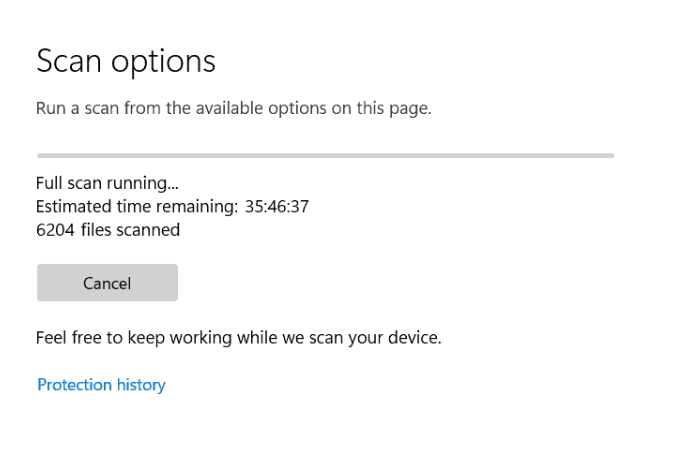
Schritt 5. Warten Sie, bis der Vorgang abgeschlossen ist.
Lösung 4. DNS leeren
Ein beschädigter lokaler DNS-Cache kann gelegentlich zu Problemen bei der Verbindung mit einer Website oder einem Server führen, was Fehler wie „TeamViewer-Protokollaushandlung fehlgeschlagen“ zur Folge hat. In diesem Fall ermöglicht das Leeren des DNS-Cache unter Windows Ihrem Computer, eine Verbindung zum Host herzustellen.
Schritt 1. Drücken Sie Win + R, geben Sie „cmd“ ein und klicken Sie auf OK.

Schritt 2. Führen Sie die folgenden Befehle nacheinander aus:
- ipconfig/release
- ipconfig/renew
- ipconfig/flushdns

Lösung 5. TeamViewer-Dienst neu starten
Eine weitere Maßnahme zur Lösung des Problems ist der vollständige Neustart von TeamViewer.
Schritt 1. Drücken Sie Win + R, geben Sie „services.msc“ ein und drücken Sie OK.

Schritt 2. Klicken Sie mit der rechten Maustaste auf TeamViewer in der Liste und klicken Sie dann im erscheinenden Menü auf Neu starten.

Lösung 6. TeamViewer aktualisieren oder neu installieren
Ein Versionskonflikt zwischen Ihrem System und dem Zielsystem kann dazu führen, dass Sie keine Remotesitzung mit TeamViewer starten können. Stellen Sie daher sicher, dass das Programm auf dem neuesten Stand ist und keine Updates installiert werden müssen.
Schritt 1. Öffnen Sie TeamViewer, klicken Sie auf das Menüsymbol und wählen Sie Auf neue Version prüfen.
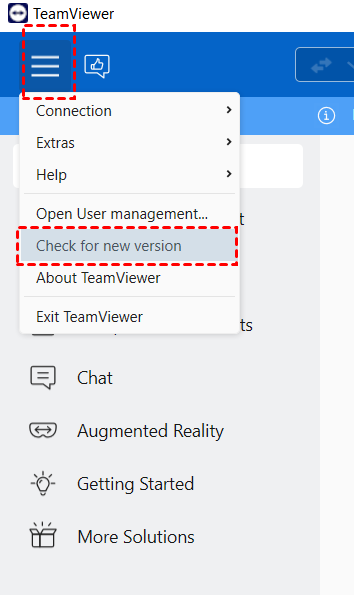
Schritt 2. Installieren Sie alle verfügbaren Updates und versuchen Sie erneut, eine Remotesitzung aufzubauen.
Falls Sie die neueste Version von TeamViewer verwenden und dennoch keine Fernsteuerung durchführen können, versuchen Sie, die Software zu deinstallieren und neu zu installieren.
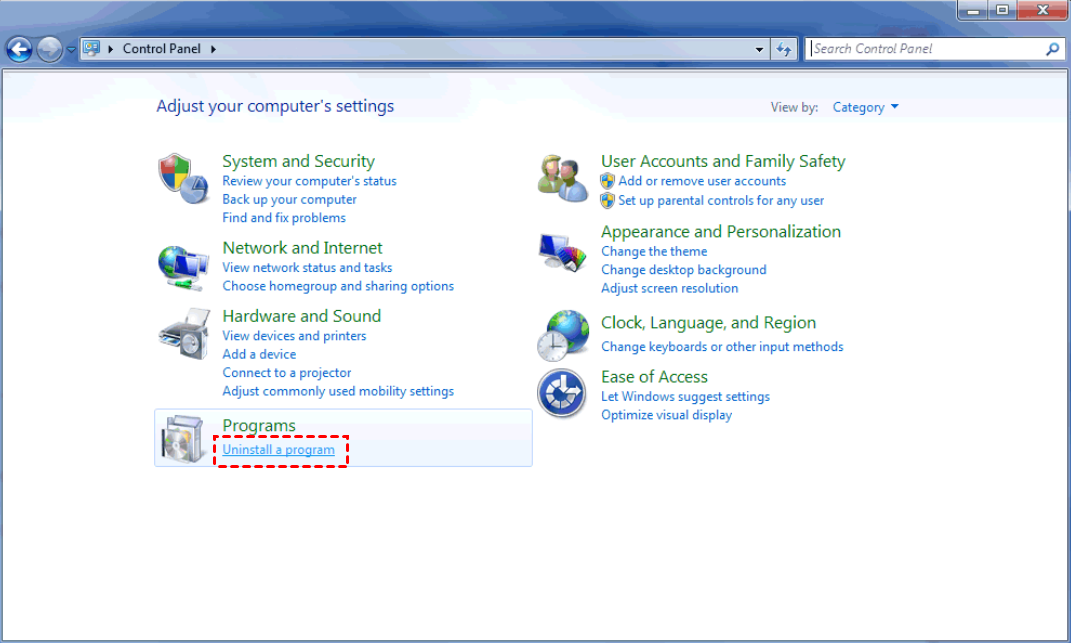
Schritt 1. Gehen Sie zur Systemsteuerung und klicken Sie unter Programme auf Programm deinstallieren.
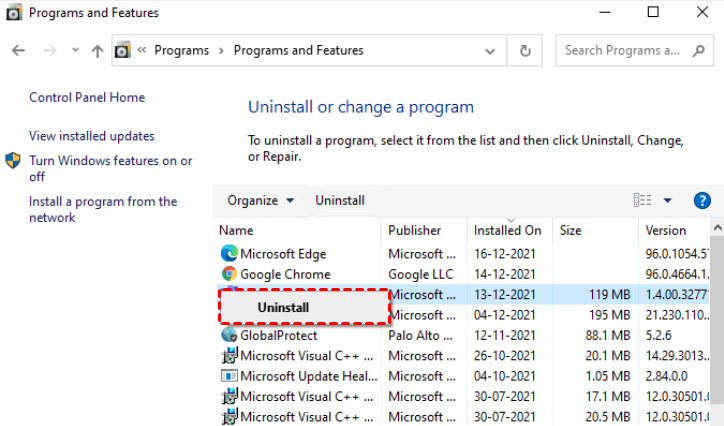
Schritt 2. Suchen Sie TeamViewer, klicken Sie mit der rechten Maustaste darauf und wählen Sie Deinstallieren.
Schritt 3. Anschließend können Sie TeamViewer von der offiziellen Website erneut herunterladen und installieren.
Lösung 7. Wechseln Sie zu einer TeamViewer-Alternative
Falls keine der oben genannten Lösungen das Problem für Sie behoben hat, versuchen Sie eine TeamViewer-Alternative, die eine schnelle und stabile Verbindung in einer fehlerfreien Umgebung bietet.
Sie können zum Beispiel die leistungsstarke Remote-Desktop-Software AnyViewer ausprobieren, die fehlerfreie Verbindungen, einfache Bedienung und verschiedene kostenlose Funktionen bietet. AnyViewer hat es sich zur Aufgabe gemacht, die beste Remote-Desktop-Leistung für Privatpersonen und Unternehmen zu bieten. Die komplett kostenlose Version ermöglicht Benutzern unbeaufsichtigten Fernzugriff, Dateiübertragung, Bildschirmfreigabe, mehrere Sitzungen usw.
Laden Sie AnyViewer auf Ihre Computer herunter:
So verwenden Sie AnyViewer in einfachen Schritten:
Schritt 1. Starten Sie AnyViewer auf dem Host-Gerät, klicken Sie auf Registrieren, um ein neues Konto zu erstellen, und melden Sie sich dann an.

Schritt 2. Starten Sie AnyViewer auf dem Client-Gerät und melden Sie sich mit denselben Anmeldedaten an, die Sie auf dem Host-Computer verwendet haben.

Schritt 3. Gehen Sie zur Benutzeroberfläche Gerät, um die Liste Ihrer zugewiesenen Geräte anzuzeigen. Wählen Sie das Gerät aus, mit dem Sie eine Verbindung herstellen möchten, und klicken Sie auf Ein-Klick-Steuerung.

- Hinweise:✎... Wie bereits erwähnt, bietet AnyViewer auch spezielle Pläne für Unternehmen an. Es bietet kostengünstige Business-Mitgliedschaften. Wenn Sie viele Computer aus der Ferne verwalten müssen, können Sie den Professional- oder Enterprise-Plan wählen, um mehr Rechte zu erhalten!
- Bis zu 100 zugewiesene Geräte können für die Ein-Klick-Steuerung eingerichtet werden.
- Es können mehr gleichzeitige Sitzungen durchgeführt werden.
- Der Zugriff im Datenschutzmodus ermöglicht es Ihnen, den physischen Bildschirm schwarz zu schalten und die physische Tastatur des Remote-Geräts zu deaktivieren.
- Genießen Sie Bilder in hoher Qualität.
Fazit
Dieser Beitrag stellt vor, wie der Fehler „TeamViewer protocol negotiation failed“ behoben werden kann. Wir bieten Ihnen sieben Lösungen zur Problemlösung an. Wenn Sie häufig Probleme bei der Verwendung von TeamViewer haben, empfehlen wir Ihnen, eine Alternative zu wählen. Sie können AnyViewer ausprobieren, um stabile Remote-Verbindungen ohne Fehler zu genießen.



 als bevorzugte Quelle auf Google hinzufügen