

TeamViewer Fernzugriff ohne Bestätigung einrichten – So geht‘s & eine einfachere Alternative
Sie möchten TeamViewer-Fernsteuerung ohne Bestätigung anfordern und dauerhaft stabil nutzen. In diesem Artikel erfahren Sie, warum viele Konfigurationen scheitern, welche Risiken bestehen und wie eine intuitive Fernzugriffslösung ohne komplizierte Einstellungen funktioniert.

Von Nelly Aktualisiert am 15.12.2025


Warum der Wunsch nach TeamViewer-Fernzugriff ohne Bestätigung stetig wächst?
Immer mehr Anwender möchten TeamViewer-Fernzugriff ohne Bestätigung nutzen, um Computer aus der Ferne zu warten, Dateien zu übertragen oder Prozesse ohne physische Anwesenheit am Gerät zu überwachen. Besonders in Unternehmen, aber auch im privaten Umfeld, steigt das Bedürfnis nach TeamViewer-Fernsteuerung ohne Bestätigung, da Routineaufgaben, Systemprüfungen oder Updates effizienter ablaufen sollen, ohne dass ständig jemand den Zugriff am entfernten Gerät händisch bestätigen muss.
Doch genau an dieser Stelle beginnt für viele die Frustration. Die Einrichtung des TeamViewer unbeaufsichtigten Zugriffs wirkt auf den ersten Blick einfach, entpuppt sich jedoch in der Praxis als überraschend komplex.
Ein häufiger Schmerzpunkt: Selbst wenn die Einrichtung abgeschlossen scheint, fordert TeamViewer gelegentlich unerwartet eine Bestätigung an. In diesen Momenten erscheint die Meldung „TeamViewer-Fernsteuerung ohne Bestätigung anfordern“ und macht den eigentlich geplanten unbeaufsichtigten Zugriff erneut unmöglich. Die Folge sind Unterbrechungen, organisatorische Schwierigkeiten und im professionellen Umfeld sogar Arbeitsausfälle.
Damit Sie genau nachvollziehen können, warum dieser Prozess als kompliziert empfunden wird, folgt nun eine ausführliche, präzise gegliederte Anleitung aller Schritte, die für die Einrichtung des TeamViewer unbeaufsichtigten Zugriffs notwendig sind.
So richten Sie den unbeaufsichtigten Zugriff bei TeamViewer ein – Schritt für Schritt
Dieser Abschnitt zeigt bewusst jeden einzelnen Schritt in voller Tiefe, damit klar wird, warum die Einrichtung häufig deutlich komplexer ist, als Nutzer erwarten. Jede Phase soll verdeutlichen, warum der Wunsch nach TeamViewer-Fernzugriff ohne Bestätigung regelmäßig zu Verwirrung und Fehlern führt.
Schritt 1: Installation und Versionsüberprüfung
Bevor der unbemannte Zugriff funktioniert, müssen beide Geräte dieselbe kompatible TeamViewer-Version verwenden.
- ★ Dabei ist zu beachten:
- Private und kommerzielle Versionen unterscheiden sich.
- Kostenlose Versionen haben veränderte Funktionsgrenzen.
- Ältere Versionen verweigern teilweise den unbeaufsichtigten Zugriff.
- Unterschiedliche TeamViewer-Builds können Bestätigungsanforderungen verursachen.
Viele Nutzer scheitern bereits hier, weil Versionskonflikte nicht klar erkennbar sind. Ein reibungsloser TeamViewer Fernzugriff ohne Bestätigung benötigt jedoch kompatible Versionen.
Schritt 2: Einrichtung eines permanenten Passworts
Um TeamViewer-Fernsteuerung ohne Bestätigung zu ermöglichen, muss ein sogenanntes persönliches Passwort eingerichtet werden.
Dies erfolgt über: Optionen → Sicherheit
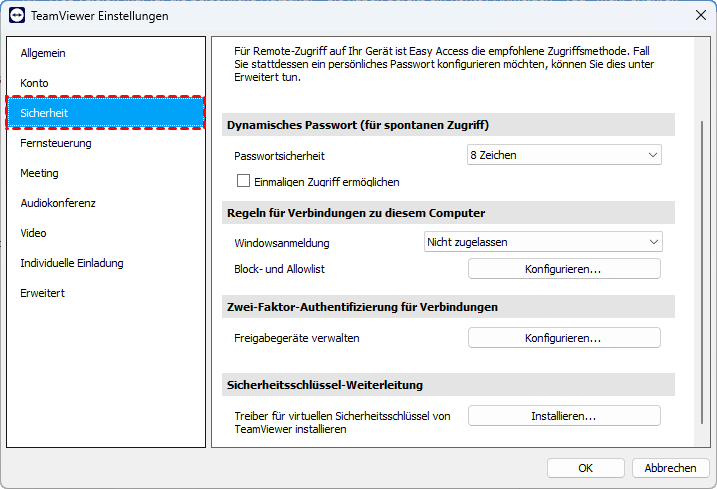
Hier müssen gleich mehrere Passwörter eingestellt werden:
- Persönliches Kennwort
- Zufälliges Kennwort für spontane Sitzungen
- Erweitertes Sicherheitskennwort (optional)
Die Vielzahl der Passwortarten verwirrt viele Anwender. Am häufigsten tritt folgendes Problem auf: Das persönliche Kennwort ist gesetzt, doch TeamViewer verlangt trotzdem eine Bestätigung, weil ein zweites Passwort nicht richtig konfiguriert wurde.
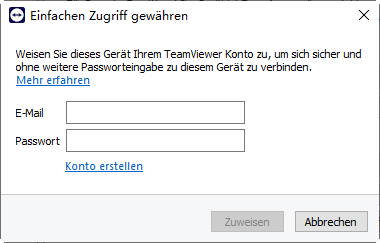
Schritt 3: Zuweisung des Geräts zum eigenen Konto
Nun muss das Gerät einem TeamViewer-Konto zugewiesen werden. Erst dadurch wird TeamViewer Fernzugriff ohne Bestätigung dauerhaft möglich.
Der konkrete Weg:
Optionen → Allgemein → Kontozugehörigkeit
Doch auch hier gibt es Stolperfallen:
- TeamViewer verlangt eine zusätzliche E-Mail-Verifizierung.
Schritt 4: Aktivierung des Easy-Access-Modus
Der Easy-Access-Modus verspricht zwar Vereinfachung, führt jedoch häufig zu Fehlkonfigurationen, die wiederum Bestätigungsanforderungen auslösen.
Aktivierung:
Partner → Einstellungen → Easy Access erlauben
Dabei müssen folgende Bedingungen erfüllt sein:
- Das Konto muss vertrauenswürdig sein.
- Zwei-Faktor-Authentifizierung muss korrekt eingerichtet sein.
- Der Fernzugriff muss in den Richtlinien des Kontos freigegeben sein.
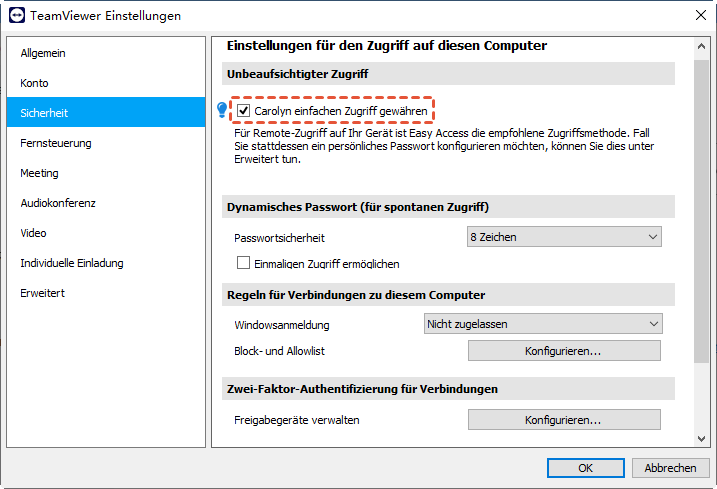
Wenn einer der Punkte fehlt, erscheint später die Meldung „TeamViewer-Fernsteuerung ohne Bestätigung anfordern“, obwohl Easy Access angeblich aktiviert ist.
Sicherheitsrisiko: Darauf müssen Sie bei unbeaufsichtigtem Zugriff unbedingt achten
Auch wenn TeamViewer professionell entwickelt wurde, birgt jeder unbeaufsichtigte Zugriff potenzielle Risiken. Gerade deshalb sind viele Sicherheitsschichten eingebaut, die wiederum zu den oben genannten Komplikationen führen.
Hauptsicherheitsrisiken:
1. Zugang durch Passwortweitergabe
Benutzer teilen persönliche Passwörter, wodurch Unbefugte Zugriff erhalten könnten.
2. Phishing-Angriffe auf TeamViewer-Konten
Da kontogebundener Zugriff möglich ist, kann ein gestohlenes Konto unmittelbaren Systemzugang geben.
3. Missbrauch im Unternehmensumfeld
Unbeaufsichtigte Systeme können während laufender Fernsitzungen manipuliert werden, wenn keine Protokollierung aktiv ist.
4. Fehlkonfiguration erhöht Risiko
Je mehr Einstellungen manuell gesetzt werden müssen, desto höher die Wahrscheinlichkeit von Sicherheitslücken.
5. Zugriff über unsichere Netzwerke
Öffentliche WLANs können Verbindungen abfangen oder manipulieren.
Genau deshalb benötigen viele Anwender eine Lösung, die sowohl einfacher zu bedienen als auch sicherer ist.
AnyViewer – Unbeaufsichtigten Zugriff einfach und sicher in 2 Minuten einrichten
Nach all der Komplexität, die bei TeamViewer-Fernzugriff ohne Bestätigung entsteht, wünschen sich viele Anwender eine Lösung, die tatsächlich unkompliziert funktioniert. AnyViewer wurde genau für solche Szenarien entwickelt. Besonders für Nutzer, die TeamViewer-Fernsteuerung ohne Bestätigung nicht stabil zum Laufen bringen, bietet AnyViewer eine moderne, stabile und extrem schnelle Alternative.
- Warum AnyViewer deutlich einfacher ist ✎...
- Einrichtung in einem Schritt statt in sechs.
- Automatische Gerätezuteilung ohne zusätzliche Verifizierung.
- Kein Chaos aus mehreren Passworttypen.
- Kein Easy-Access-Modus, der manuell aktiviert werden muss.
- Keine widersprüchlichen Sicherheitsrichtlinien.
- Verbindung bleibt stabil, selbst bei Netzwerkschwankungen.
AnyViewer in nur zwei Minuten einrichten:
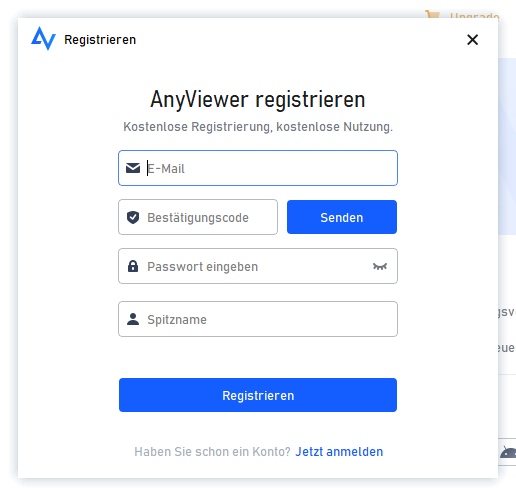
Schritt 1: Laden Sie AnyViewer herunter, installieren und starten Sie es auf Ihren Geräten. Klicken Sie auf dem Remote-Computer im linken Bereich auf „Anmelden“ und dann auf „Registrieren“.

Schritt 2: Füllen Sie die Informationen aus und klicken Sie auf „Registrieren“.
Schritt 3: Melden Sie sich auf dem lokalen Computer mit demselben Konto an. Hier werden die zugewiesenen Geräte angezeigt.

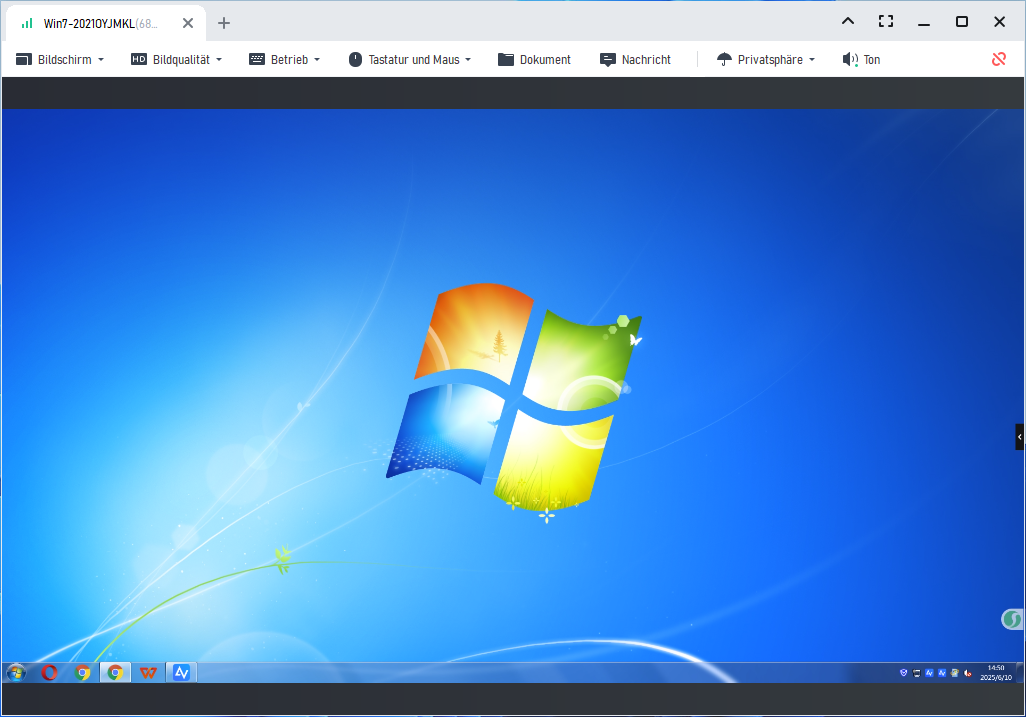
Schritt 4: Gehen Sie zur Geräteoberfläche, wählen Sie den Computer aus, mit dem Sie eine Verbindung herstellen möchten, und klicken Sie auf „Ein-Klick-Kontrolle“, um unbeaufsichtigten Fernzugriff durchzuführen.

Anschließend können Sie den Remote-Computer sehen und direkt steuern.
Damit bietet AnyViewer eine reibungslose Alternative für alle, die TeamViewer-Fernsteuerung ohne Bestätigung für ihre tägliche Arbeit benötigen.
Zusammenfassung
Der Wunsch nach TeamViewer-Fernzugriff ohne Bestätigung ist verständlich und im Alltag vieler Anwender essenziell. Doch wie gezeigt, ist der Konfigurationsprozess bei TeamViewer überraschend komplex und fehleranfällig. Viele Nutzer verlieren Zeit und Geduld bei der Einrichtung von TeamViewer unbeaufsichtigtem Zugriff und sehen sich immer wieder mit der Meldung „TeamViewer Fernsteuerung ohne Bestätigung anfordern“ konfrontiert.
Mit einer modernen Lösung wie AnyViewer lässt sich dieser gesamte Aufwand deutlich reduzieren. Die Einrichtung erfolgt schnell, die Bedienung bleibt einfach und die Sicherheit ist dennoch auf professionellem Niveau. Wer täglich oder beruflich Fernzugriffe ausführt, findet mit AnyViewer eine Lösung, die klarer, schneller und zuverlässiger funktioniert.



 als bevorzugte Quelle auf Google hinzufügen