

TeamViewer langsamer Bildaufbau? So beschleunigen Sie Ihre Remote-Verbindung!
Erfahren Sie, warum TeamViewer langsamer Bildaufbau häufig auftritt und wie Sie das Problem Schritt für Schritt beheben. Entdecken Sie zudem eine flüssige Alternative ohne Verzögerungen.

Von Nelly Aktualisiert am 29.10.2025


Wenn jede Sekunde zählt – und das Bild einfach nicht hinterherkommt
Stellen Sie sich vor: Sie möchten schnell auf den Computer im Büro zugreifen, um eine Präsentation zu prüfen oder eine dringende Datei zu bearbeiten. Doch sobald Sie die Verbindung mit TeamViewer herstellen, beginnt das vertraute Frust-Szenario – der Bildschirmaufbau zieht sich quälend in die Länge. Bewegungen erscheinen ruckelig, Klicks werden mit Verzögerung umgesetzt und jede Aktion scheint Sekunden zu dauern.

TeamViewer langsamer Bildaufbau ist ein Problem, das viele Nutzer regelmäßig erleben, egal ob privat oder im beruflichen Umfeld. Dieses Phänomen ist nicht nur nervig, sondern kann produktive Arbeit im Homeoffice oder bei technischen Supporteinsätzen nahezu unmöglich machen.
Der Grund dafür ist komplex: Eine Vielzahl von Faktoren beeinflusst die Geschwindigkeit und Stabilität der Fernverbindung. In diesem Artikel erfahren Sie, woran es liegt, wenn TeamViewer ruckelt oder der Remote Desktop langsam reagiert – und wie Sie Schritt für Schritt dagegen vorgehen können. Außerdem lernen Sie eine moderne Alternative kennen, die speziell für flüssige Bildschirmübertragungen und verzögerungsfreies Arbeiten entwickelt wurde.
Warum ist mein TeamViewer so langsam?
Wenn TeamViewer langsamer Bildaufbau auftritt, ist das meist kein Zufall. Die Ursachen liegen häufig in einer Kombination aus Netzwerkproblemen, Systembelastung, veralteten Versionen oder falschen Einstellungen. Damit Sie gezielt eingreifen können, lohnt sich ein Blick auf die häufigsten Auslöser:
🛠️ Instabile oder langsame Internetverbindung
Eine schlechte Netzwerkqualität ist der häufigste Grund für Verzögerungen bei der Bildschirmübertragung. TeamViewer benötigt eine stabile Bandbreite, um Bilddaten in Echtzeit zu übertragen. Schon minimale Schwankungen können zu Ruckeln oder Verzögerungen führen.
🛠️ Hohe Systemauslastung auf Sender- oder Empfängerseite
Wenn CPU oder Arbeitsspeicher stark beansprucht werden, etwa durch gleichzeitige Programme oder Hintergrundprozesse, kann TeamViewer die Bilddaten nicht mehr flüssig verarbeiten.
🛠️ Veraltete TeamViewer-Versionen
Ältere Versionen sind oft nicht optimal auf moderne Systeme abgestimmt und verursachen Kompatibilitätsprobleme. Eine Aktualisierung kann die Performance deutlich verbessern.
🛠️ Falsche Anzeige- oder Kompressions-Einstellungen
Wenn die Auflösung zu hoch eingestellt ist oder TeamViewer zu viele Bilddetails überträgt, verlangsamt das die Übertragung erheblich.
🛠️ Firewall- oder Sicherheitssoftware-Blockaden
Manchmal blockieren Firewalls bestimmte Ports oder begrenzen die Bandbreite für TeamViewer, was sich direkt auf den Bildaufbau auswirkt.
🛠️ Server-Engpässe bei TeamViewer selbst
Da TeamViewer über eigene Server vermittelt, kann es bei hoher Auslastung zu spürbaren Verzögerungen kommen.
Das Zusammenspiel dieser Faktoren führt dazu, dass TeamViewer ruckelt, sich Eingaben verzögern oder die Bildschirmübertragung langsam erfolgt.
Schritt-für-Schritt: TeamViewer beschleunigen
Die gute Nachricht: In vielen Fällen lässt sich der langsamer Bildaufbau bei TeamViewer mit gezielten Anpassungen deutlich verbessern. Die folgenden Schritte helfen Ihnen, die Performance zu optimieren und Ihre Fernverbindung spürbar zu beschleunigen.
1. Internetverbindung prüfen und stabilisieren
Überprüfen Sie Ihre Bandbreite und stellen Sie sicher, dass keine parallelen Downloads oder Streams laufen. Eine kabelgebundene Verbindung ist stets zuverlässiger als WLAN.
2. TeamViewer auf den neuesten Stand bringen
Öffnen Sie die Einstellungen und suchen Sie nach Updates. Ein aktueller Client behebt bekannte Fehler und verbessert die Kompatibilität mit neuen Betriebssystemen.

3. Anzeigequalität anpassen
Reduzieren Sie in den Optionen die Auflösung oder deaktivieren Sie den Vollbildmodus. Stellen Sie TeamViewer auf „optimiert für Geschwindigkeit“ statt „optimiert für Qualität“. Das verringert die Datenmenge und beschleunigt den Bildaufbau erheblich.
4. Hintergrundprozesse schließen
Schließen Sie ressourcenintensive Programme wie Browser mit vielen Tabs, Video-Player oder Bildbearbeitungstools, bevor Sie eine Remote-Sitzung starten.
5. Firewall- und Antivireneinstellungen überprüfen
Erlauben Sie TeamViewer vollen Zugriff auf das Netzwerk. Fügen Sie gegebenenfalls eine Ausnahme hinzu, um Ports oder Datenströme nicht zu blockieren.
6. Hardwarebeschleunigung aktivieren
Nutzen Sie die GPU-Unterstützung Ihres Systems, um Bildverarbeitung und Übertragung zu entlasten. Dies kann die Latenzzeiten drastisch reduzieren.
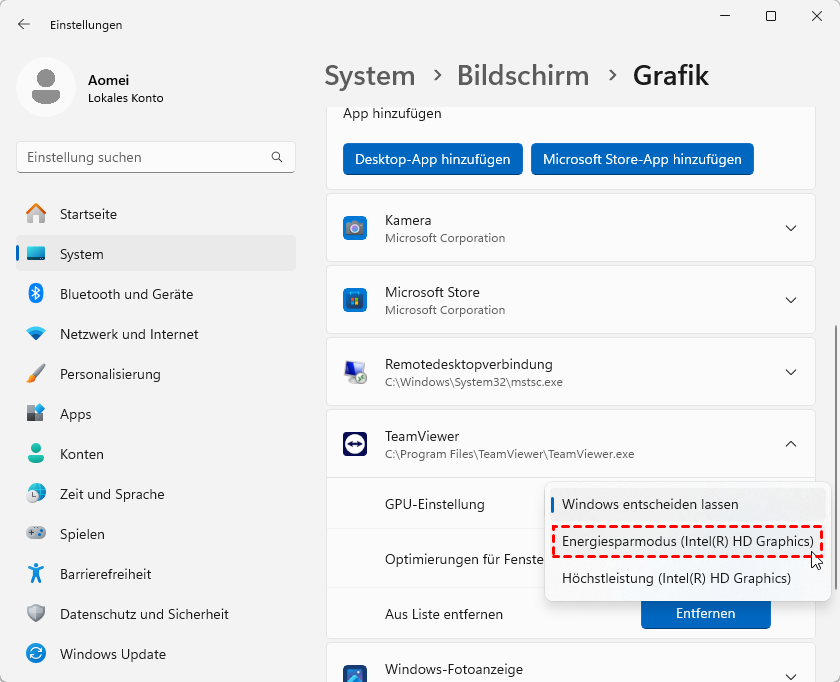
7. TeamViewer neu starten und Verbindung neu aufbauen
Ein einfacher Neustart kann temporäre Netzprobleme beheben und den Verbindungsfluss neu synchronisieren.
Mit diesen Maßnahmen lässt sich die Performance meist deutlich steigern. Doch manchmal reicht selbst das nicht aus.
Wenn Optimieren nicht reicht: Die Grenzen von TeamViewer
Trotz aller Anpassungen bleibt bei vielen Nutzern das gleiche Problem bestehen: TeamViewer langsamer Bildaufbau tritt weiterhin auf. Das liegt daran, dass TeamViewer als Cloud-basiertes System über zentrale Server läuft – und diese Architektur bringt naturgemäß Verzögerungen mit sich.
Besonders bei internationalen Verbindungen, schwankenden Netzwerken oder großen Datenmengen stößt TeamViewer schnell an seine Grenzen. Die Software wurde primär für Support-Zwecke entwickelt, nicht für dauerhafte Fernarbeit oder grafikintensive Anwendungen.
Wenn Sie regelmäßig mit Fernzugriff arbeiten und eine stabile, flüssige Lösung benötigen, lohnt es sich daher, über eine moderne Alternative zu TeamViewer nachzudenken.
AnyViewer: Für einen flüssigen, verzögerungsarmen Bildaufbau
Hier kommt AnyViewer ins Spiel – die zeitgemäße Antwort auf viele der altbekannten Probleme, die TeamViewer-Nutzer frustrieren. AnyViewer wurde speziell für schnelle, sichere und ressourcenschonende Fernverbindungen entwickelt.
Vorteile von AnyViewer gegenüber TeamViewer:
✅ Direkte Peer-to-Peer-Verbindungen: Im Gegensatz zu TeamViewer läuft AnyViewer ohne Umwege über zentrale Server, wodurch die Latenzzeiten deutlich reduziert werden.
✅ Optimierte Bildkompression: Die intelligente Kompressions-Technologie sorgt für einen flüssigen Bildaufbau, selbst bei langsamer Internetverbindung.
✅ Stabile Übertragung bei geringer Bandbreite: AnyViewer passt sich automatisch an die Netzwerkqualität an und liefert auch bei schwachem WLAN eine reaktionsschnelle Steuerung.
✅ Sichere und verschlüsselte Verbindung: Dank fortschrittlicher Verschlüsselung bleibt der Datentransfer stets geschützt – ohne Performance-Einbußen.
✅ Plattformübergreifende Nutzung: Ob Windows-PC, Android-Tablet oder iPhone – AnyViewer ermöglicht Zugriff in beide Richtungen, vom PC zum Handy und umgekehrt.
✨ So nutzen Sie AnyViewer Schritt für Schritt:
Schritt 1: Laden Sie AnyViewer auf beiden Geräten herunter und installieren Sie es.
Schritt 2: Klicken Sie auf dem Remote-Computer im linken Bereich auf „Anmelden“ und dann auf „Registrieren“.

Schritt 3: Füllen Sie die Informationen aus und klicken Sie auf „Registrieren“.
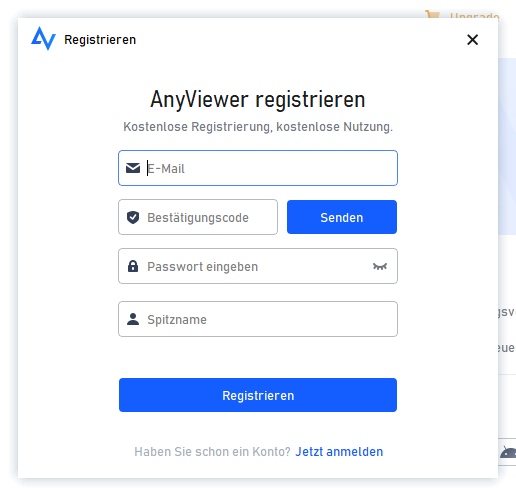
Schritt 4: Melden Sie sich mit demselben Konto an, um die Geräte automatisch zu synchronisieren.

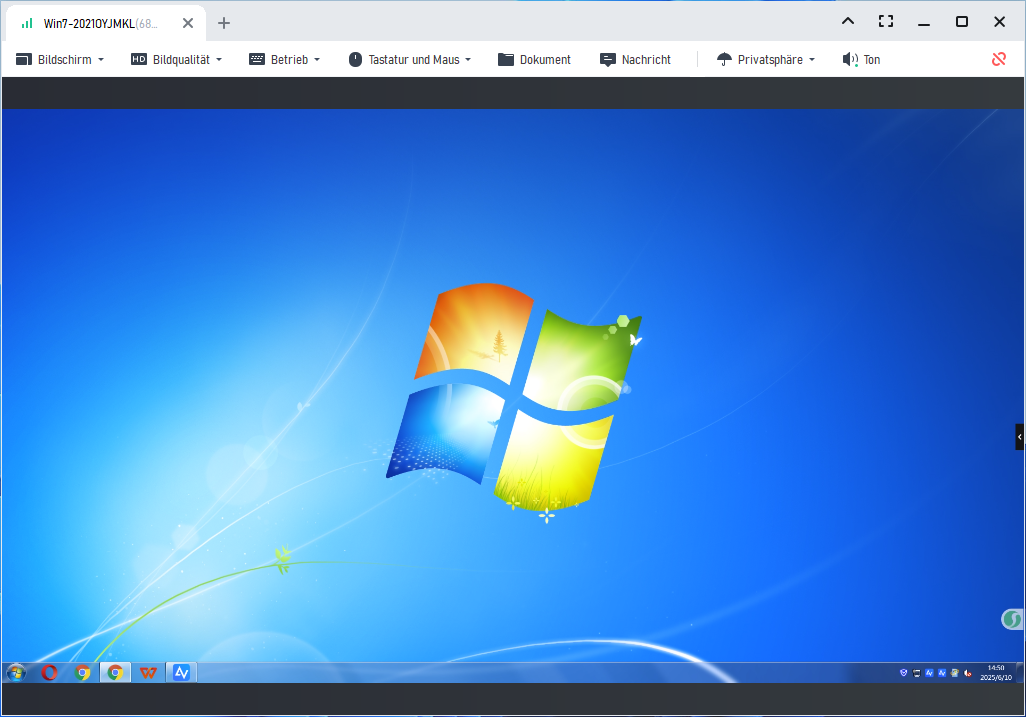
Schritt 5: Wählen Sie das Zielgerät aus der Geräteliste aus und klicken Sie auf „Ein-Klick-Kontrolle“.

Schon nach wenigen Sekunden wird der Bildschirm übertragen – ohne Ruckeln, ohne Wartezeiten. Damit bietet AnyViewer alles, was TeamViewer in puncto Geschwindigkeit und Stabilität vermissen lässt – besonders für Nutzer, die regelmäßig remote arbeiten.
Zusammenfassung
Wenn TeamViewer langsamer Bildaufbau zum Dauerproblem wird, ist das kein Einzelfall, sondern ein strukturelles Limit. Trotz aller Optimierungsschritte bleibt die Performance oft hinter den Erwartungen zurück.
AnyViewer hingegen überzeugt mit stabiler Verbindung, minimaler Verzögerung und einer Benutzeroberfläche, die auch bei langen Sitzungen flüssig bleibt. Wer eine verlässliche Alternative zu TeamViewer sucht, findet hier eine Lösung, die Produktivität und Effizienz wiederherstellt – genau so, wie Remote-Arbeit gedacht ist: schnell, sicher und reibungslos.



 als bevorzugte Quelle auf Google hinzufügen