

TeamViewer verbindet nicht? Probleme beheben & zuverlässige Alternative
TeamViewer verbindet nicht? In diesem Leitfaden erfahren Sie, warum die Verbindung fehlschlägt, wie Sie Probleme Schritt für Schritt lösen und welche Alternative wirklich funktioniert.

Von Nelly Aktualisiert am 23.10.2025


Wenn TeamViewer nicht verbindet – der Albtraum im digitalen Alltag
Es ist Montagmorgen. Der Laptop ist aufgeklappt, die Zeit drängt, eine wichtige Kundensitzung steht bevor. Sie öffnen TeamViewer, um sich schnell mit dem Computer im Büro zu verbinden – doch plötzlich erscheint die Fehlermeldung: TeamViewer verbindet nicht. Die Anwendung lädt endlos, die Verbindung bricht ab, oder der Bildschirm bleibt einfach schwarz. Minuten vergehen, die Frustration wächst. Genau in solchen Momenten wünscht man sich, die Technik würde einfach funktionieren.

Diese Situation kennen viele: Ob im Homeoffice, im IT-Support oder bei der Fernwartung eines anderen Geräts – TeamViewer Verbindungsprobleme können den gesamten Arbeitsfluss unterbrechen. Doch bevor die Nerven endgültig blank liegen, lohnt es sich, strukturiert vorzugehen.
Die häufigsten Gründe: Warum TeamViewer nicht verbindet
Wenn TeamViewer nicht verbindet, steckt meist mehr dahinter als nur ein einfacher Netzwerkfehler. Um das Problem nachhaltig zu lösen, ist es wichtig, die Ursache zu verstehen. Hier sind die häufigsten Gründe, die zu einer fehlgeschlagenen Verbindung führen:
Instabile Internetverbindung
Eine schwache oder unterbrochene Internetverbindung ist der Klassiker. TeamViewer benötigt eine stabile Verbindung, um den Fernzugriff zu ermöglichen. Schon minimale Paketverluste oder hohe Latenzen führen zu Abbrüchen.
Firewall- oder Antiviren-Blockaden
Viele Sicherheitsprogramme blockieren den Datenverkehr von TeamViewer aus Angst vor Missbrauch. Das kann dazu führen, dass die Verbindung gar nicht erst aufgebaut wird.
Veraltete TeamViewer-Version
Unterschiedliche Versionen auf den beteiligten Geräten können zu Inkompatibilitäten führen. Wenn der PC die Verbindung nicht akzeptiert, liegt oft ein Update-Problem vor.
Serverprobleme bei TeamViewer
Auch TeamViewer selbst ist nicht immun gegen Ausfälle. Weltweite oder regionale Serverstörungen sind keine Seltenheit.
Fehlerhafte Proxy- oder VPN-Einstellungen
Wenn Ihr Netzwerk über einen Proxy oder ein VPN läuft, kann dies die Kommunikation von TeamViewer behindern.
Kommerzielle Nutzung erkannt
TeamViewer kann bei Verdacht auf kommerzielle Nutzung die Verbindung automatisch blockieren oder zeitlich einschränken – selbst wenn Sie die Software privat verwenden.
Windows-Dienste oder Ports blockiert
Für den Remote-Zugriff müssen bestimmte Ports (z. B. 5938 TCP) geöffnet sein. Sind sie blockiert, ist keine Verbindung möglich.
Zugriffsrechte nicht korrekt gesetzt
Ohne Administratorrechte oder korrekte Berechtigungen kann die Verbindung abgelehnt werden.
Wenn Sie also merken, dass TeamViewer nicht verbindet, sollten Sie diese Punkte nacheinander prüfen – die Ursache liegt fast immer in einem dieser Bereiche.
Schritt-für-Schritt: Beheben Sie die Verbindungsprobleme
Damit Sie nicht stundenlang nach Lösungen suchen müssen, finden Sie hier eine klare Anleitung, wie Sie TeamViewer Verbindungsprobleme gezielt beheben.
Schritt 1: Internetverbindung prüfen
- Testen Sie Ihre Verbindung mit einem Speedtest.
- Starten Sie den Router neu.
- Wechseln Sie, wenn möglich, auf ein LAN-Kabel anstelle von WLAN.
Schritt 2: Firewall- und Antivirenregeln anpassen
- Öffnen Sie Ihre Sicherheitssoftware.
- Fügen Sie TeamViewer als Ausnahme hinzu.
- Deaktivieren Sie testweise die Firewall, um zu prüfen, ob diese den Zugriff blockiert.
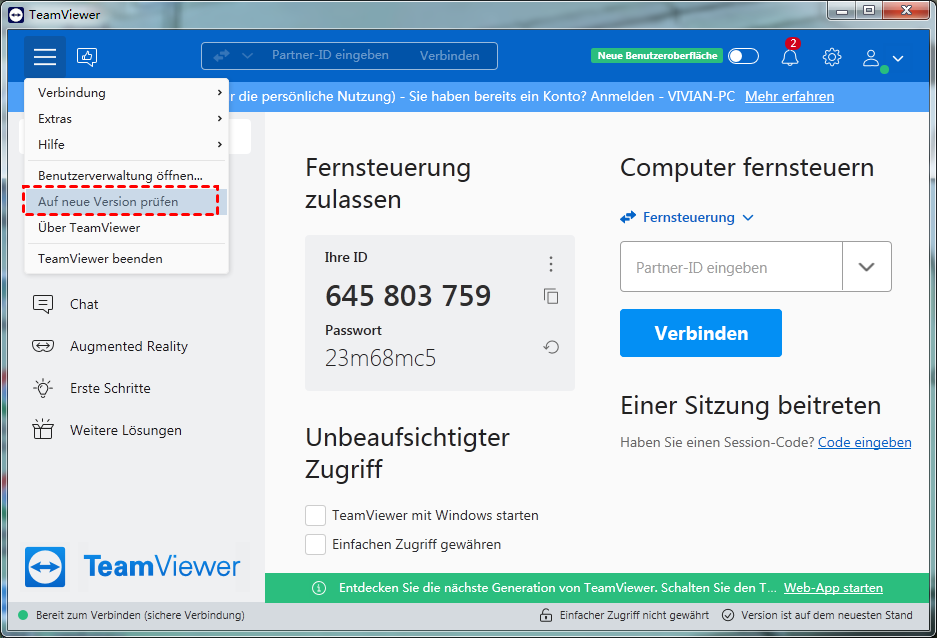
Schritt 3: Versionen vergleichen und aktualisieren
- Öffnen Sie TeamViewer auf beiden Geräten.
- Stellen Sie sicher, dass beide dieselbe Version verwenden.
- Laden Sie gegebenenfalls die neueste Version von der offiziellen Webseite herunter.
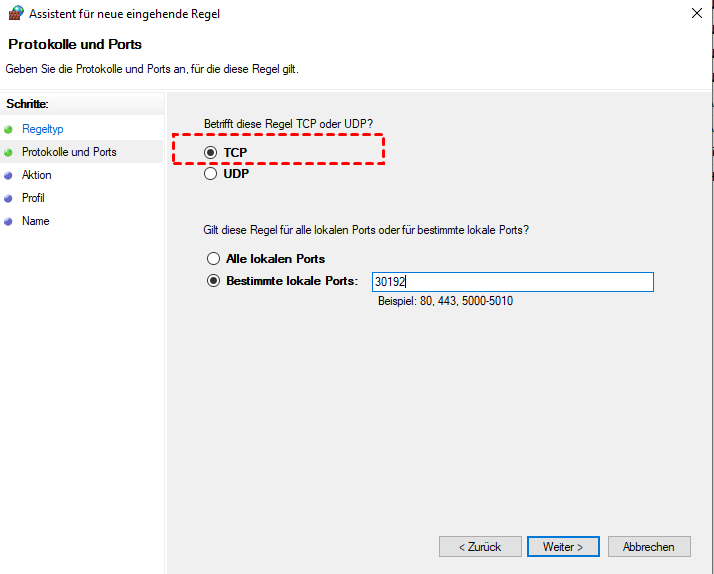
Schritt 4: Proxy- und VPN-Einstellungen überprüfen
- Deaktivieren Sie VPN-Verbindungen testweise.
- Öffnen Sie TeamViewer-Einstellungen → Erweitert → Verbindung über Port 5938 zulassen.
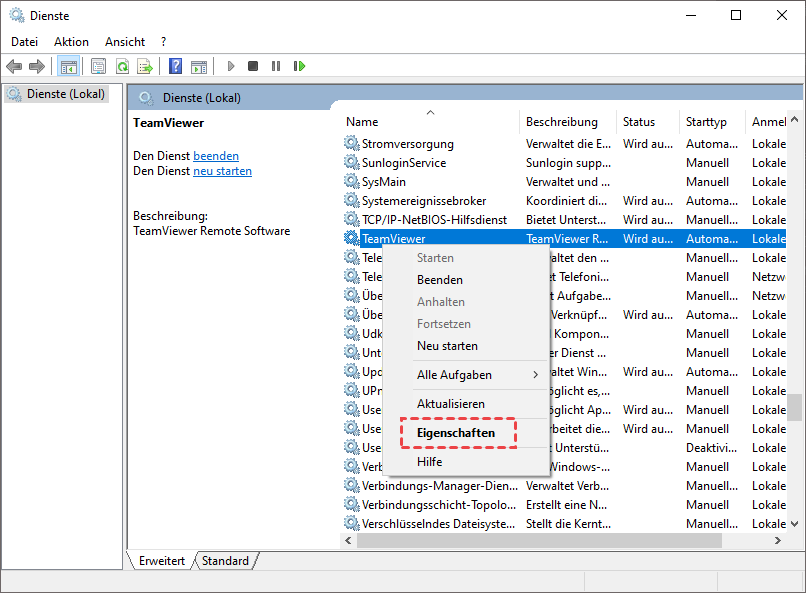
Schritt 5: Systemneustart und Dienste prüfen
- Starten Sie Windows neu.
- Öffnen Sie „Dienste“ (services.msc) und stellen Sie sicher, dass „TeamViewer“ aktiv ist.
Schritt 6: TeamViewer-Serverstatus kontrollieren
- Besuchen Sie die offizielle Statusseite von TeamViewer.
- Wenn Serverprobleme bestehen, hilft nur Abwarten.
Schritt 7: Neuinstallation durchführen
- Deinstallieren Sie TeamViewer vollständig.
- Löschen Sie alle temporären Dateien.
- Installieren Sie die Software neu.
Wenn nichts hilft: Entdecken Sie eine zuverlässige Alternative – AnyViewer
Manchmal helfen selbst die besten Tipps nicht weiter. TeamViewer verbindet nicht, und trotz aller Mühe bleibt der Bildschirm schwarz oder die Verbindung bricht ständig ab. Genau hier kommt AnyViewer ins Spiel – eine moderne, stabile und sichere Fernsteuerungslösung, die entwickelt wurde, um genau diese Probleme zu vermeiden.
Warum AnyViewer eine echte TeamViewer Alternative ist
♦ Stabile Verbindung ohne Abbrüche
AnyViewer nutzt optimierte Serververbindungen, um Fernzugriffe flüssig und verzögerungsfrei zu ermöglichen – selbst bei schwächerer Internetqualität.
♦ Hohe Sicherheit durch Ende-zu-Ende-Verschlüsselung
Jede Sitzung wird durch AES-256-Bit-Verschlüsselung geschützt. So bleibt der Remote Desktop Verbindung stets privat und sicher.
♦ Einfache Bedienung ohne komplizierte Einstellungen
Im Gegensatz zu TeamViewer müssen keine Ports manuell geöffnet oder Firewall-Regeln geändert werden.
♦ Kein Lizenzstress
AnyViewer ist für private Nutzung kostenlos und erkennt keine falsche kommerzielle Verwendung – ein Problem, das viele TeamViewer-Nutzer kennen.
♦ Plattformübergreifende Steuerung
Sie können von Windows oder Android auf Ihren PC zugreifen – oder umgekehrt.
So nutzen Sie AnyViewer Schritt für Schritt
Schritt 1: Gehen Sie auf dem Host-PC zur Anmeldeoberfläche und klicken Sie auf „Registrieren“.

Schritt 2: Geben Sie die folgenden Informationen ein.
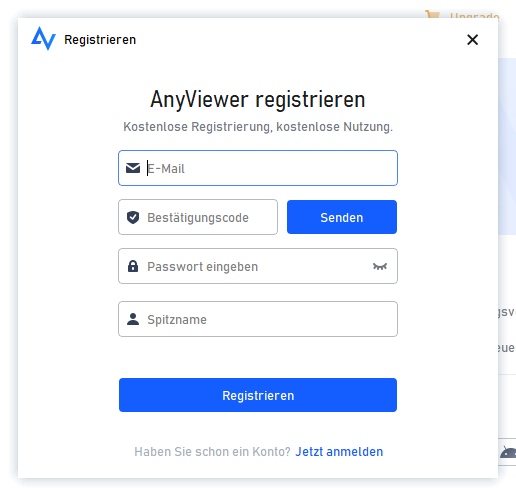
Schritt 3: Öffnen Sie AnyViewer auf dem Remote-PC und melden Sie sich mit demselben Konto an. Nach erfolgreicher Anmeldung werden Ihre zugewiesenen Geräte angezeigt.

Schritt 4: Gehen Sie zu Gerät, wählen Sie den Ziel-PC aus und klicken Sie auf „Ein-Klick-Kontrolle“, um unbeaufsichtigten Fernzugriff zu aktivieren.

AnyViewer bietet zusätzlich Dateitransfer, Mehrfachsitzungen und Gerätesperrung – alles mit einem einzigen Klick.
Mit diesen Vorteilen ist AnyViewer der ideale Ersatz für TeamViewer, besonders für Nutzer, die Wert auf Sicherheit, Stabilität und Benutzerfreundlichkeit legen.
Zusammenfassung
Wenn TeamViewer nicht verbindet, ist das nicht nur ärgerlich, sondern oft auch zeitkritisch. Ob im Homeoffice, bei IT-Support oder im privaten Gebrauch – ein funktionierender Fernzugriff ist heute unerlässlich. Mit den hier beschriebenen Schritten lassen sich viele TeamViewer Verbindungsprobleme lösen. Doch wenn die Verbindung dauerhaft instabil bleibt, ist es sinnvoll, auf eine robuste Alternative umzusteigen.
AnyViewer bietet genau das: Eine schnelle, sichere und stabile Lösung für Remote-Verbindungen – ohne die Komplexität oder Lizenzprobleme von TeamViewer. So behalten Sie jederzeit die Kontrolle, ganz gleich, wo Sie sich befinden.



 als bevorzugte Quelle auf Google hinzufügen