

TeamViewer Version veraltet? So stellen Sie wieder eine Verbindung her
Wenn TeamViewer nicht verbindet, weil Sie eine alte Version nutzen, erfahren Sie hier, warum das passiert und wie Sie mit AnyViewer dauerhaft stabile Verbindungen herstellen.

Von Nelly Aktualisiert am 23.10.2025


Wenn TeamViewer nicht verbindet – und die alte Version schuld ist
Sie starten Ihren Computer, öffnen TeamViewer wie gewohnt und versuchen, sich mit Ihrem Arbeitsplatz-PC oder einem Kundenrechner zu verbinden. Doch plötzlich erscheint eine Fehlermeldung: TeamViewer verbindet nicht wegen einer alten Version. Die Sitzung bleibt hängen, und Sie sehen nur den sich drehenden Ladebalken. Genau in diesem Moment wird klar – etwas stimmt nicht mehr.
Viele Nutzer erleben diesen Frust täglich. Alles funktionierte jahrelang reibungslos, bis TeamViewer plötzlich keine Verbindung mehr aufbaut. Meistens lautet der Grund: Die installierte Version ist schlicht zu alt. Wenn TeamViewer Version veraltet ist, verweigern die Server den Zugriff. Der Nutzer steht hilflos da – vor allem, wenn er dringend eine Datei übertragen oder Support leisten muss.

In diesem Artikel erfahren Sie Schritt für Schritt, warum TeamViewer alte Version nicht mehr verbindet, welche Ursachen dahinterstecken und welche konkreten Lösungen es gibt. Außerdem stellen wir Ihnen eine stabile und moderne Alternative zu TeamViewer alte Version vor: AnyViewer, eine sichere, kostenlose und stets kompatible Fernzugriffssoftware, die genau dann funktioniert, wenn TeamViewer versagt.
Warum alte TeamViewer-Versionen keine Verbindung mehr herstellen
Dass „TeamViewer verbindet nicht wegen einer alten Version“ immer häufiger vorkommt, ist kein Zufall. Die Ursache liegt in der Funktionsweise von TeamViewer selbst – insbesondere im Zusammenspiel zwischen Software-Version und Server.
Hier sind die wichtigsten technischen und sicherheitsrelevanten Gründe:
🎯Serverseitige Abschaltung veralteter Protokolle
Ältere TeamViewer-Versionen basieren auf Kommunikationsprotokollen, die nicht mehr von den neuen Servern unterstützt werden. Dadurch kann keine Verbindung mehr hergestellt werden, selbst wenn Internet und System stabil laufen.
🎯Sicherheitsrichtlinien und Lizenzkontrollen
Um unautorisierte Nutzung zu verhindern, hat TeamViewer für viele alte Versionen eine Zwangsaktualisierung eingeführt. Wenn Ihre Version als unsicher oder abgelaufen gilt, erscheint automatisch die Meldung TeamViewer Update erforderlich.
🎯Veraltete Verschlüsselungsstandards
Bei alten Versionen ist die Verschlüsselung schwächer. Um Sicherheitsrisiken zu vermeiden, blockiert TeamViewer diese bewusst. Das führt direkt zu Fehlermeldungen wie Remote Desktop Verbindung fehlgeschlagen.
🎯Fehlende Kompatibilität mit modernen Betriebssystemen
Viele Nutzer versuchen, TeamViewer 10 oder 11 unter Windows 10 oder Windows 11 zu verwenden. Das führt zwangsläufig zu TeamViewer Kompatibilitätsproblemen, weil diese Versionen nicht für neue Systembibliotheken entwickelt wurden.
🎯Abschaltung alter Servergenerationen
Seit mehreren Jahren deaktiviert TeamViewer schrittweise ältere Serverinstanzen. Wer also noch eine alte Version installiert hat, trifft auf eine Sackgasse: Die Verbindung ist technisch nicht mehr möglich.
Kurz gesagt: Wenn TeamViewer verbindet nicht alte Version, liegt das selten am Nutzer oder an der Internetverbindung – sondern fast immer an der Softwarepolitik und technischen Struktur von TeamViewer selbst.
Ihre Optionen im Überblick: Aktualisieren oder wechseln?
Sobald Sie feststellen, dass TeamViewer wegen einer alten Version nicht mehr funktioniert, stehen Sie vor einer Entscheidung: Wollen Sie das Programm aktualisieren – oder lieber direkt auf eine modernere Lösung umsteigen?
Option 1: TeamViewer aktualisieren
Das Update auf die aktuelle Version kann helfen, wenn Sie weiterhin im TeamViewer-Ökosystem bleiben möchten. Es bringt jedoch einige Nachteile mit sich.
Vorteile:
- Volle Serverkompatibilität
- Verbesserte Sicherheitsfunktionen
- Gewohnte Benutzeroberfläche
Nachteile:
- Mögliche Lizenzkosten bei kommerzieller Nutzung
- Alte Geräte werden nicht mehr unterstützt
- Häufige Update-Pflicht und Zwangstrennung
- Performance-Verlust auf älteren Systemen
Wenn TeamViewer Version veraltet ist und Sie auf älteren Geräten arbeiten, kann das Update mehr Probleme schaffen als lösen.
Option 2: Umstieg auf eine moderne Alternative – AnyViewer
Wer sich den ständigen Update-Zwang und Kompatibilitätsfehler ersparen möchte, sollte einen Blick auf AnyViewer werfen. Diese Software gilt als beste Alternative zu TeamViewer alte Version, weil sie nicht nur stabil und sicher ist, sondern auch vollkommen kostenlos verwendet werden kann.
AnyViewer: Die moderne Lösung, die immer verbindet
Während TeamViewer alte Version für viele Nutzer ein tägliches Ärgernis ist, bietet AnyViewer eine moderne Antwort auf genau dieses Problem.
1. Kompatibel mit alten und neuen Windows-Versionen
Ob Windows 11/10/8/7, Mac – AnyViewer kompatibel bedeutet, dass Sie unabhängig vom System eine stabile Verbindung herstellen können.
2. Keine Update-Zwangsmaßnahmen
Anders als bei TeamViewer wird bei AnyViewer keine Verbindung blockiert, nur weil Sie eine ältere Software-Version verwenden. Das spart Zeit, Nerven und mögliche Lizenzkosten.
3. Hohe Sicherheit durch moderne Verschlüsselung
AnyViewer nutzt die AES-256-Bit-Verschlüsselung, die als einer der sichersten Standards weltweit gilt. Ihre Daten bleiben geschützt, auch bei Fernzugriffen über das Internet.
4. Schnelle und stabile Verbindungen
Dank global verteilter Serverstrukturen bietet AnyViewer eine schnelle und flüssige Fernsteuerung – selbst bei schwächerer Internetverbindung.
5. Multi-Geräte-Unterstützung
Mit AnyViewer können Sie sowohl vom PC als auch vom Smartphone aus auf andere Geräte zugreifen. So steuern Sie Ihren Heim-PC bequem von unterwegs.
6. Kostenlos und einfach in der Anwendung
Während TeamViewer mit Lizenzen und kommerziellen Beschränkungen arbeitet, ist AnyViewer für private Nutzer völlig kostenlos und leicht zu bedienen.
✔️ Schritt-für-Schritt-Anleitung:
Keine komplizierten Einstellungen erforderlich, verwenden Sie AnyViewer, um eine stabile Remote-Verbindung herzustellen
Schritt 1: Klicken Sie auf dem Remote-Computer im linken Bereich auf „Anmelden“ und dann auf „Registrieren“.

Schritt 2: Füllen Sie die Informationen aus und klicken Sie auf „Registrieren“.
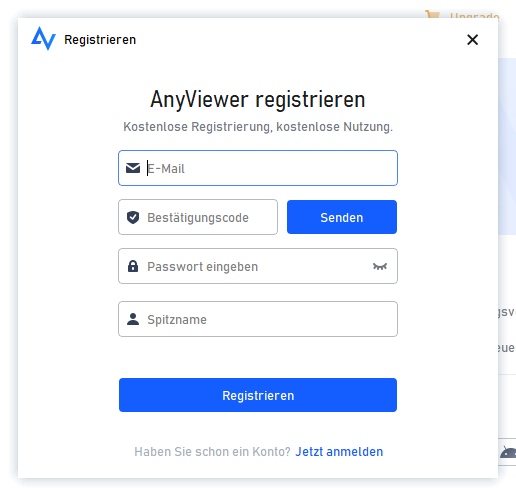
Schritt 3: Melden Sie sich auf dem lokalen Computer mit demselben Konto an. Hier werden die zugewiesenen Geräte angezeigt.

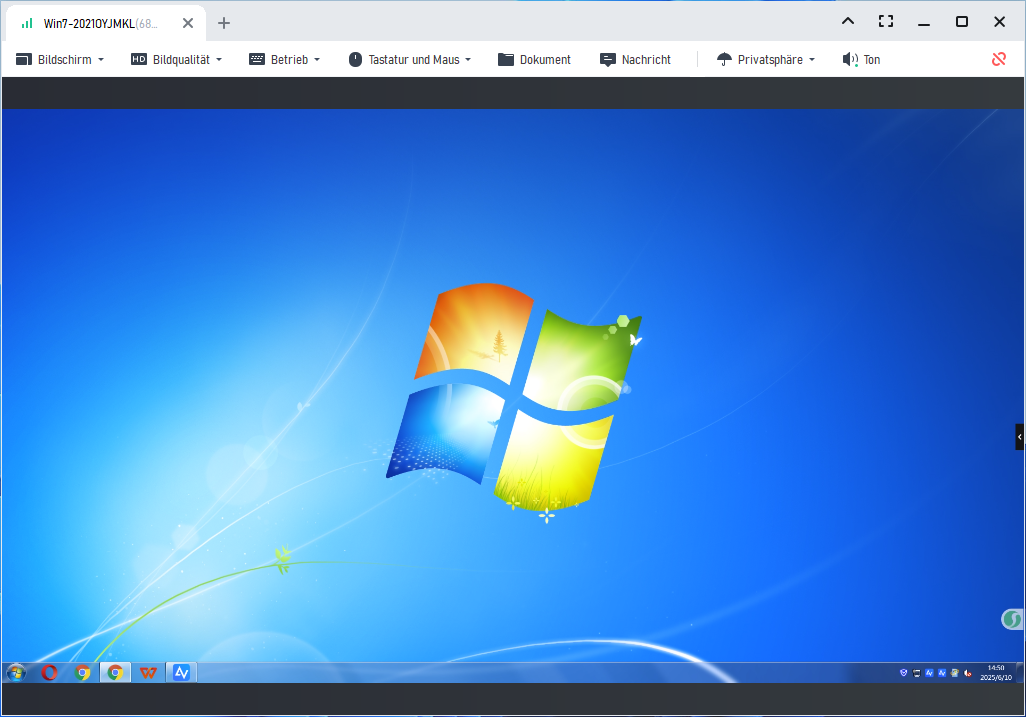
Schritt 4: Gehen Sie zur Geräteoberfläche, wählen Sie den Computer aus, mit dem Sie eine Verbindung herstellen möchten, und klicken Sie auf „Ein-Klick-Kontrolle“, um unbeaufsichtigten Fernzugriff durchzuführen.

Anschließend können Sie den Remote-Computer sehen und direkt steuern.
Während TeamViewer alte Version zunehmend an Grenzen stößt, bietet AnyViewer eine langfristig stabile Lösung – ohne technische Hürden. Wenn TeamViewer alte Version nicht mehr verbindet, ist AnyViewer die Zukunft.
Zusammenfassung
Wenn TeamViewer verbindet nicht wegen einer alten Version, sollten Sie keine Zeit mit endlosen Updates und Lizenzproblemen verschwenden. Die Ursache liegt in der Struktur des Tools, nicht bei Ihnen.
Mit AnyViewer steht Ihnen eine moderne, sichere und vor allem stabile Lösung zur Verfügung, die unabhängig von der Version funktioniert. Keine Kompatibilitätsprobleme, kein Zwangsupdate, keine Verbindungsabbrüche.
Egal, ob Sie Dateien übertragen, einen PC fernsteuern oder Support leisten möchten – AnyViewer bietet alles, was TeamViewer früher leistete, nur moderner und verlässlicher.



 als bevorzugte Quelle auf Google hinzufügen