

TeamViewer Dateiübertragung langsam – Wie Sie endlich schneller Dateien übertragen können?
Wer regelmäßig große Dateien überträgt, kennt das Problem: Die TeamViewer Dateiübertragung ist langsam und bremst den Arbeitsfluss. Dieser Artikel zeigt Ihnen, wie Sie die Geschwindigkeit verbessern und welche moderne Software eine echte Alternative darstellt.

Von Nelly Aktualisiert am 11.12.2025


TeamViewer-Dateiübertragung ist langsam!
Es gibt Situationen, die jeder kennt:
Sie möchten schnell eine große Datei an einen Kollegen senden, ein Projektarchiv auf einen entfernten PC kopieren oder dringend Logdateien übertragen, um ein technisches Problem zu analysieren. Doch statt einer reibungslosen Dateiübertragung sehen Sie minuten- oder sogar stundenlang einen kaum vorankommenden Fortschrittsbalken.
Genau in solchen Momenten entsteht Frust, vor allem wenn die Aufgabe dringend ist. Immer wieder klagen Nutzer darüber, dass die TeamViewer-Dateiübertragung langsam ist – oftmals deutlich langsamer als die Geschwindigkeit, die ihre Internetverbindung eigentlich ermöglichen würde.
Warum ist die Dateiübertragung mit TeamViewer so langsam?
Wenn die TeamViewer-Dateiübertragung langsam ist, vermuten viele Nutzer zunächst eine schlechte Internetverbindung oder Serverprobleme des Partner-PCs. In der Realität gibt es jedoch eine Vielzahl technischer Ursachen, die den Datentransfer bremsen können.
Die folgenden Gründe gehören zu den am häufigsten übersehenen Faktoren:
✦ Relay-Verbindungen statt direkter Peer-to-Peer-Kommunikation
TeamViewer versucht zwar, eine direkte Verbindung zwischen zwei Geräten herzustellen. Dennoch kommt es häufig vor, dass die Verbindung über ein Relay läuft. In diesem Fall wird der gesamte Datenverkehr über TeamViewer-Server umgeleitet. Dies führt zwangsläufig zu geringeren Übertragungsgeschwindigkeiten, da zusätzliche Latenz entsteht und die Relay-Server selbst Auslastungsgrenzen haben.
✦ Bandbreitenbegrenzung durch TeamViewer
TeamViewer ist in erster Linie auf Remote-Control und Bildschirmübertragung ausgelegt – nicht auf Hochgeschwindigkeits-Dateitransfer. Aus Sicherheits- und Stabilitätsgründen drosselt die Software oft die Übertragungsgeschwindigkeit. Dadurch wird die Priorität des Systems auf eine stabile Fernsteuerung statt auf den Datentransfer gelegt.
✦ Verschlüsselungs-Overhead
Die starke End-to-End-Verschlüsselung ist zwar sicher, aber sie kostet auch Rechenzeit. Bei großen Dateien und langen Übertragungen kann dies die Übertragung verlangsamen, vor allem bei älteren oder leistungsschwachen Geräten.
✦ Netzwerkbeschränkungen auf Firewall- oder Router-Ebene
Firewalls, NAT-Systeme und Router können die Performance der Dateiübertragung beeinflussen. Wenn bestimmte Ports geschlossen oder Protokolle blockiert sind, fällt TeamViewer automatisch auf langsamere Übertragungsmodi zurück.
✦ Hohe CPU- oder RAM-Auslastung
Läuft auf dem Partner-PC ein ressourcenintensiver Prozess, kann dies die Verarbeitung und Verschlüsselung der Daten ausbremsen. Nutzer berichten oft, dass die TeamViewer Dateiübertragung langsam ist, wenn parallel zum Upload Programme wie Videokonferenzen oder Virtualisierungssoftware aktiv sind.
✦ TeamViewer-Einschränkungen in der kostenlosen Version
Einige Nutzer berichten, dass die Dateiübertragung in der kostenlosen Version weniger performant ist als in den Unternehmensversionen, da bestimmte Ressourcen von TeamViewer priorisiert verteilt werden.
Diese Faktoren zeigen deutlich, dass eine langsame Dateiübertragung nicht einfach ein Zufall ist – sie ist vielmehr das Ergebnis mehrerer architektureller und technischer Gegebenheiten, die fest in TeamViewer integriert sind.
So können Sie die Übertragungsgeschwindigkeit in TeamViewer verbessern
Auch wenn TeamViewer technisch nicht primär für schnellen Datentransfer optimiert ist, gibt es dennoch einige wirksame Maßnahmen, mit denen Sie die Übertragung zumindest beschleunigen können. Die folgenden Schritte gehören zu den hilfreichsten Optimierungspraktiken.
Netzwerk prüfen und optimieren
Ein schneller, stabiler Upload und Download sind Voraussetzung für jede Art der Datenübertragung. Wenn die TeamViewer-Dateiübertragung langsam ist, sollten Sie folgende Maßnahmen prüfen:
✅ Internetgeschwindigkeit messen
Nutzen Sie eine zuverlässige Plattform, um sicherzustellen, dass die verfügbare Bandbreite tatsächlich Ihren Erwartungen entspricht. Falls der Upload-Wert stark schwankt, liegt das Problem möglicherweise im eigenen Netzwerk.
✅ Verbindung bevorzugt über LAN statt WLAN
Eine kabelgebundene Verbindung bietet stets bessere Stabilität. WLAN-Störungen oder überlastete Funkfrequenzen können die Geschwindigkeit erheblich reduzieren.
✅ Hintergrundprogramme schließen, die Bandbreite verbrauchen
Cloud-Backups, automatische Updates oder IPTV-Streaming können den Upload massiv blockieren.
✅ Firewall- und Router-Konfiguration überprüfen
Stellen Sie sicher, dass TeamViewer nicht über Relay-Server umgeleitet wird. Offene Ports verbessern die Chance auf eine direkte Peer-to-Peer-Verbindung.
TeamViewer-Einstellungen anpassen
Viele Nutzer wissen nicht, dass TeamViewer mehrere interne Einstellungen hat, die den Transfer beschleunigen können.
Die folgenden Anpassungen sind besonders wichtig:
★ Maximale Leistung statt Qualität
Unter Optionen Erweitert gibt es Einstellungen, die die Bandbreitenpriorisierung regeln. Stellen Sie sicher, dass TeamViewer maximale Leistung bevorzugt.
★ Direkte Verbindung erzwingen
Wenn der Modus dafür verfügbar ist, sollte Direct Connection bevorzugt aktiviert werden. Dies reduziert Latenz und entlastet Relay-Server.
★ Dateiübertragung separat nutzen statt über die Remote-Control-Sitzung
Wenn Sie Dateien während einer aktiven Remote-Sitzung übertragen, sinkt die Geschwindigkeit drastisch. Eine eigenständige Dateiübertragungssitzung ist oft schneller.
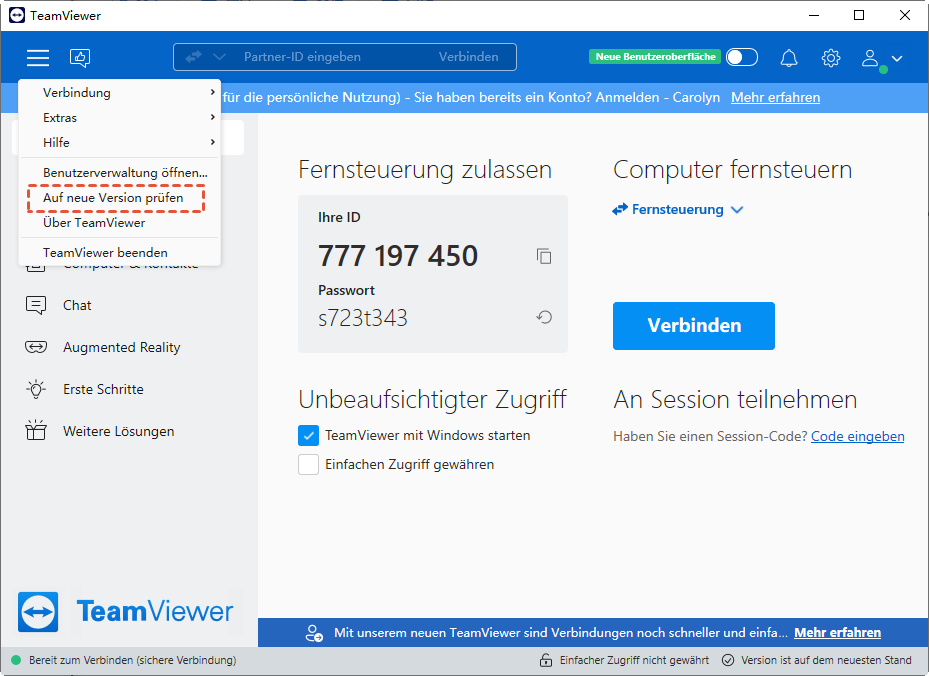
★ TeamViewer aktualisieren
Eine veraltete Version kann schlechtere Performance liefern oder mehr Relay-Verbindungen erzeugen.
Wenn die Technik an ihre Grenzen stößt: Der Wechsel zu AnyViewer
Auch wenn Sie alle Optimierungsversuche durchgeführt haben, bleibt ein Problem: Die TeamViewer-Dateiübertragung langsam zu erleben, liegt nicht nur an Ihrem System. Die Architektur von TeamViewer ist schlicht nicht darauf ausgelegt, große Dateien schnell zu übertragen. Die Software priorisiert Remote-Steuerung und Bildübertragung – nicht Datentransfer. Genau hier liegen die Grenzen dieses Tools.
Viele Anwender suchen daher nach einer Alternative, die gezielt für schnelle Dateiübertragung optimiert wurde.
- Eine moderne Lösung sollte: ✎...
- direkte Peer-to-Peer-Datenübertragung unterstützen
- keinen Relay-Zwang verursachen
- hohe Übertragungsraten unabhängig von Sitzungsqualität ermöglichen
- stabil, sicher und einfach zu bedienen sein
AnyViewer erfüllt genau diese Anforderungen und etabliert sich zunehmend als bevorzugte Alternative, wenn die TeamViewer-Dateiübertragung langsam ist. Die Software setzt auf moderne Übertragungsprotokolle und optimierte Verbindungen, die selbst bei größeren Datenmengen eine hohe Geschwindigkeit ermöglichen. Dabei bleibt die Oberfläche übersichtlich, und die Einrichtung erfolgt ohne komplexe Vorbereitungen.
AnyViewer: Für schnelle, zuverlässige Datenübertragung optimiert
AnyViewer ist eine moderne Fernzugriffslösung, die speziell dafür entwickelt wurde, hohe Übertragungsraten auch bei großen Dateien sicherzustellen. Die Architektur ist darauf ausgelegt, schnelle Peer-to-Peer-Verbindungen zu ermöglichen, wodurch keine zusätzlichen Verzögerungen durch Relay-Server entstehen. Dies sorgt unmittelbar für spürbar höhere Übertragungsgeschwindigkeiten.
- ★ Weitere Vorteile von AnyViewer:
- Optimierte Netzwerkprotokolle ermöglichen schnelle Übertragungen
- Stabile Verbindung auch in Unternehmensnetzwerken
- Einfache Dateiübertragung per Drag-and-drop oder Dateifenster
- Unabhängig von paralleler Remote-Steuerung
- Hohe Sicherheit durch moderne Verschlüsselung
- Ideal für Support, Technikabteilungen und professionelle Nutzer
Führen Sie die folgenden Schritte aus und erfahren Sie, wie Sie die Dateien zwischen Computern schnell und einfach übertragen können:
Schritt 1: Navigieren Sie auf Ihrem lokalen Computer zum Anmeldebereich und wählen Sie „Registrieren“.

Schritt 2: Füllen Sie das Anmeldeformular aus. Sobald Sie sich erfolgreich bei AnyViewer angemeldet haben, wird Ihr Gerät automatisch mit Ihrem Konto verknüpft.
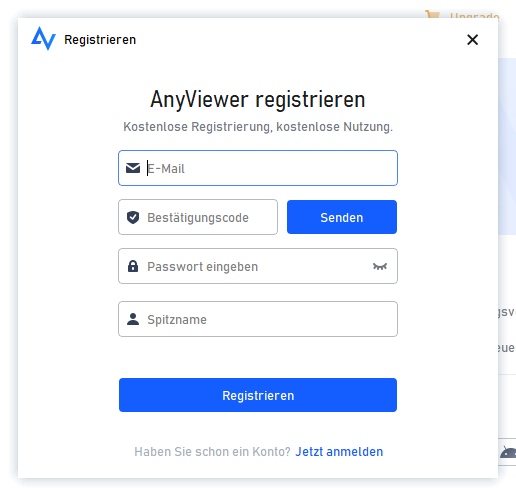
Schritt 3: Melden Sie sich auf dem Remotecomputer mit demselben Konto an.

Schritt 4: Wählen Sie auf dem lokalen Computer den Remotecomputer aus, auf den Sie Dateien übertragen möchten, und klicken Sie auf „Dateiübertragung“.
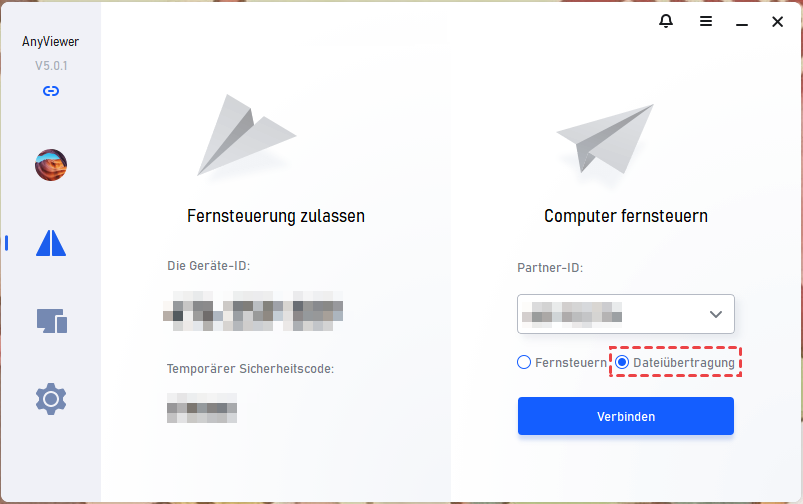
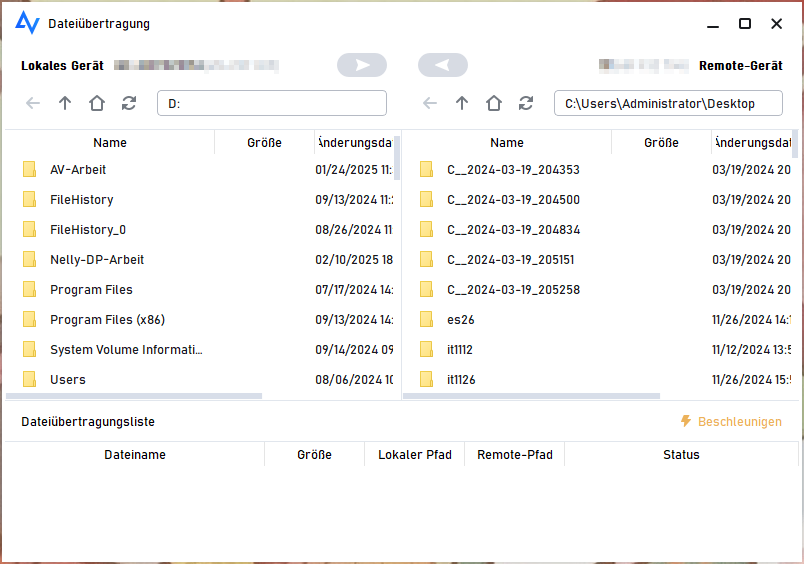
Schritt 5: Ein Dialogfeld „Dateiübertragung“ wird angezeigt. Sie können Dateien zwischen Geräten übertragen, indem Sie nach Auswahl der Dateien auf die Pfeile klicken oder einfach auf die zu übertragenden Dateien doppelklicken.
Abschluss
Viele Nutzer erleben regelmäßig, dass die TeamViewer-Dateiübertragung langsam ist – und oft liegt dies nicht an ihrem eigenen Netzwerk, sondern an den internen technischen Mechanismen von TeamViewer. Selbst mit Optimierung bleibt die Architektur der Software auf Fernsteuerung statt auf schnellen Datentransfer ausgerichtet.
Durch gezielte Anpassungen lässt sich die Geschwindigkeit zwar verbessern, aber die strukturellen Grenzen bleiben bestehen. Wer regelmäßig Dateien überträgt oder große Datenmengen austauschen muss, profitiert daher von einer modernen Lösung wie AnyViewer, die auf Geschwindigkeit



 als bevorzugte Quelle auf Google hinzufügen