

2026 gelöst: Splashtop-Mausklick funktioniert nicht [5 Lösungen]
Sie möchten wissen, wie Sie Probleme mit dem nicht funktionierenden Mausklick in Splashtop beheben können? Keine Sorge, dieser Artikel stellt effektive Lösungen vor. Lesen Sie weiter, um die Fehler zu beheben und Ihre Probleme zu lösen!

Von Tyler Veröffentlicht am 07.09.2026


Warum kann ich bei Splashtop nicht klicken?
Ich habe die neuesten Versionen von Splashtop Business und Streamer auf beiden Computern installiert. Die Bedienungshilfen sind aktiviert. Ich kann den entfernten Computer sehen, wenn ich Business starte, ihn aus der Ferne neu starte und eine Verbindung herstelle, aber sobald ich verbunden bin, kann ich die Maus oder Tastatur auf dem entfernten Rechner nicht benutzen. Maus und Tastatur sind nicht gesperrt. Haben Sie eine Idee, warum ich keine Kontrolle habe?
- Frage aus der Splashtop-Community

Splashtop dient als Remote-Desktop-Programm, das es Benutzern ermöglicht, unbeaufsichtigte Computer von praktisch jedem Ort aus zu steuern. Trotz der Benutzerfreundlichkeit stoßen Anwender häufig auf Herausforderungen, darunter Probleme wie Splashtop-Remote-Sound funktioniert nicht und Splashtop-Mausklicks funktionieren unter Windows nicht. Dies könnte auf eine fehlerhafte Maus oder Probleme innerhalb von Splashtop selbst zurückzuführen sein. Keine Sorge, dieser Artikel befasst sich mit Lösungen, um diese Probleme anzugehen und zu beheben. Lesen Sie weiter, um die gesuchte Lösung zu finden.
So beheben Sie das Problem, dass Splashtop-Mausklicks nicht funktionieren [5 Lösungen]
Wenn Sie das Problem, dass die Splashtop-Maus nicht effektiv funktioniert, lösen möchten, brauchen Sie sich keine Sorgen zu machen. Die folgenden fünf Lösungen werden Ihnen umgehend dabei helfen, dieses Problem zu beheben und eine reibungslose Mausfunktionalität bei der Verwendung von Splashtop sicherzustellen.
Lösung 1. Überprüfen Sie den Funktionszustand der Maus
Bevor Sie weitere Lösungen untersuchen, ist es wichtig, die Funktionalität der Maus sorgfältig zu prüfen. Überprüfen Sie die ordnungsgemäße Funktion, indem Sie sie entweder an einen anderen Computer anschließen oder versuchen, eine neue Maus als Alternative zu verwenden. Die Wiederholung dieser Prüfung stellt die Genauigkeit Ihrer Einschätzung sicher. Wenn die Untersuchung schlüssig auf eine Fehlfunktion der Maus hindeutet, ist die einfachste Lösung, sie durch eine neue zu ersetzen. Dieser unkomplizierte Schritt dient als effektive und endgültige Lösung für das Problem, dass die Splashtop-Maus nicht funktioniert.
Lösung 2. Ändern Sie die Mauseinstellungen
Wenn die Untersuchung bestätigt, dass die Maus ordnungsgemäß und ohne Probleme funktioniert, besteht der nächste Schritt darin, die Mauseinstellungen Ihres Computers anzupassen, um das Problem zu beheben, dass Splashtop-Mausklicks unter Windows nicht funktionieren. Befolgen Sie diese Schritte:
Schritt 1. Drücken Sie gleichzeitig "Win + I", um die Windows-Einstellungen zu öffnen.
Schritt 2. Suchen und wählen Sie die Option "Erleichterte Bedienung" aus.
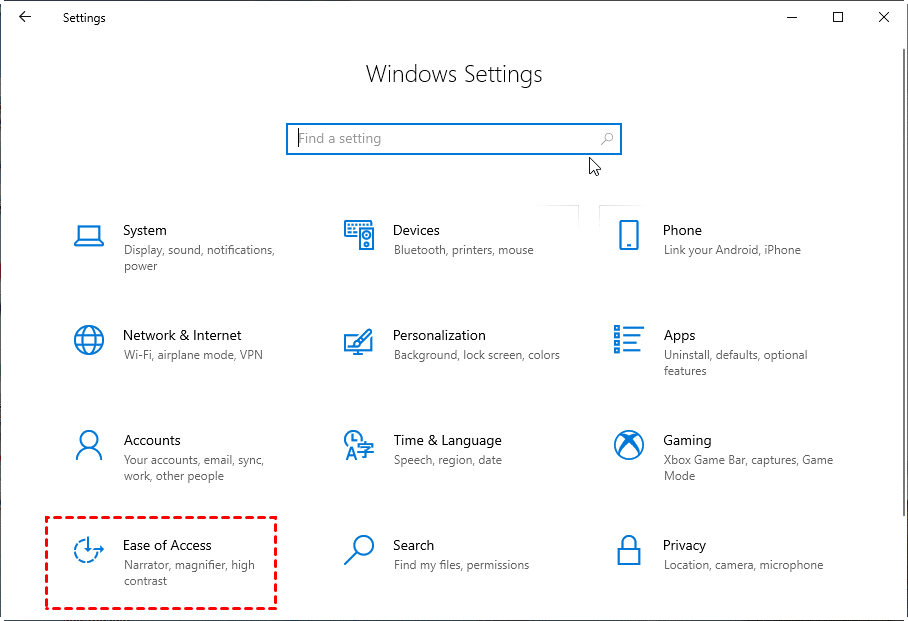
Schritt 3. Suchen Sie auf der linken Seite nach "Maus" und klicken Sie darauf, um es zu öffnen. Wählen Sie dann auf der rechten Seite "Maus über die Tastatur steuern" aus.
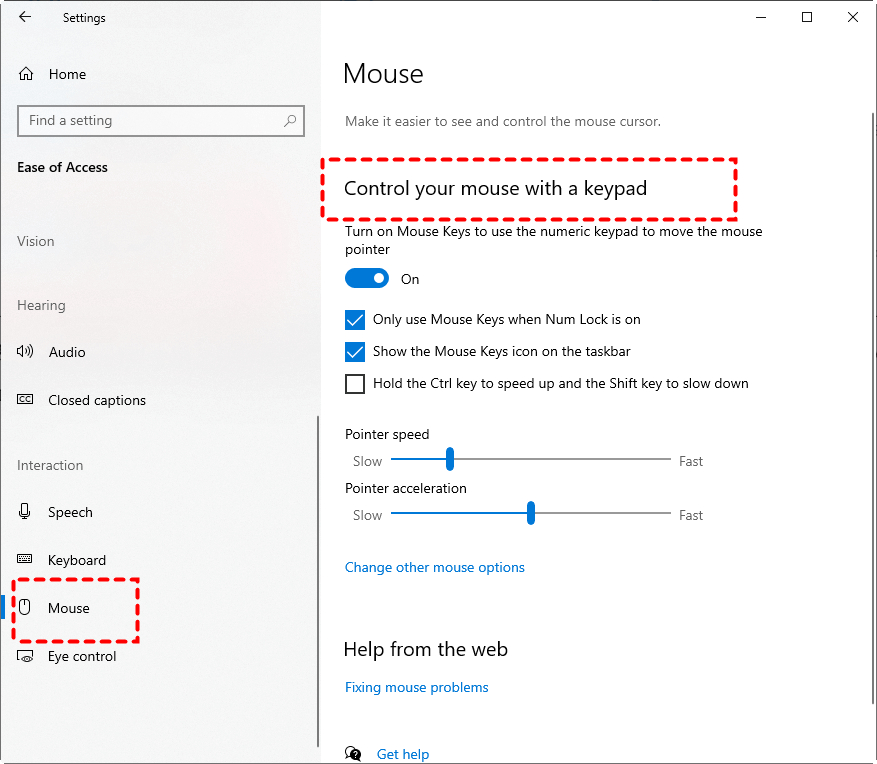
Schritt 4. Verwenden Sie den Ziffernblock, um den Mauszeiger einfach zu steuern. Diese Aktion zwingt Windows dazu, eine dauerhafte Mausverbindung zu erkennen.
Lösung 3. Hardwarebeschleunigungseinstellungen aktivieren
Benutzer stoßen häufig auf eine Situation, in der sie bei der Verbindung mit ihren Remote-Computern über Splashtop Schwierigkeiten bei der Steuerung von Maus und Tastatur haben. Das Aktivieren der Hardwarebeschleunigungseinstellung im Streamer könnte dieses Problem möglicherweise lösen.
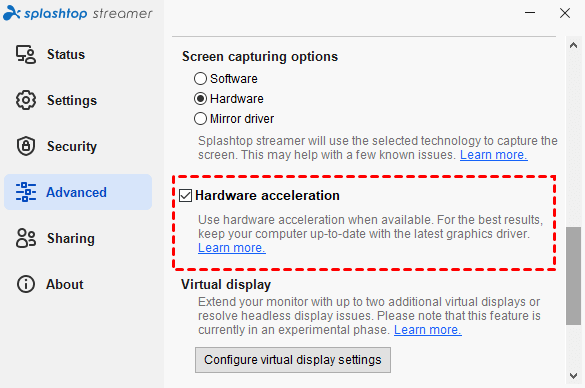
Schritt 1. Starten Sie die Streamer-Anwendung auf dem Remote-Computer, navigieren Sie zum Bereich "Erweitert" und suchen Sie nach "Hardwarebeschleunigung". Aktivieren Sie das Kontrollkästchen, um diese Funktion zu aktivieren.
Lösung 4. Splashtop neu installieren
Wenn die oben genannten Methoden das Problem, dass die Splashtop-Maus nicht funktioniert, nicht beheben, können Sie als alternative Vorgehensweise Splashtop neu installieren, um das Problem zu lösen.
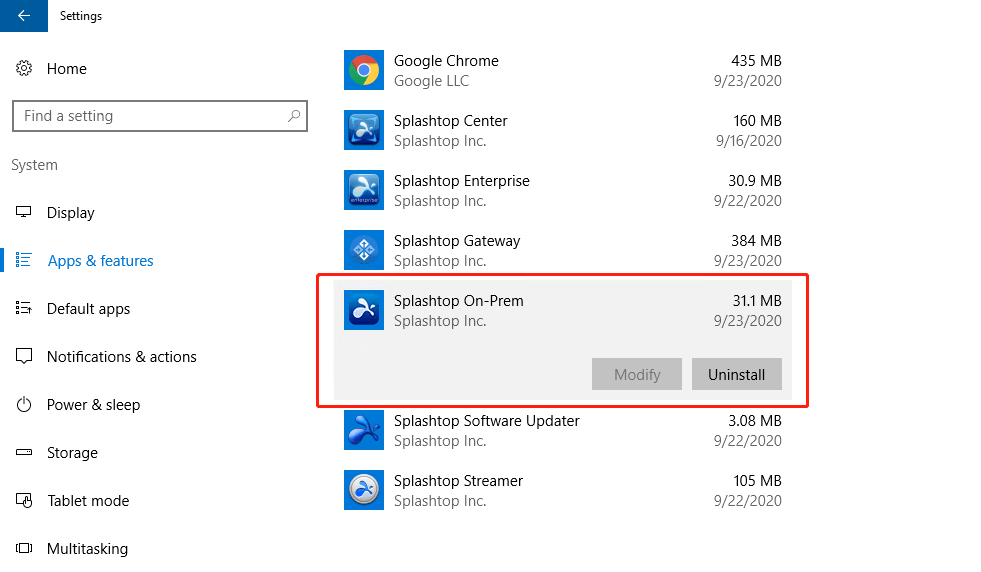
Schritt 1. Navigieren Sie unter Windows zu "Systemsteuerung" > "Einstellungen" > "Apps und Features". Suchen Sie die Splashtop-App, die Sie entfernen möchten, wählen Sie sie aus und wählen Sie die Option "Deinstallieren".
Schritt 2. Besuchen Sie die offizielle Splashtop-Website und laden Sie die neueste Version der Anwendung herunter.
Schritt 3. Sobald der Download abgeschlossen ist, suchen Sie die Installationsdatei auf Ihrem System.
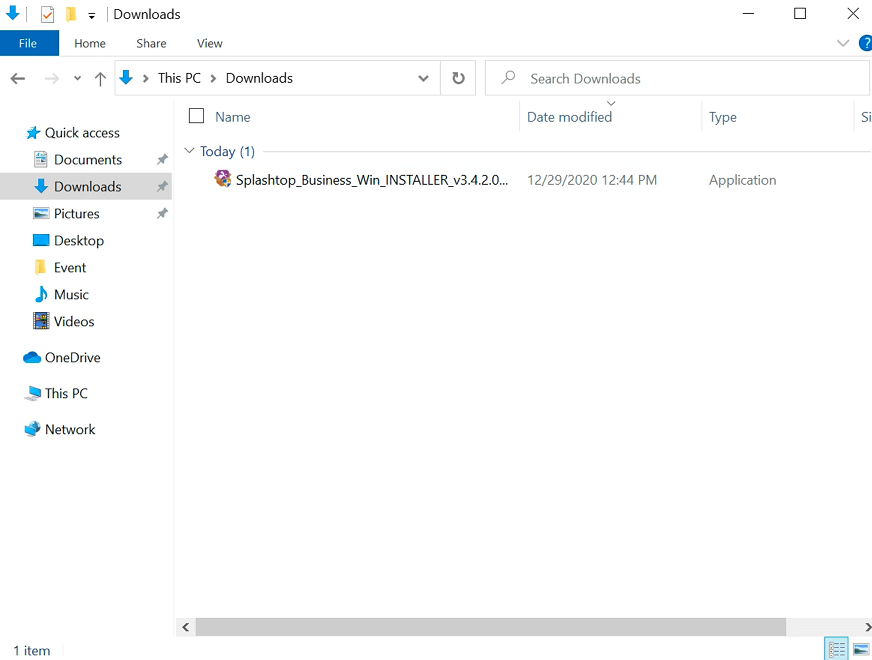
Schritt 4. Starten Sie die Installation durch einen Doppelklick auf die Installationsdatei. Wenn eine Benutzerkontensteuerung (UAC) erscheint, klicken Sie auf "Ja", um die Berechtigung zu erteilen. Falls die UAC ein Passwort anfordert, geben Sie Ihren Windows-Benutzernamen und das Passwort ein.
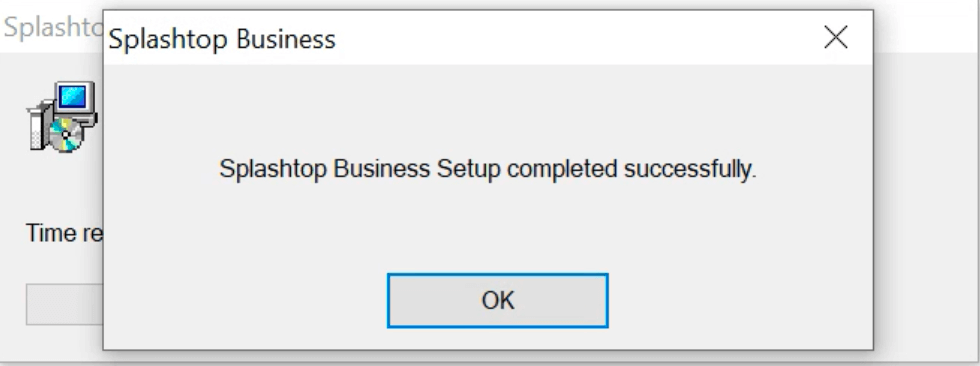
Schritt 5. Lassen Sie die Installation fortfahren. Nach Abschluss erhalten Sie eine Meldung, die die erfolgreiche Installation bestätigt.
Lösung 5. Kontaktieren Sie den Splashtop-Support
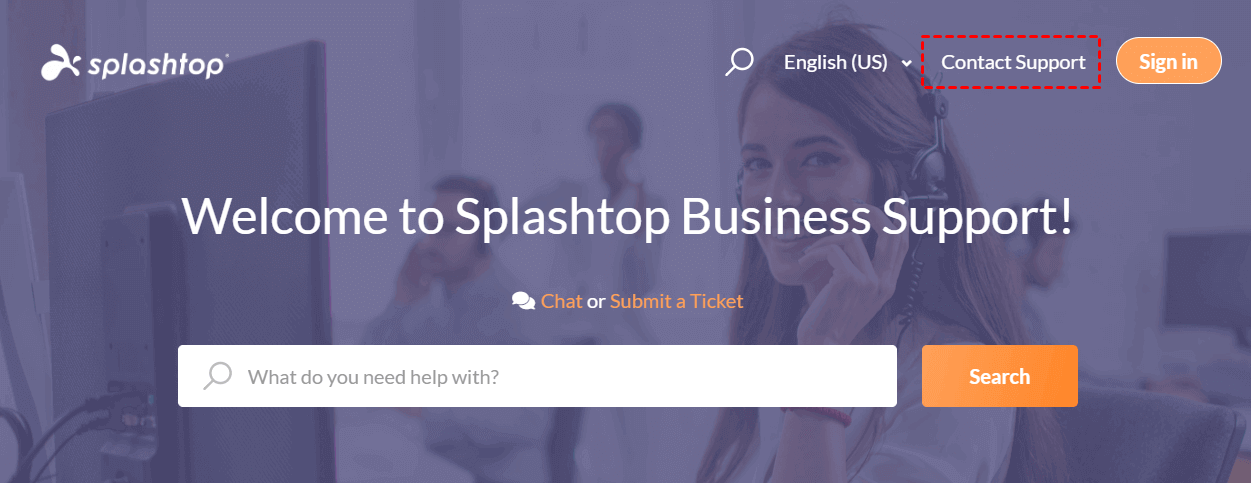
Wenn das Problem weiterhin besteht, wenden Sie sich an den Splashtop-Kundendienst, um Unterstützung zu erhalten. Möglicherweise gibt es spezifische Schritte zur Fehlerbehebung oder Erkenntnisse zur Lösung des Problems mit dem Mausklick. Besuchen Sie einfach die offizielle Splashtop-Website, klicken Sie oben auf "Support kontaktieren" und geben Sie die entsprechenden Informationen ein.
AnyViewer: Die beste Splashtop-Alternative ohne Mausprobleme
Durch die Umsetzung der oben genannten Lösungen haben Sie das Problem, dass der Splashtop-Mausklick nicht funktioniert, möglicherweise erfolgreich behoben. Sollte das Problem trotz Anwendung jeder einzelnen Lösung weiterhin bestehen, ist es ratsam, eine Splashtop-Alternative in Betracht zu ziehen. AnyViewer ist eine sehr empfehlenswerte Option – eine umfassende, sichere, zuverlässige und kostenlose Fernsteuerungssoftware.
Darüber hinaus ist AnyViewer sowohl für den privaten als auch für den kommerziellen Gebrauch völlig kostenlos. Im Gegensatz dazu berichten zahlreiche Nutzer von Einschränkungen bei der kostenlosen Version von Splashtop für den privaten Gebrauch, selbst wenn diese nicht kommerziell genutzt wird. Die kommerzielle Version von Splashtop ist mit hohen Kosten verbunden, was sie für viele Nutzer unerschwinglich macht.
AnyViewer hat von zahlreichen Nutzern Lob für seine bemerkenswerte Stabilität, Zuverlässigkeit und Geschwindigkeit erhalten. Mit AnyViewer gehören Sorgen um Mausklicks der Vergangenheit an, da es einen schnellen und nahtlosen Fernzugriffsprozess ohne Fehler gewährleistet. Darüber hinaus bietet AnyViewer eine Reihe hervorragender Funktionen, wie Ein-Klick-Steuerung, unbeaufsichtigten Fernzugriff, Dateiübertragung, Fernsound, Text-Chat, Unterstützung für mehrere Monitore und mehr, was die Attraktivität und Funktionalität weiter steigert.
Schritt 1. Starten Sie AnyViewer auf beiden Geräten. Klicken Sie auf "Anmelden" und fahren Sie mit "Registrieren" fort.

Schritt 2. Füllen Sie das Registrierungsformular mit den erforderlichen Angaben aus, um den Vorgang abzuschließen.

Schritt 3. Nach erfolgreicher Authentifizierung bei AnyViewer wird Ihr Gerät nahtlos mit dem angemeldeten Konto verknüpft.

Schritt 4. Navigieren Sie zu "Gerät", wählen Sie das Zielgerät aus und klicken Sie auf "Ein-Klick-Steuerung", um den unbeaufsichtigten Fernzugriff zu aktivieren und die Effizienz Ihrer Fernsitzungen zu steigern.

- ★Tipps: Verbessern Sie Ihr AnyViewer-Erlebnis durch ein Upgrade auf einen Professional- oder Enterprise-Plan und schalten Sie eine Vielzahl erweiterter Vorteile frei:
- Verbinden Sie mehr Geräte mit Ein-Klick-Steuerung: Steuern Sie nahtlos eine größere Anzahl von Geräten mit dem Komfort der Ein-Klick-Steuerung.
- Unbegrenzte gleichzeitige Gerätesteuerung: Keine Einschränkungen bei der Anzahl der Geräte, die gleichzeitig von einem einzigen Computer aus gesteuert werden können.
- Beschleunigte Dateiübertragungsgeschwindigkeiten: Erleben Sie schnellere Dateiübertragungsgeschwindigkeiten, die den Datenaustausch zwischen Geräten optimieren.
- Effiziente Geräteverwaltung für Unternehmen: Erstellen Sie Gruppen für Unternehmen, um die effiziente Verwaltung einer großen Anzahl von Geräten zu erleichtern.
- Zugriff auf den Datenschutzmodus: Sorgen Sie für sichere und vertrauliche Interaktionen während Fernsitzungen mit Zugriff auf den Datenschutzmodus.
- ...
Fazit
Nachdem Sie nun mit Lösungen für das Problem, dass Mausklicks bei Splashtop nicht funktionieren, vertraut sind, empfehlen wir Ihnen bei anhaltenden Problemen trotz aller empfohlenen Korrekturen dringend den Wechsel zu AnyViewer. Mit AnyViewer genießen Sie ein reibungsloseres und überlegenes Erlebnis, ohne sich Gedanken über Probleme mit Mausklicks machen zu müssen. Zögern Sie nicht – probieren Sie es jetzt aus und verbessern Sie Ihr Remote-Desktop-Erlebnis.



 als bevorzugte Quelle auf Google hinzufügen