

Fünf Wege, Dateien vom PC auf das iPad zu übertragen
Müssen Sie Dateien von Ihrem PC auf Ihr iPad übertragen? In diesem Beitrag stellen wir Ihnen verschiedene Programme vor, mit denen Sie Dateien remote mit oder ohne WLAN zwischen PC und iPad übertragen können.

Von Tyler Veröffentlicht am 07.09.2026


Wie kann ich Dateien vom PC auf das iPad übertragen?
„Ich bin es gewohnt, alle meine Dateien auf meinem Arbeitscomputer zu speichern. Manchmal muss ich jedoch unterwegs auf meinem iPad an meiner Arbeit weiterarbeiten, wenn ich zu Meetings gehe. Ich möchte also einige Dateien vom PC auf das iPad übertragen. Welche Tools kann ich dafür verwenden? Haben Sie Ideen?“
Es gibt verschiedene Möglichkeiten, Dateien zwischen einem PC und einem iPad zu übertragen. Sie können iTunes verwenden. Dies erfordert jedoch ein USB-Kabel, um die beiden Geräte zu verbinden. Sie können sich auch dafür entscheiden, Dateien ohne iTunes vom PC auf das iPad zu übertragen, indem Sie Tools wie RD Client, Dateien, iCloud Drive und OneDrive nutzen.
So übertragen Sie Dateien vom PC auf das iPad
Im folgenden Abschnitt listen wir die detaillierten Schritte verschiedener Methoden auf, um Sie durch den gesamten Prozess zu führen.
Option 1. Dateien mit iTunes vom PC auf das iPad übertragen
Bevor Sie beginnen, müssen wir Sie darauf hinweisen, dass beim Übertragen von Dateien von einem PC auf ein iPhone oder iPad mit iTunes alle Daten auf dem iPad/iPhone gelöscht werden. Stellen Sie daher sicher, dass Sie alle wichtigen Informationen gesichert haben.
Schritt 1. Laden Sie die neueste Version von iTunes herunter und installieren Sie diese auf Ihrem Computer.
Schritt 2. Verbinden Sie Ihr iPad über ein USB-Kabel mit dem Computer.
Schritt 3. Öffnen Sie iTunes auf Ihrem Computer und klicken Sie auf Ihr Gerät.

Schritt 4. Klicken Sie in der linken Seitenleiste auf Dateifreigabe.
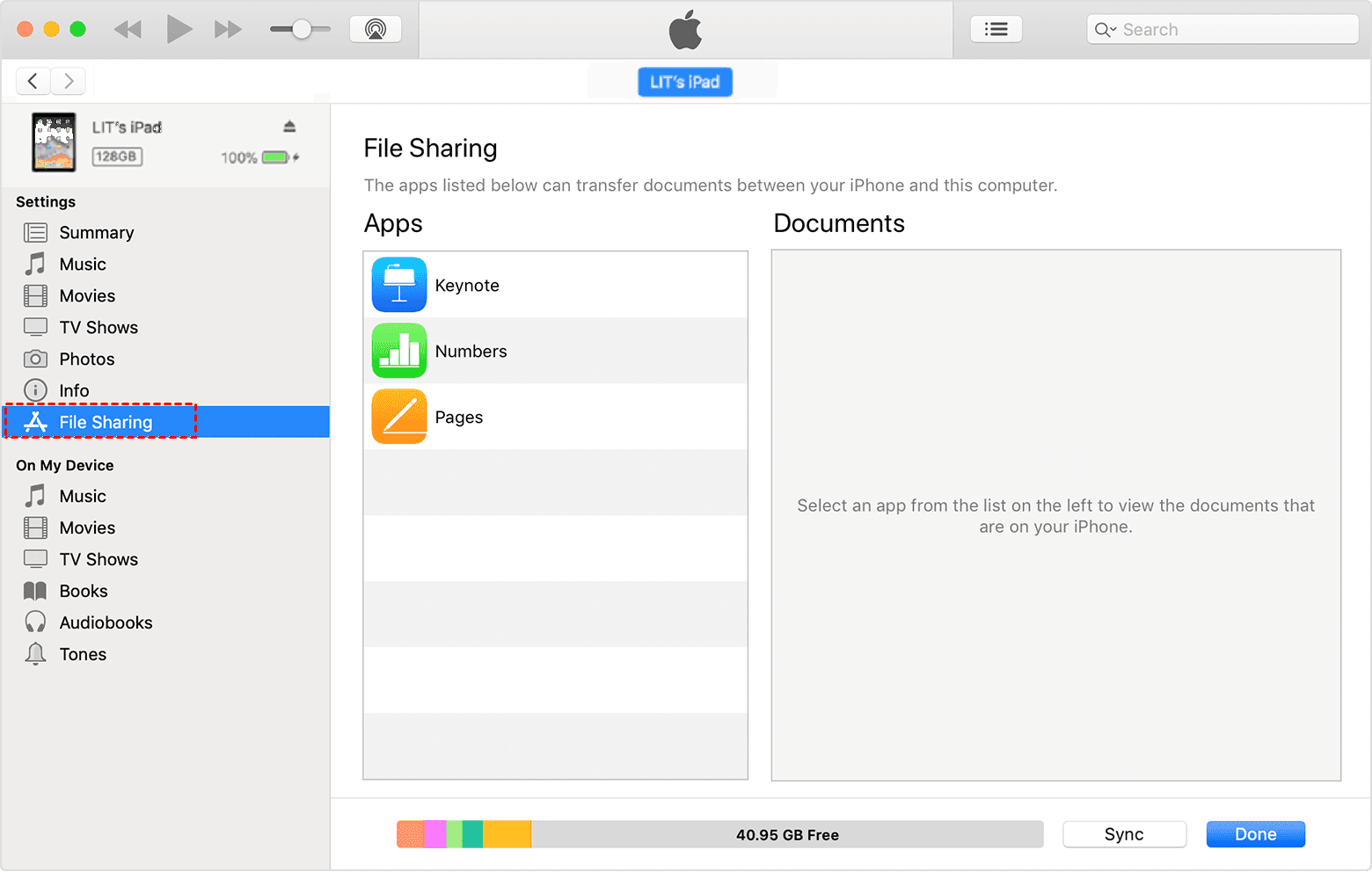
Schritt 5. Wählen Sie eine App aus der App-Liste aus, um Ihre Dateien zu speichern. Klicken Sie dann auf Hinzufügen, um die Dateien auszuwählen, die Sie vom PC auf das iPad übertragen möchten. Klicken Sie anschließend auf Fertig.
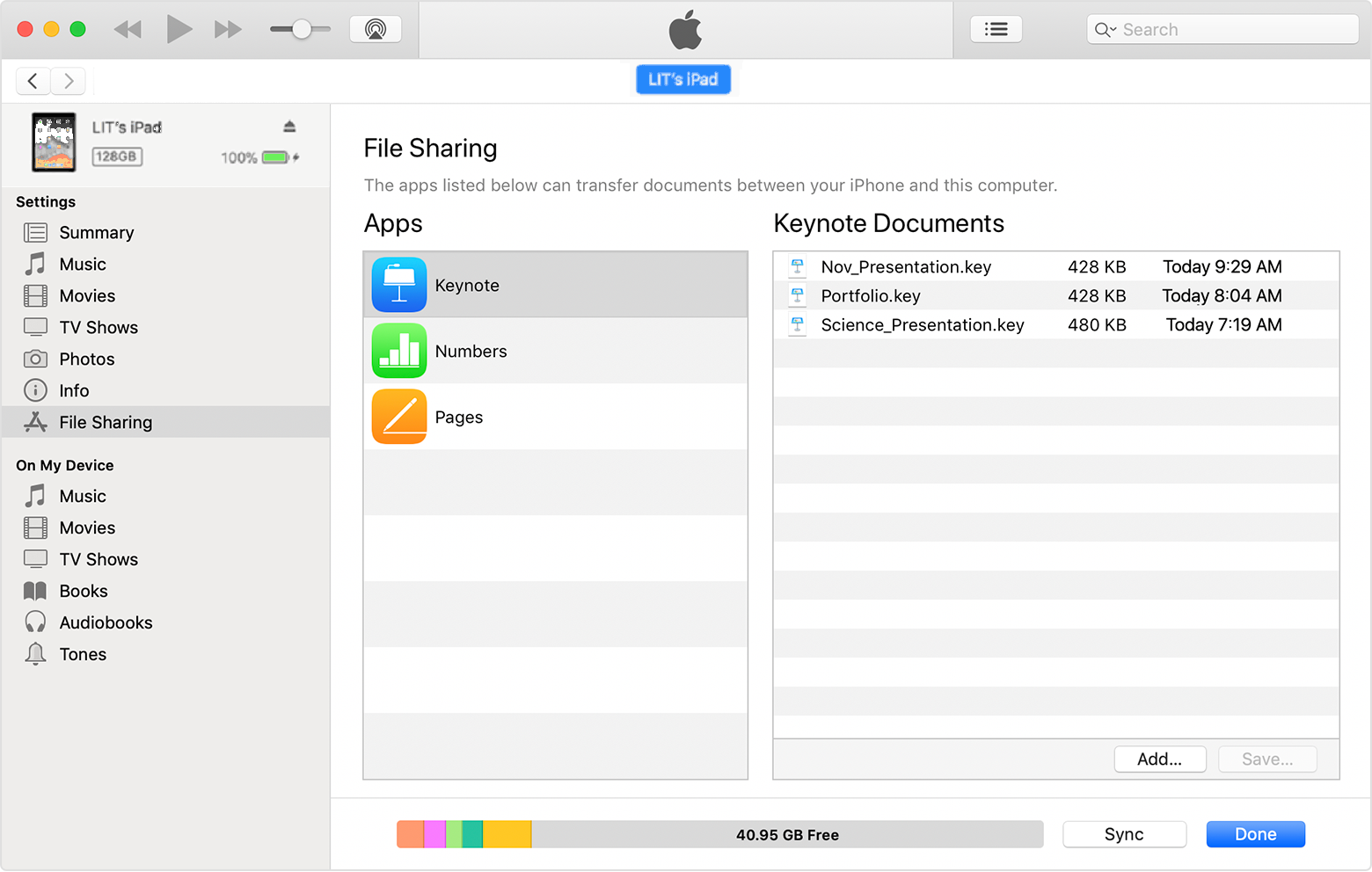
Option 2. Dateien ohne iTunes vom PC auf das iPad übertragen
Wenn Sie das Risiko vermeiden möchten, alle Daten auf Ihrem iPad zu verlieren, haben wir hier vier Möglichkeiten aufgelistet, wie Sie Dateien ohne iTunes vom PC auf das iPhone oder iPad übertragen können.
Methode 1. Die integrierte Windows-Remotedesktopverbindung
Schritt 1. Laden Sie den RD Client auf Ihr iPad herunter.
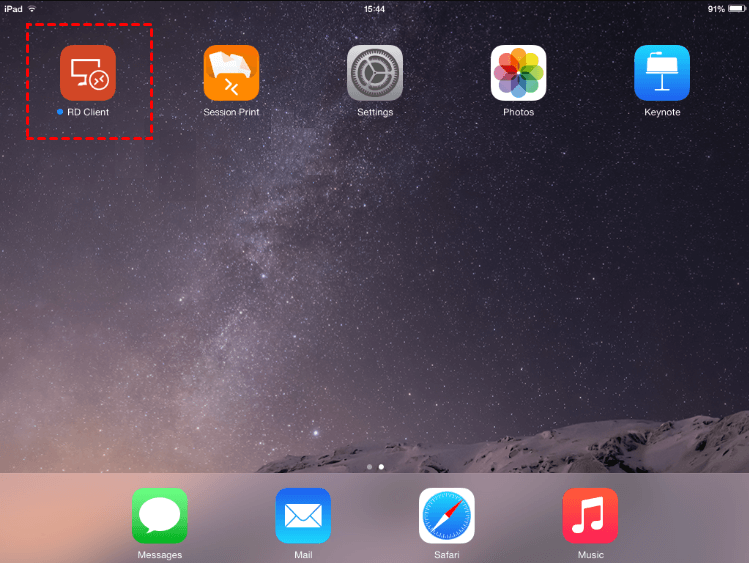
Schritt 2. Klicken Sie auf das „+“-Symbol und dann auf PC hinzufügen.
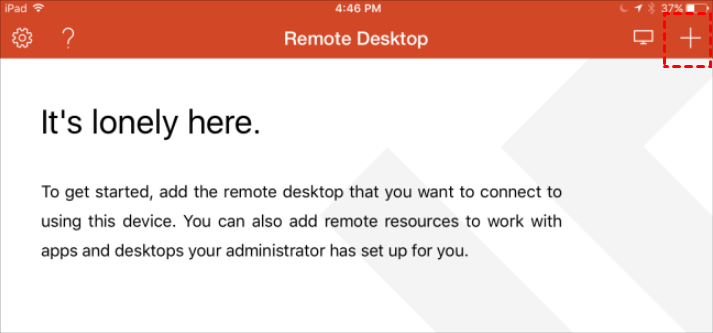
Schritt 3. Geben Sie den Namen des Desktops oder die IP-Adresse ein. Geben Sie den Kontonamen, den Sie verwenden möchten, im Feld „Benutzerkonto“ ein oder wählen Sie einfach Bei Bedarf fragen.
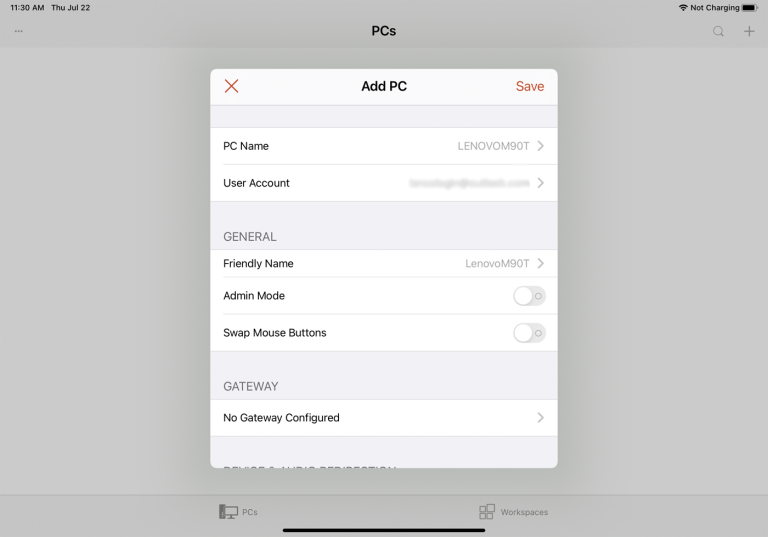
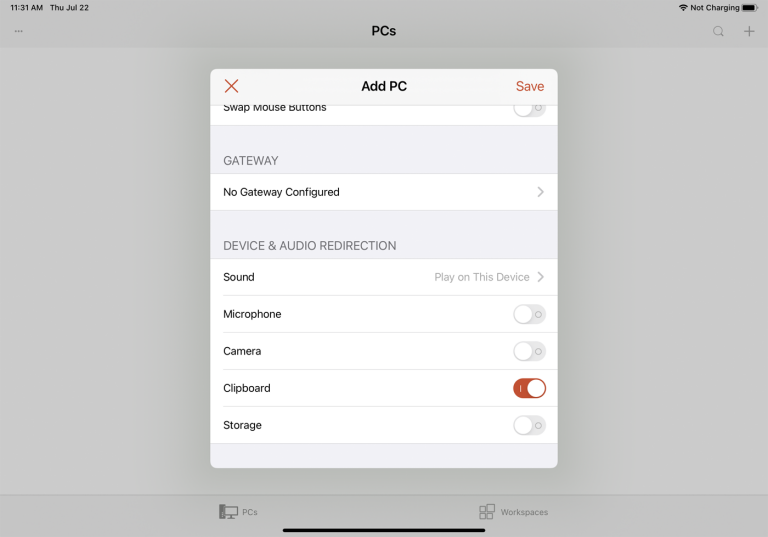
Schritt 4. Konfigurieren Sie weitere Optionen nach Bedarf. Klicken Sie anschließend auf Speichern.
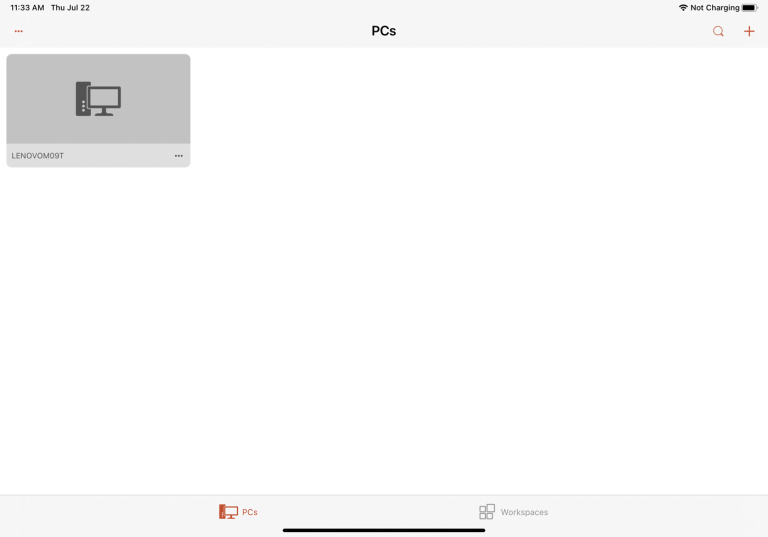
Schritt 5. Ein Symbol für den Computer, auf den Sie zugreifen möchten, wird angezeigt. Tippen Sie auf dieses Symbol. Stellen Sie zuvor sicher, dass Remotedesktop auf Ihrem Computer aktiviert wurde.
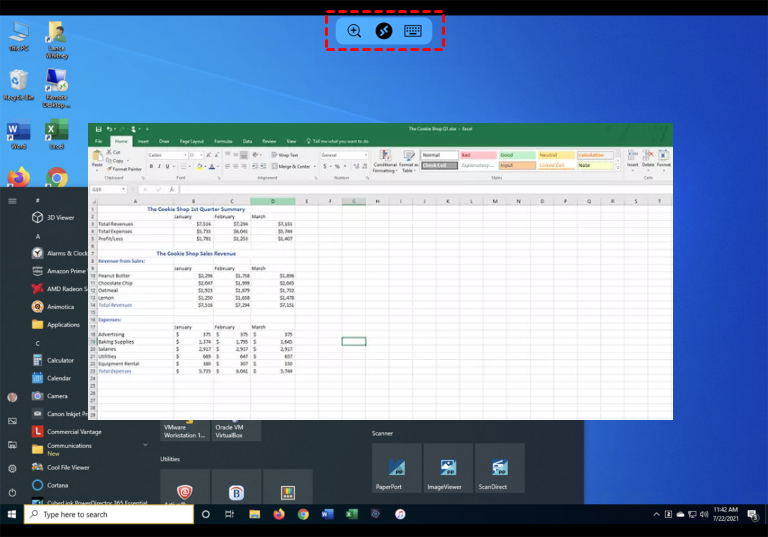
Schritt 6. Anschließend können Sie von Ihrem iPad aus auf Dateien auf Ihrem PC zugreifen. Sie können Dateien auch übertragen, indem Sie sie auf dem Computer lange gedrückt halten, um sie zu kopieren, und sie dann auf dem iPad einfügen.
Methode 2. Die integrierte Dateien-App des iPads
Schritt 1. Klicken Sie auf dem Windows-Server mit der rechten Maustaste auf den Ordner, auf den Sie vom iPad aus zugreifen möchten, und wählen Sie dann Eigenschaften.
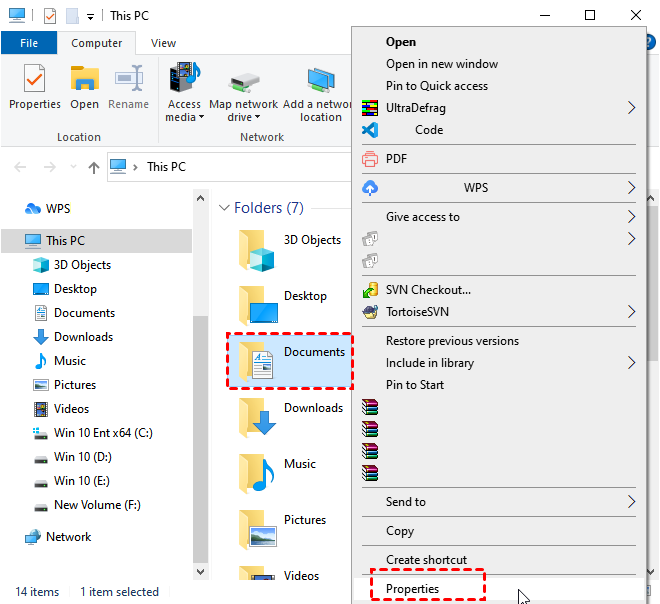
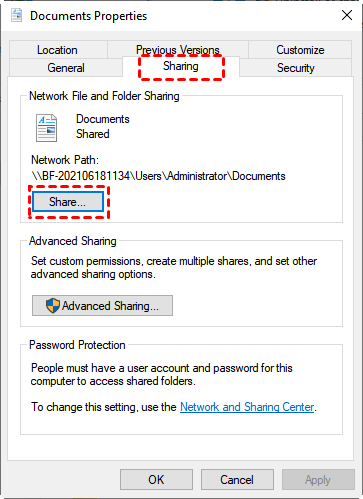
Schritt 2. Wechseln Sie zur Registerkarte Freigabe und klicken Sie dann auf Freigeben.
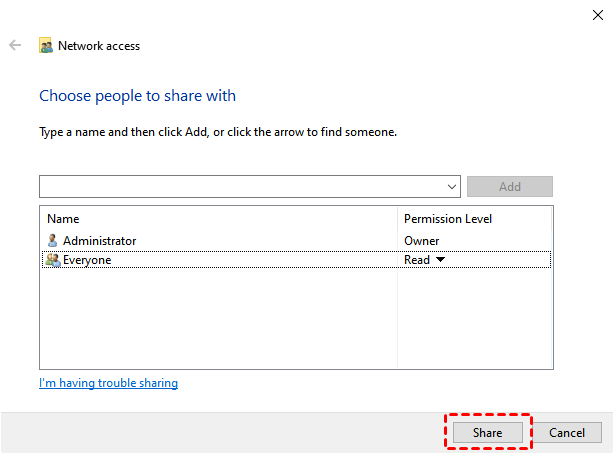
Schritt 3. Wählen Sie die Personen aus, für die Sie die Freigabe einrichten möchten, und klicken Sie dann auf Freigeben.
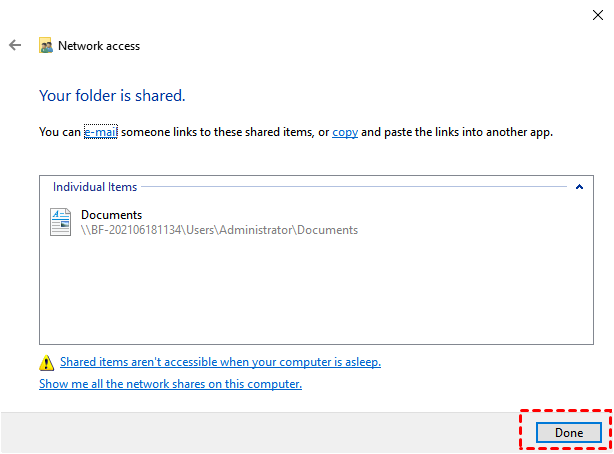
Schritt 4. Klicken Sie auf Fertig, um den Vorgang abzuschließen.
Schritt 5. Öffnen Sie die integrierte Dateien-App auf Ihrem iPad.
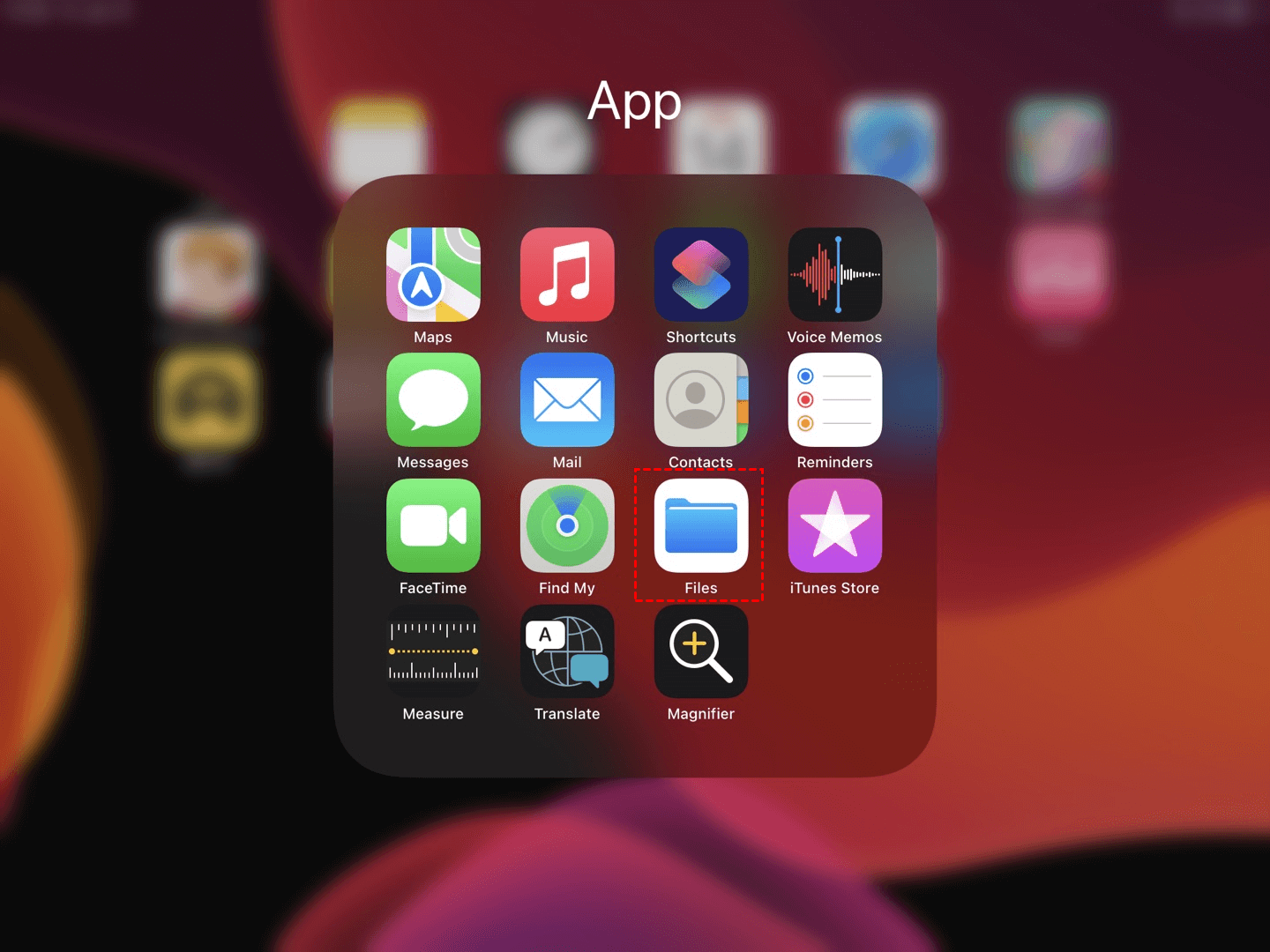
Schritt 6. Tippen Sie auf das Symbol mit den „drei Punkten“ in der oberen rechten Ecke.
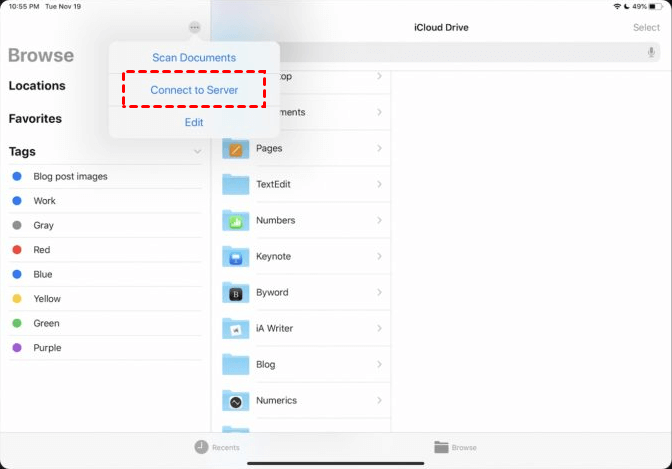
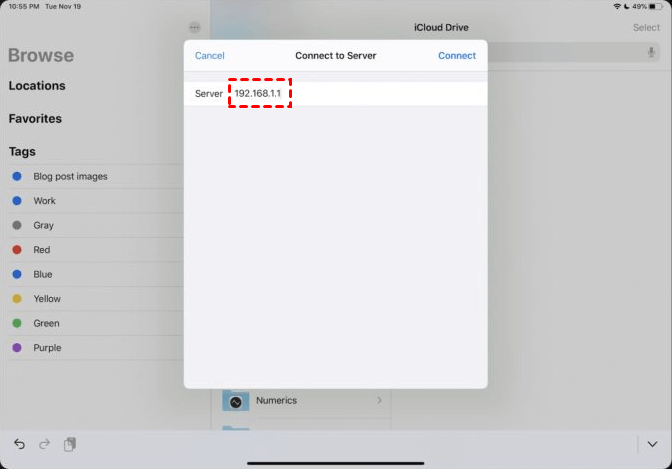
Schritt 7. Geben Sie die Serveradresse ein und tippen Sie auf Verbinden.
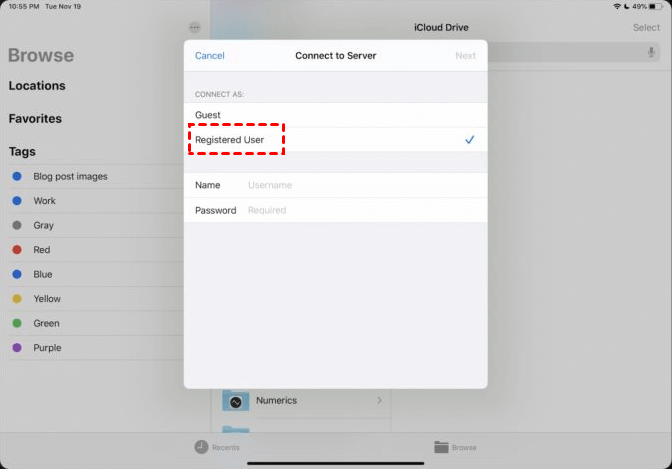
Schritt 8. Wählen Sie je nach Einrichtung Ihres Dateiservers Gast oder Registrierter Benutzer. Geben Sie den Benutzernamen und das Passwort ein und tippen Sie dann auf Weiter.
Schritt 9. Sie sind nun mit dem freigegebenen Ordner verbunden.
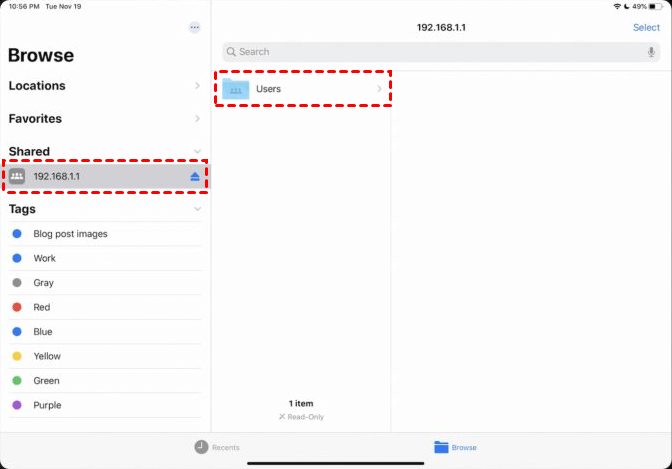
Schritt 10. Sie können die gewünschten Dateien kopieren und auf Ihr iPad einfügen.
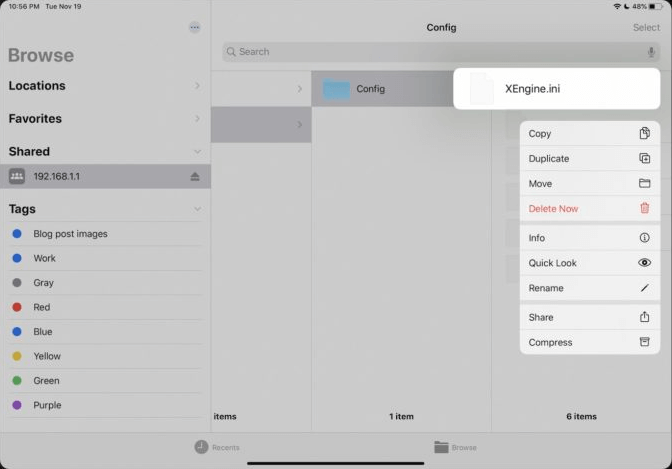
Methode 3. iCloud Drive
Schritt 1. Öffnen Sie auf dem Computer die Seite iCloud Drive im Browser. Geben Sie dann Ihre Apple-ID und Ihr Passwort ein, um sich bei Ihrem iCloud-Konto anzumelden.
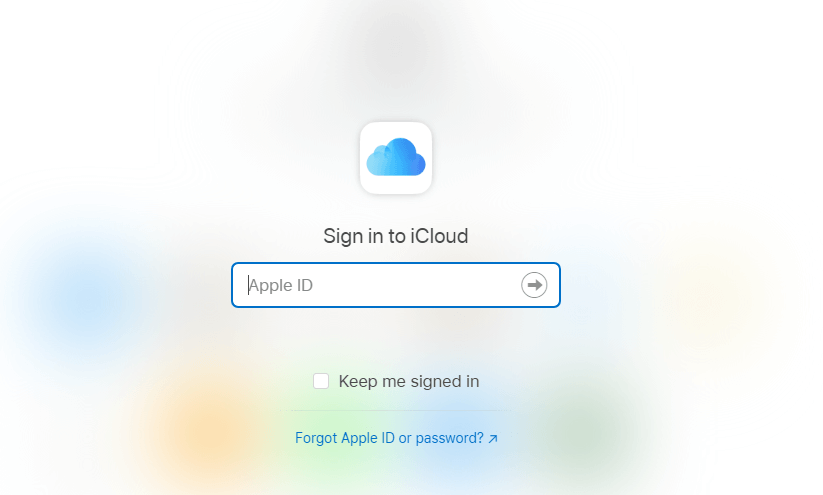
Schritt 2. Nachdem Sie sich bei iCloud Drive angemeldet haben, sehen Sie eine Reihe von Symbolen in der oberen Mitte des Bildschirms. Klicken Sie auf das zweite Symbol (Hochladen), um Ihre Computerdateien in Ihr iCloud Drive hochzuladen.
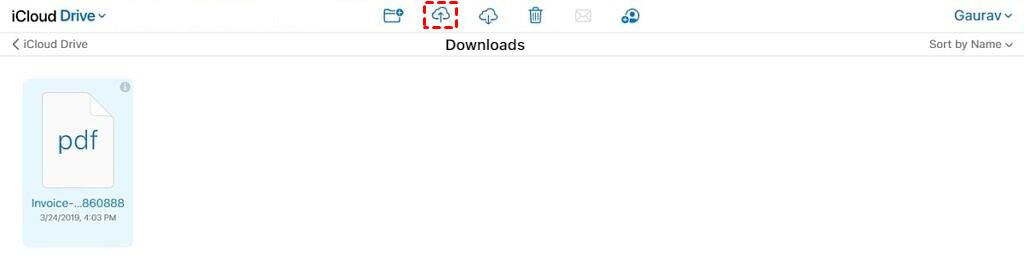
Schritt 3. Öffnen Sie auf Ihrem iPad die Dateien-App und navigieren Sie zu iCloud Drive. Dort sehen Sie die Dateien, die Sie gerade auf Ihrem Computer hochgeladen haben.
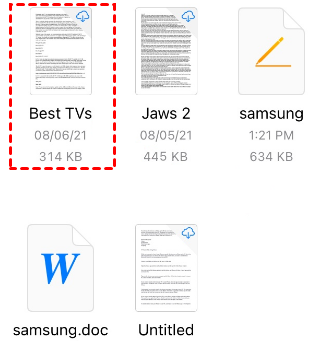
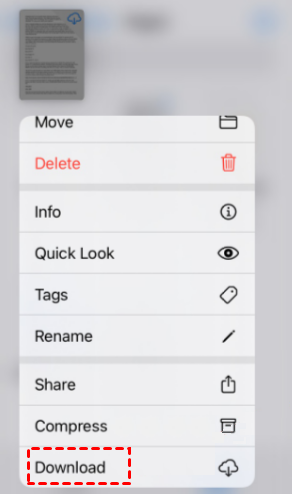
Schritt 4. Sie können die Datei lange gedrückt halten und sie dann herunterladen.
Methode 4. OneDrive
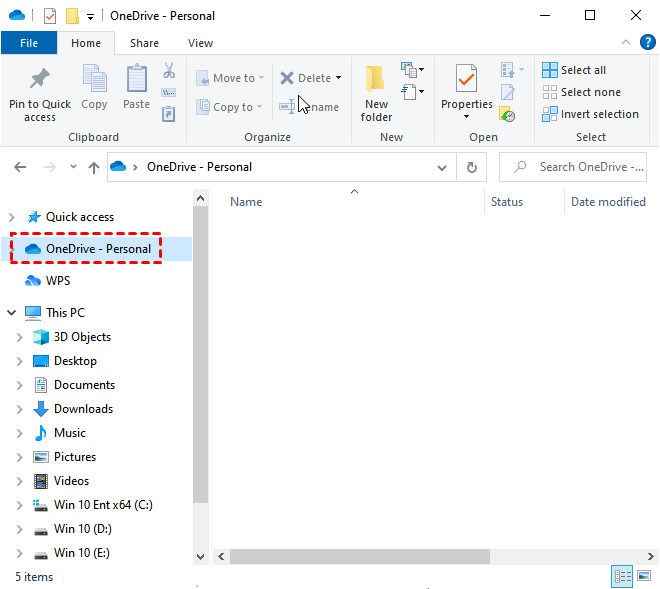
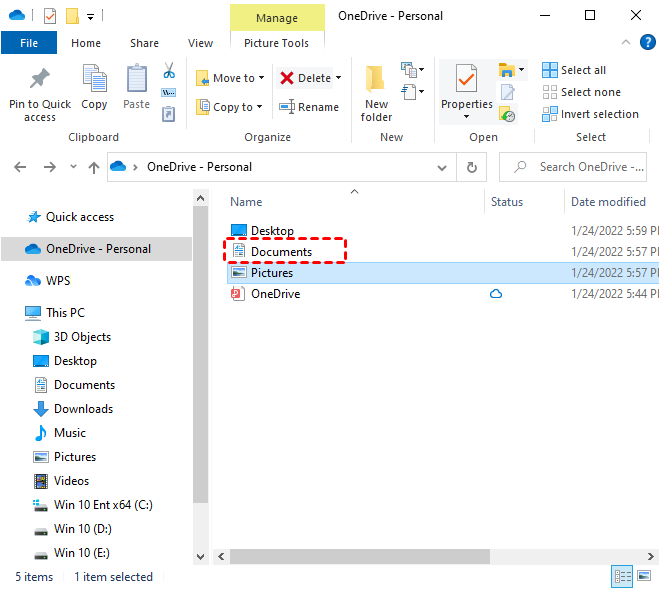
Schritt 1. Klicken Sie auf Dieser PC, suchen Sie dann im linken Bereich nach OneDrive - Persönlich und klicken Sie darauf.
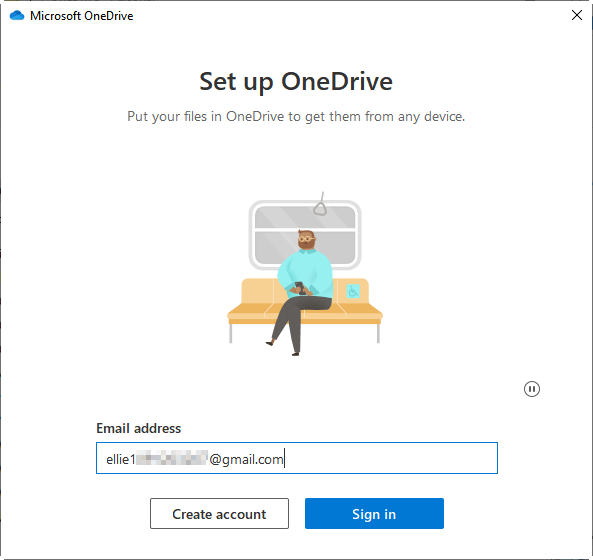
Schritt 2. Melden Sie sich bei Ihrem Microsoft-Konto an, um OneDrive zu aktivieren.
Schritt 3. Speichern Sie die Dateien, die Sie vom PC auf das iPad übertragen möchten, unter Dokumente.
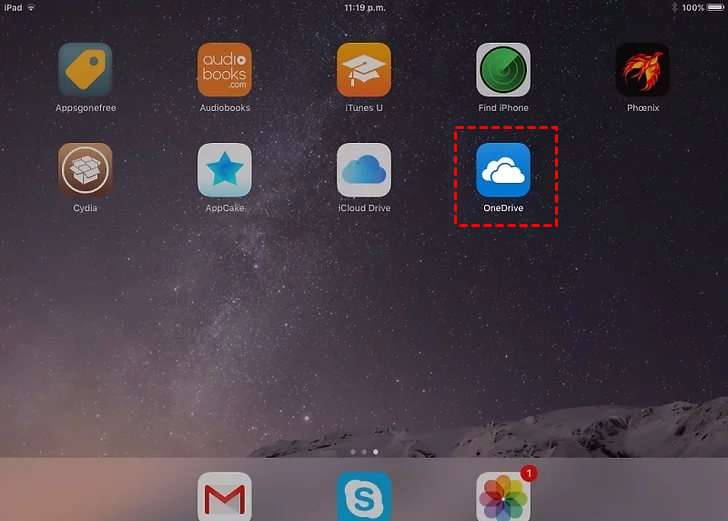
Schritt 4. Laden Sie OneDrive aus dem App Store auf Ihr iPad herunter. Öffnen Sie die App und melden Sie sich bei Ihrem Microsoft-Konto an.
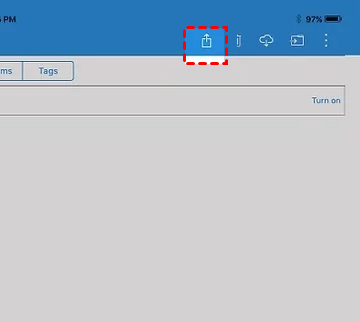
Schritt 5. Gehen Sie zum Tab Dokumente. Dort sehen Sie die gewünschten Dateien. Klicken Sie dann auf das Teilen-Symbol.
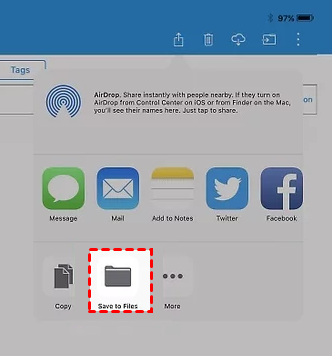
Schritt 6. Sie können die Dateien in Dateien speichern. Sie finden sie später in der App wieder.
Fazit
Es ist nicht schwierig, Daten von einem Computer auf ein iPad zu übertragen. Dieser Artikel konzentriert sich auf fünf Tools, mit denen Sie Dateien vom PC auf das iPad senden können, unabhängig davon, ob eine WLAN-Verbindung besteht oder nicht. Daten können mit diesen Methoden zwischen PCs und Mobilgeräten übertragen werden. Sie können die Remote-Desktop-Software AnyViewer verwenden, um von einem iOS-Gerät vollständig auf einen Computer zuzugreifen. Dank des einfachen Designs und der unkomplizierten Bedienung können Sie problemlos auf Ihren Computer zugreifen.



 als bevorzugte Quelle auf Google hinzufügen