

Was ist die RDP-Sicherheitsebene?
Dieser Beitrag stellt hauptsächlich drei verschiedene Arten von RDP-Sicherheitsebenen vor, erläutert die Konfiguration einer spezifischen Sicherheitsebene für RDP-Verbindungen und gibt Tipps für sicherere RDP-Verbindungen.

Von Tyler Veröffentlicht am 07.09.2026


Sicherheitsbedenken bei RDP
Mit der zunehmenden Popularität von RDP wurden immer mehr Schwachstellen bekannt. Eine der bekanntesten Schwachstellen sind Man-in-the-Middle-Angriffe, bei denen die Verbindung zwischen Client und Server abgefangen und die Kommunikation dabei kompromittiert werden kann. Weitere Schwachstellen wie Keylogging-Angriffe (Hacker erstellen ausgeklügelte Malware, die alle Tastatureingaben der Benutzer während des Zugriffs auf RDS aufzeichnet) und EternalBlue-Angriffe (Hacker führen aus der Ferne beliebigen Code aus und erhalten so Zugriff auf das Netzwerk) stellen ebenfalls eine große Bedrohung für die Sicherheit von RDP-Verbindungen dar.

Drei verschiedene Arten von RDP-Sicherheitsebenen
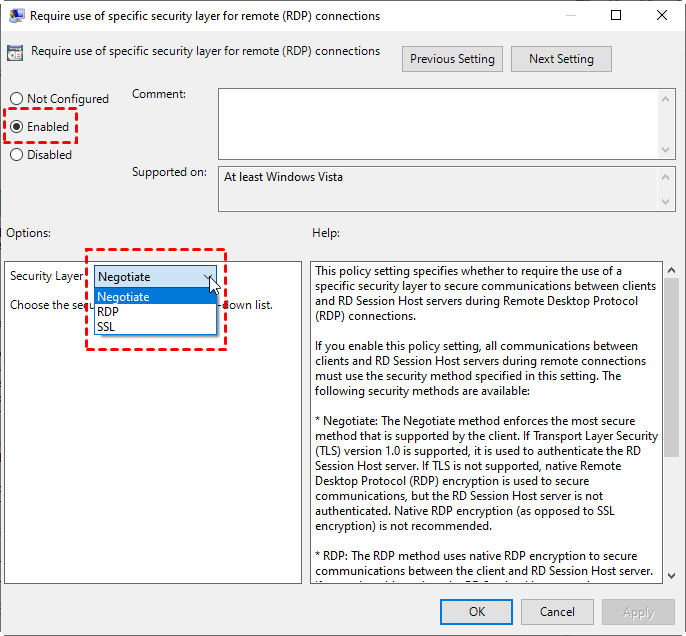
Um RDP-Verbindungen zu sichern, gibt es drei Arten von Sicherheitsebenen für die RDP-Kommunikation: Aushandeln, RDP und SSL. Im Folgenden stellen wir diese nacheinander vor.
Aushandeln
Die Methode „Aushandeln“ erzwingt den sichersten Ansatz, den der Client unterstützt. RDS-Sitzungen verwenden standardmäßig die Aushandlungstechnik. Die Verwendung der Methode „Aushandeln“ erfordert Transport Layer Security (TLS) Version 1.0. Die Aushandlungstechnik wird verwendet, um den RD-Sitzungshostserver zu authentifizieren, wenn TLS bereitgestellt wird. Wenn TLS nicht verfügbar ist, wird RDP (siehe unten) zur Sicherung der Kommunikation verwendet, der RD-Sitzungshostserver wird jedoch nicht authentifiziert.
RDP
Die RDP-Methode verschlüsselt die Kommunikation zwischen dem Client und dem RD-Sitzungshostserver mithilfe der nativen RDP-Verschlüsselung. Wie bereits erwähnt, wird der RD-Sitzungshostserver bei Auswahl dieser Methode nicht authentifiziert. Es wird nicht empfohlen, die native RDP-Verschlüsselung zu verwenden.
SSL (Secure Sockets Layer)
Die SSL-Methode überprüft die Identität des RDSH-Servers und verschlüsselt alle Verbindungen zwischen dem Client und dem Server mithilfe des TLS 1.0-Protokolls. Die Verbindung schlägt fehl, wenn TLS nicht unterstützt wird. Diese Sicherheitsebene wird für RDP-Verbindungen empfohlen.
So konfigurieren Sie eine bestimmte Sicherheitsebene für RDP-Verbindungen
In diesem Abschnitt stellen wir vor, wie Sie eine bestimmte Sicherheitsebene für RDP-Verbindungen konfigurieren. Befolgen Sie die unten aufgeführten Schritte.
Schritt 1. Drücken Sie Win + R, geben Sie dann „gpedit.msc“ ein und drücken Sie OK, um das Fenster „Editor für lokale Gruppenrichtlinien“ zu öffnen.

Schritt 2. Navigieren Sie zu: Computerkonfiguration > Administrative Vorlagen > Windows-Komponenten > Remotedesktopdienste > Remotedesktop-Sitzungshost > Sicherheit.
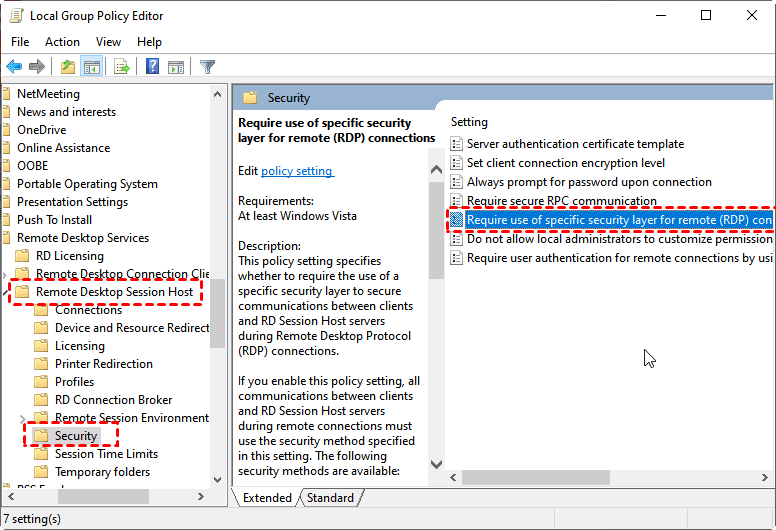
Schritt 3. Suchen und klicken Sie auf Benutzung der angegebenen Sicherheitsebene für Remoteverbindungen erforderlich und ändern Sie den Status auf Aktiviert. Wählen Sie die Sicherheitsebene (Aushandeln, RDP, SSL) aus der Dropdown-Liste aus.
Möglichkeiten zur Sicherung von RDP-Verbindungen
Um das RDP-Risiko zu verringern, gibt es einige Tipps, die Benutzern helfen, ihre RDP-Verbindungen zu sichern.
- Verwenden Sie komplexe Passwörter. Die Verwendung starker und komplizierter Passwörter erschwert die Durchführung von RDP-Brute-Force-Angriffen.
- Verwenden Sie eine Firewall zur Zugriffsbeschränkung. Firewall-Regeln können so konfiguriert werden, dass der Remotedesktopzugriff eingeschränkt wird, sodass nur bestimmte IP-Adressen oder IP-Adressbereiche eine Verbindung zu einem bestimmten Gerät herstellen können.
- Erfordern Sie eine Multi-Faktor-Authentifizierung (MFA). MFA ist eine starke Methode zur Abwehr von Brute-Force- und Keylogging-Angriffen. Wenn MFA genutzt wird, wird eine mehrschichtige Sicherheit etabliert, was es für Hacker schwieriger macht, Zugriff auf die RDS-Infrastruktur zu erhalten.
- Aktivieren Sie automatische Updates für die Betriebssysteme. Die Aktualisierung der Betriebssysteme sowohl für den Client als auch für den RDSH-Server auf die neuesten Versionen beseitigt bekannte RDP-Schwachstellen.
Sichere Remotedesktop-Software: AnyViewer
Eine weitere Möglichkeit, sichere Remoteverbindungen zu erreichen, ist die Verwendung der sicheren Drittanbieter-Software Remotedesktop-Software AnyViewer. Sie wurde von einem starken technischen Team entwickelt, ist durch Elliptic Curve Cryptography (ECC)-Verschlüsselung gesichert und bietet Ihnen eine schnelle und stabile Fernzugriffsverbindung, während sie gleichzeitig Ihre Daten vor Datenlecks schützt.
AnyViewer bietet Ihnen zwei Methoden für sichere Remote-Verbindungen. Die erste ist das Senden einer Steuerungsanfrage, die zweite die Eingabe eines Sicherheitscodes für unbeaufsichtigten Fernzugriff.
Teil 1. Für unbeaufsichtigten Fernzugriff mit einem Klick
Schritt 1. Installieren und starten Sie AnyViewer auf beiden Computern. Gehen Sie zu Anmelden und klicken Sie dann auf Registrieren. (Wenn Sie sich bereits auf der offiziellen Website registriert haben, können Sie sich direkt anmelden.)

Schritt 2. Geben Sie die Registrierungsinformationen ein.

Schritt 3. Sie sehen nun, dass Sie erfolgreich bei AnyViewer angemeldet sind. Ihr Gerät wird automatisch dem Konto zugewiesen, mit dem Sie sich angemeldet haben.

Schritt 4. Melden Sie sich auf beiden Geräten mit demselben AnyViewer-Konto an und klicken Sie dann auf Ein-Klick-Steuerung, um einen unbeaufsichtigten Fernzugriff zu erhalten. Sie können auch Dateien zwischen Computern übertragen.

Teil 2. Zwei Verbindungsmethoden von AnyViewer
Um Ihre Privatsphäre besser zu schützen, können Sie die Fernsteuerung über AnyViewer auch ohne Anmeldung durchführen. Bitte beachten Sie jedoch, dass einige Funktionen wie Dateiübertragung und Bildschirmfreigabe nicht verfügbar sind, wenn Sie nicht bei AnyViewer angemeldet sind.
Verbindungsmethode 1. Steuerungsanfrage senden
Schritt 1. Geben Sie auf dem Client-Computer die Geräte-ID des Host-Computers ein und klicken Sie dann auf Verbinden.

Schritt 2. Klicken Sie auf Steuerungsanfrage an Ihren Partner senden.

Schritt 3. Klicken Sie auf dem Host-Computer auf Zulassen, um die Verbindung erfolgreich herzustellen.

Verbindungsmethode 2. Sicherheitscode eingeben
Schritt 1. Gehen Sie auf dem Host-Computer zu Einstellungen > Empfänger. Aktivieren Sie die dritte Option und legen Sie dann den permanenten Sicherheitscode fest.

Schritt 2. Geben Sie auf dem Client-Computer die Geräte-ID des Host-Computers ein und klicken Sie dann auf Verbinden. Wählen Sie Sicherheitscode eingeben und geben Sie den Code ein. Klicken Sie auf OK, um den Fernzugriff zu starten.

Fazit
Was ist die RDP-Sicherheitsebene? Es gibt drei verschiedene Arten von RDP-Sicherheitsebenen: Aushandeln (Negotiate), RDP und SSL. Davon ist „Aushandeln“ der sicherste Ansatz, der standardmäßig für RDS-Sitzungen verwendet wird. Außerdem können Sie die sichere Remote-Desktop-Software eines Drittanbieters namens AnyViewer verwenden. Der von ihr verwendete ECC-Verschlüsselungsalgorithmus sichert Ihre gesamte Remote-Sitzung.



 als bevorzugte Quelle auf Google hinzufügen