

Behoben: Der angeforderte RDP-Verschlüsselungstyp wird vom KDC nicht unterstützt
Erhalten Sie beim Herstellen einer RDP-Verbindung zu Windows-Servern die Fehlermeldung „Der angeforderte RDP-Verschlüsselungstyp wird vom KDC nicht unterstützt“? Keine Sorge. Dieser Beitrag bietet Ihnen 3 Lösungen. Lesen Sie ihn sorgfältig durch.

Von Tyler Veröffentlicht am 07.09.2026


Der angeforderte Verschlüsselungstyp wird vom KDC nicht unterstützt
Ich habe gelegentlich Probleme bei der RDP-Verbindung von einem Windows 11 Enterprise-PC zu einem anderen. Ich erhalte ständig die RDP-Fehlermeldung „Der angeforderte Verschlüsselungstyp wird vom KDC nicht unterstützt“. Ich wäre dankbar, wenn mir jemand die richtige Richtung weisen oder mir sagen könnte, wonach ich suchen muss.“
- Frage von Server Fault
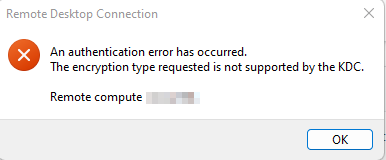
3 Lösungen zur Behebung des Fehlers „RDP: Der angeforderte Verschlüsselungstyp wird vom KDC nicht unterstützt“
Wenn Sie beim Herstellen einer RDP-Verbindung zu Windows-Servern den Fehler „RDP Der angeforderte Verschlüsselungstyp wird vom KDC nicht unterstützt“ erhalten, können Sie die folgenden drei Lösungen zur Behebung verwenden.
Lösung 1. Starten Sie den Remote-PC neu
Manchmal behebt ein Neustart des Computers alles. Wenn Sie mit dem Fehler „Verschlüsselungstyp wird vom KDC nicht unterstützt“ konfrontiert sind, versuchen Sie, den Remote-PC neu zu starten, um zu sehen, ob das Problem gelöst ist. Dies ist keine dauerhafte Lösung für das Problem, kann aber helfen, das Problem schnell zu beheben und alles wieder zu normalisieren, falls Sie sich in einer Notsituation befinden.
Lösung 2. Starten Sie den KDC-Dienst auf den DCs neu
Viele Benutzer haben berichtet, dass ein Neustart des Kerberos-Schlüsselverteilungsdienstes (KDC) auf den Domänencontrollern (DC) das Problem behoben hat. Versuchen wir es.
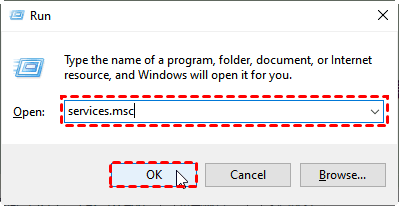
Schritt 1. Drücken Sie Win und R , um das Ausführen-Fenster zu öffnen, und geben Sie „services.msc“ ein, um Dienste zu öffnen.
Schritt 2. Suchen Sie Kerberos-Schlüsselverteilungscenter, klicken Sie mit der rechten Maustaste darauf und wählen Sie Neu starten.

Lösung 3. Installieren Sie Updates auf dem Remote-PC
Die Sicherheitsupdates vom November 2022 führten Fehler in Kerberos ein, die der Grund für den Fehler „Verschlüsselungstyp wird vom KDC nicht unterstützt“ sein könnten. Sie können die Out-of-Band-Updates auf Ihren DCs installieren, die dazu dienen, diese zu korrigieren.
Schritt 1. Öffnen Sie die Systemsteuerung, suchen Sie nach Update & Sicherheit und klicken Sie darauf.

Schritt 2. Überprüfen Sie in der Benutzeroberfläche „Update & Sicherheit“, ob eine neue Version verfügbar ist. Falls ja, laden Sie diese herunter und installieren Sie sie (denken Sie daran, vorher eine Datensicherung durchzuführen).
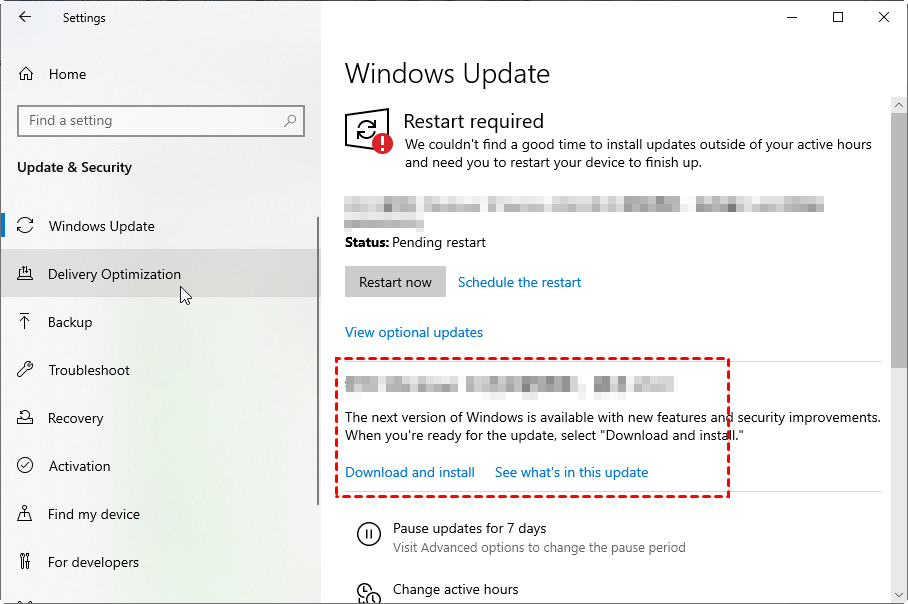
Schritt 3. Nach der Installation dieser Updates ist ein Neustart des Servers erforderlich.
Bonustipp: Fehlerfreie Remote-Desktop-Software für Windows [Kostenlos]
Benutzer stoßen bei der Verwendung von RDP immer wieder auf alle Arten von Problemen, zum Beispiel ein interner Fehler ist aufgetreten. Wenn Sie eine fehlerfreie Remote-Desktop-Software suchen, empfehlen wir AnyViewer. Es ist eine kostenlose Fernzugriffssoftware für Windows, iOS und Android. Damit können Sie problemlos und ohne Fehler auf einen Remote-Computer zugreifen.
✔ Umfassend kompatibel mit Windows Server 2022/2019/2016/2012 R2 und Windows 11/10/8/8.1/7.
✔ Mobilgeräte unterstützt, iOS & Android.
✔ Unbeaufsichtigter Fernzugriff unterstützt.
✔ Chat während der Sitzung unterstützt.
✔ Unterstützung für mehrere Monitore.
✔ Dateiübertragung unterstützt.
✔ Unterstützung für mehrere Verbindungssitzungen.
✔Unterstützung von Betriebskürzeln, wie z. B. schnelles Öffnen des Task-Managers und Starten der CMD.
Schritt 1. Laden Sie AnyViewer auf beiden Computern herunter, installieren und starten Sie es. Gehen Sie auf dem Controller-Computer zu Anmelden und klicken Sie dann auf Registrieren(wenn Sie sich bereits auf der offiziellen Website registriert haben, können Sie sich direkt anmelden).

Schritt 2. Füllen Sie das Registrierungsformular aus.

Schritt 3. Sie sollten nun sehen, dass Sie erfolgreich bei AnyViewer angemeldet sind. Ihr Gerät wird automatisch dem Konto zugewiesen, mit dem Sie sich angemeldet haben.

Schritt 4. Melden Sie sich auf beiden Computern mit demselben AnyViewer-Konto an und klicken Sie dann auf Ein-Klick-Steuerung für unbeaufsichtigten Fernzugriff.

Schritt 5. Der Remote-Desktop erscheint, sobald die Verbindung hergestellt ist. Danach haben Sie die vollständige Kontrolle darüber.
- Hinweise:✎...
- Es wird empfohlen, Ihr Konto auf einen Professional- oder Enterprise-Plan zu aktualisieren. Was bietet Ihnen ein Professional- oder Enterprise-Plan:
- Mehr Geräte können demselben Konto für unbeaufsichtigten Zugriff zugewiesen werden.
- Mehr Verbindungskanäle, damit mehr Geräte gleichzeitig eine Remote-Verbindung starten können.
- Ein Gerät kann sich gleichzeitig mit mehreren Geräten verbinden.
- Bildschirm des Remote-PCs schwärzen und Tastatur- & Maus-Eingaben des Remote-PCs deaktivieren, um die Privatsphäre zu schützen.
- Übertragen Sie 1 TB Dateien mit 10 MB/s.
Fazit
Dieser Beitrag stellt hauptsächlich drei Lösungen zur Behebung des Fehlers „RDP Encryption type requested is not supported by the KDC“ vor. Es wäre großartig, wenn diese hilfreich sind. Falls nicht, empfehlen wir Ihnen die Verwendung der fehlerfreien Remote-Desktop-Software, mit der Sie schnell loslegen können.



 als bevorzugte Quelle auf Google hinzufügen