

Fernsteuerung für Mac: Mehr als Quick Assist
Quick Assist für Mac wird oft als einfache Lösung für Fernhilfe genannt. In diesem Beitrag erhalten Sie eine objektive Bewertung der integrierten Apple Funktionen, lernen typische Schwächen kennen und entdecken moderne Alternativen für stabile Mac Fernsteuerung, die auch bei höheren Anforderungen überzeugen.

Von Nelly Aktualisiert am 22.12.2025


Kann man Quick Assist auf einem Mac nutzen?
Ich frage mich, ob man Quick Assist, eine Windows-Funktion für Fernwartung, auch auf einem Mac verwenden kann. Gibt es vielleicht ein ähnliches Tool oder eine Alternative für Mac-Nutzer? Ich wäre für jeden Hinweis oder Tipp dankbar. Vielen Dank!
- Frage vom Microsoft-Support
Quick Assist für Mac wird häufig als Begriff verwendet, wenn Nutzer nach einer integrierten, unkomplizierten Fernunterstützung suchen, ähnlich wie man sie von anderen Betriebssystemen kennt. Dabei geht es weniger um ein einzelnes Programm als um die Frage, welche Möglichkeiten macOS von Haus aus bietet und wo externe Lösungen sinnvoll werden.
In diesem Artikel wird Quick Assist für Mac sachlich eingeordnet, seine Stärken werden anerkannt, seine Grenzen transparent analysiert und anschließend werden mehrere praktikable Alternativen vorgestellt. Ziel ist es, Ihnen eine fundierte Entscheidungsgrundlage zu geben, welche Lösung für Ihren konkreten Anwendungsfall am besten geeignet ist.
Gibt es Quick Assist für Mac?
Quick Assist wurde als Windows-zu-Windows-Support-Anwendung entwickelt. Sie funktioniert nur bei der Fernverbindung zwischen zwei Windows 10/11-Computern.
Laut Microsoft lässt sich die Webversion von Quick Assist unter macOS nutzen. Die Quick Assist-Web-App unterstützt Mac mit den Browsern Safari 13.1+ und Safari 14+. Wenn Sie die Microsoft Quick Assist-Webseite auf Ihrem Mac aufrufen, werden Sie aufgefordert, den Ihnen zugewiesenen 8-stelligen Sicherheitscode einzugeben:
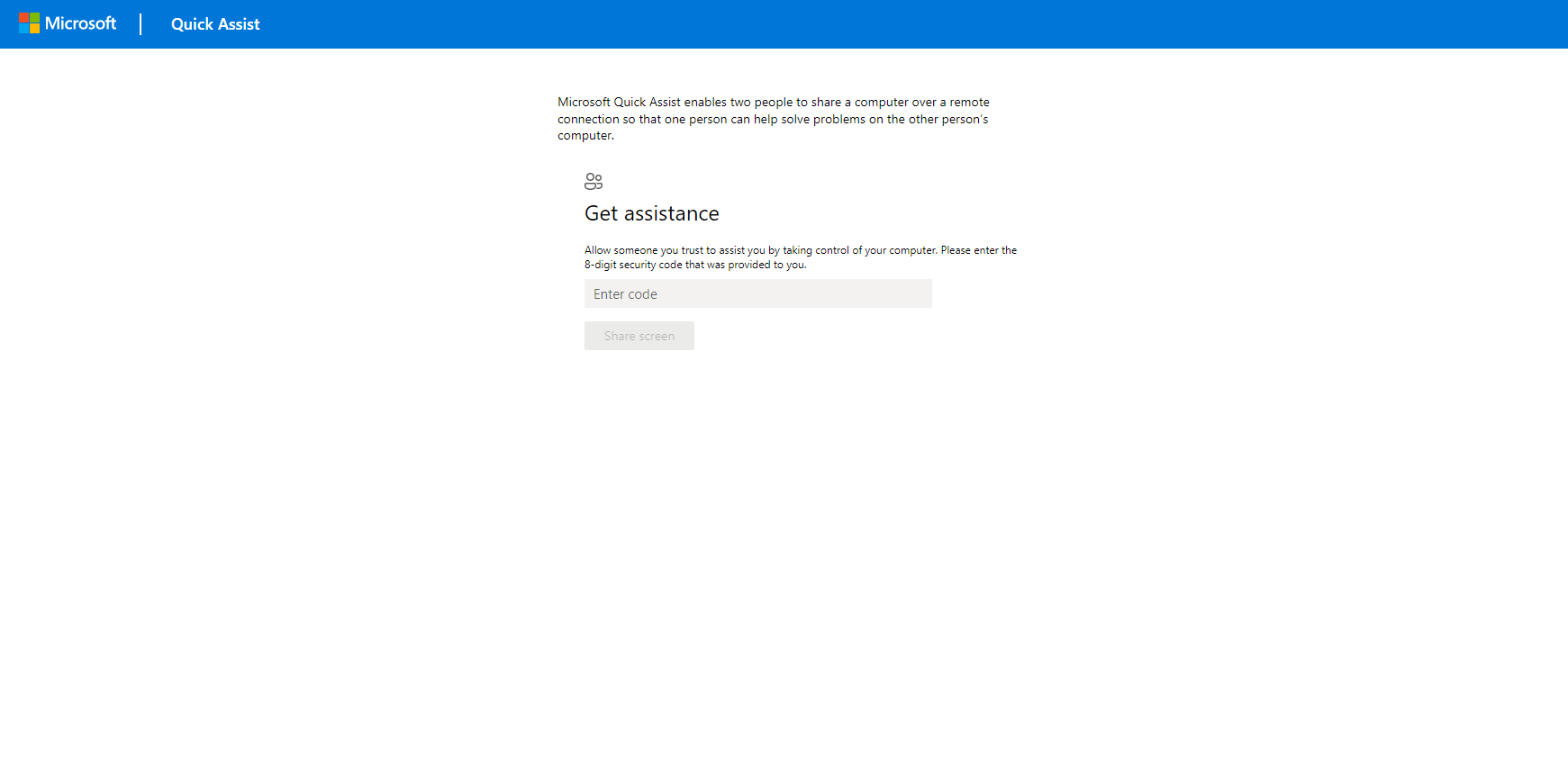
Manche fragen sich vielleicht, warum ein 8-stelliger Code benötigt wird, die App aber nur einen 6-stelligen Code bereitstellt. Der Grund dafür ist, dass die Quick Assist-Web-App nicht für normale Benutzer gedacht ist. Nur autorisierte Microsoft-Mitarbeiter/der Support können 8-stellige Codes generieren. Die Web-App kann also nur verwendet werden, wenn der Microsoft-Support per Fernzugriff auf Ihren PC zugreifen möchte. Wir können es nicht verwenden, wenn wir den PC einer anderen Person fernsteuern möchten.
Kurz gesagt: Es gibt keine Windows Quick Assist-Funktion für Mac, die speziell für normale Benutzer entwickelt wurde.
4 alternative Möglichkeiten zur Fernwartung von Mac zu Mac
Leider gibt es keine Quick Assist-Option für Mac-Benutzer. Apple bietet jedoch verschiedene Methoden an, um einen anderen Mac über eine Netzwerkverbindung anzuzeigen und zu steuern. Hier sind die vier besten:
Methode 1: AnyViewer [Beste Option]
Für eine schnelle und stabile Fernwartung zwischen Mac-Computern empfiehlt sich die kostenlose Fernwartungssoftware AnyViewer als Alternative zu Quick Assist.
★ Im Vergleich zu anderen gängigen Alternativen bietet AnyViewer folgende Vorteile:
- Plattformübergreifende Unterstützung: AnyViewer ist mit einer Vielzahl von Plattformen kompatibel, darunter Windows, macOS, iOS und Android. Diese Flexibilität macht es zur idealen Lösung für den Zugriff auf und die Unterstützung eines Macs von verschiedenen Geräten aus.
- Umfangreiche Funktionen: AnyViewer bietet zahlreiche nützliche Tools, darunter Bildschirmfreigabe, Text-Chat, Bildschirmspiegelung von Mobilgeräten, Unterstützung mehrerer Sitzungen und Fernwartung. Neustart. Diese Funktionen machen AnyViewer zu einer Komplettlösung für Fernwartung und Zusammenarbeit.
- Kommerzielle Nutzung: AnyViewer bietet sowohl eine kostenlose als auch eine Premium-Version. Die kostenpflichtigen Versionen schalten zusätzliche Funktionen und Anpassungsmöglichkeiten frei. AnyViewer eignet sich ideal für den privaten und geschäftlichen Einsatz.
- Sicherheit: AnyViewer verwendet robuste Verschlüsselungsprotokolle, um Fernverbindungen zu schützen und so eine sichere Datenübertragung sowie Schutz vor unbefugtem Zugriff zu gewährleisten.
Schritt 1: Laden Sie AnyViewer herunter, installieren Sie es und öffnen Sie es auf beiden Macs.
Schritt 2: Klicken Sie auf dem lokalen Mac auf „Anmelden“ und wählen Sie dann „Registrieren“. Melden Sie sich anschließend mit demselben Account auf dem Remote-Mac an.
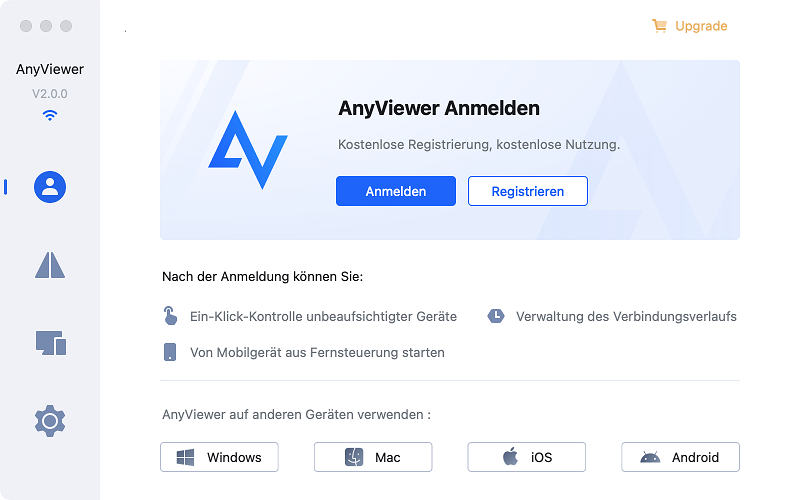
Schritt 3: Wählen Sie auf Ihrem lokalen Mac den Remote-Mac in der Geräteliste aus und klicken Sie auf „Ein-Klick-Kontrolle“, um die unbeaufsichtigte Fernwartung zu aktivieren.
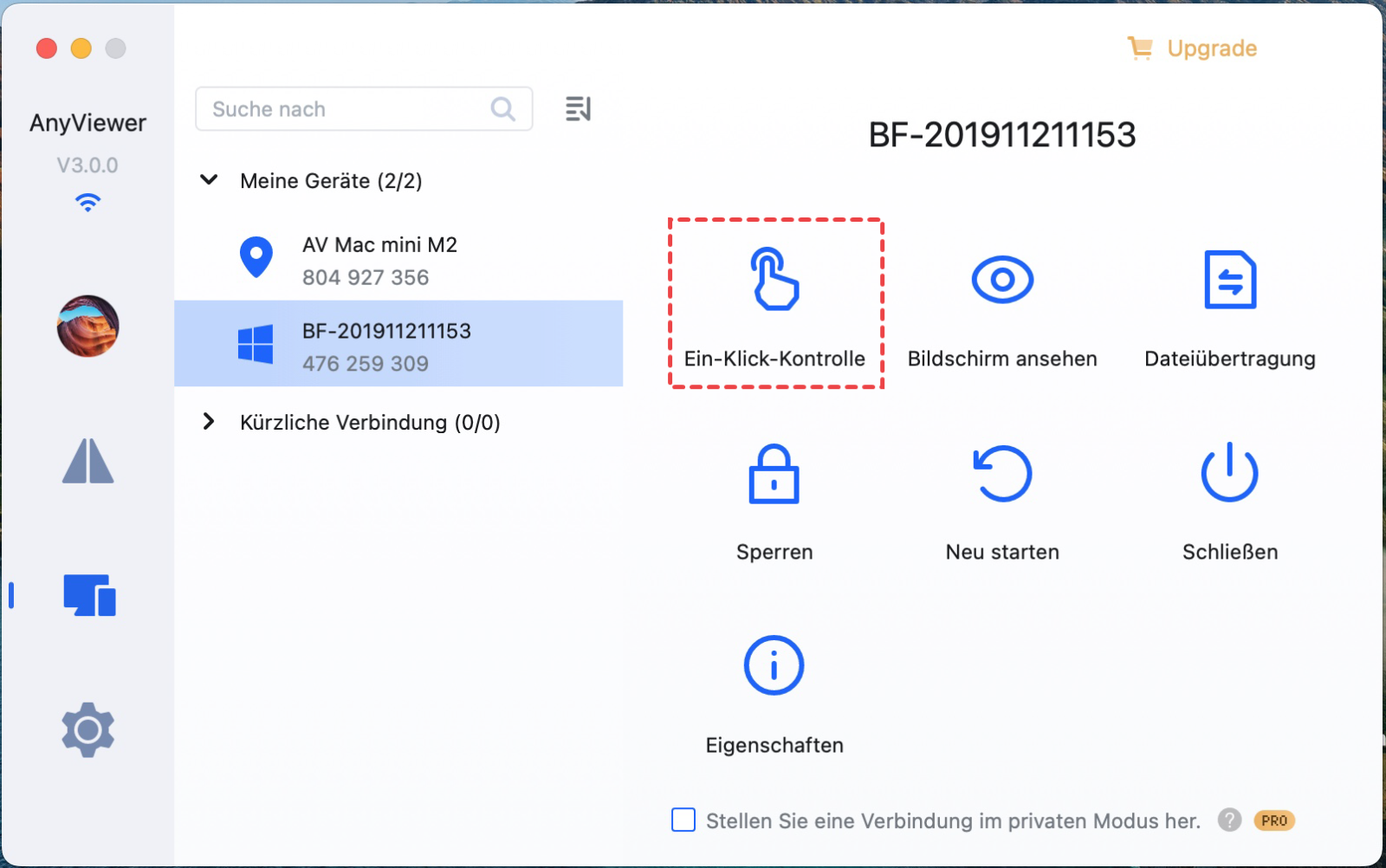
Für bedarfsgerechte Fernwartung können Sie eine Steuerungsanfrage an das Remote-Gerät senden oder sich mit einem Sicherheitscode verbinden.
Methode 2: Nachricht App
Für alle, die keine Systemeinstellungen ändern möchten, ist die Nachrichten-App möglicherweise die bequemste Option. Beide Macs, die für die Fernwartung verwendet werden, benötigen eine Apple-ID und müssen in der Nachrichten-App angemeldet sein.
Wenn Sie die technische Unterstützung leisten:
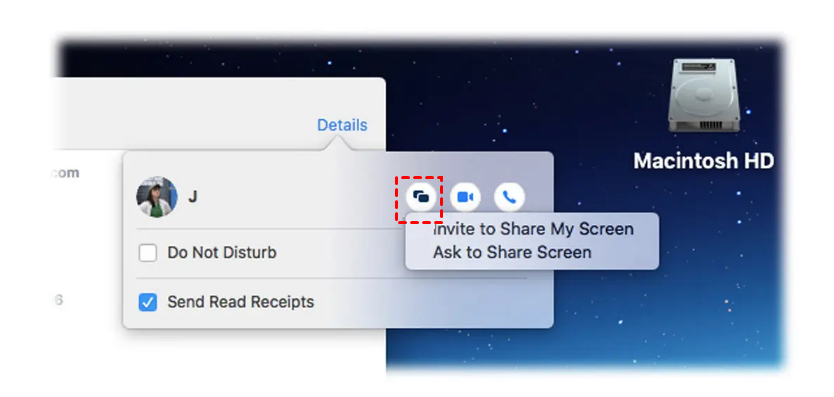
Schritt 1: Öffnen Sie die Nachrichten-App auf Ihrem Mac. Um eine Unterhaltung zu beginnen, klicken Sie auf den Namen der Person, der Sie helfen möchten, oder geben Sie eine neue Nachricht ein. Klicken Sie oben rechts im Fenster auf die Schaltfläche „Details“. Klicken Sie anschließend auf die Schaltfläche „Bildschirm teilen“ (zwei überlappende Rechtecke) und wählen Sie „Bildschirm teilen“.
Schritt 2: Aktivieren Sie auf dem Mac des Empfängers die Option „Meinen Bildschirm steuern“ und klicken Sie dann auf „Akzeptieren“.
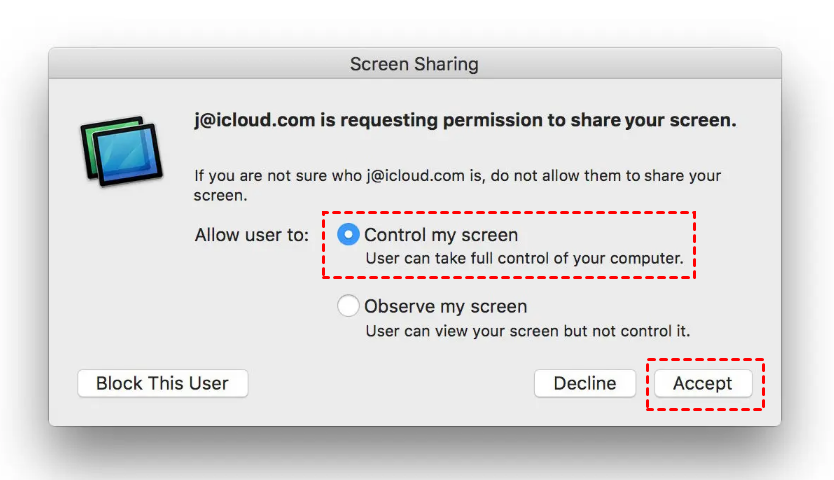
Wenn Sie selbst Hilfe benötigen, können Sie sich auch über einen Nachrichten-Kontakt melden und die Option „Meinen Bildschirm teilen“ nutzen.
Methode 3: Bildschirmfreigabe-App
Um einen anderen Mac fernzusteuern, verwenden Sie die Bildschirmfreigabe-App auf Ihrem Computer. Dieses integrierte Dienstprogramm auf Mac-Computern ermöglicht es Benutzern, … Mit der Bildschirmfreigabe können Sie den Bildschirm eines anderen Macs über eine Netzwerkverbindung anzeigen und steuern. Dies erleichtert die Zusammenarbeit, die Behebung technischer Probleme und die Unterstützung durch den Zugriff auf die Benutzeroberfläche des entfernten Macs von einem anderen Standort aus.
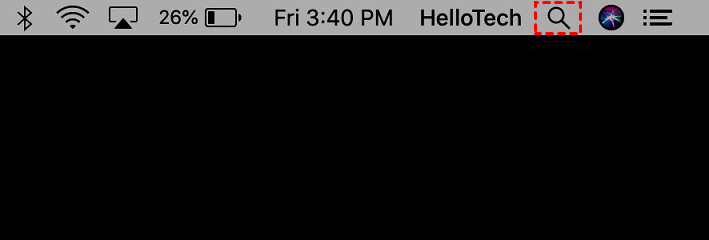
Schritt 1: Öffnen Sie Spotlight auf Ihrem Mac. Klicken Sie dazu auf das Lupensymbol oben rechts auf Ihrem Bildschirm. Alternativ können Sie die Tasten „Command + Leertaste“ gleichzeitig drücken.
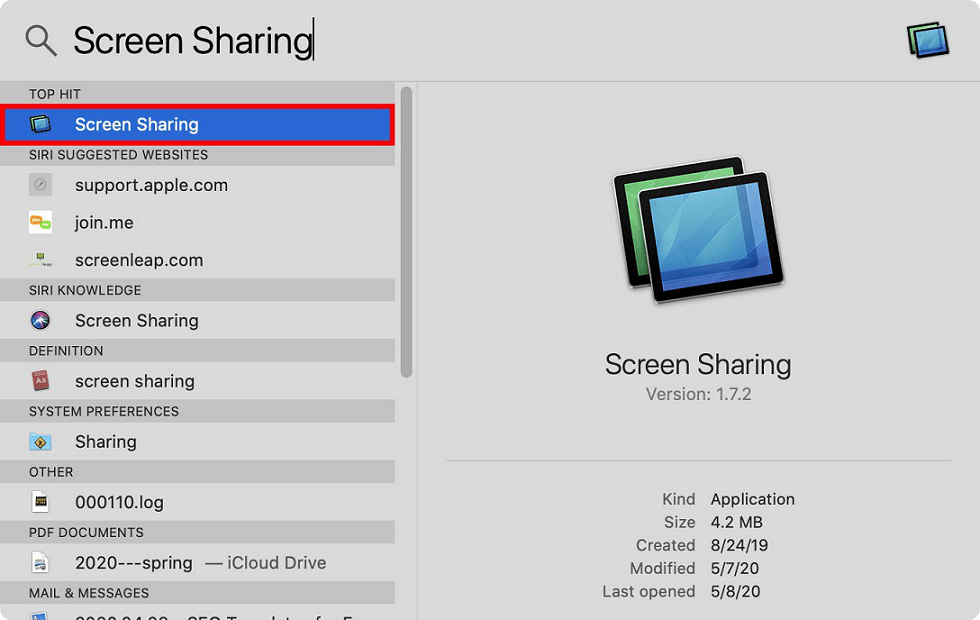
Schritt 2: Geben Sie anschließend „Bildschirmfreigabe“ in die Suchleiste ein und drücken Sie die Eingabetaste. Alternativ können Sie die App auch mit der Maus anklicken.
Schritt 3: Geben Sie die Apple-ID des anderen Macs ein, auf den Sie zugreifen möchten, und klicken Sie dann auf „Verbinden“.
Wenn Sie die Apple-ID nicht kennen, finden Sie sie, indem Sie auf das Apple-Logo oben links auf Ihrem Bildschirm klicken und dann zu „Systemeinstellungen“ > „Apple-ID“ gehen.
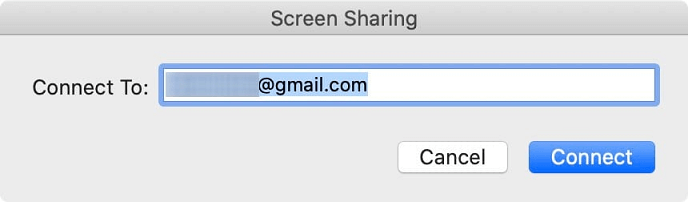
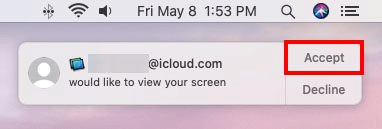
Schritt 4: Der andere Mac erhält nun eine Benachrichtigung oben rechts auf seinem Bildschirm.
Schritt 5: Klicken Sie auf „Akzeptieren“.
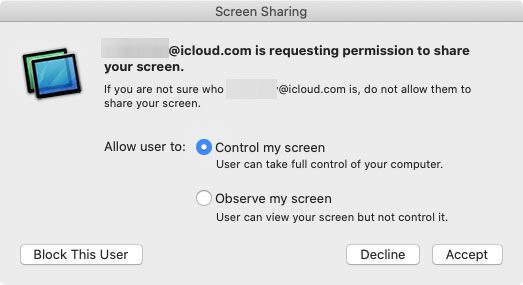
Schritt 6: Wählen Sie „Meinen Bildschirm steuern“.
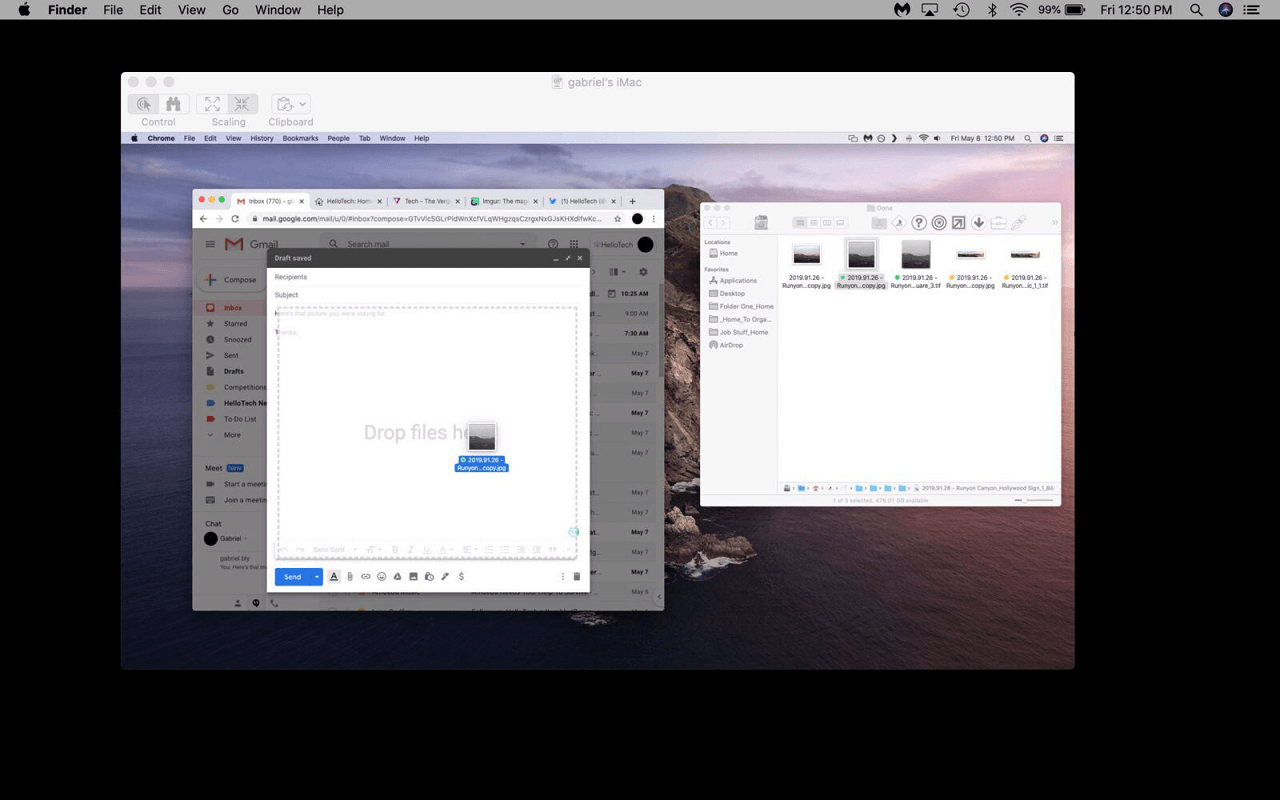
Schritt 7: Nachdem der andere Mac auf „Akzeptieren“ geklickt hat, können Sie seinen Bildschirm von Ihrem Mac aus steuern und Fernwartung leisten.
Methode 4: Apple Remote Desktop-App
Apple Remote Desktop ist die in macOS integrierte Fernzugriffslösung von Apple Inc. Es ist ein leistungsstarkes Tool, mit dem Benutzer Mac-Computer in einem Netzwerk fernverwalten und steuern können. Administratoren können seine Funktionen für Aufgaben wie Softwareverteilung, Fernwartung, Systemüberwachung und -wartung nutzen.
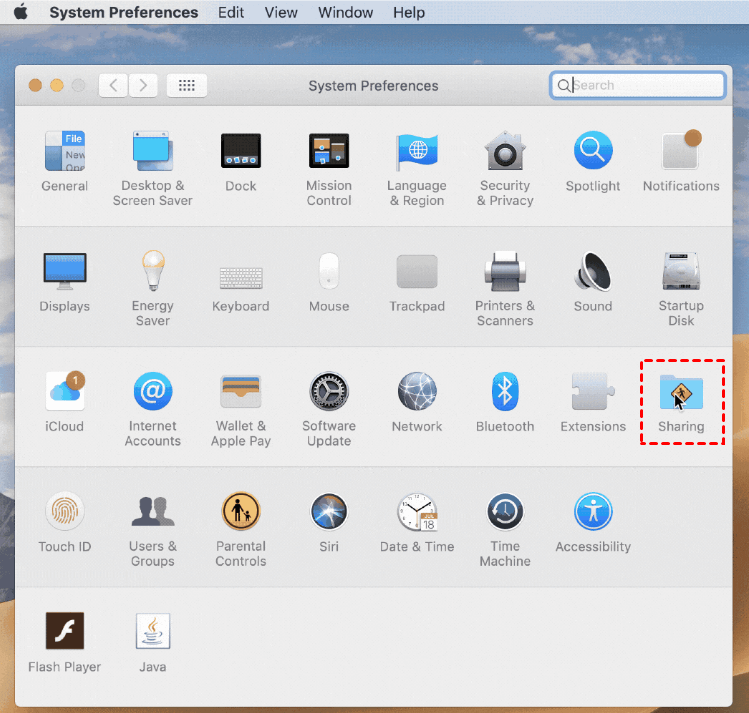
Schritt 1: Öffnen Sie die „Systemeinstellungen“ und wählen Sie „Freigabe“.
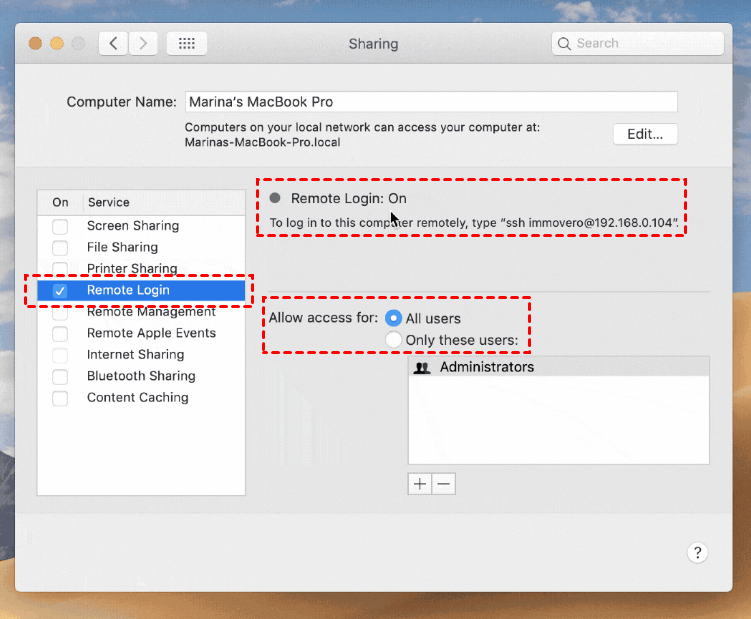
Schritt 2: Aktivieren Sie das Kontrollkästchen neben „Remote-Anmeldung“ und wählen Sie „Zugriff erlauben für: Alle Benutzer“.
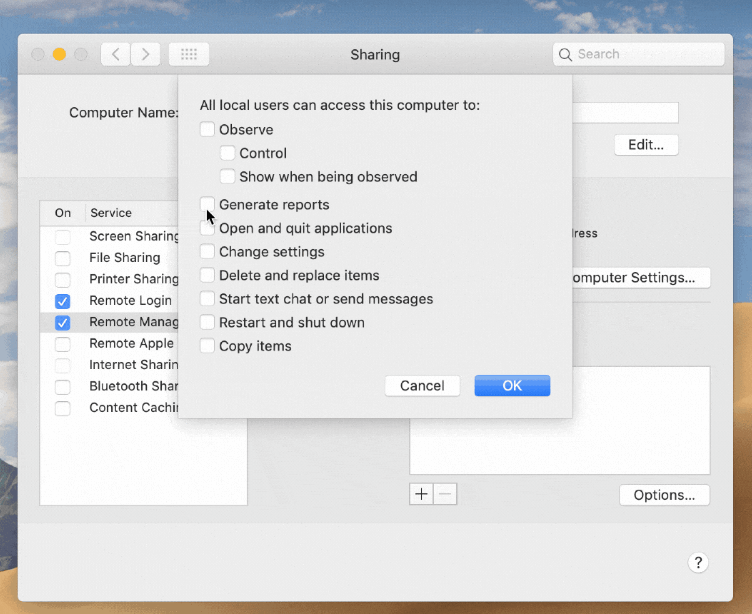
Schritt 3: Aktivieren Sie anschließend das Kontrollkästchen neben „Remote-Verwaltung“ und konfigurieren Sie die Einstellungen nach Ihren Wünschen, einschließlich der Benutzerzugriffsberechtigungen.
Schritt 4: Öffnen Sie die Apple Remote Desktop-Anwendung auf Ihrem Administrator-Mac.
Schritt 5: Klicken Sie auf „Scanner“.
Schritt 6: Wählen Sie „Lokales Netzwerk“.
Schritt 7: Wählen Sie die Computer aus, die Sie hinzufügen möchten.
Schritt 8: Ziehen Sie die ausgewählten Computer in die Gruppe „Alle Computer“ oder eine bestimmte Gruppe in der Seitenleiste.
Schritt 9: Geben Sie den Standardbenutzernamen und das Passwort ein und klicken Sie dann auf „Hinzufügen“.
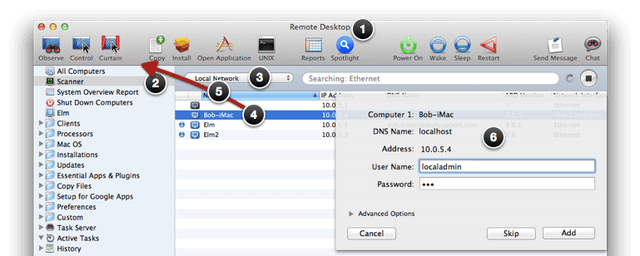
Schritt 10: Sobald die Remote-Computer hinzugefügt wurden, wählen Sie den gewünschten Computer aus der Liste aus und klicken Sie auf die Schaltfläche „Steuerung“.
Schritt 11: Nach erfolgreicher Verbindung können Sie den ausgewählten Mac fernsteuern.
Abschluss
Gibt es Quick Assist für Mac? Quick Assist ist zwar nicht für Mac-Nutzer verfügbar, es gibt jedoch mehrere effektive Alternativen für die Fernwartung.
AnyViewer ist die beste Option für nahtlose Mac-zu-Mac-Unterstützung und bietet robuste Funktionen wie plattformübergreifende Kompatibilität, Sicherheit und Benutzerfreundlichkeit. Weitere Optionen sind Apples integrierte Tools wie Nachrichten, Bildschirmfreigabe und Apple Remote Desktop, die jeweils unterschiedliche Bedürfnisse abdecken. Mit der richtigen Methode können Mac-Nutzer eine reibungslose Fernwartung und Fehlerbehebung geräteübergreifend gewährleisten.



 als bevorzugte Quelle auf Google hinzufügen