

Kostenlose FTP Server: Top 7 im Vergleich & sichere Alternative
FTP-Server ermöglichen sichere Netzwerkdateiübertragungen. Kostenlose FTP-Server wie FileZilla und Xlight bieten vielfältige Funktionen, während AnyViewer eine einfache und sichere Alternative für den privaten und beruflichen Gebrauch darstellt.

Von Nelly Aktualisiert am 22.12.2025


Ein kleiner Webauftritt muss aktualisiert werden, alte Logdateien sollen gesichert oder Dateien zwischen zwei internen Systemen ausgetauscht werden. Viele Nutzer greifen in solchen Momenten ganz selbstverständlich zu einem FTP-Server.
Trotz moderner Cloud-Lösungen und integrierter Remote-Tools sind kostenlose FTP-Server für viele Aufgaben noch immer präsent. Sie gelten als bewährte Technik, die seit Jahrzehnten zuverlässig Dateien überträgt. Genau deshalb suchen viele Anwender gezielt nach kostenlosen FTP-Servern, wenn sie eine schnelle und bekannte Lösung benötigen.
Was ist ein FTP-Server?
Ein FTP-Server (File Transfer Protocol) ist ein Computer oder eine Softwareanwendung, die den Datenaustausch zwischen Computern in einem Netzwerk ermöglicht. Er dient als zentrales Speichermedium, auf dem Benutzer Dateien hochladen, herunterladen und verwalten können. FTP-Server werden häufig in Unternehmen und Organisationen eingesetzt, um eine sichere und effiziente Dateifreigabe und -speicherung zu gewährleisten.
Benutzer verbinden sich mit einem FTP-Server mithilfe einer FTP-Client-Software. Diese ermöglicht es ihnen, durch Verzeichnisse zu navigieren, Dateien von ihrem lokalen Computer auf den Server hochzuladen und Dateien vom Server auf ihren Computer herunterzuladen. FTP-Server unterstützen verschiedene Authentifizierungsmethoden, um einen sicheren Zugriff zu gewährleisten, wie z. B. die Authentifizierung mit Benutzername und Passwort. Oft bieten sie auch Verschlüsselungsoptionen wie FTPS (FTP Secure) oder SFTP (SSH File Transfer Protocol) zum Schutz der Daten während der Übertragung.
Insgesamt spielen FTP-Server eine entscheidende Rolle für die nahtlose Dateiverwaltung und Zusammenarbeit in Netzwerken und bieten eine zuverlässige Methode zum Übertragen von Dateien über das Internet oder innerhalb privater Netzwerke.
Die 7 besten kostenlosen FTP-Server-Software
Es gibt zahlreiche FTP-Server, von denen einige jedoch kostenpflichtig sind. Im Folgenden finden Sie die besten kostenlosen FTP-Server-Programme, die mit Windows, macOS und Linux kompatibel sind. Diese Programme können kostenlos heruntergeladen und für den Dateiaustausch verwendet werden.
Option 1: FileZilla Server
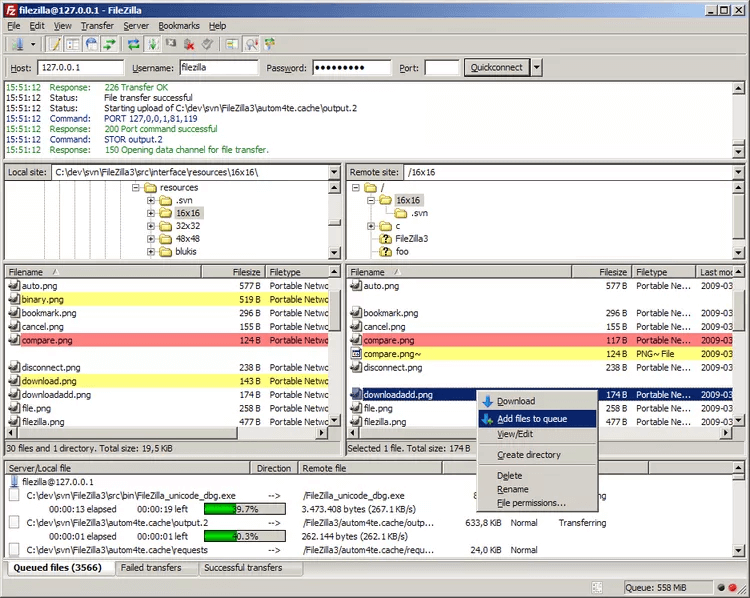
FileZilla Server ist eine kostenlose Open-Source-Serveranwendung für Windows. Sie ermöglicht die Verwaltung lokaler und entfernter FTP-Server.
Benutzer können die Ports konfigurieren, auf denen das Programm lauscht, die maximale Anzahl gleichzeitiger Verbindungen, die CPU-Thread-Zuweisung sowie Timeout-Einstellungen für Verbindungen, Übertragungen und Anmeldungen.
Zu den Sicherheitsfunktionen gehören die automatische Sperrung von IP-Adressen nach wiederholten fehlgeschlagenen Anmeldeversuchen, die Unterstützung von FTP über TLS zur Erzwingung verschlüsselter Verbindungen und Verhinderung unverschlüsselter FTP-Nutzung sowie IP-Filterfunktionen, um den Zugriff auf den FTP-Server für bestimmte IP-Adressen oder -Bereiche zu blockieren.
Administrative Aufgaben wie das Offline-Schalten des Servers oder das Sperren mit einem Klick, um neue Verbindungen bis zur Entsperrung zu verhindern, sind unkompliziert.
FileZilla Server bietet außerdem umfassende Funktionen zur Benutzer- und Gruppenverwaltung. Dazu gehören die Bandbreitenbegrenzung pro Benutzer und die Möglichkeit, unterschiedliche Berechtigungen wie Lese-/Schreib- oder Nur-Lese-Zugriff zu vergeben.
Vorteile:
- Benutzerfreundliche Oberfläche.
- Gleichzeitige Dateiübertragungen.
- Sichere Dateiübertragung.
- Lesezeichen für schnelle Verbindungen.
Nachteile:
- Keine integrierte Dateibearbeitungsfunktion.
- Keine automatische Aktualisierung der Ordneransicht.
Option 2: Xlight FTP-Server
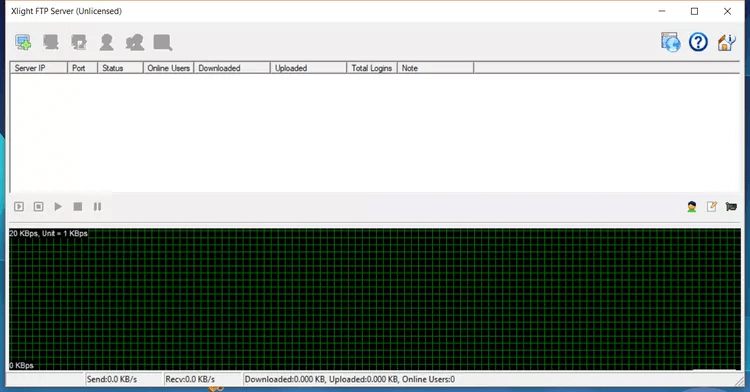
Xlight ist ein moderner, kostenloser FTP-Server mit mehr Anpassungsmöglichkeiten als FileZilla Server.
Nachdem Sie in Xlight einen virtuellen Server erstellt haben, können Sie die Einstellungen per Doppelklick anpassen. Hier können Sie Server-Ports, IP-Adressen, Sicherheitseinstellungen, Bandbreitenzuweisung und Benutzerlimits konfigurieren sowie die Anzahl gleichzeitiger Anmeldungen von derselben IP-Adresse beschränken.
Eine bemerkenswerte Funktion von Xlight ist die automatische Trennung von Benutzern, die eine festgelegte Inaktivitätszeit überschreiten, ohne mit dem Server zu kommunizieren.
Xlight FTP-Server unterstützt SSL und erlaubt obligatorische Client-Zertifikate. Er lässt sich außerdem zur Authentifizierung in ODBC, Active Directory und LDAP integrieren.
Xlight ist für den privaten Gebrauch kostenlos und mit 32-Bit- und 64-Bit-Versionen von Windows kompatibel. Es kann entweder als portable Anwendung genutzt oder wie ein herkömmliches Programm installiert werden.
Vorteile:
- Geringer Ressourcenverbrauch.
- Unterstützt sichere Dateiübertragungen.
- Fernverwaltungsfunktion.
- Verarbeitet mehrere Verbindungen gleichzeitig.
Nachteile:
- Die Einarbeitung ist für FTP-Neulinge etwas aufwendiger.
- Die Konfiguration kann komplex sein.
Option 3. CompleteFTP
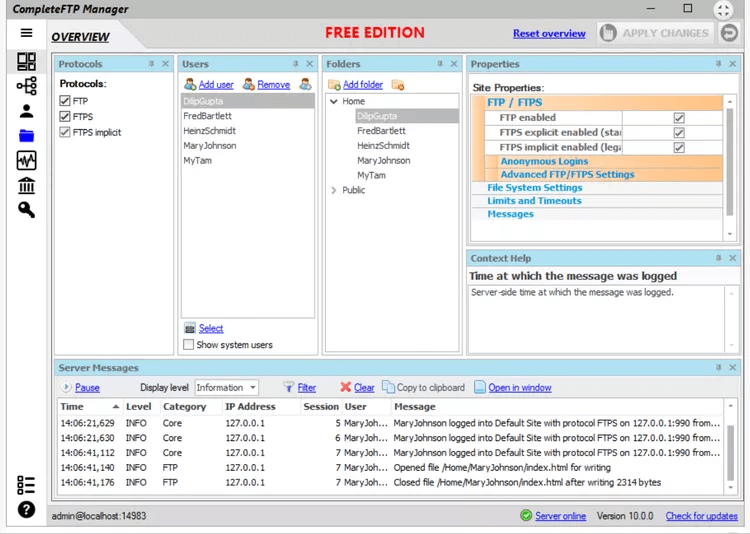
CompleteFTP ist ein kostenloser Windows-FTP-Server, der sowohl FTP als auch FTPS unterstützt.
Er verfügt über eine umfassende, benutzerfreundliche und intuitive grafische Oberfläche. Die Oberfläche ist minimalistisch gestaltet, und die Einstellungen sind bequem über ein Seitenmenü zugänglich.
Integrierte Schritt-für-Schritt-Anleitungen in CompleteFTP erleichtern das Erlernen der verschiedenen Funktionen und Optionen. Sie können diese Anleitungen jederzeit über die Menüleiste des Programms aufrufen.
Nach der Installation läuft CompleteFTP zunächst als Testversion der professionellen Edition. Anweisungen auf der Downloadseite helfen Benutzern bei der Aktivierung der kostenlosen Version von CompleteFTP, die alle oben genannten Funktionen enthält.
Vorteile:
- Einfache Installation.
- Unterstützt verschlüsselte Dateiübertragungen.
- Bietet umfangreiche Anpassungsmöglichkeiten.
- Umfasst mehr Funktionen als viele andere FTP-Server.
Nachteile:
- Das vollständige Menü ist standardmäßig ausgeblendet.
- Gelegentlich Leistungsprobleme.
- Die kostenlose Version bietet nur eingeschränkte Funktionen.
Option 4. Core FTP Server
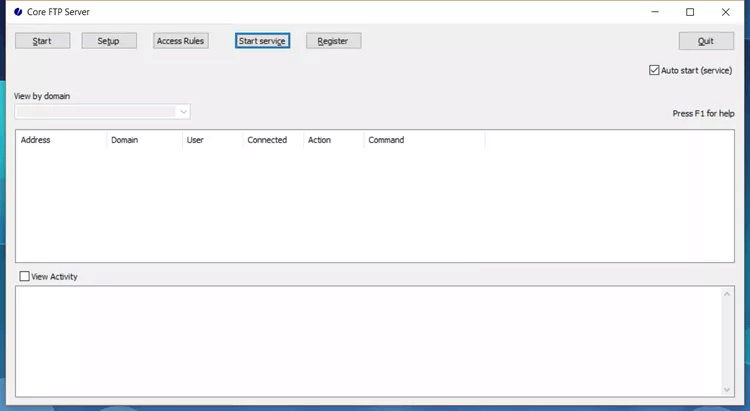
Core FTP Server bietet zwei speziell für Windows-Nutzer entwickelte Versionen.
Die erste Version ist ein schlanker Server, der sich intuitiv bedienen lässt und innerhalb einer Minute eingerichtet ist. Er ist vollständig portabel und benötigt lediglich grundlegende Eingaben wie Benutzername, Passwort, Port und Stammverzeichnis. Optionale Konfigurationen stehen für Anwender mit erweiterten Einstellungen zur Verfügung.
Die zweite Version von Core FTP Server ist eine umfassende Lösung. Sie ermöglicht es Nutzern, Domänennamen anzugeben, den automatischen Start als Dienst zu konfigurieren, mehrere Benutzerkonten mit detaillierten Berechtigungen und Einschränkungen zu erstellen, Zugriffsregeln festzulegen und vieles mehr.
Beide Versionen von Core FTP Server sind als 32-Bit- und 64-Bit-Versionen für Windows verfügbar.
Vorteile:
- Einfache und schnelle Einrichtung.
- Unterstützung verschlüsselter Dateiübertragungen.
- Integration mit Active Directory.
- Benutzerfreundliche Oberfläche.
Nachteile:
- Die kostenlose Version beschränkt die Unterstützung auf drei Domänen.
Option 5. vsftpd
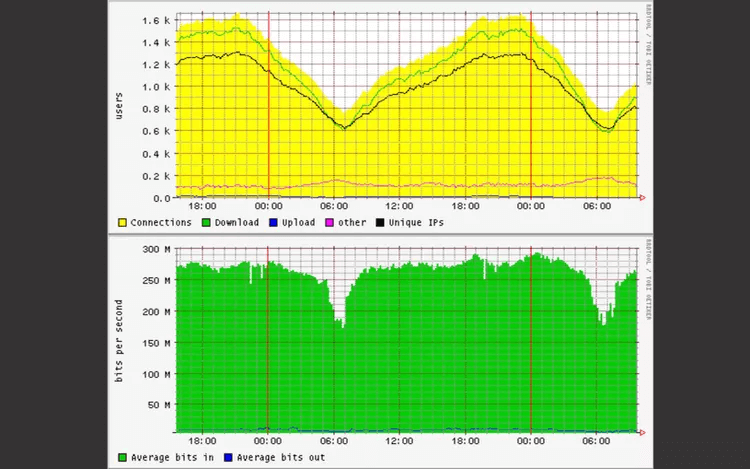
vsftpd ist ein Linux-FTP-Server, der für seine hohe Sicherheit, Leistung und Stabilität bekannt ist. Er dient als Standard-FTP-Server für Ubuntu, Fedora, CentOS und ähnliche Betriebssysteme.
Zu den wichtigsten Funktionen von vsftpd gehören die Benutzerverwaltung, die Bandbreitenbegrenzung und die Unterstützung von SSL-Verschlüsselung. Er ermöglicht außerdem individuell anpassbare Einstellungen pro Benutzer sowie, Verbindungen anhand von Quell-IP-Adressen zu beschränken und IPv6 zu konfigurieren.
Vorteile:
- Hochgeschwindigkeits-FTP-Server.
- Unterstützt sichere Dateiübertragungen.
- Rennarm.
Nachteile:
- Nur für Linux.
- Komplexer Installations- und Konfigurationsprozess.
- Eingeschränkter Funktionsumfang.
Option 6. ProFTPD
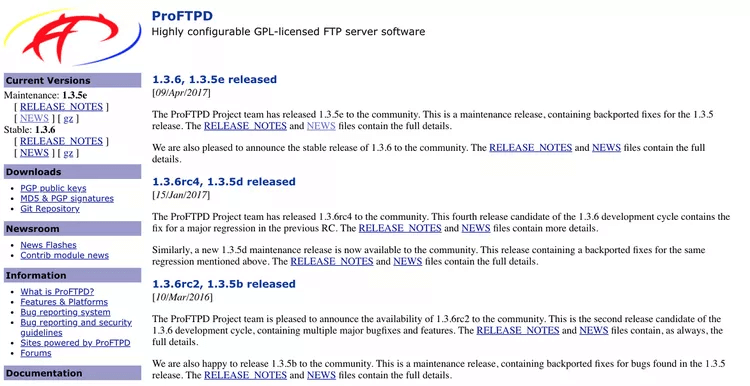
ProFTPD ist eine gute Wahl für Linux-Benutzer, die einen FTP-Server mit grafischer Benutzeroberfläche suchen, da dies die Bedienung im Vergleich zur Kommandozeile vereinfacht.
Bei der Installation von ProFTPD müssen Benutzer zusätzlich das GUI-Tool Gadmin installieren und eine Verbindung zum Server herstellen.
Zu den wichtigsten Funktionen von ProFTPD gehören IPv6-Unterstützung, modulare Erweiterbarkeit, umfassende Protokollierungsfunktionen, Unterstützung für versteckte Verzeichnisse und Dateien, Standalone-Server-Funktionalität und individuell anpassbare Verzeichniskonfigurationen.
ProFTPD ist mit verschiedenen Plattformen wie macOS, FreeBSD, Linux, Solaris, Cygwin, IRIX, OpenBSD und anderen kompatibel.
Vorteile:
- Erhöhte Sicherheit im Vergleich zu anderen FTP-Servern.
- Zusatzmodule erweitern den Funktionsumfang.
- Ideal für Webserver.
Nachteile:
- Beschränkt auf Linux-Betriebssysteme.
- Die Installation kann für Anfänger schwierig sein.
Option 7: Rebex Tiny SFTP Server
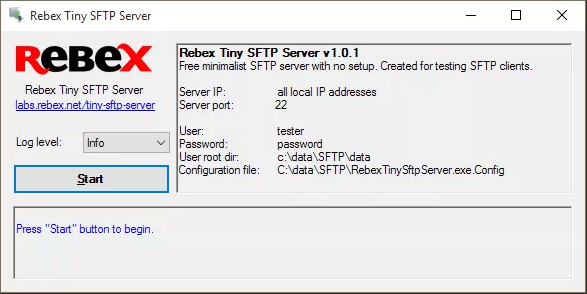
Dieser Windows-FTP-Server ist schlank und portabel und kann innerhalb von Sekunden nach dem Entpacken des heruntergeladenen Programms und dem Klicken auf „Start“ gestartet werden.
Der größte Nachteil dieser Software besteht darin, dass alle Konfigurationseinstellungen über die Textdatei „RebexTinySftpServer.exe.config“ vorgenommen werden müssen. Mit dieser Datei können Benutzer Einstellungen wie Benutzernamen, Passwörter, Stammverzeichnispfade, FTP-Portnummern, Startpräferenzen für den Server und Sicherheitseinstellungen ändern.
Um das Programm zu verwenden, extrahieren Sie den Inhalt der ZIP-Datei und starten Sie „RebexTinySftpServer.exe“.
Vorteile:
- Leichte Tutorials zur einfachen Bedienung.
- Keine Installation erforderlich; unkomplizierte Konfiguration.
- Gewährleistet die Privatsphäre der Benutzer.
- Sichere Dateiübertragung.
Nachteile:
- Minimalistische Benutzeroberfläche mit wenigen erweiterten Funktionen.
- Erfordert .NET 4.0.
- Nur kompatibel mit Windows.
Bonus-Tipp: AnyViewer für die Dateiübertragung
Wenn Sie eine zuverlässige Lösung für die Dateiübertragung suchen, die über herkömmliche FTP-Server hinausgeht, erweist sich AnyViewer als vielseitige Alternative. Obwohl AnyViewer primär für seine Remote-Desktop-Funktionen bekannt ist, bietet es auch robuste Dateiübertragungsfunktionen, die Ihre Bedürfnisse optimal erfüllen.
Wichtigste Vorteile von AnyViewer
Hier sind die wichtigsten Vorteile von AnyViewer für die Dateiübertragung:
✅ Benutzerfreundlichkeit: AnyViewer bietet eine intuitive Oberfläche, die die Dateiübertragung zwischen Geräten vereinfacht. Die oft mit der Konfiguration herkömmlicher FTP-Server verbundene Komplexität entfällt.
✅ Sicherheitsfunktionen: AnyViewer verwendet Verschlüsselungsprotokolle (Elliptische-Kurven-Kryptographie (ECC) und Zwei-Faktor-Authentifizierung), um Ihre Dateiübertragungen zu sichern und die Vertraulichkeit Ihrer Daten während der Übertragung zu gewährleisten.
✅ Fernzugriff: Neben der Dateiübertragung ermöglicht AnyViewer den Fernzugriff auf Desktops und Server und ist somit ein vielseitiges Werkzeug für die Zusammenarbeit in Arbeitsumgebungen.
✅ Kostenlose Nutzung: AnyViewer ist für jede Nutzung kostenlos und damit eine kostengünstige Alternative zu kostenpflichtigen FTP-Servern.
So verwenden Sie AnyViewer für die Dateiübertragung
Folgen Sie diesen Schritten, um AnyViewer für die Dateiübertragung zu nutzen:
Schritt 1: Laden Sie AnyViewer herunter, installieren Sie es und starten Sie es auf beiden Computern.
Schritt 2: Registrieren Sie sich auf dem Remote-Computer für ein AnyViewer-Konto. Nach erfolgreicher Registrierung wird eine Anmeldebestätigung angezeigt.

Schritt 3: Melden Sie sich auf dem lokalen Computer mit demselben AnyViewer-Konto an.

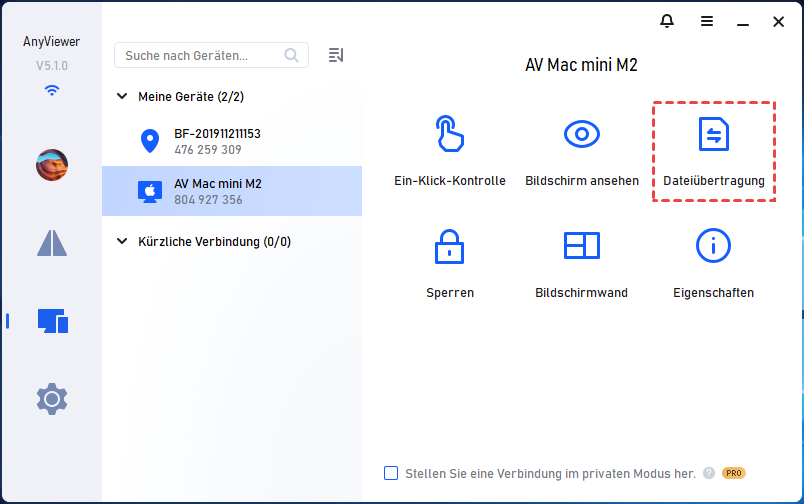
Schritt 4: Wechseln Sie zum Tab „Gerät“, wählen Sie den Remote-Computer aus und klicken Sie auf „Dateiübertragung“, um die Übertragung zu starten.
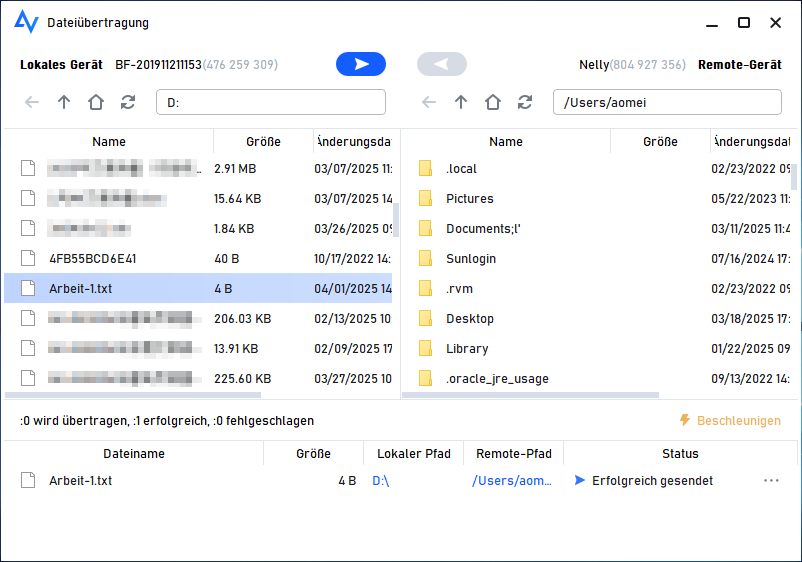
Schritt 5: Ein Dialogfeld zur Dateiübertragung wird angezeigt. Wählen Sie die gewünschten Dateien aus und verwenden Sie die Pfeile, um die Dateien zwischen den beiden Computern zu übertragen.
- ★ Für die schnellere Übertragung größerer Dateien von Ihrem lokalen Rechner auf einen Remote-Desktop empfehlen wir ein Upgrade auf AnyViewer Professional oder Enterprise:
- Dateigröße: Übertragen Sie Dateien bis zu 1 TB.
- Geschwindigkeit: Erreichen Sie Übertragungsgeschwindigkeiten von bis zu 10 MB/s.
- Effizienz: Nutzen Sie bis zu 5 Threads für effiziente Dateiübertragungen.
- Komfort: Übertragen Sie mehrere Dateien gleichzeitig.
Abschluss
FTP-Server sind unerlässlich für sichere und effiziente Dateiübertragungen über Netzwerke. Kostenlose FTP-Server-Software wie FileZilla, Xlight, CompleteFTP, Core FTP Server, vsftpd, ProFTPD und Rebex Tiny SFTP Server bietet verschiedene Funktionen für unterschiedliche Plattformen und Anforderungen. Jede Software hat ihre Stärken und Schwächen, sodass Benutzer die optimale Lösung auswählen können.
AnyViewer bietet mit seiner benutzerfreundlichen Oberfläche, robusten Sicherheitsfunktionen und Fernzugriffsmöglichkeit eine Alternative zu herkömmlichen FTP-Servern für die Dateiübertragung und ist somit ein vielseitiges Werkzeug für den privaten und beruflichen Einsatz.



 als bevorzugte Quelle auf Google hinzufügen