

2026 Gelöst: Dateiübertragung funktioniert nicht unter Windows 10 & 11
Dieser Leitfaden beschreibt häufige Ursachen dafür, dass die Dateiübertragung unter Windows 10 und 11 nicht funktioniert, sowie Schritte zur Fehlerbehebung und vorbeugende Maßnahmen für reibungslose Dateiübertragungen.

Von Tyler Veröffentlicht am 08.10.2026


Warum funktioniert meine Dateiübertragung nicht?
Dateiübertragungen funktionieren unter Windows 10 oft aufgrund von Netzwerkproblemen, blockierender Antivirensoftware, veralteten Treibern, beschädigten Dateien oder Beschränkungen der Dateigröße nicht. Auch Berechtigungen, Software von Drittanbietern und Netzwerkeinstellungen können Probleme verursachen. Durch die Behebung dieser potenziellen Ursachen können Sie das Problem lösen und Dateiübertragungen problemlos fortsetzen. Die Möglichkeit, Dateien einfach zwischen Computern zu übertragen, macht das Arbeiten aus der Ferne wesentlich effizienter und einfacher. Probleme mit nicht funktionierenden Dateiübertragungen sind für alle Benutzer ärgerlich.

Keine Sorge, all diese Probleme werden in diesem Artikel gelöst. Wir haben drei Lösungen für Sie gefunden, die Ihnen helfen, das Problem mit der nicht funktionierenden Dateiübertragung unter Windows 10 zu beheben. Lesen Sie weiter, um Ihre Probleme zu lösen.
So beheben Sie das Problem, dass die Dateiübertragung unter Windows 10 nicht funktioniert
Haben Sie Probleme damit, dass die Dateifreigabe unter Windows 10 nicht funktioniert? Keine Sorge, dieser Artikel stellt Ihnen 3 effektive Lösungen vor und zeigt Ihnen die besten Windows-DateIübertragungstools. Lesen Sie bei Interesse weiter.
Lösung 1. Alle Treiber aktualisieren
Veraltete oder fehlerhafte Gerätetreiber können ebenfalls Dateiübertragungsprobleme unter Windows 10 verursachen. Stellen Sie sicher, dass alle Ihre Gerätetreiber, insbesondere Netzwerkadapter und Speichercontroller, auf dem neuesten Stand sind. Sie können Treiber manuell über den Geräte-Manager aktualisieren oder zur Vereinfachung eine Treiber-Update-Software von Drittanbietern verwenden.
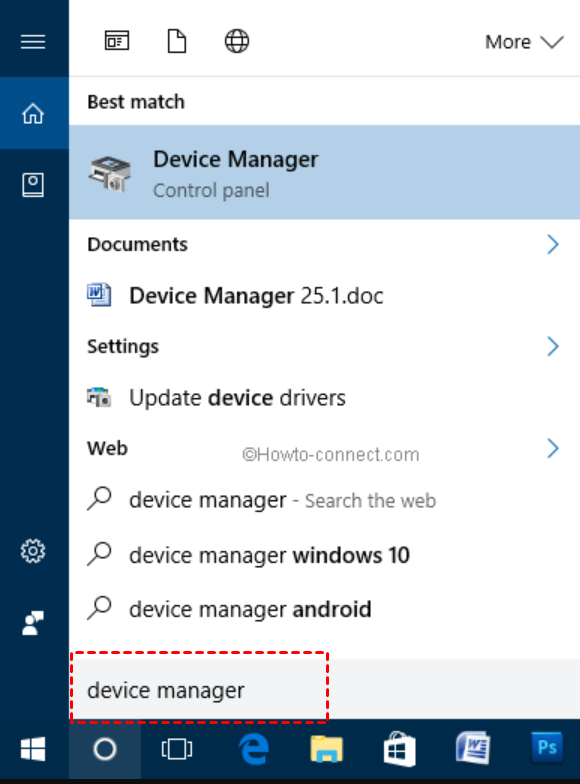
Schritt 1. Greifen Sie zunächst über das Windows-Menü auf den "Geräte-Manager" zu. Tippen Sie einfach "Geräte-Manager" in die Suchleiste ein und wählen Sie das Symbol in den Ergebnissen aus.
Schritt 2. Klicken Sie als Nächstes mit der rechten Maustaste auf das Gerät, das Sie aktualisieren möchten, und wählen Sie die Option "Treiber aktualisieren" aus dem Menü.

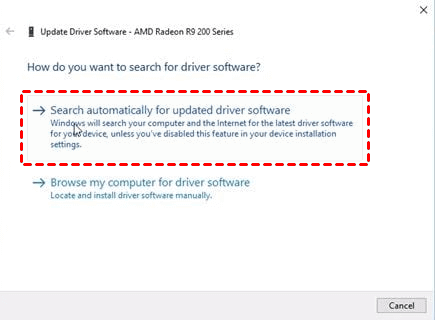
Schritt 3. Wählen Sie die Funktion "Automatisch nach aktualisierter Treibersoftware suchen". Stellen Sie sicher, dass Sie mit dem Internet verbunden sind, da bei diesem Vorgang online nach den neuesten kompatiblen Treibern gesucht wird.
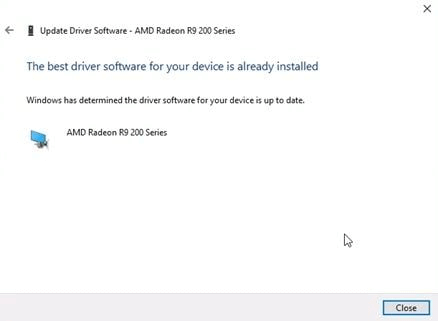
Schritt 4. Warten Sie geduldig, bis der Vorgang abgeschlossen ist. Überprüfen Sie nach Abschluss das Ergebnis und klicken Sie auf "Schließen", um das Tool zu beenden.
Lösung 2. Deaktivieren von Antivirensoftware und Windows Defender
Auf Ihrem Windows 10-System installierte Antiviren- oder Firewall-Software kann gelegentlich DATEÜbertragungsprozesse beeinträchtigen. Deaktivieren Sie temporär Antiviren- oder Firewall-Software von Drittanbietern und versuchen Sie erneut, die Dateien zu übertragen. Wenn die Dateiübertragung nach dem Deaktivieren der Software funktioniert, sollten Sie Ausnahmen hinzufügen oder die Einstellungen anpassen, um Dateiübertragungen zuzulassen.
Schritt 1. Rufen Sie zunächst die "Windows-Sicherheitseinstellungen" auf. Navigieren Sie zum Windows-Menü und geben Sie "Windows-Sicherheit" ein, um die Option zu finden. Klicken Sie anschließend auf "Windows-Sicherheitseinstellungen".
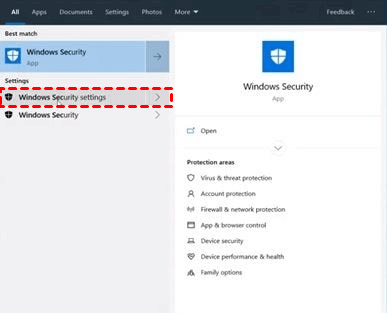
Schritt 2. Wechseln Sie zum Bereich "Viren- & Bedrohungsschutz". Suchen Sie im Abschnitt "Schutzbereiche" nach "Viren- & Bedrohungsschutz" und klicken Sie darauf.
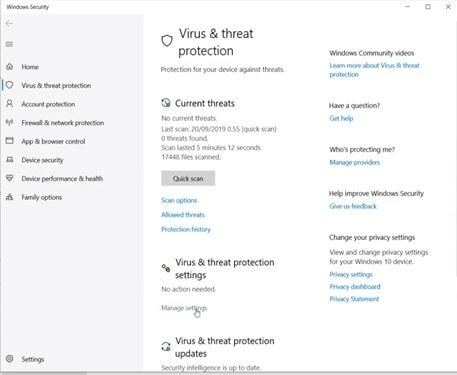
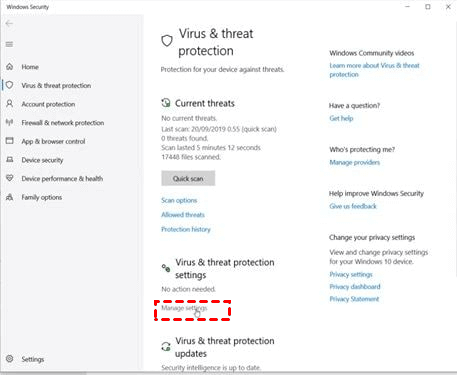
Schritt 3. Gehen Sie zu "Einstellungen verwalten". Diese Option befindet sich unter den "Einstellungen für Viren- & Bedrohungsschutz".
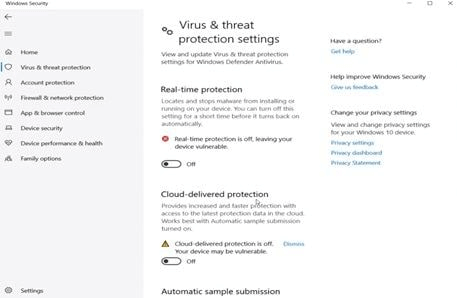
Schritt 4. Deaktivieren Sie alle Schutzmaßnahmen. Schalten Sie jedes Schutztool aus, indem Sie auf das Schaltersymbol klicken. Denken Sie daran, dass es zahlreiche Schutzoptionen geben kann. Scrollen Sie daher nach unten und deaktivieren Sie jede einzelne.
Lösung 3. Dienste ändern
Eine weitere Lösung besteht darin, die Einstellungen der Dienste zu ändern. Wenn bei Ihnen Probleme auftreten, bei denen die Dateiübertragung unter Windows 10 und 11 nicht funktioniert, können Sie auch die Funktionssuche-Ressourcenveröffentlichung anpassen, um das Problem zu beheben. Unten finden Sie die beschriebenen Schritte zur Durchführung dieser Aufgabe.
Schritt 1. Klicken Sie auf „Start“ und suchen Sie nach „Dienste“.
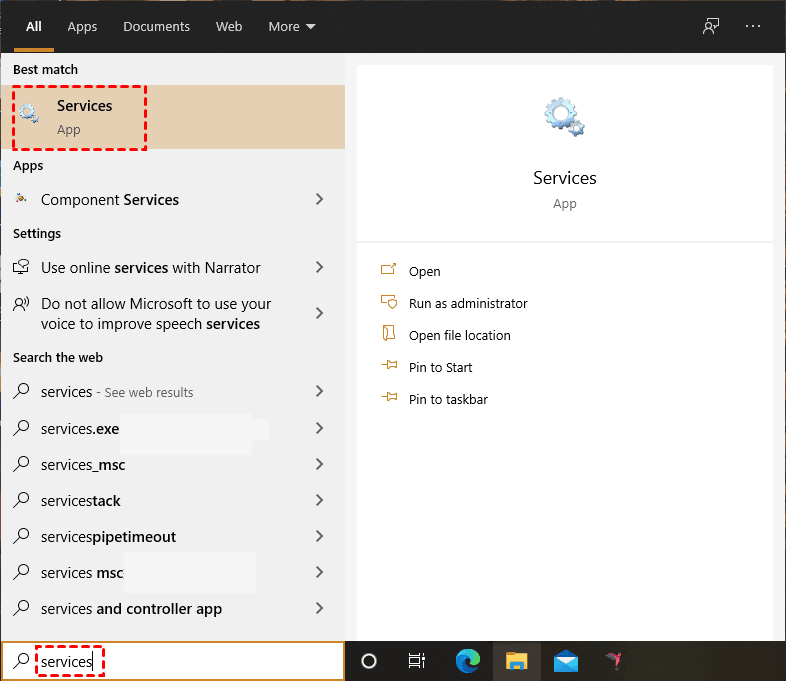
Schritt 2. Suchen Sie nach dem Öffnen nach „Funktionssuche-Ressourcenveröffentlichung“ und doppelklicken Sie darauf, um es zu öffnen.
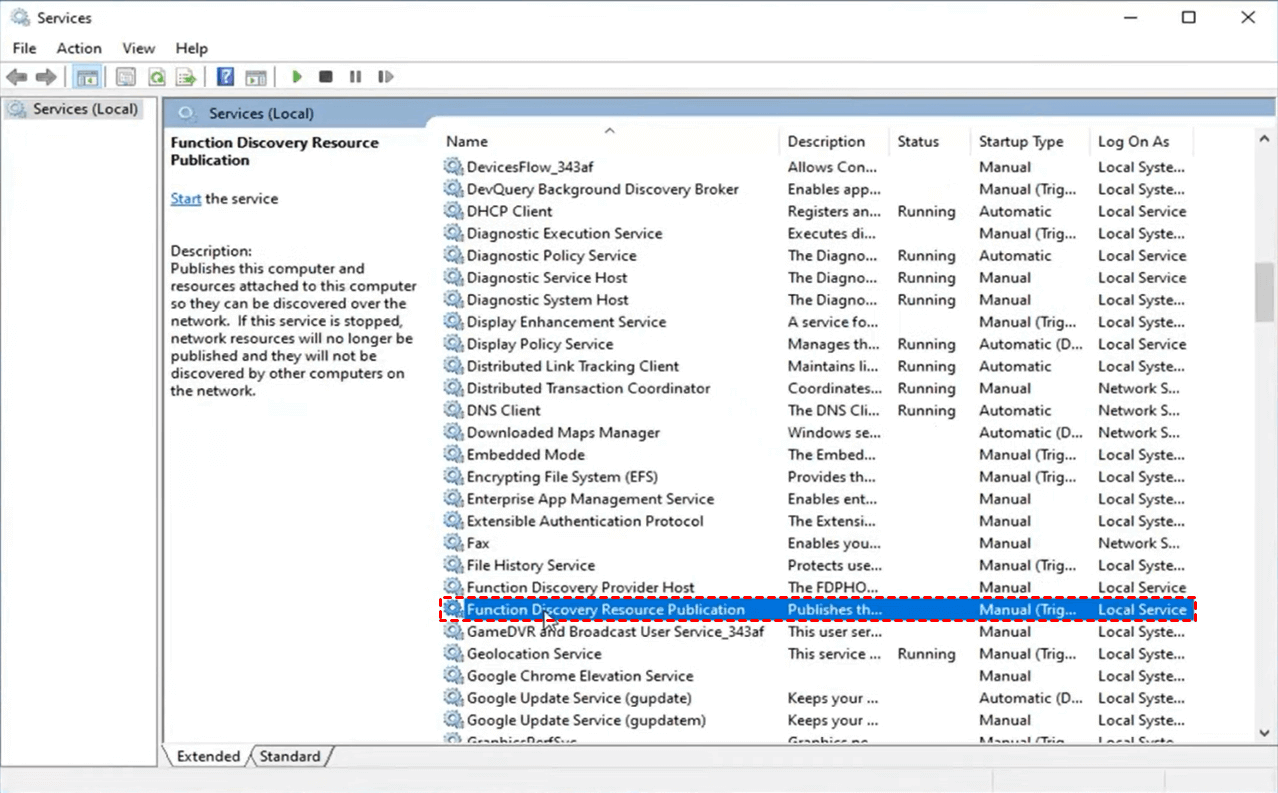
Schritt 3. Suchen Sie den Starttyp und ändern Sie ihn in „Automatisch“. Klicken Sie dann auf „Starten“, warten Sie, bis der Startvorgang abgeschlossen ist, und klicken Sie auf „Übernehmen“ und „OK“.
.png)
AnyViewer: Der einfachste Weg zur Dateiübertragung für Windows 10 & 11
Das Problem, dass die Dateifreigabe unter Windows 10 und 11 nicht funktioniert, sollte nun behoben sein. Wenn die obigen Methoden immer noch nicht funktionieren, empfehlen wir Ihnen, nach Alternativen zur Windows-Dateiübertragung zu suchen, um solche Probleme von vornherein zu vermeiden.
AnyViewer ist Ihre beste Wahl. Es dient als sicheres, schnelles und kostenloses Dateiübertragungstool, das Benutzern Zugriff auf hohe Dateiübertragungsraten ohne Kaufeinschränkungen bietet. AnyViewer bietet verschiedene bequeme Methoden zur Dateiübertragung:
- Unbeaufsichtigte Dateiübertragung: AnyViewer ermöglicht Ihnen das Senden von Dateien, ohne dass sich jemand am anderen Computer befindet. Sie können jederzeit Dokumente freigeben.
- Dateiübertragung in der Sitzung: Sie können während der Arbeit mit einer Person aus der Ferne Dateien senden. So können Sie schnell und einfach helfen.
- Dateiübertragung per Drag & Drop: Ziehen Sie Dateien einfach von Ihrem Computer und legen Sie sie auf dem Remotedesktop ab. Das ist super einfach!
Darüber hinaus verwendet AnyViewer eine robuste 256-Bit-Elliptic-Curve-Cryptography-(ECC)-Verschlüsselung und eine Zwei-Faktor-Authentifizierung, um die End-to-End-Sicherheit bei Remotedesktopverbindungen zu gewährleisten und potenzielle Sicherheitsrisiken effektiv zu minimieren. Seine Vielseitigkeit und hohe Sicherheit machen es zu einem hervorragenden Werkzeug für die Arbeit aus der Ferne und zur effektiven Erfüllung vielfältiger Anforderungen.
Schritt 1. Installieren und öffnen Sie AnyViewer auf beiden Geräten. Um ein neues AnyViewer-Konto zu erstellen, gehen Sie zu "Anmelden" und klicken Sie dann auf "Registrieren". Stellen Sie sicher, dass Sie dasselbe Konto für die Anmeldung auf beiden Geräten verwenden.

Schritt 2. Melden Sie sich auf beiden Geräten mit demselben Konto an. Ihre Geräte werden sofort mit dem Konto verknüpft.

Schritt 3. Rufen Sie auf Ihrem lokalen Gerät "Geräte" auf, wählen Sie das gewünschte Remotegerät aus und entscheiden Sie sich für "Dateiübertragung."

Tipps: Sie können auch unbeaufsichtigten Fernzugriff aktivieren, indem Sie "Ein-Klick-Steuerung" auswählen, um sich mit Ihrem anderen Computer zu verbinden. Dies gibt Ihnen die vollständige Kontrolle darüber, als wären Sie persönlich anwesend. Sobald die Verbindung erfolgreich hergestellt ist, können Sie Dateien übertragen, indem Sie auf die Schaltfläche "Datei" in der Menüleiste klicken.

Alternativ können Sie Dateien per Drag & Drop von Ihrem lokalen Computer auf einen Remotecomputer ziehen.

Schritt 4. Sie haben nun Zugriff auf die auf Ihrem lokalen Gerät gespeicherten Dateien, die auf der linken Seite angezeigt werden, sowie auf die auf Ihrem Remote-Gerät befindlichen Dateien, die auf der rechten Seite angezeigt werden. Verschieben Sie Dateien mühelos zwischen beiden Geräten.

- ★Tipps: Für erweiterte Funktionen erwägen Sie ein Upgrade auf AnyViewers Professional- oder Enterprise-Tarif, der Folgendes beinhaltet:
- Übertragung großer Dateien: Senden Sie Dateien mit einer Größe von bis zu 1 TB.
- Schnelle Übertragungen: Erleben Sie rasante Dateiübertragungsgeschwindigkeiten von bis zu 10 MB/s.
- Effizientes Multitasking: Verwalten Sie mehrere Dateiübertragungen gleichzeitig mit Multithreading-Funktionen.
- Keine Limits: Senden Sie so viele Dateien wie nötig, was Ihnen maximale Flexibilität bietet.
Fazit
Zusammenfassend bietet dieser Leitfaden effektive Lösungen zur Behebung von Problemen mit der Dateisübertragung unter Windows 10 und 11. Durch die Behebung häufiger Ursachen wie veralteter Treiber, Antiviren-Interferenzen und Dienstkonfigurationen können Benutzer Probleme bei der Dateiübertragung effizient beheben. Darüber hinaus bietet die Empfehlung von AnyViewer als alternatives Dateiübertragungstool den Benutzern eine sichere, vielseitige und kostenlose Lösung. Mit seiner robusten Verschlüsselung und der benutzerfreundlichen Oberfläche gewährleistet AnyViewer nahtlose und schnelle Dateiübertragungen sowie den Dateizugriff, was es zu einer idealen Wahl für Benutzer macht, die zuverlässige Dateiübertragungsfunktionen unter Windows 10 und 11 suchen.



 als bevorzugte Quelle auf Google hinzufügen