

So führen Sie Befehle auf einem Remote-Server ohne SSH aus?
Dieser Artikel erläutert, wie Befehle auf Remote-Servern ausgeführt werden können, ohne SSH zu benötigen. Er untersucht verschiedene sichere Alternativen, die den Remote-Serverzugriff und die Verwaltung von jedem Standort aus erleichtern.

Von Iota Aktualisiert am 09.02.2026


🌟Kurzzusammenfassung:
Dieser Artikel erklärt, wie man Befehle auf einem Remote-Server ausführt, ohne sich auf SSH zu verlassen – eine Situation, die häufig in Windows-Umgebungen, in eingeschränkten Netzwerken oder bei Teams mit begrenzter Kommandozeilen-Erfahrung auftritt. Anstelle eines terminalbasierten Zugriffs werden Remote-Desktop-Lösungen hervorgehoben, die vollständige grafische Kontrolle bieten. Dadurch können Benutzer die Eingabeaufforderung, PowerShell oder ein Linux-Terminal direkt auf dem Remote-Rechner öffnen und Befehle ausführen, als wären sie physisch vor Ort. Der Artikel vergleicht auch andere Nicht-SSH-Optionen, einschließlich webbasierter Verwaltungspanels, RMM-Tools und Aufgabenplaner, und weist auf deren unterschiedliche Anwendungsfälle und Einschränkungen hin.
Unter diesen Methoden werden Remote-Desktop-Tools als die praktischste Wahl für direkte, interaktive Kontrolle präsentiert, insbesondere für die Fehlerbehebung und einmalige Aufgaben. AnyViewer wird als benutzerfreundliche Lösung hervorgehoben, die ohne Portweiterleitung funktioniert, sichere Verbindungen durch Firewalls unterstützt und Dateiübertragung integriert, was sie sowohl für den privaten als auch den geschäftlichen Gebrauch geeignet macht. Insgesamt kommt der Artikel zu dem Schluss, dass die Ausführung von Befehlen ohne SSH in realen Szenarien oft notwendig ist und die Wahl der richtigen Alternative vom Systemtyp, den Sicherheitsbeschränkungen und dem erforderlichen Kontrollgrad abhängt.
Wie führt man einen Befehl auf einem Remote-Server ohne SSH aus?
Remote Desktop ermöglicht die Befehlsausführung, indem er Ihnen vollen grafischen Zugriff auf einen Remote-Rechner gewährt, anstelle einer direkten Shell-Verbindung wie SSH. Anstatt Befehle über ein Terminalprotokoll zu senden, interagieren Sie mit dem entfernten Betriebssystem genau so, als wären Sie physisch anwesend, und nutzen dessen Desktop, Menüs und Tools.
Schritt 1. Starten Sie eine Remote-Desktop-Sitzung mit RDP, VNC oder einem Drittanbieter-Fernzugriffstool. Die Software authentifiziert Ihre Anmeldedaten, stellt eine verschlüsselte Verbindung her und spiegelt den entfernten Bildschirm auf Ihrem lokalen Gerät.
Schritt 2. Sobald der Desktop sichtbar ist, öffnen Sie die Kommandooberfläche des Systems manuell. Unter Windows ist dies typischerweise die Eingabeaufforderung oder PowerShell über das Startmenü oder den Ausführen-Dialog (Win R). Unter Linux öffnen Sie ein Terminalfenster aus der Desktop-Umgebung.
Schritt 3. Geben Sie die erforderlichen Befehle direkt im Shell-Fenster ein und führen Sie sie aus. Die Befehle werden unter den Berechtigungen des angemeldeten Benutzerkontos ausgeführt und erben administrative Rechte, wenn die Sitzung mit erhöhten Anmeldedaten geöffnet wurde.
Schritt 4. Beobachten Sie die Befehlsausgabe und Systemänderungen in Echtzeit auf dem Remote-Bildschirm. Sie können Ergebnisse visuell bestätigen, wie z. B. das Erstellen von Dateien, das Starten von Diensten oder das Aktualisieren von Konfigurationsfenstern, ohne sich auf rein textbasierte Rückmeldungen zu verlassen.
Dieser visuelle, interaktive Ansatz funktioniert gut, wenn ein reiner Shell-Zugriff nicht verfügbar ist. Als Nächstes werden wir uns ansehen, wie einige Remote-Desktop-Tools die direkte oder Hintergrund-Befehlsausführung ermöglichen, ohne eine vollständige interaktive Desktop-Sitzung zu öffnen.
Was sind gängige Methoden, um Remote-Befehle ohne SSH auszuführen?
SSH ist nicht immer verfügbar. Dies kommt häufig auf Windows-Systemen oder in Umgebungen mit strengen Zugriffsregeln vor. Wenn SSH nicht genutzt werden kann, greifen Administratoren auf andere Methoden zurück, um Befehle auf entfernten Computern auszuführen. Diese Optionen reichen von vollständigem Desktop-Zugriff bis zur automatisierten Hintergrundausführung, je nachdem, wie viel Kontrolle benötigt wird. Hier ist eine Tabelle zu einigen gängigen Methoden für die Ausführung von Befehlen auf Remote-Servern ohne SSH.
| Methode | Typische Tools | Optimaler Anwendungsfall | Hauptbeschränkung |
|---|---|---|---|
| Remote Desktop & GUI-Tools | RDP, VNC, AnyViewer | Vollständige Kontrolle des entfernten Systems mit einer grafischen Oberfläche | Höhere Bandbreitennutzung; muss ordnungsgemäß gesichert werden |
| Webbasierte Management-Panels | Cockpit, Webmin, cPanel, Plesk | Verwaltung von Servern über einen Webbrowser | Benötigt Installation und regelmäßige Sicherheitsupdates |
| RMM-Tools | Kommerzielle RMM-Plattformen | Gleichzeitiges Ausführen von Skripten auf vielen Geräten | Teuer und komplex für kleine Umgebungen |
| Taskplaner & Remote-Skripting | Taskplaner, Cron, PsExec | Automatisierung von Routine- oder geplanten Aufgaben | Schwer zu überwachen und Fehler zu beheben |
Wenn Sie direkten Zugriff benötigen und Befehle so ausführen möchten, als säßen Sie vor dem Computer, sind Remote-Desktop-Tools die praktischste Wahl. Beispielsweise ermöglicht Ihnen AnyViewer, sich sicher mit einem Windows-Computer zu verbinden und die Eingabeaufforderung oder PowerShell wie ein lokaler Benutzer zu öffnen, ohne SSH konfigurieren zu müssen.
Webbasierte Panels konzentrieren sich auf Benutzerfreundlichkeit, während RMM-Tools für die Verwaltung in großem Maßstab konzipiert sind. Taskplaner und Skripte eignen sich am besten für wiederkehrende Aufgaben, bieten aber nur begrenzte Transparenz. Die Wahl der richtigen Methode hängt von Ihrem System, Ihren Sicherheitsanforderungen und dem benötigten Kontrollumfang ab.
Die beste Methode, um Befehle auf einem Remote-Server ohne SSH auszuführen?
Das Ausführen von Befehlen auf einem Remote-Server ohne SSH kann knifflig erscheinen, aber Tools wie AnyViewer bieten eine praktische Alternative, insbesondere für Benutzer, die eine grafische Oberfläche der Komplexität der Kommandozeile vorziehen. Während SSH der Standard für sicheren Remote-Zugriff ist, erfordert es Netzwerkkonfiguration und technisches Wissen, das nicht jeder besitzt. AnyViewer vereinfacht diesen Prozess, indem es Ihnen ermöglicht, direkt auf den Remote-Desktop zuzugreifen und so den Bedarf an terminalbasierten Befehlen vollständig zu umgehen.
- ★Der Hauptvorteil von AnyViewer liegt in seiner Benutzerfreundlichkeit und Zugänglichkeit:
- Visuelle Oberfläche: Sie können den entfernten Bildschirm sehen, als säßen Sie direkt davor, was das manuelle Öffnen der Eingabeaufforderung oder PowerShell erleichtert.
- Keine Portweiterleitung: Im Gegensatz zu SSH, das oft spezifische Port-Konfigurationen am Router erfordert, arbeitet AnyViewer durch Firewalls hindurch ohne komplexe Einrichtung.
- Integrierte Dateiübertragung: Die Dateiübertragungsfunktion von AnyViewer optimiert den Arbeitsablauf.
Indem Sie sich über die AnyViewer-Oberfläche beim entfernten Rechner anmelden, navigieren Sie einfach zur gewünschten Terminalanwendung und geben Ihre Befehle direkt ein. Diese Methode ist besonders nützlich für die Fehlerbehebung oder einmalige Aufgaben, bei denen die Einrichtung einer sicheren SSH-Verbindung übertrieben oder technisch nicht machbar wäre.
Schritt 1. Laden Sie AnyViewer auf Ihren Geräten herunter. Öffnen Sie es auf dem entfernten Computer und erstellen Sie ein neues Konto, um sich anzumelden.

Schritt 2. Öffnen Sie AnyViewer auf dem lokalen Computer und melden Sie sich mit demselben Konto an. Dann wird der Computer automatisch dem Konto zugewiesen.

Schritt 3. Gehen Sie zum Geräte-Bereich. Wählen Sie den Computer aus, zu dem Sie eine Verbindung herstellen möchten, und wählen Sie die Option One-click control, um eine Verbindung aufzubauen.

Schritt 4. Wiederholen Sie denselben Schritt, um andere entfernte Computer zu steuern, indem Sie auf One-click control klicken. Sie können bei mehreren Sitzungen einfach zwischen den Computern über die Sitzungsregisterkarten wechseln.
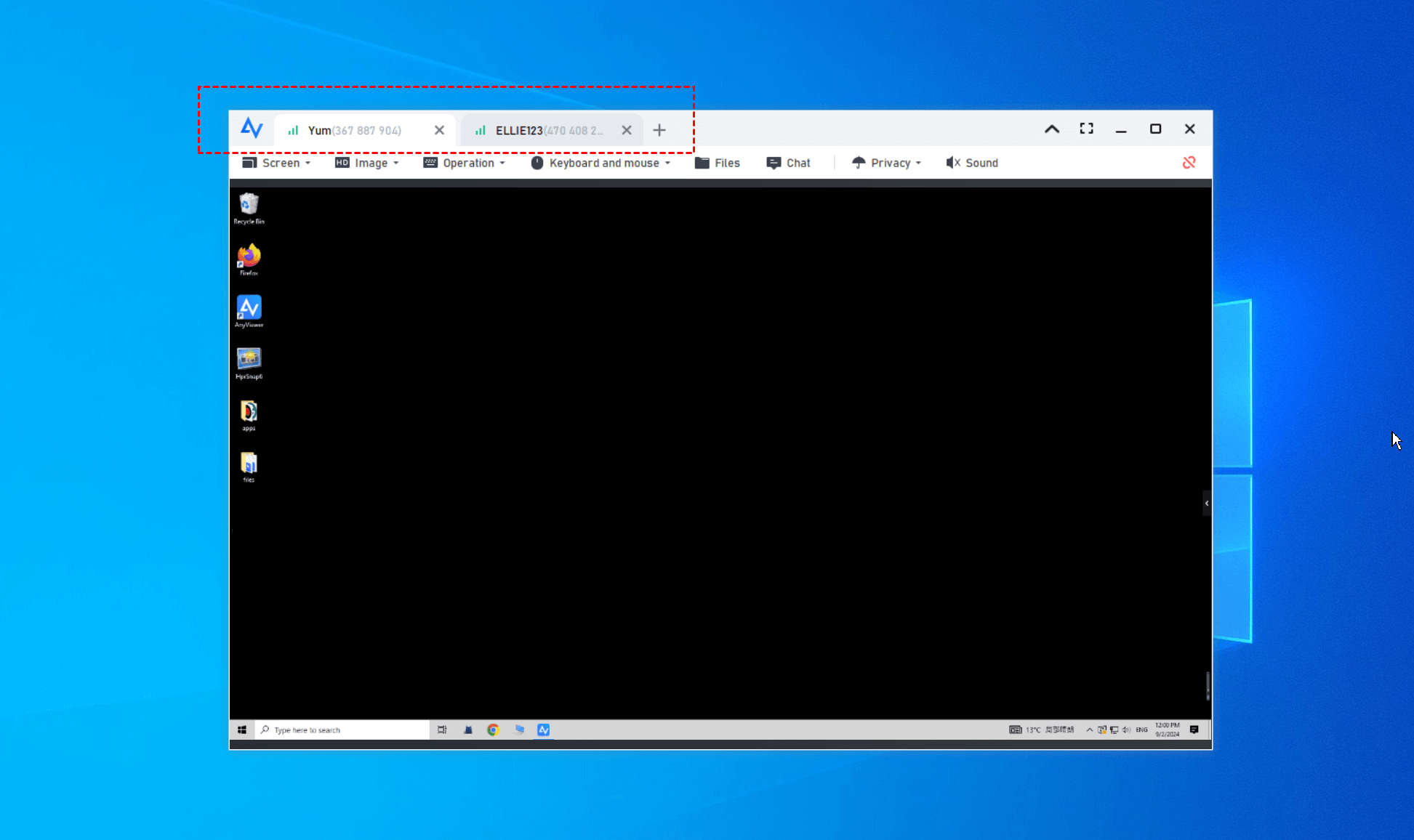
AnyViewer bedient ein breites Spektrum an Anforderungen durch eine kostenlose Version für den privaten Gebrauch, die wesentliche Funktionen wie kostenloses Remote-Gaming und unbeaufsichtigten Zugang umfasst. Für anspruchsvollere Umgebungen bieten kostenpflichtige Pläne wie Professional und Enterprise erweiterte Funktionen wie Hochgeschwindigkeits-Dateiübertragung, Massenbereitstellung und Unterstützung für gleichzeitige Sitzungen.
Warum Befehle auf einem Remote-Server ohne SSH ausführen?
SSH wird häufig verwendet, um Befehle auf Remote-Servern auszuführen, aber in realen Arbeitsumgebungen ist es nicht immer verfügbar oder praktikabel. Netzwerkeinschränkungen, Systemunterschiede und Benutzeranforderungen machen SSH oft ungeeignet, weshalb manchmal andere Methoden erforderlich sind.
❗Netzwerkeinschränkungen: Viele Unternehmen blockieren SSH-Datenverkehr, um Sicherheitsrisiken zu verringern. Port 22 kann durch Firewalls geschlossen oder nur über ein VPN erreichbar sein, was direkten Fernzugriff verhindert.
❗Windows-basierte Server: Obwohl Windows SSH unterstützt, ist es in Unternehmenssystemen oft deaktiviert oder nicht erlaubt. Diese Umgebungen verlassen sich üblicherweise auf grafische Tools oder PowerShell anstelle von Terminal-basiertem Management.
❗Begrenzte technische Erfahrung: Nicht jeder, der Serverzugriff benötigt, ist mit Kommandozeilen-Tools vertraut. Support-Mitarbeiter oder weniger erfahrene Teammitglieder müssen möglicherweise nur einfache Aufgaben ausführen, und die Verwendung von SSH kann die Arbeit verlangsamen oder Fehler verursachen.
Selbst wenn SSH verfügbar ist, hat es Nachteile. Es erfordert eine sorgfältige Sicherheitskonfiguration, regelmäßige Wartung und ein ordnungsgemäßes Schlüsselmanagement. Mit dem Wachstum von Teams erhöht dies den zusätzlichen Aufwand. SSH ist außerdem rein textbasiert, was es für Aufgaben ungeeignet macht, die visuelle Schnittstellen oder Legacy-Software erfordern.
Aus geschäftlicher Sicht entsteht die Notwendigkeit, Befehle ohne SSH auszuführen, oft während der Notfallfehlerbehebung, bei der Fernunterstützung oder in Client-Umgebungen mit strengen Netzwerkkontrollen. In diesen Fällen helfen zuverlässige Alternativen den Teams, produktiv und sicher zu bleiben.
Fazit
Das Ausführen von Befehlen auf einem Remote-Server ohne SSH ist nicht nur möglich, sondern in realen Umgebungen oft notwendig. Remote-Desktop-Tools, webbasierte Panels, Scheduler und Management-Plattformen bieten alle praktische Alternativen, wenn SSH nicht verfügbar oder unpraktisch ist. Unter diesen Optionen stechen Remote-Desktop-Lösungen wie AnyViewer durch ihre Benutzerfreundlichkeit, visuelle Steuerung und minimalen Konfigurationsanforderungen hervor. Indem Sie die richtige Methode basierend auf Ihrem System, Sicherheitsanforderungen und Kenntnisstand wählen, können Sie Remote-Befehle effizient ausführen und dabei Flexibilität und Zuverlässigkeit bewahren.



 als bevorzugte Quelle auf Google hinzufügen