

VPN: Es konnte keine Verbindung mit dem Remotecomputer hergestellt werden - Wie zu beheben?
Sind Sie auf das VPN-Problem „Es konnte keine Verbindung mit dem Remotecomputer hergestellt werden“ gestoßen? Keine Sorge. Dieser Beitrag enthält drei getestete Lösungen, die Ihnen helfen, den VPN-Verbindungsfehler zu beheben.

Von Nelly Aktualisiert am 15.12.2025


VPN-Fehler: VPN-Verbindung nicht möglich
Unter Windows 10 hatte ich ein ungewöhnliches Problem: Alle VPN-Verbindungen funktionierten nicht mehr. Es erschien die Fehlermeldung: „Es konnte keine Verbindung mit dem Remotecomputer hergestellt werden. Möglicherweise müssen Sie die Netzwerkeinstellungen für diese Verbindung ändern.“ Könnten Sie mir bitte weiterhelfen? Vielen Dank für Ihre Unterstützung.
– Frage von Reddit
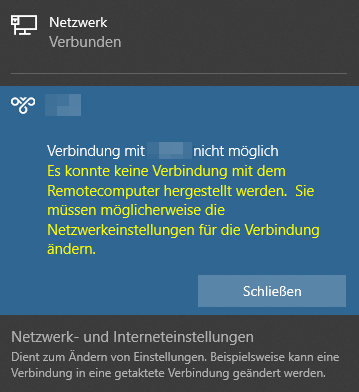
Ein VPN (Virtual Private Network) wird häufig für Büronetzwerke oder zur Herstellung einer sichereren Internetverbindung verwendet. Manchmal kann die Einrichtung einer VPN-Verbindung jedoch Probleme bereiten. Ein häufiges Problem ist die Fehlermeldung: „Es konnte keine Verbindung mit dem Remotecomputer hergestellt werden.“ Möglicherweise müssen Sie die Netzwerkeinstellungen für diese Verbindung ändern.
VPN-Fehler „Es konnte keine Verbindung mit dem Remotecomputer hergestellt werden“ [3 Lösungen]
Wenn dieser Fehler auftritt, ist das kein Grund zur Sorge, er lässt sich leicht beheben. Sehen wir uns die Lösungen an.
Lösung 1. Geräte-Manager verwenden
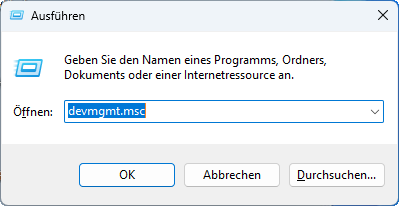
Schritt 1: Drücken Sie Windows + R und geben Sie „devmgmt.msc“ ein.
Schritt 2: Öffnen Sie den Geräte-Manager und navigieren Sie zum Abschnitt „Netzwerkadapter“. Suchen Sie den WAN-Miniport (IKEv2) und klicken Sie mit der rechten Maustaste darauf. Wählen Sie im Kontextmenü „Gerät deinstallieren“.
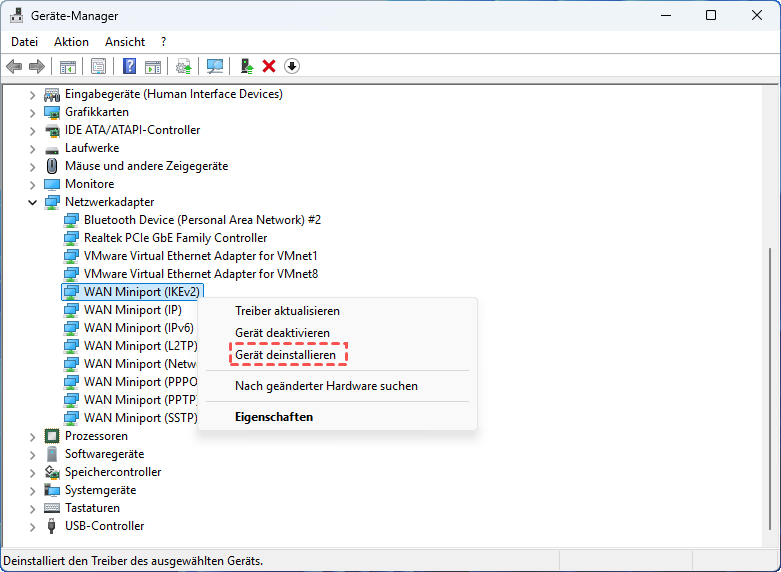
Schritt 3: Wiederholen Sie den vorherigen Schritt für jeden der unten aufgeführten Miniports einzeln und deinstallieren Sie das jeweilige Gerät:
- WAN-Miniport (PPTP)
- WAN-Miniport (PPPoE)
- WAN-Miniport (Netzwerkmonitor)
- WAN-Miniport (L2TP)
- WAN-Miniport (IPv6)
- WAN-Miniport (IP) (SSTP)
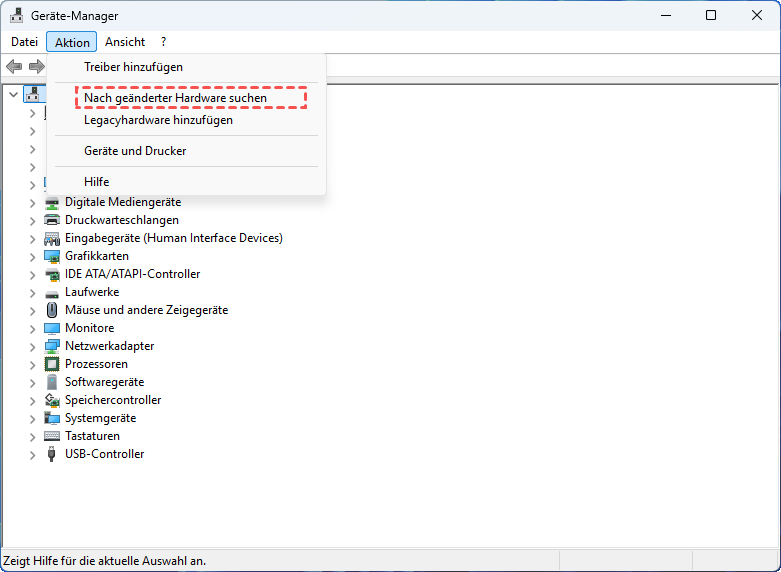
Schritt 4: Klicken Sie oben im Fenster auf die Registerkarte „Aktion“. Wählen Sie anschließend „Nach Hardwareänderungen suchen“. Dadurch wird die Neuinstallation aller WAN-Miniports gestartet und deren vorheriger Zustand wiederhergestellt. Ihre VPN-Verbindung sollte nun wieder einwandfrei funktionieren.
Lösung 2. Proxy deaktivieren
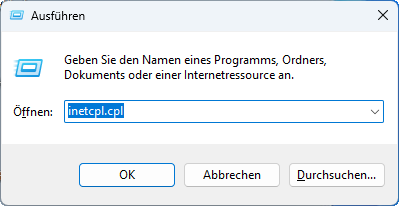
Schritt 1: Drücken Sie die Windows-Taste + R, um das Ausführen-Fenster zu öffnen. Geben Sie „inetcpl.cpl“ ein und klicken Sie auf OK.
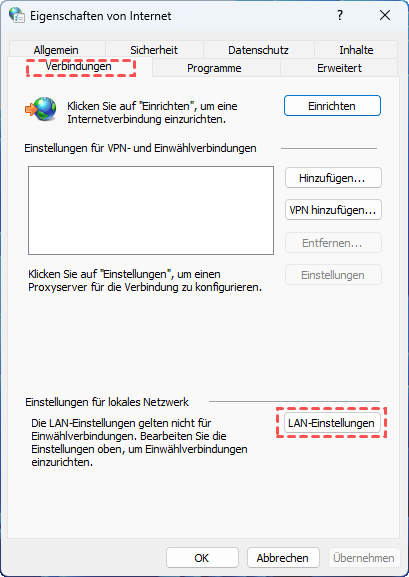
Schritt 2: Klicken Sie oben auf die Registerkarte „Verbindungen“. Klicken Sie anschließend auf „LAN-Einstellungen“.
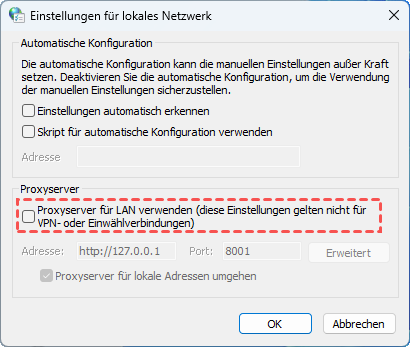
Schritt 3: Stellen Sie sicher, dass die Option „Proxyserver für LAN verwenden“ deaktiviert ist.
Lösung 3. Firewall auf Server- und Clientseite deaktivieren
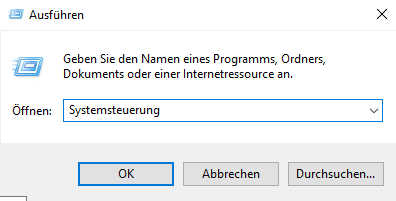
Schritt 1: Drücken Sie Win + R, um das Dialogfeld „Ausführen“ zu öffnen. Geben Sie „Systemsteuerung“ ein und klicken Sie auf OK, um die Systemsteuerung zu öffnen.
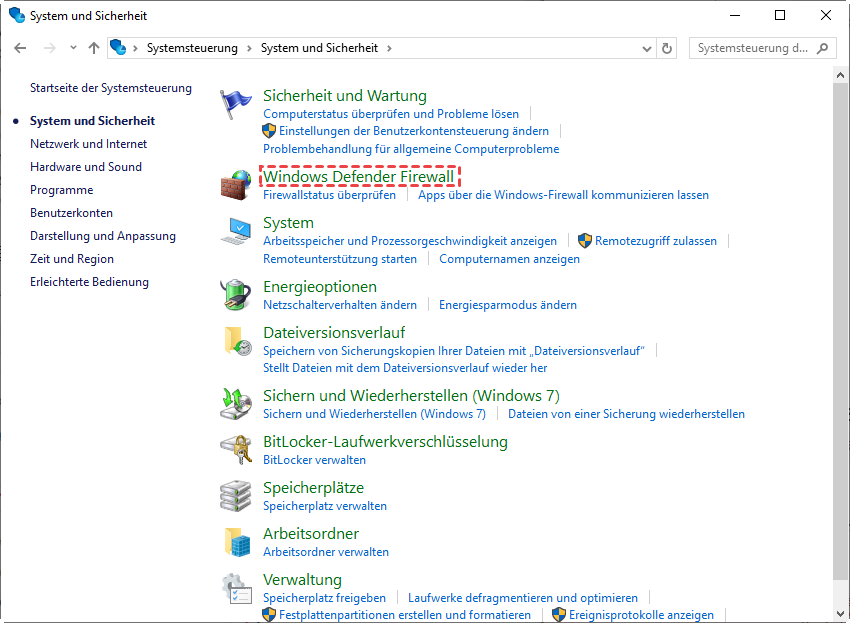
Schritt 2: Klicken Sie in der Systemsteuerung auf „System und Sicherheit“ und wählen Sie dann „Windows Defender Firewall“ aus.
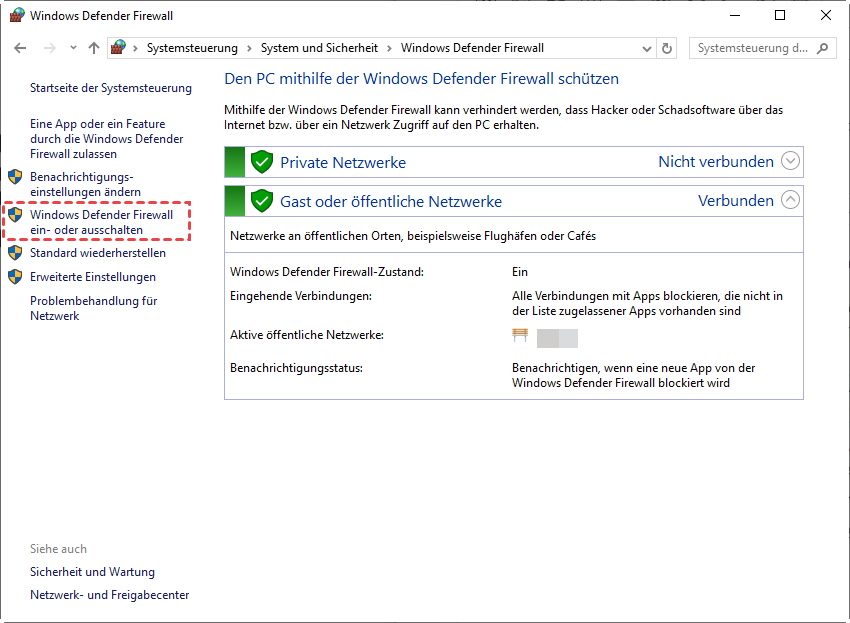
Schritt 3: Klicken Sie in der linken Seitenleiste auf „Windows Defender Firewall ein- oder ausschalten“.
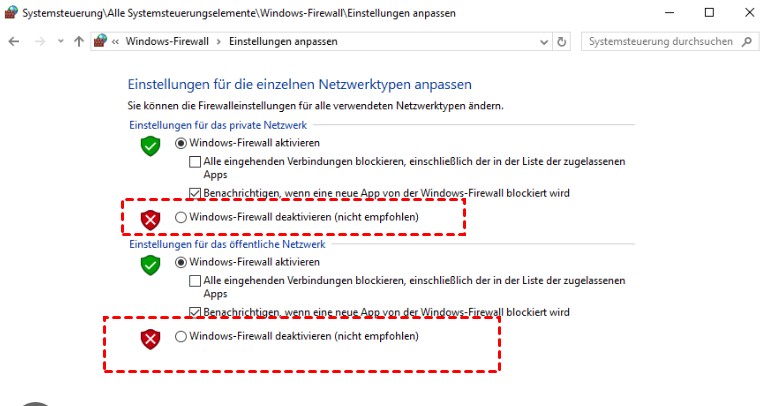
Schritt 4: Deaktivieren Sie die Windows Defender Firewall jeweils unter „Einstellungen für das private Netzwerk“ und „Einstellungen für das öffentliche Netzwerk“ und klicken Sie anschließend auf OK.
AnyViewer: VPN-Verbindungsprobleme unter Windows 10/11 einfach beheben
Wenn keine der drei oben genannten Lösungen das VPN-Problem „Es konnte keine Verbindung mit dem Remotecomputer hergestellt werden“ behebt, können Sie alternativ eine kostenlose und leistungsstarke Fernwartungssoftware wie AnyViewer verwenden.
AnyViewer und VPN ermöglichen beide den Fernzugriff. Die Unterschiede sind folgende:
- AnyViewer ist komplett kostenlos. Die meisten VPNs hingegen sind kostenpflichtig.
- AnyViewer ermöglicht die Verbindung zu entfernten Geräten und den Zugriff auf entfernte Ressourcen ohne Einschränkungen. Ein VPN hingegen erlaubt nur den Fernzugriff auf freigegebene Netzwerkressourcen wie Ordner und Drucker.
- Ein VPN hingegen erlaubt nur den Fernzugriff auf freigegebene Netzwerkressourcen wie Ordner und Drucker. AnyViewer bietet Funktionen wie Dateiübertragung, Text-Chat, Neustart per Fernzugriff usw., während VPNs diese Funktionen nicht bieten.
Schritt 1: Installieren und starten Sie AnyViewer auf beiden Computern. Gehen Sie zu „Anmelden“ und klicken Sie dann auf „Registrieren“. (Wenn Sie sich bereits auf der offiziellen Website registriert haben, können Sie sich direkt anmelden.)

Schritt 2: Geben Sie Ihre Registrierungsinformationen ein und klicken Sie auf „Registrieren“, um ein AnyViewer-Konto zu erstellen.

Schritt 3: Sie sind nun erfolgreich bei AnyViewer angemeldet. Ihr Gerät wird automatisch dem Konto zugeordnet, mit dem Sie sich angemeldet haben.

Schritt 4: Melden Sie sich auf beiden Computern mit demselben AnyViewer-Konto an. Anschließend können Sie unbeaufsichtigten Fernzugriff herstellen, indem Sie unter „Gerät“ auf „Ein-Klick-Kontrolle“ klicken und den gewünschten Computer auswählen.

Hinweis: Mit einem Upgrade auf einen Professional- oder Enterprise-Tarif erhalten Sie erweiterte Berechtigungen. Sie können weitere Geräte zuweisen und sich im privaten Modus mit einem anderen Computer verbinden. Dabei wird der Bildschirm schwarz, und Maus und Tastatur des Remote-Computers werden gesperrt.
Abschluss
Die bereitgestellte Erklärung beschreibt verschiedene Methoden zur Behebung des Problems, eine Verbindung zu einem Remote-Computer herzustellen. Sollten die drei zuvor genannten Lösungen das VPN-Problem nicht lösen, bietet sich AnyViewer als Alternative an. AnyViewer gilt als eine der besten VPN-Alternativen für die Fehlermeldung „Es konnte keine Verbindung mit dem Remotecomputer hergestellt werden“. Mit AnyViewer finden Sie möglicherweise die passende Lösung für Ihre Verbindungsanforderungen.



 als bevorzugte Quelle auf Google hinzufügen