

[Gelöst] Der Remotedesktop kann aus einem der folgenden Gründe keine Verbindung
Der Fehler „Der Remotedesktop kann aus einem der folgenden Gründe keine Verbindung herstellen“ tritt häufig unter Windows 11/10 auf und blockiert den Fernzugriff. Dieser Artikel erklärt die wichtigsten Ursachen, bietet eine strukturierte Schritt-für-Schritt-Fehlerbehebung und zeigt mit AnyViewer eine zeitsparende Alternative zur klassischen Remotedesktopverbindung.

Von Nelly Aktualisiert am 20.01.2026


RDP-Fehler: „Remotedesktop kann keine Verbindung herstellen“
Hilfe! Ich habe zwei Computer im selben Netzwerk. Ich versuche, von meinem Laptop aus auf meine unfertige Arbeitsdatei oder -ordner auf einem Windows 10-Computer zuzugreifen. Aber ich erhalte nur folgende Fehlermeldung. Wie kann es sein, dass ich mich mit Remote Desktop nicht mit meinem Remote-Computer verbinden kann? Wie löse ich das Problem? Gibt es irgendwelche Vorschläge? Vielen Dank im Voraus!
-Frage von Reddit

Viele Windows-Nutzer stoßen früher oder später auf die frustrierende Fehlermeldung: „Der Remotedesktop kann aus einem der folgenden Gründe keine Verbindung mit dem Remotecomputer herstellen.“
Besonders ärgerlich ist dieser Fehler, wenn man dringend auf Dateien oder Programme eines anderen PCs zugreifen muss – etwa im Homeoffice oder bei der Fernwartung.
Hauptgründe für den RDP-Fehler
Die vollständige Fehlermeldung lautet wie folgt:
Remote Desktop kann sich aus einem dieser Gründe nicht mit dem Remote-Computer verbinden:
- Der Remotezugriff auf den Server ist nicht aktiviert
- Der Remote-Computer ist ausgeschaltet
- Der Remote-Computer ist im Netzwerk nicht verfügbar
Die Fehlermeldung gibt Hinweise auf mögliche Ursachen, darunter:
❌ Remote Desktop nicht aktiviert (nur Windows Pro & höher)
🔥 Firewall oder Antivirus blockiert RDP
🔄 Probleme nach Windows-Updates
👤 Fehlende Benutzerberechtigungen
🌐 Netzwerk- oder Portkonflikte (3389)
🔐 Veraltete oder fehlerhafte Anmeldeinformationen
[10 Lösungen] „Remote Desktop kann nicht mit dem Remote-Computer verbinden“ zu beheben
Nun, da Sie die möglichen Ursachen kennen, gehen wir auf verschiedene Lösungen ein, um diesen Fehler „Remote Desktop kann nicht mit dem Remote-Computer verbinden“ auf Ihrem PC zu beheben.
| Level | Situation / Symptom | Wahrscheinliche Ursache | Empfohlene Lösung |
|---|---|---|---|
| Level 1 | Remotedesktop verbindet sich gar nicht | RDP ist auf dem Ziel-PC nicht aktiviert | Lösung 1. Remotedesktop auf dem Ziel-PC aktivieren |
| Verbindung wird sofort abgelehnt | Windows-Firewall blockiert RDP | Lösung 2. Remotedesktop in der Firewall freigeben | |
| Ziel-PC ist nicht erreichbar | PC ist ausgeschaltet oder offline | Ziel-PC starten, Netzwerk prüfen | |
| Level 2 | Verbindung schlägt trotz korrekter Einstellungen fehl | Remote-Desktop-Dienste laufen nicht | Lösung 3. Remote-Desktop-Dienste überprüfen |
| Meldung „Zugriff verweigert“ | Benutzer hat keine RDP-Berechtigung | Lösung 4. Benutzerberechtigung zuweisen | |
| PCs sehen sich nicht im Netzwerk | Netzwerkprofil ist „Öffentlich“ | Lösung 5. Netzwerkprofil auf „Privat“ stellen | |
| Level 3 | RDP funktionierte früher, jetzt nicht mehr | Falsche oder alte Anmeldeinformationen | Lösung 6. Gespeicherte RDP-Anmeldeinformationen löschen |
| Fehler nach Windows-Update | Beschädigte Systemdateien | Lösung 7. Registry-Key „RDGClientTransport“ hinzufügen | |
| Verbindung bricht ab oder hängt | UDP-Übertragungsproblem | Lösung 8. DISM & SFC ausführen | |
| Verbindung nicht möglich, Port belegt | RDP-Port 3389 blockiert | Lösung 9. RDP-Port überprüfen oder ändern | |
| Alternative | Windows Home oder keine Zeit zur Fehlersuche | RDP technisch eingeschränkt | Lösung 10. Die zeitsparende Alternative – AnyViewer |
Lösung 1. Remotedesktop auf dem Ziel-PC aktivieren
Wenn der Remotezugriff auf den Host-Computer nicht aktiviert wurde, können Sie sich nicht mit Ihrem Remote-Computer über einen Remote-Desktop-Client, wie Remote Desktop Connection, verbinden. Befolgen Sie die folgenden Schritte, um den Remotezugriff zu aktivieren.
Schritt 1. Drücken Sie auf dem Host-Computer Windows + R, um den Dialog Ausführen zu öffnen.
Schritt 2. Geben Sie sysdm.cpl ein und klicken Sie auf die Schaltfläche OK, um das Fenster Systemeigenschaften zu öffnen.
Schritt 3. Klicken Sie auf die Registerkarte Remote und wählen Sie Remoteverbindung mit diesem Computer zulassen und klicken Sie auf OK, um den Remotezugriff auf diesen Computer zuzulassen.
▶ Hinweis: Wenn Sie Remote Assistance verwenden möchten, um dem PC bei der Problembehebung zu helfen, aktivieren Sie auch die Option Remoteunterstützungszugriff auf diesen Computer zulassen. Um die Unterschiede zwischen Remote Assistance und Remote Desktop zu verstehen, lesen Sie Remote Assistance vs. Remote Desktop.
Lösung 2. Remotedesktop in der Windows-Firewall freigeben
Die Remote-Desktop-Verbindung kann von der Firewall blockiert werden. Sie können die folgenden Schritte ausführen, um Remote Desktop zuzulassen und erneut eine Verbindung zum Remote-Computer herzustellen.
Schritt 1. Geben Sie im Suchfeld Apps dürfen über die Windows-Firewall kommunizieren ein und klicken Sie darauf.
Schritt 2. Suchen Sie Remotedesktop und aktivieren Sie das Kontrollkästchen davor.
Schritt 3. Klicken Sie auf OK, um die Änderung zu speichern.
Lösung 3. Remote-Desktop-Dienste überprüfen
Wenn das Problem „Der Remote Desktop kann keine Verbindung mit dem Remote-Computer herstellen“ nicht mit den ersten beiden Gründen zusammenhängt, können Sie den Status der RDP-Dienste auf den beiden Computern überprüfen. Führen Sie die folgenden Schritte aus:
Schritt 1. Öffnen Sie das Ausführen-Fenster, geben Sie services.msc ein und drücken Sie die Eingabetaste, um die Dienste zu öffnen.
Schritt 2. Suchen Sie Remotedesktopdienste, klicken Sie mit der rechten Maustaste darauf und wählen Sie Eigenschaften.
Schritt 3. Überprüfen Sie dann den Status der RDP-Dienste.
Lösung 4. Benutzerberechtigung zuweisen
Wenn Sie den Remotezugriff auf den Remote-Computer aktiviert haben und die RDP-Dienste auf den beiden Computern aktiviert sind, aber Remote Desktop immer noch nicht funktioniert, können Sie Benutzern, die auf den Computer zugreifen, Berechtigungen zuweisen.
Schritt 1. Öffnen Sie auf dem Remote-Computer gpedit.msc und klicken Sie auf OK, um den Gruppenrichtlinien-Editor zu öffnen.
Schritt 2. Gehen Sie zu folgendem Pfad:
Computereinstellungen > Windows-Einstellungen > Sicherheitseinstellungen > Lokale Richtlinie > Zuweisen von Benutzerrechten
Schritt 3. Doppelklicken Sie auf Anmeldung über Remotedesktopdienste zulassen.
Schritt 4. Fügen Sie den Benutzer oder die Gruppe hinzu und klicken Sie dann auf OK.
Lösung 5. Netzwerkprofil auf „Privat“ stellen
In Windows 10 können Sie Ihr Netzwerkprofil entweder als „Öffentlich“ oder „Privat“ festlegen. Wenn es auf „Öffentlich“ eingestellt ist, deaktiviert Windows die Netzwerkentdeckungsfunktion, um Ihren Computer für andere im Netzwerk zu verbergen. Sie können versuchen, Ihr Netzwerk auf „Privat“ umzustellen, um die Netzwerkentdeckungsfunktion zu aktivieren und möglicherweise eine Verbindung herzustellen. Hier erfahren Sie, wie es geht:
Schritt 1. Gehen Sie zu Systemsteuerung > Netzwerk und Internet.
Schritt 2. Öffnen Sie den Status.
Schritt 3. Klicken Sie auf die Option Verbindungseigenschaften ändern, die sich im rechten Bereich befindet.
Schritt 4. Wählen Sie in dem geöffneten Fenster die Option Privat aus und schließen Sie es.
Lösung 6. Gespeicherte RDP-Anmeldeinformationen löschen
Wenn Ihr Remote Desktop zuvor reibungslos funktioniert hat, um eine Verbindung zu einem anderen Computer herzustellen, nun aber aus irgendeinem Grund nicht mehr funktioniert, versuchen Sie, falsch konfigurierte gespeicherte Remote-Desktop-Anmeldeinformationen zu entfernen, um das Problem zu beheben. Hier sind die detaillierten Schritte:
Schritt 1. Drücken Sie Windows + R, geben Sie mstsc.exe ein und klicken Sie auf OK, um Remote Desktop Connection zu öffnen.
Schritt 2. Geben Sie die IP-Adresse des Remote-Computers ein. Anschließend können Sie diese Anmeldeinformationen für den Remote-Computer bearbeiten oder löschen. Um die gespeicherten RDP-Anmeldeinformationen zu entfernen, klicken Sie einfach auf Löschen.
Schritt 3. Stellen Sie erneut eine Verbindung zum Remote-Computer her, um festzustellen, ob die Meldung Der Remote-Desktop kann sich aus einem dieser Gründe nicht mit dem Computer verbinden ... verschwindet.
Lösung 7. Registry-Key „RDGClientTransport“ hinzufügen
Wenn die oben genannten Lösungen nicht funktionieren, können Sie den Schlüssel RDGClientTransport im Registrierungseditor hinzufügen, um RPD zu zwingen, eine RPC/HTTP-Verbindung anstelle einer HTTP/UDP-Verbindung zu verwenden.
Schritt 1. Öffnen Sie das Ausführen-Fenster, geben Sie regedit ein und klicken Sie auf Enter, um den Windows-Registrierungseditor zu öffnen.
Schritt 2. Navigieren Sie zu:
HKEY_CURRENT_USER\Software\Microsoft\Terminal Server Client.
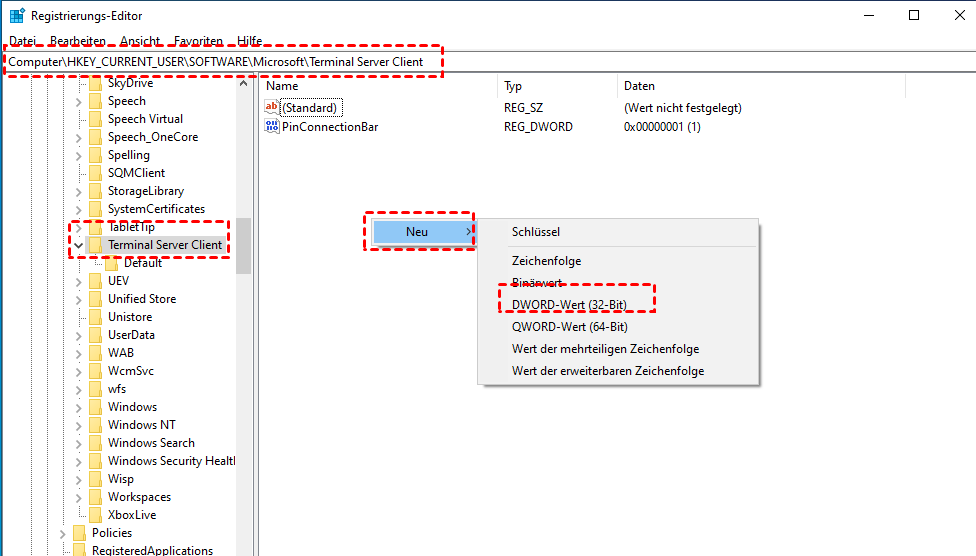
Schritt 3. Klicken Sie mit der rechten Maustaste in den leeren Bereich im rechten Bereich und wählen Sie Neu > DWORD-Wert (32-Bit). Geben Sie dann den Namen DGClientTransport ein.
Schritt 4. Doppelklicken Sie auf den neuen Schlüssel, wählen Sie Eigenschaften, setzen Sie den Wert auf 1 und klicken Sie auf OK.
Schritt 5. Starten Sie Ihren Computer neu, um die Änderung wirksam zu machen.
Lösung 8. DISM & SFC ausführen (nach Windows-Updates)
Wenn der Fehler „Der Remotedesktop kann aus einem der folgenden Gründe keine Verbindung“ nach einem Windows-Update auftritt, können beschädigte Systemdateien, die durch das Update verursacht wurden, die Ursache sein. Führen Sie DISM.exe und SFC aus, um beschädigte Systemdateien zu reparieren und das RDP-Problem zu lösen.
Schritt 1. Geben Sie im Suchfeld Eingabeaufforderung ein, klicken Sie mit der rechten Maustaste darauf und wählen Sie Als Administrator ausführen.
Schritt 2. Führen Sie dann DISM.exe und SFC im Dialogfeld der Eingabeaufforderung aus.
DISM.exe ausführen
- DISM.exe /Online /Cleanup-Image /CheckHealth
- DISM.exe /Online /Cleanup-Image /ScanHealth
- DISM.exe /Online /Cleanup-Image /RestoreHealth
SFC ausführen
- sfc /scannow
Nachdem Sie die Befehle ausgeführt haben, starten Sie Ihren Computer neu und prüfen Sie, ob Sie eine Verbindung zum Remote-Computer herstellen können.
Wenn die Befehle bei der Behebung des Problems RDP kann nach dem Windows-Update keine Verbindung herstellen nicht nützlich sind, können Sie Ihr Windows auf einen früheren Zeitpunkt wiederherstellen.
Lösung 9. RDP-Port überprüfen oder ändern
Standardmäßig verwendet der Remote-Desktop-Dienst den Port 3389, falls nichts anderes konfiguriert wurde. Wenn eine andere Anwendung den gleichen Port verwendet, kann keine Verbindung hergestellt werden. Um den aktuell verwendeten Port für Remote Desktop zu überprüfen:
Schritt 1. Drücken Sie Windows + R und geben Sie im Dialogfeld Regedit ein.
Schritt 2. Navigieren Sie zu HKEY_LOCAL_MACHINE > System > CurrentControlSet > Control > Terminal Server > WinStations > RDP-Tcp.
Schritt 3. Überprüfen Sie den Wert von PortNumber im rechten Bereich.
Schritt 4. Wenn der Wert 0x00000000d3d beträgt, bedeutet dies, dass der Standardport mit einem Wert von 3389 konfiguriert ist.
Schritt 5. Ändern Sie den Wert in 3388 und versuchen Sie, eine Verbindung zum Remote-Computer unter Verwendung des neuen Ports herzustellen.
Lösung 10. Die zeitsparende Alternative – AnyViewer
Möchten Sie sich nicht länger mit zeitaufwendiger Fehlerbehebung beschäftigen, wenn der Fehler „Der Remotedesktop kann aus einem der folgenden Gründe keine Verbindung herstellen“ immer wieder auftritt? In diesem Fall ist es oft effizienter, direkt auf eine zuverlässige Alternative zur klassischen Remotedesktopverbindung umzusteigen.
AnyViewer ist eine professionelle Remote-Access-Software, die ohne komplizierte Windows-Einstellungen, Portfreigaben oder Registry-Anpassungen funktioniert. Sie bietet stabile, sichere und schnelle Fernverbindungen – auch bei mehreren gleichzeitigen Sitzungen und auf Windows-Home-Systemen, die von Microsoft RDP nicht unterstützt werden.
AnyViewer ist besonders geeignet, wenn Sie:
- Windows Home verwenden
- keine Zeit oder Erfahrung für aufwendige RDP-Fehlersuche haben
- eine stabile Fernverbindung ohne Firewall- oder Portkonfiguration wünschen
Mit AnyViewer können Sie sofort produktiv arbeiten, statt sich mit technischen RDP-Problemen aufzuhalten.
Schritt 1. Laden Sie AnyViewer auf den Host-Computer (den Remote-Computer) und den Client-Computer herunter, installieren Sie es und starten Sie es.
Schritt 2. Melden Sie sich für ein AnyViewer-Konto an und melden Sie sich auf beiden Computern mit demselben Konto an. Nach der Anmeldung wird der PC automatisch dem Konto zugewiesen.

Schritt 3. Klicken Sie auf Ihrem lokalen Computer auf Gerät, klicken Sie mit der rechten Maustaste auf den PC, auf den Sie zugreifen möchten, und wählen Sie Ein-Klick-Kontrolle. Dann können Sie eine Verbindung zum Remote-Computer herstellen.

Wenn Sie ein Upgrade auf einen Professional- oder Enterprise-Plan durchführen, erhalten Sie folgende Vorteile:
➤ Erhöhte Gerätelimitierung: Weisen Sie mehreren Geräten ein einzelnes Konto zu, um eine nahtlose Steuerung zu ermöglichen.
➤ Unbegrenzte gleichzeitige Sitzungen: Steuern Sie mehrere Computer gleichzeitig von einem Gerät aus.
➤ Erweiterter Privacy-Modus: Schützen Sie Ihre Privatsphäre, indem Sie den Bildschirm des Remote-PCs schwärzen und Tastatur und Maus deaktivieren.
➤ Schneller Dateiübertragung: Übertragen Sie eine unbegrenzte Anzahl von Dateien mit Geschwindigkeiten von bis zu 10 MB/s.
➤ Verbessertes Gerätemanagement: Organisieren Sie Geräte in Gruppen und erstellen Sie zusätzliche Bildschirmwände für eine effizientere Geräteverwaltung.
Abschluss
Der Fehler „Der Remotedesktop kann aus einem der folgenden Gründe keine Verbindung herstellen“ ist zwar lästig, lässt sich aber in den meisten Fällen systematisch beheben. Von grundlegenden Einstellungen über Netzwerk- und Dienstprüfungen bis hin zu erweiterten Reparaturen gibt es zahlreiche Lösungsansätze.
Wenn Sie jedoch eine schnelle, stabile und stressfreie Remote-Verbindung wünschen oder Windows Home verwenden, ist AnyViewer die deutlich effizientere Alternative zu Remote Desktop.



 als bevorzugte Quelle auf Google hinzufügen