

7 Wege zur Behebung von Chrome Remote Desktop bei „Wird gestartet“
Wie kann ich beheben, dass Chrome Remote Desktop bei „Wird gestartet“ hängen bleibt? In diesem Beitrag bieten wir Ihnen verschiedene Lösungen zur Behebung dieses Problems. Wenn Sie auf das gleiche Problem stoßen, sind Sie hier genau richtig! Lesen Sie weiter, um die Lösungen zu erhalten!

Von Tyler Veröffentlicht am 07.09.2026


Das Problem: Chrome Remote Desktop bleibt beim Starten hängen
Hallo. Wie kann ich beheben, dass Chrome Remote Desktop beim Starten hängen bleibt? Ich versuche, über Chrome Remote Desktop auf einen Windows 10-Remotecomputer zuzugreifen. Der Desktop wird als online angezeigt, aber es passiert nichts, wenn ich versuche, eine Verbindung zum Gerät herzustellen. Es hat vorher funktioniert. Wie kann ich dieses Problem beheben? Vielen Dank im Voraus.“
- Frage aus dem Google-Forum
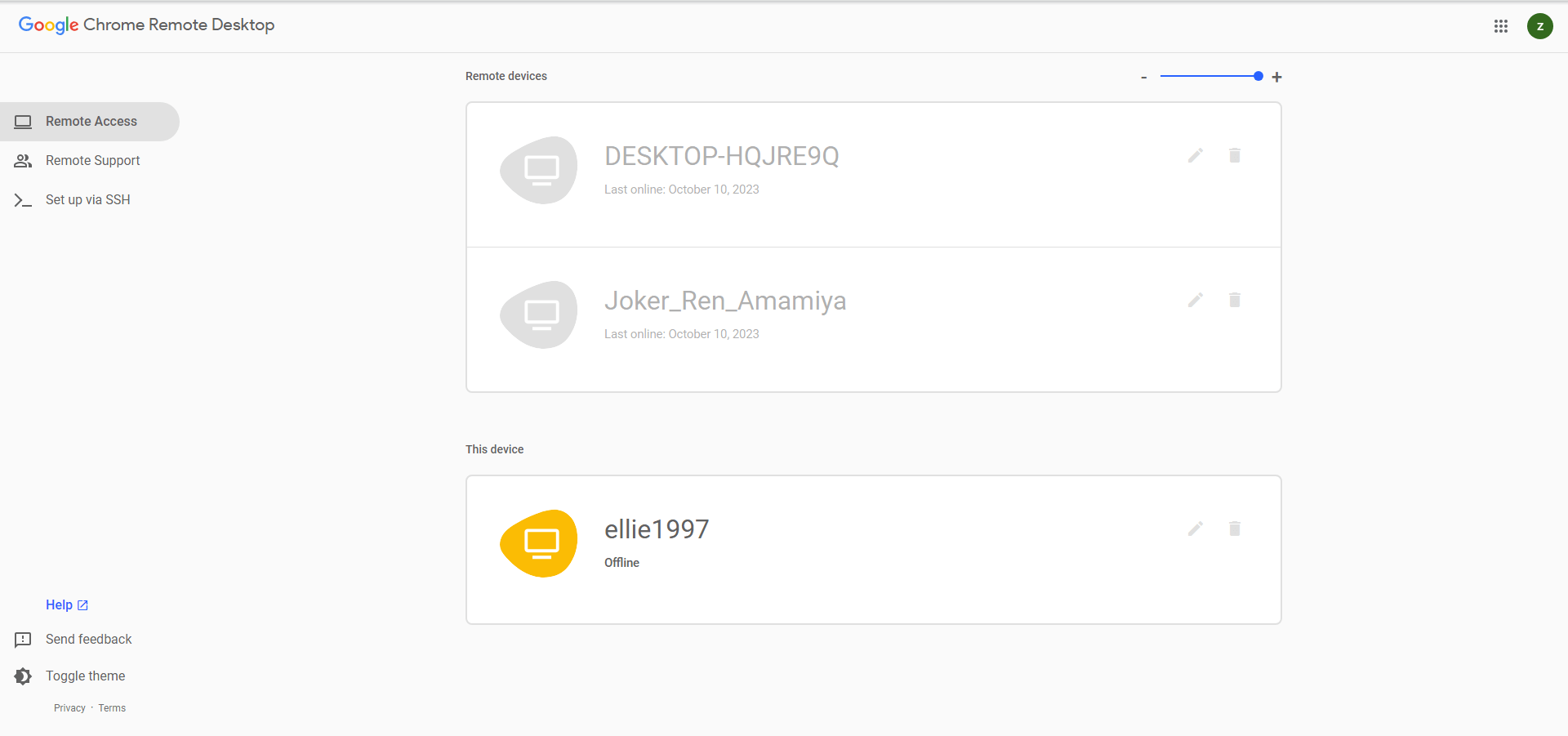
Chrome Remote Desktop ermöglicht es Benutzern, von einem anderen Computer aus remote auf einen Computer zuzugreifen. Viele Benutzer berichten jedoch, dass Chrome Remote Desktop manchmal einfriert. Sie könnten beispielsweise auf die folgenden Varianten dieses Fehlers stoßen:
➤Chrome Remote Desktop bleibt beim Starten hängen
➤Chrome Remote Desktop trennt ständig die Verbindung
➤Mausklicks in Chrome Remote Desktop funktionieren nicht
➤Chrome Remote Desktop kann den Host nicht erreichen
➤...
Die Probleme können aufgrund eines Fehlers im Remote Desktop-Programm oder in Google Chrome, Schwierigkeiten mit der PIN-Funktion usw. auftreten. Wir listen mehrere Lösungen auf, die Ihnen bei der Behebung des Problems helfen sollen. Bitte lesen Sie weiter.
So beheben Sie Einfrierprobleme bei Chrome Remote Desktop [7 Lösungen]
Sie können Einfrierprobleme bei Chrome Remote Desktop mit den folgenden 7 Lösungen beheben.
Lösung 1. Internetverbindung prüfen
Um eine Remotesitzung aufzubauen, muss die Internetverbindung auf beiden Seiten stabil sein. Befolgen Sie die nächsten Schritte, um Ihre Internetverbindung zu überprüfen.
Suchen Sie im Startmenü nach Eingabeaufforderung und öffnen Sie diese. Geben Sie dann den Befehl „ping -t 8.8.8.8“ ein und überprüfen Sie den Zeit-Wert. Wenn die Zahlen stark schwanken, benötigt Ihre Internetverbindung möglicherweise Unterstützung.

Lösung 2. IPv6 deaktivieren
Das Deaktivieren von IPv6 auf dem Netzwerkadapter ist ebenfalls eine gute Lösung.
Schritt 1. Gehen Sie zu Systemsteuerung > Netzwerk und Internet > Netzwerk- und Freigabecenter. Klicken Sie auf Adaptereinstellungen ändern.

Schritt 2. Doppelklicken Sie auf Ihre Netzwerkverbindung und klicken Sie auf Eigenschaften.

Schritt 3. Deaktivieren Sie Internetprotokoll, Version 6 und klicken Sie auf OK.

Lösung 3. Deaktivieren Sie die PIN-Code-Funktion
Das Deaktivieren der PIN-Funktion hat das Problem für viele Benutzer behoben.
Schritt 1. Drücken Sie Win + R, geben Sie „regedit“ ein und klicken Sie auf OK.

Schritt 2. Klicken Sie auf HKEY_LOCAL_MACHINE > SOFTWARE, klicken Sie mit der rechten Maustaste auf Policies und wählen Sie Neu > Schlüssel.
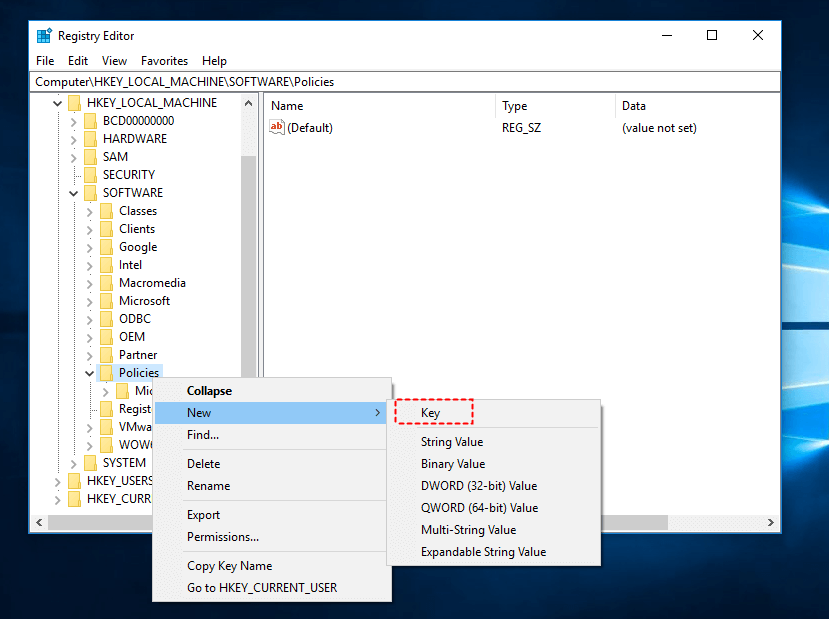
Schritt 3. Benennen Sie ihn Google und navigieren Sie dorthin.
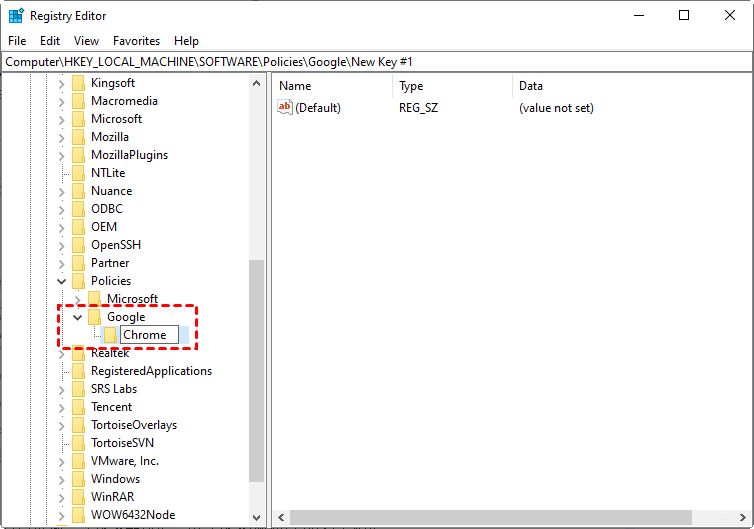
Schritt 4. Klicken Sie mit der rechten Maustaste auf den Google-Schlüssel und wählen Sie Neu > Schlüssel.
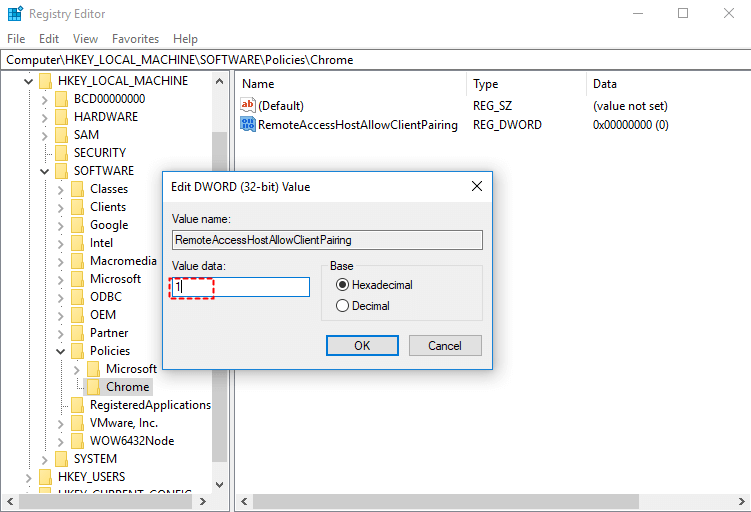
Schritt 5. Benennen Sie den neuen Schlüssel Chrome. Navigieren Sie zum Chrome-Schlüssel, klicken Sie mit der rechten Maustaste auf den leeren Bereich und wählen Sie Neu > DWORD-Wert (32-Bit).
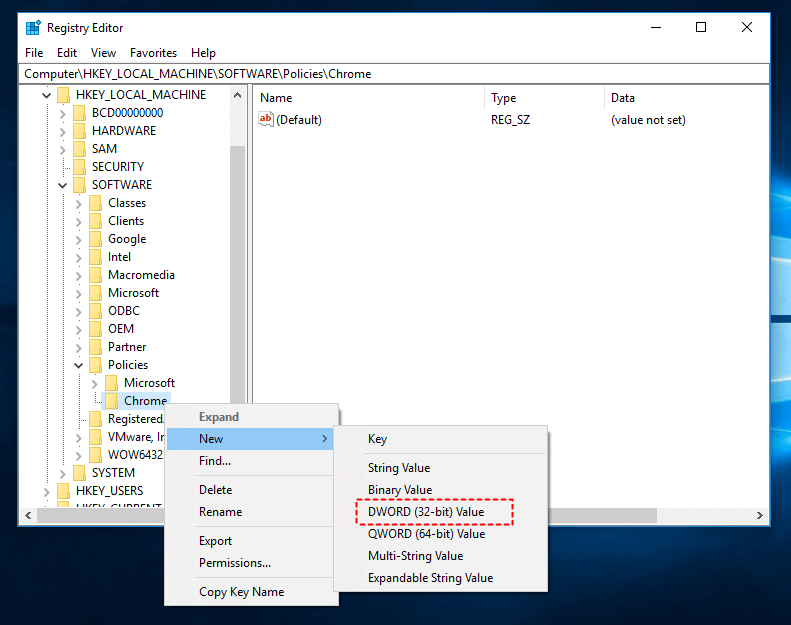
Schritt 6. Nennen Sie ihn RemoteAccessHostAllowClientPairing. Doppelklicken Sie darauf, setzen Sie die Wertdaten auf 1 und klicken Sie auf OK.
Lösung 4. Chrome Remote Desktop reparieren
Wenn Chrome Remote Desktop beim Starten hängen bleibt, können Sie das Chrome Remote Desktop-Reparaturtool mit den folgenden Schritten verwenden:
Schritt 1. Öffnen Sie Systemsteuerung > Programme und Features. Wählen Sie Chrome Remote Desktop Host und klicken Sie auf Reparieren.
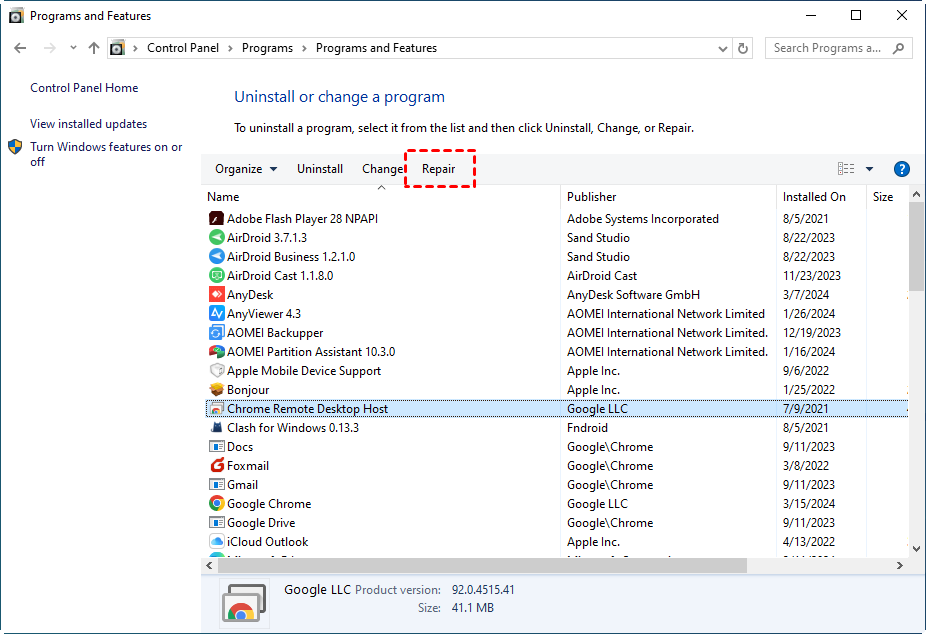
Schritt 2. Klicken Sie bei der entsprechenden Aufforderung auf Ja und warten Sie, bis das Tool die Probleme mit Chrome Remote Desktop behoben hat.
Lösung 5. Chrome Remote Desktop neu installieren
Die Deinstallation des Chrome Remote Desktop-Tools behebt das Problem in vielen Fällen.
Schritt 1. Suchen Sie im Startmenü nach Apps & Features und öffnen Sie es.

Schritt 2. Suchen Sie Chrome Remote Desktop Host und klicken Sie auf Deinstallieren.
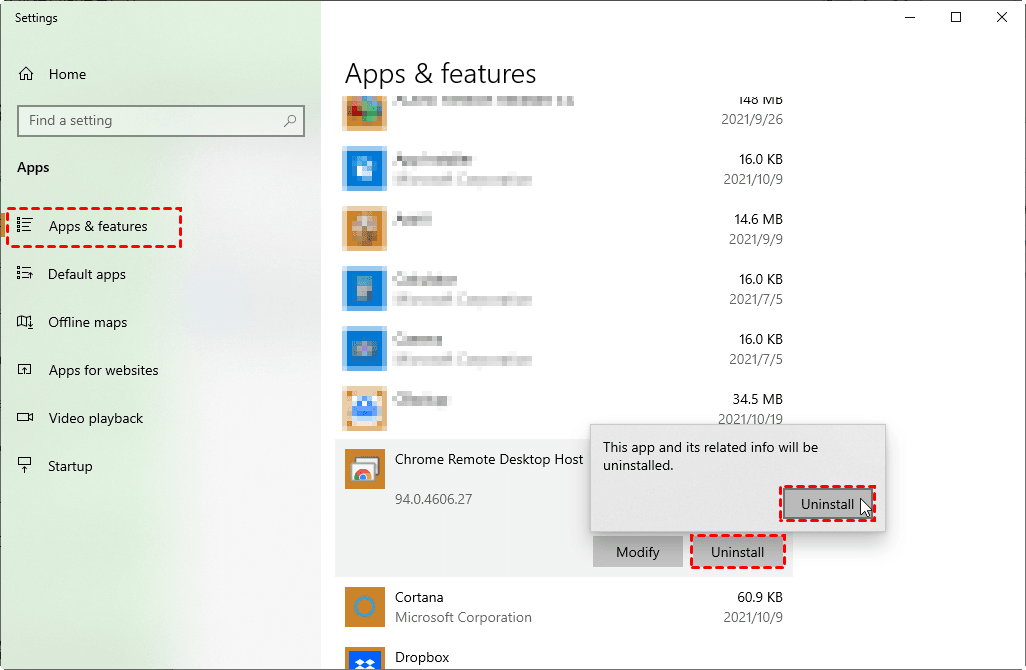
Schritt 3. Jetzt können Sie Chrome Remote Desktop installieren und die Verbindung erneut versuchen.
Lösung 6. Google Chrome neu installieren
Da Chrome Remote Desktop ein webbasiertes Chrome-Tool ist, kann auch die Deinstallation und Neuinstallation von Google Chrome das Problem beheben.
Schritt 1. Suchen Sie im Startmenü nach Apps & Features und öffnen Sie es.
Schritt 2. Wählen Sie Google Chrome aus und klicken Sie auf Deinstallieren.
Schritt 3. Installieren Sie Google Chrome neu und versuchen Sie es erneut.
Lösung 7. Verwenden Sie eine schnelle & stabile Alternative zu Chrome Remote Desktop
Falls die oben genannten Lösungen Ihr Problem nicht beheben können, empfehlen wir Ihnen die beste Alternative zu Chrome Remote Desktop, die für Sie hervorragend funktionieren könnte. Sie können zum Beispiel AnyViewer ausprobieren, eine professionelle und sichere Remote-Desktop-Software, die Benutzern umfangreiche Funktionen bietet.
Hier ist ein Vergleich zwischen AnyViewer und Chrome Remote Desktop:
|
| AnyViewer | Chrome Remote Desktop |
| Windows/iOS/Android-Unterstützung | ✔️ | ✔️ |
| Software von Drittanbietern | ✔️ | ❌(Google webbasiert) |
| Kostenlos | ✔️ | ✔️ |
| Sicher | ✔️ | ✔️ |
| Schnelle Einrichtung | ✔️ | ✔️ |
| Unbeaufsichtigter Fernzugriff | ✔️ | ✔️ |
| Flexible Dateiübertragung | ✔️ | ❌ |
| Unterstützung für mehrere Monitore | ✔️ | ❌ |
| Verwaltung mehrerer Sitzungen | ✔️ | ❌ |
| Integrierter Chat | ✔️ | ❌ |
| Remote-Neustart | ✔️ | ❌ |
| Spezielle Pläne für Unternehmen | ✔️ | ❌ |
Wenn Sie an AnyViewer interessiert sind, laden Sie es herunter und richten Sie es auf Ihren Geräten ein!
Schritt 1. Starten Sie AnyViewer auf dem Host-Computer und klicken Sie auf Registrieren, um ein neues Konto zu erstellen.

Schritt 2. Geben Sie Ihre Informationen ein und klicken Sie auf Registrieren.

Schritt 3. Starten Sie AnyViewer auf dem Client-Computer und melden Sie sich mit demselben Konto an. Das Gerät wird dem Konto nach erfolgreicher Anmeldung automatisch zugewiesen.

Schritt 4. Gehen Sie zu Gerät, klicken Sie auf den Computer, mit dem Sie eine Verbindung herstellen möchten, und klicken Sie auf die entsprechende Option, um eine Sitzung zu starten.

Fazit
Es gibt verschiedene Möglichkeiten, Probleme zu beheben, wenn Chrome Remote Desktop beim Starten hängen bleibt. Obwohl Chrome Remote Desktop ein praktisches plattformübergreifendes Tool für den Fernzugriff ist, kann es mittlerweile zu vielen Problemen kommen. Wir empfehlen Ihnen, auf ein einfacheres Fernzugriffstool mit erweiterten Funktionen umzusteigen, um die beste Leistung bei der Remotedesktopnutzung zu erzielen. In diesem Fall könnte AnyViewer Ihre ideale Wahl sein.



 als bevorzugte Quelle auf Google hinzufügen