

Vollständige Anleitung: Windows-Update-Status remote überprüfen
Dieser Beitrag erläutert, wie Sie den Windows-Update-Status remote überprüfen können. Sie können das Tool WindUpdatesView oder eine professionelle Fernzugriffssoftware verwenden. Lesen Sie weiter, wenn Sie installierte Windows-Updates auf einem Remote-Computer anzeigen möchten.

Von Tyler Veröffentlicht am 07.09.2026


Wie kann ich den Windows Update-Status remote überprüfen?
Hallo, ich suche nach einer einfacheren Möglichkeit, den Windows Update-Status remote zu überprüfen. Kann mir jemand Vorschläge machen? Vielen Dank im Voraus.“
- Frage eines Benutzers
So überprüfen Sie den Windows Update-Status remote [2 Methoden]
In diesem Abschnitt zeigen wir Windows-Benutzern, wie sie installierte Updates auf einem Remote-Computer anzeigen können. Es stehen zwei Tools zur Verfügung: WinUpdatesView und Remote-Zugriffssoftware.
Methode 1. Verwendung des Tools WinUpdatesView
Mit dem Tool WinUpdatesView können Sie den Verlauf der installierten Windows-Updates auf Ihrem lokalen System, einem Remote-System oder einem externen Laufwerk anzeigen. Um den Windows Update-Status auf einem Remote-Computer anzuzeigen, benötigen Sie vollständigen Administratorzugriff auf den Remote-Computer.
Vorbereitung: Sicherheitskonfiguration auf dem Remote-Computer
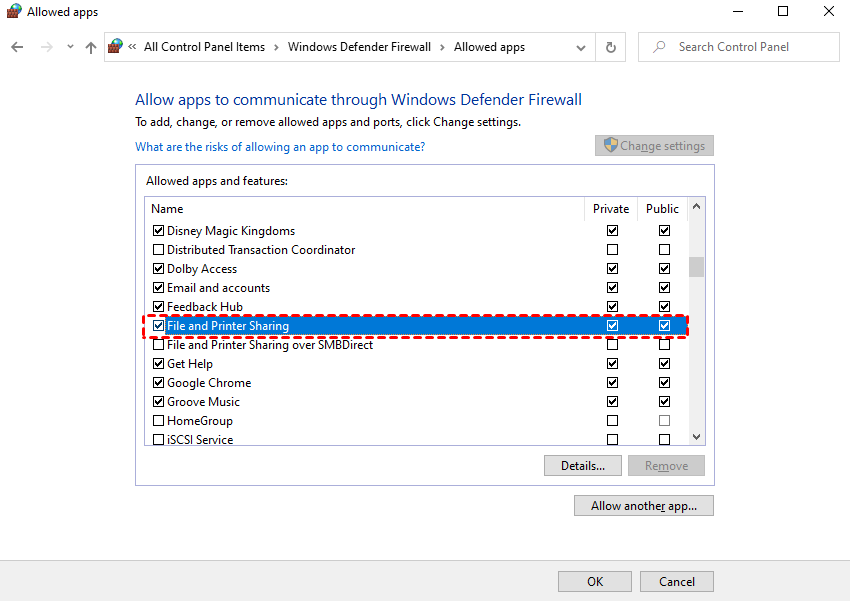
Schritt 1. Öffnen Sie die Systemsteuerung und navigieren Sie zu: System und Sicherheit > Windows Defender Firewall > Apps zulassen, klicken Sie auf Einstellungen ändern und aktivieren Sie Datei- und Druckerfreigabe.
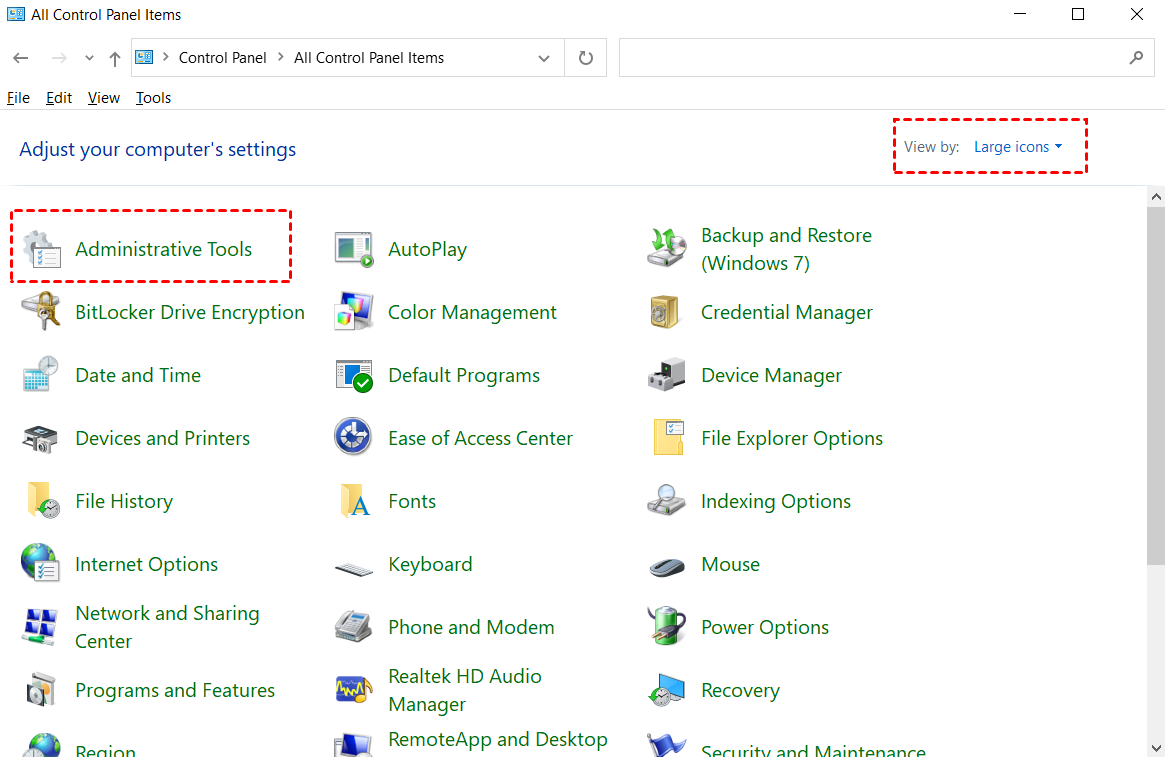
Schritt 2. Kehren Sie zur Hauptoberfläche der Systemsteuerung zurück, wählen Sie bei Anzeige „Große Symbole“ aus und klicken Sie auf Verwaltung.
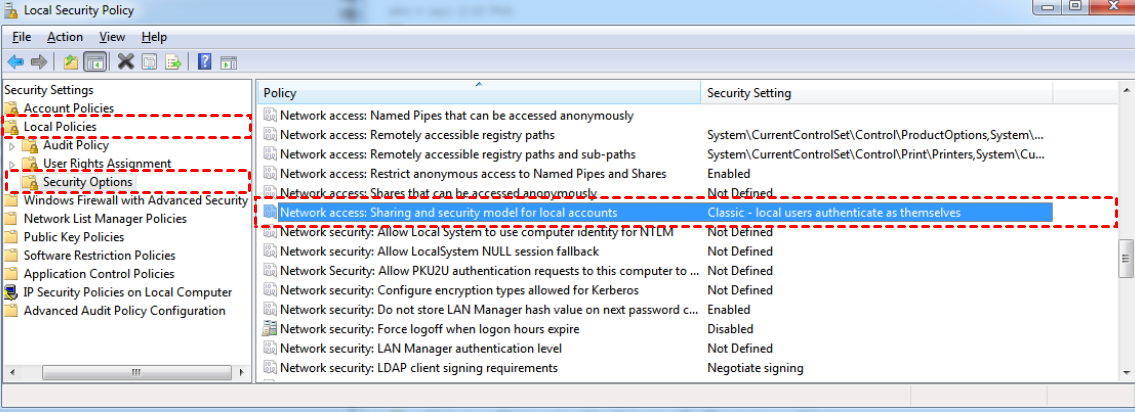
Schritt 3. Gehen Sie zu Lokale Richtlinien > Sicherheitsoptionen, suchen Sie Netzwerksicherheit: LAN-Manager-Authentifizierungsebene und stellen Sie den Modus auf Klassisch ein.
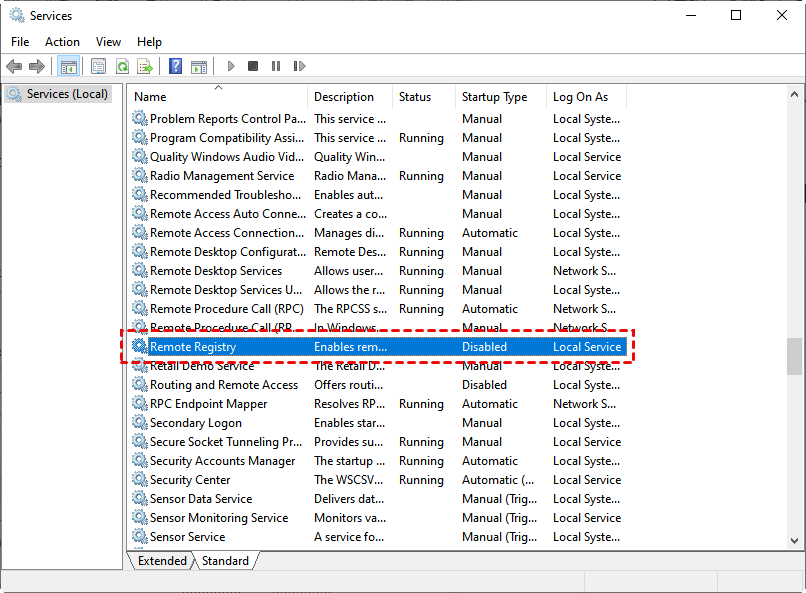
Schritt 4. Schließen Sie die Systemsteuerung, öffnen Sie die Dienste, scrollen Sie nach unten, suchen Sie Remote-Registrierung und klicken Sie darauf.
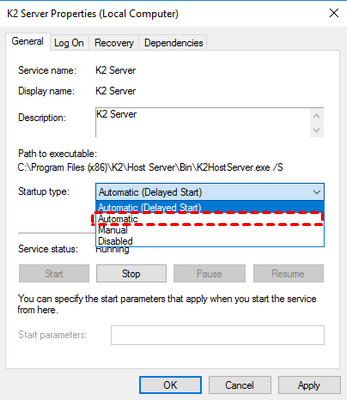
Schritt 5. Wählen Sie Automatisch aus dem Menü Starttyp.
Wenn Sie über vollständige Administratorrechte für den Remote-Computer verfügen, führen Sie die folgenden Schritte aus, um die Liste der installierten Updates remote zu überprüfen:
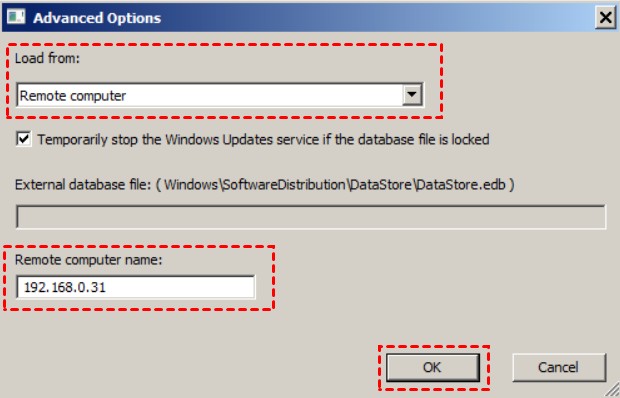
Schritt 1. Öffnen Sie WinUpdatesView und drücken Sie F9, um das Fenster Erweiterte Optionen zu öffnen. Wählen Sie unter Laden von die Option Remote-Computer. Geben Sie die IP-Adresse oder den Namen des Remote-Computers ein und drücken Sie OK.
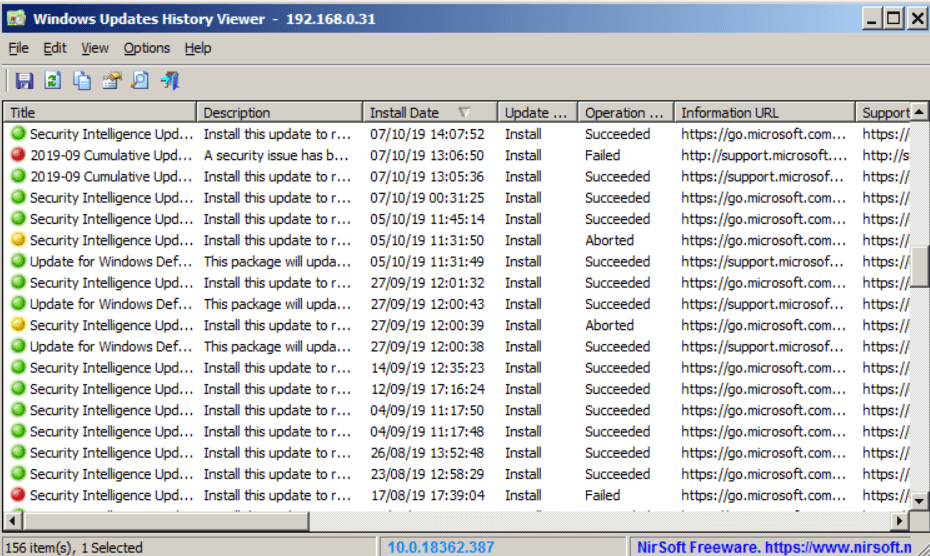
Schritt 2. Nach wenigen Sekunden sehen Sie eine Liste der auf dem Remote-Computer installierten Windows-Updates.
Methode 2. Verwenden Sie ein professionelles Remote-Zugriffstool [zuverlässig & sicher]
Sie können auch Remote-Desktop-Software verwenden, um den Windows-Update-Status remote zu überprüfen. Wir empfehlen hier die Verwendung von AnyViewer, mit dem Sie von überall ohne zusätzliche Konfigurationen remote auf jeden Windows-Computer zugreifen können.
- Sicher. Es ist durch ECC-Verschlüsselung geschützt, was Ihre Daten vor Lecks schützt.
- Einfach zu bedienen. Es verfügt über eine intuitive Benutzeroberfläche und Bedienung, sodass auch Anfänger es problemlos verwenden können.
- Alles in einem. Es unterstützt zudem Remote-Dateiübertragung, Bildschirmfreigabe, mehrere Sitzungen, Steuerung mehrerer Monitore usw.
Laden Sie AnyViewer auf Ihre Geräte herunter:
Teil 1. Zugriff auf den Remote-Computer
Schritt 1. Gehen Sie auf dem Remote-Computer zu Anmelden und klicken Sie auf Registrieren.

Schritt 2. Geben Sie die Informationen ein und klicken Sie auf Registrieren.

Schritt 3. Melden Sie sich auf dem lokalen Computer bei demselben Konto an. Hier können Sie auch die zugewiesenen Geräte sehen.

Schritt 4. Gehen Sie zu Gerät, wählen Sie den Computer aus, mit dem Sie eine Verbindung herstellen möchten, und klicken Sie auf Ein-Klick-Steuerung, um einen unbeaufsichtigten Fernzugriff zu erhalten.

Jetzt können Sie den Remote-Computer sehen und steuern, als säßen Sie direkt davor. Sie können die Methoden in Teil 2 verwenden, um dessen Windows Update remote zu überprüfen.

Teil 2. Windows Update-Status remote überprüfen [2 Methoden]
Hier stellen wir Ihnen 2 praktikable Methoden zur Überprüfung des Windows Update-Status vor.
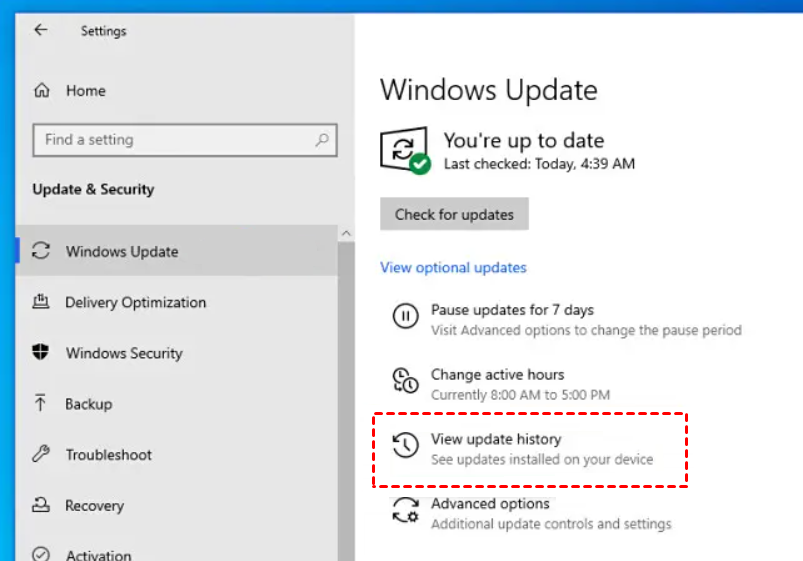
Methode 1. Windows Update in den Einstellungen überprüfen
Gehen Sie zu Einstellungen > Update und Sicherheit > Windows Update und klicken Sie auf Updateverlauf anzeigen.
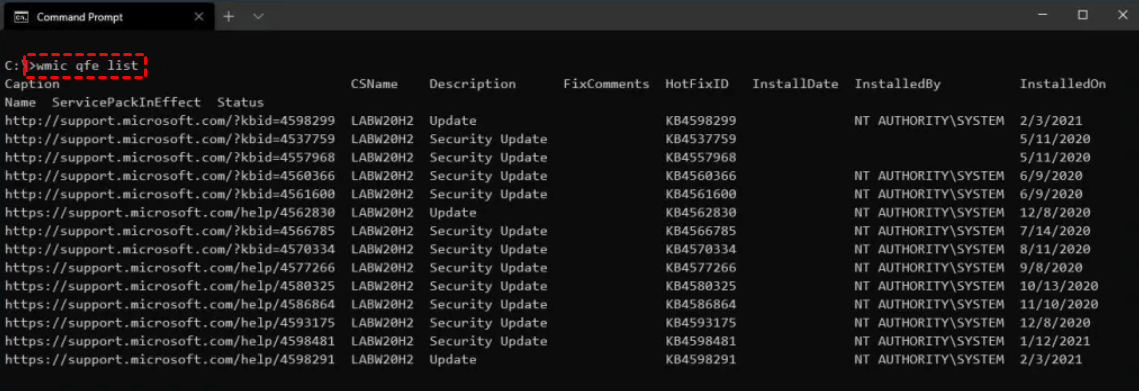
Methode 2. Windows Update über die Eingabeaufforderung überprüfen
AnyViewer bietet eine CMD-Verknüpfung in einer Remotesitzung, mit der Sie den Windows Update-Status bequem über die Befehlszeile überprüfen können.
Schritt 1. Klicken Sie im Remote-Steuerungsfenster in der oberen Symbolleiste auf Operation > CMD.
Schritt 2. Geben Sie den Befehl „wmic qfe list“ ein und drücken Sie Enter.
Fazit
In diesem Beitrag haben wir vorgestellt, wie Sie den Windows Update-Status remote mit dem Tool WinUpdatesView und der Remote-Desktop-Software AnyViewer überprüfen können. Wenn Ihr Remote-Computer nicht zu Ihrem lokalen System gehört oder Sie nach der bequemsten Methode suchen, ist AnyViewer Ihre erste Wahl.



 als bevorzugte Quelle auf Google hinzufügen