

TeamViewer lässt sich nicht installieren? Einfache Lösungen hier.
TeamViewer lässt sich nicht installieren? Unser umfassender Leitfaden bietet praktische Lösungen und Tipps zur Fehlerbehebung, um Installationsprobleme mühelos zu beheben. Verbinden Sie sich jetzt problemlos!

Von Tyler Veröffentlicht am 07.09.2026


Warum lässt sich TeamViewer nicht installieren?
Hallo zusammen, ich habe ein Problem bei der Installation von TeamViewer auf meinem Windows 10 PC. Jedes Mal, wenn ich es versuche, kann ich TeamViewer nicht installieren! Hat noch jemand dieses Problem erlebt? Über Erkenntnisse oder Lösungen wäre ich sehr dankbar!
– Frage eines Benutzers
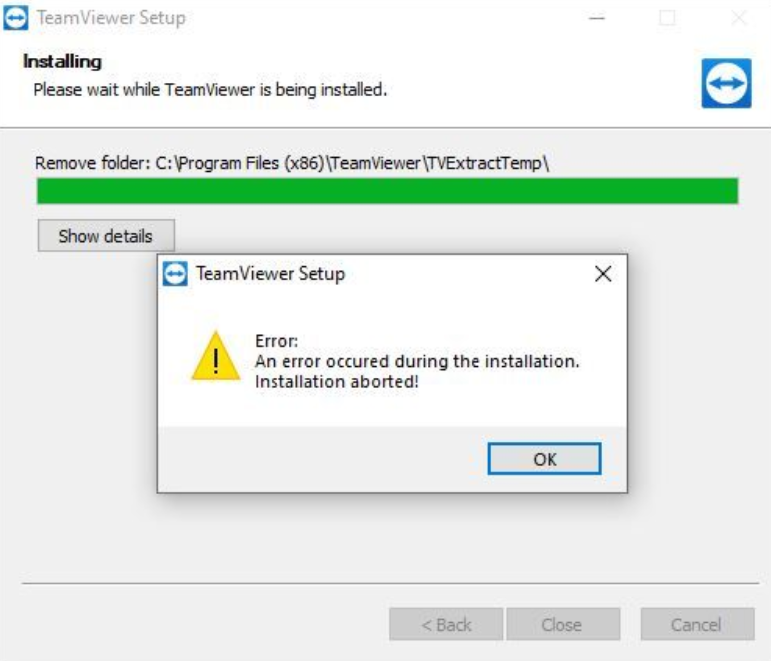
So beheben Sie Installationsprobleme bei TeamViewer [4 Lösungen]
TeamViewer ist eine leistungsstarke Remote-Desktop-Anwendung, die eine reibungslose Fernsteuerung ermöglicht und damit für den privaten sowie geschäftlichen Gebrauch unverzichtbar ist. Falls Sie TeamViewer nicht unter Windows 10 oder 11 installieren können, keine Sorge! Wir haben eine Reihe effektiver Lösungen zusammengestellt, damit TeamViewer auf Ihrem System einsatzbereit ist.
Lösung 1. Stellen Sie sicher, dass Sie TeamViewer korrekt installieren
Für eine reibungslose TeamViewer-Installation auf Ihrem Windows-System ist das Einhalten des korrekten Verfahrens entscheidend. Befolgen Sie diese Schritte genau, um eine erfolgreiche Einrichtung zu gewährleisten:
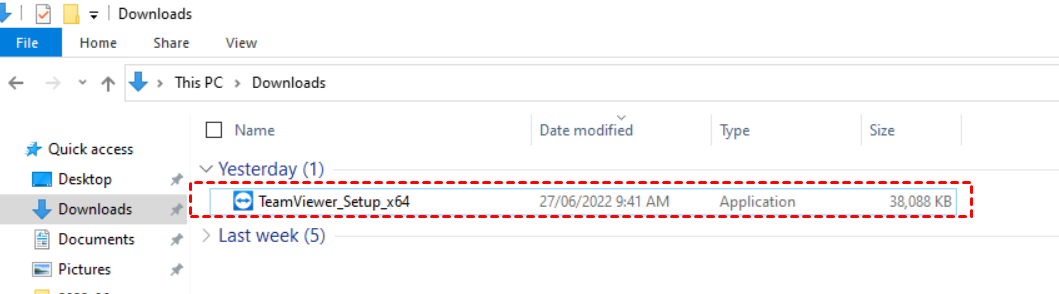
Schritt 1. Laden Sie die aktuellste Version direkt von der TeamViewer-Website herunter.
Schritt 2. Starten Sie den Installationsvorgang durch einen Doppelklick auf die heruntergeladene Datei.
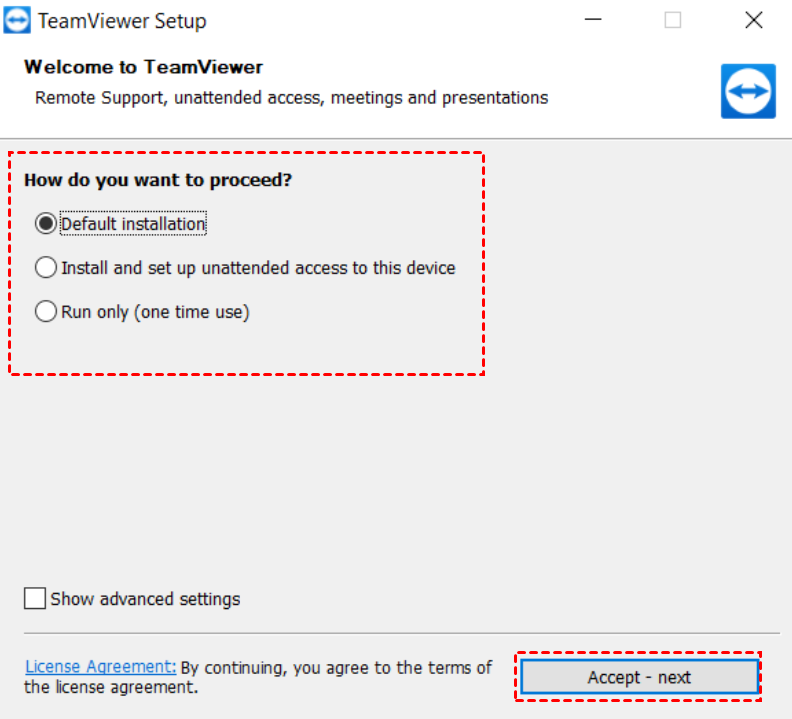
Schritt 3. Wählen Sie während der Installation sorgfältig Ihre bevorzugten Installationsoptionen aus und fahren Sie dann mit der Akzeptanz der Lizenzvereinbarung fort.
Schritt 4. Passen Sie die TeamViewer-Version an Ihre spezifischen Bedürfnisse an und klicken Sie auf die Schaltfläche "Fertigstellen", um den Vorgang abzuschließen.

Lösung 2. Führen Sie einen sauberen Neustart durch
Um festzustellen, ob ein Drittanbieterdienst die Ursache für das Problem ist, kann ein sauberer Neustart hilfreich sein. Befolgen Sie diese Schritte:
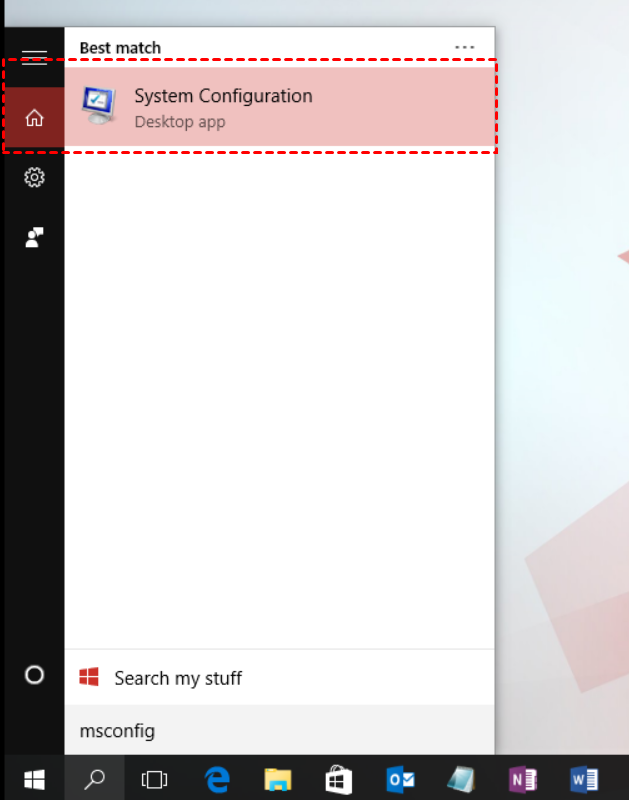
Schritt 1. Geben Sie im Suchfeld der Taskleiste "msconfig" ein und wählen Sie dann "Systemkonfiguration" aus den angezeigten Ergebnissen aus.
Schritt 2. Aktivieren Sie auf der Registerkarte "Allgemein" die Option "Benutzerdefinierter Systemstart" und stellen Sie sicher, dass "Systemdienste laden" aktiviert ist.

Schritt 3. Wechseln Sie zur Registerkarte "Dienste", aktivieren Sie dort "Alle Microsoft-Dienste ausblenden", klicken Sie dann auf "Alle deaktivieren" und bestätigen Sie abschließend mit "OK."

Lösung 3. Deaktivieren der Windows-Firewall
Gelegentlich kann Ihre Antivirensoftware die Funktion von Drittanbieterprogrammen beeinträchtigen. TeamViewer kann durch die Firewall blockiert werden. Um zu prüfen, ob dies der Fall ist, können Sie versuchen, die Windows-Firewall vorübergehend zu deaktivieren. Befolgen Sie dazu diese Schritte:
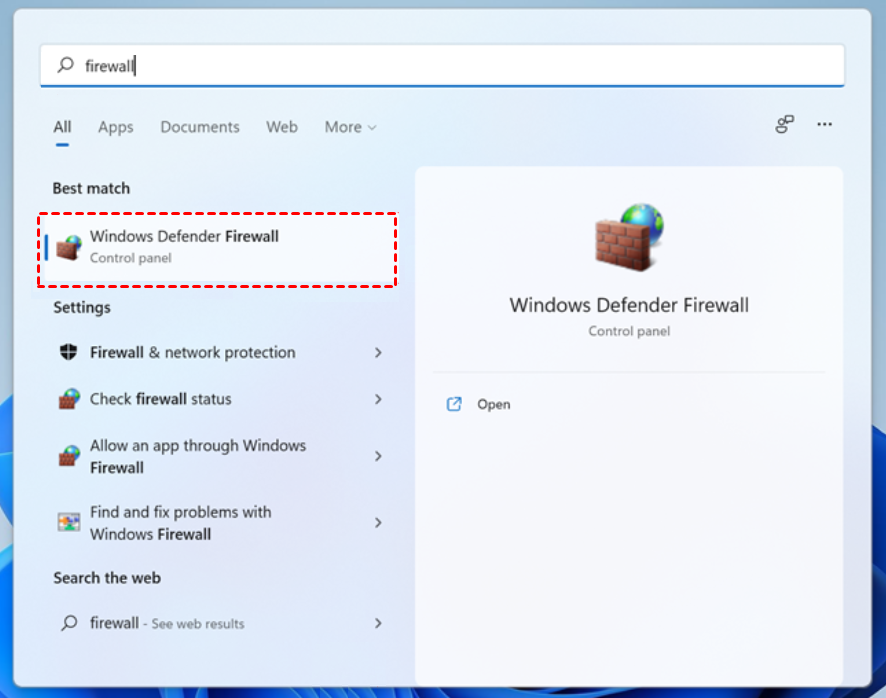
Schritt 1. Greifen Sie auf die Windows-Firewall-Einstellungen zu, indem Sie "Windows-Firewall" in das Suchfeld der Menüleiste eingeben.
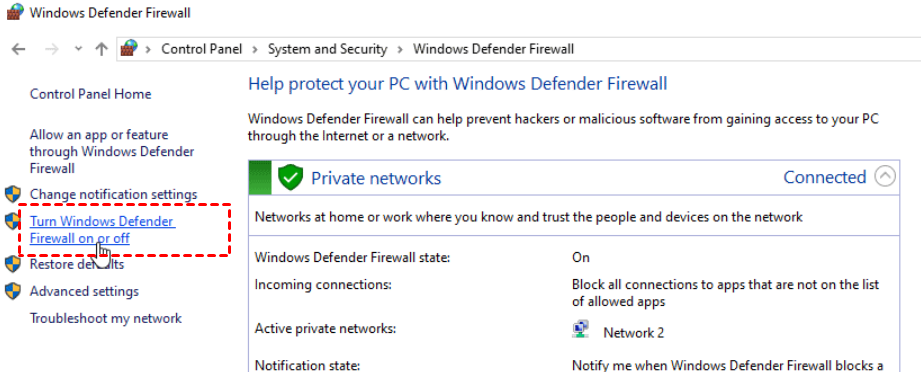
Schritt 2. Suchen Sie die Option "Windows Defender Firewall ein- oder ausschalten" und klicken Sie darauf.
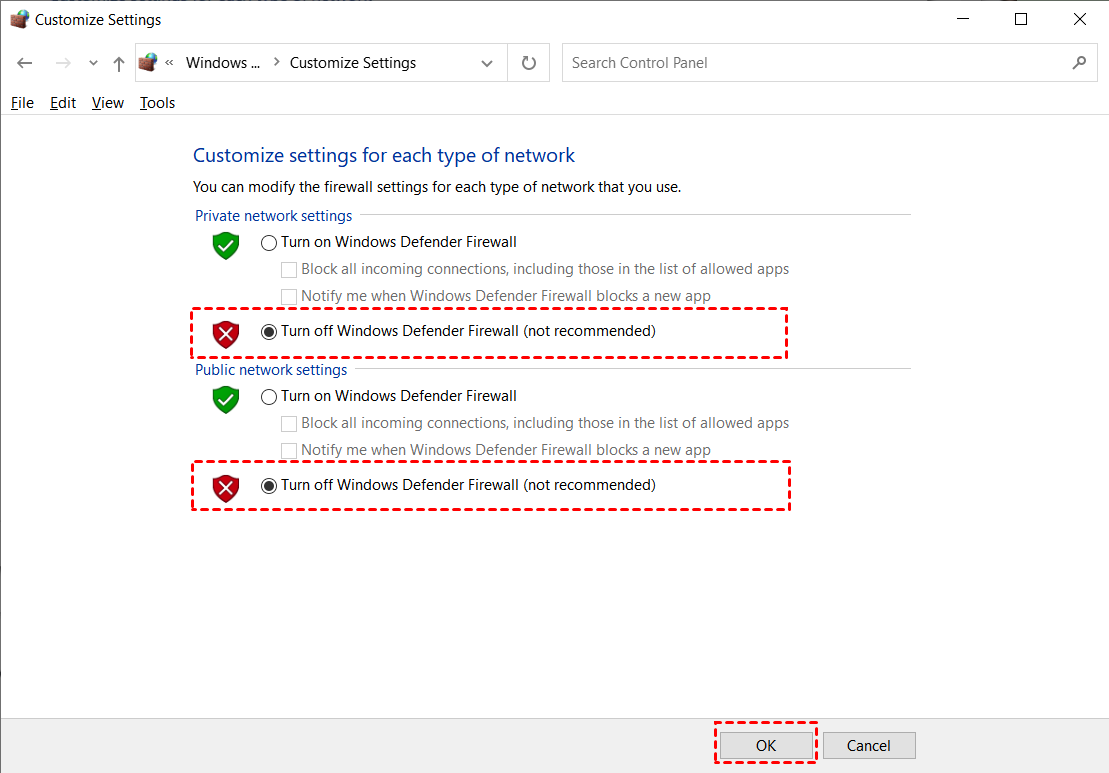
Schritt 3. Wählen Sie sowohl für private als auch für öffentliche Netzwerkeinstellungen die Option "Windows Defender Firewall deaktivieren" aus. Starten Sie nach diesen Änderungen Ihr System neu, damit die Änderungen wirksam werden.
Lösung 4. Microsoft Store-App zurücksetzen
Wenn Sie TeamViewer über den Microsoft Store installieren möchten, die Software aber nicht finden können, sollten Sie Ihre Microsoft Store-App zurücksetzen. So geht's:
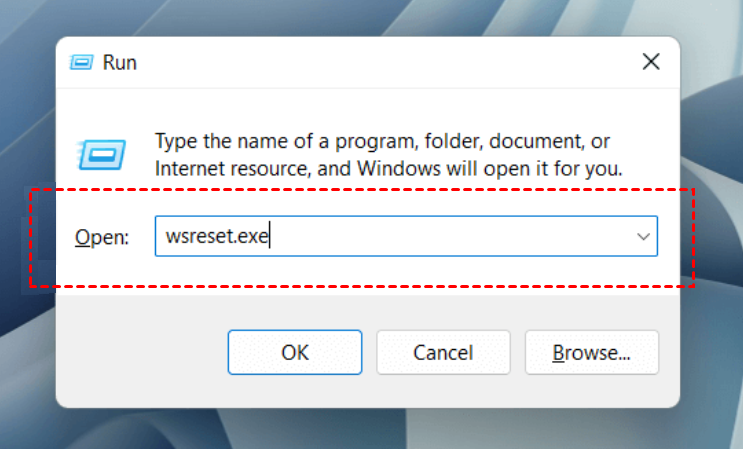
Drücken Sie die Windows-Taste + R. Geben Sie "wsreset.exe" ein und klicken Sie auf "OK."
Entdecken Sie AnyViewer: Nutzen Sie nahtlosen Fernzugriff mit blitzschneller Installation
Hallo Technik-Fans, Remote-Arbeiter und IT-Experten! Haben Sie es satt, sich mit komplizierten und fehlerhaften Installationsprozessen herumzuschlagen, wenn Sie eigentlich nur eine Fernverbindung herstellen müssen? Verabschieden Sie sich von diesen TeamViewer-Problemen und begrüßen Sie die reibungslosere, elegantere TeamViewer-Alternative – AnyViewer!
AnyViewer ist eine professionelle Fernzugriffssoftware. Mit seiner blitzschnellen Installation, intuitiven Bedienung, robusten Sicherheit und einer Fülle an erweiterten kostenlosen Funktionen (einschließlich unbeaufsichtigtem Zugriff, Dateiübertragung per Remote-Desktop, mehreren Sitzungen und Echtzeit-Chat) ist AnyViewer eine überzeugende Wahl für Privatpersonen und Unternehmen gleichermaßen.
Laden Sie AnyViewer noch heute herunter und läuten Sie eine neue Ära der Remote-Zusammenarbeit und Effizienz ein!
Schritt 1. Starten Sie AnyViewer auf dem Remote-Computer. Erstellen Sie ein neues Konto und melden Sie sich nach der Registrierung mit Ihren neuen Anmeldedaten an.

Schritt 2. Starten Sie AnyViewer auf Ihrem lokalen Gerät und melden Sie sich mit dem Konto an, das Sie gerade erstellt haben. Diese Aktion weist den Remote-Computer automatisch Ihrem Konto zu.

Schritt 3. Gehen Sie zum Bereich "Gerät", wo Sie den spezifischen Computer auswählen können, mit dem Sie eine Verbindung herstellen möchten. Für eine mühelos reibungslose Verbindung klicken Sie auf "Ein-Klick-Steuerung".

Nützlicher Tipp:
Wenn Sie mehr als zwei Remote-PCs verwalten müssen, sollten Sie ein Upgrade Ihres Kontos für erweiterte Funktionen in Betracht ziehen:
➤Weisen Sie mehr Geräte zu. Ein kostenloses Konto bietet 3 zugewiesene Geräte, während Pro/Enterprise 10/100 zugewiesene Geräte unterstützt.
➤Mehr Verbindungskanäle. Die Enterprise-Version ermöglicht 10 Kanäle.
➤Mehr gleichzeitige Sitzungen. Ein Professional- oder Enterprise-Plan ermöglicht 5/10 gleichzeitige Sitzungen.
➤Verbindung im Datenschutzmodus. Dies schützt Ihre Privatsphäre besser, indem der Bildschirm des Remote-PCs schwarz geschaltet und die Tastatur sowie Maus des Remote-PCs deaktiviert werden.
➤Hochgeschwindigkeits-Dateiübertragung. Übertragen Sie unbegrenzt viele Dateien gleichzeitig mit einer höheren Geschwindigkeit von bis zu 10 MB/s.
Fazit
Das war alles zur Behebung des Problems, dass TeamViewer nicht installiert werden kann. Wenn Sie weiterhin Installationsprobleme mit TeamViewer haben, probieren Sie AnyViewer – nahtlose Einrichtung, intuitive Benutzeroberfläche und zuverlässige Leistung. Erleben Sie mühelose Remote-Verbindungen ohne Probleme. Beginnen Sie noch heute eine neue Ära des reibungslosen Remote-Zugriffs!



 als bevorzugte Quelle auf Google hinzufügen