

5 bewährte Lösungen zur einfachen Behebung des schwarzen Bildschirms bei Remote-Desktop-Software
Hatten Sie schon einmal das frustrierende Problem eines schwarzen Bildschirms bei der Nutzung von Remote-Desktop-Software? Keine Sorge, dieser Beitrag bietet Ihnen fünf effektive Lösungen, um das Problem mit dem schwarzen Bildschirm anzugehen und zu beheben.

Von Tyler Veröffentlicht am 07.09.2026


Warum zeigt mein Remote-Desktop einen schwarzen Bildschirm an?
Ich habe seit gestern ein seltsames Problem. Wenn ich versuche, eine Verbindung zu einem Remote-Rechner herzustellen, erhalte ich diesen schwarzen Bildschirm. Ich bin mir nicht sicher, warum der schwarze Bildschirm auftritt. Irgendwelche Ideen zur Behebung?"
- Frage von Reddit
So beheben Sie den schwarzen Bildschirm bei Remote-Desktop [5 Lösungen]
Ein schwarzer Bildschirm beim Herstellen einer Verbindung zu einem Remote-Rechner kann frustrierend sein. Sie wissen nicht, warum dieses Problem auftritt? Hier sind einige Ideen, um es zu beheben.
Lösung 1. Anzeigeeinstellungen anpassen
Stellen Sie zunächst sicher, dass die Anzeigeeinstellungen in Ihrer Remote-Desktop-Anwendung korrekt konfiguriert sind. Befolgen Sie diese Schritte:
Schritt 1. Öffnen Sie die Anwendung und suchen Sie das Einstellungsmenü.
Schritt 2. Greifen Sie auf die Anzeigeeinstellungen zu.
Schritt 3. Passen Sie die Qualitätseinstellungen auf "Ausbalanciert" an und aktivieren Sie "Hardwarebeschleunigung", falls verfügbar.
Schritt 4. Übernehmen Sie die Änderungen und starten Sie die Anwendung neu.
Lösung 2. Grafiktreiber aktualisieren
Veraltete Grafiktreiber können Leistungsprobleme verursachen. So aktualisieren Sie diese:
Schritt 1. Öffnen Sie den Geräte-Manager, indem Sie den Namen in das Suchfeld eingeben.
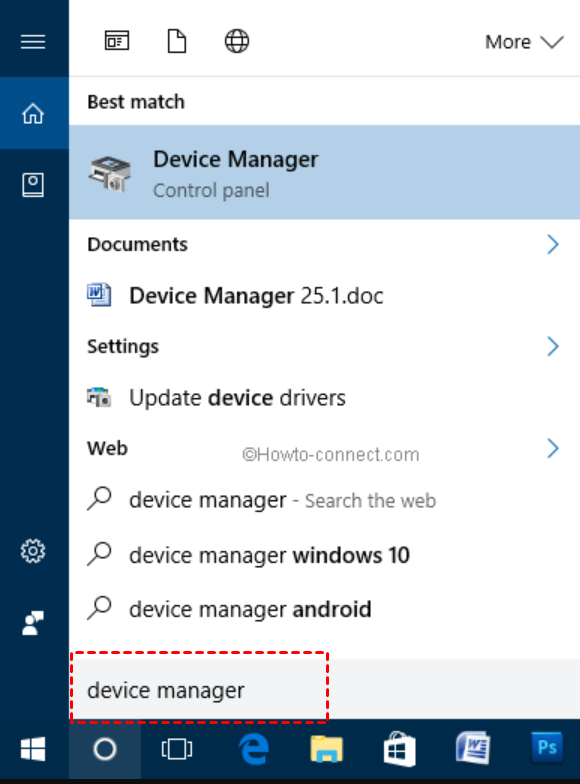
Schritt 2. Erweitern Sie im Fenster des Geräte-Managers den Abschnitt Grafikkarten, in dem alle integrierten und dedizierten Grafiktreiber aufgelistet sind.
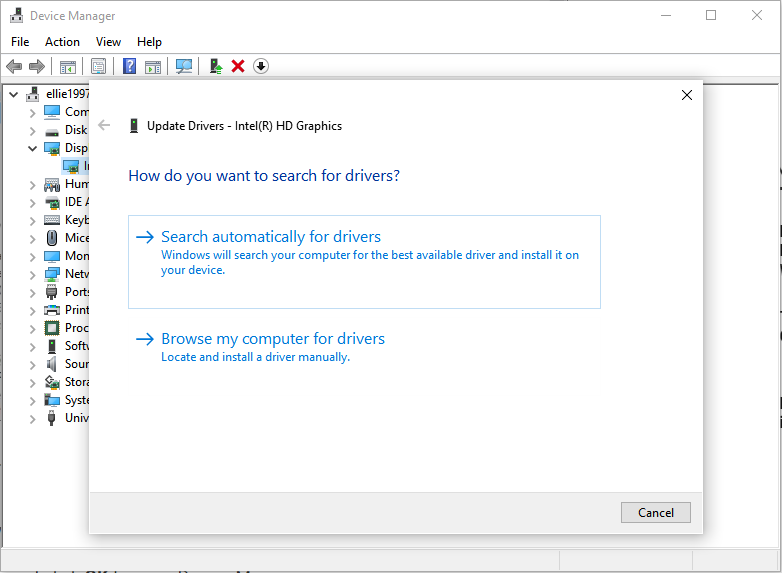
Schritt 3. Klicken Sie mit der rechten Maustaste auf den Grafiktreiber, den Sie aktualisieren möchten, und wählen Sie Treiber aktualisieren.

Schritt 4. Wählen Sie Automatisch nach Treibern suchen. Windows sucht nach verfügbaren Treiber-Updates und lädt diese herunter.
Lösung 3. Anwendung neu installieren
Manchmal kann eine Neuinstallation Probleme beheben. Befolgen Sie diese Schritte:
Schritt 1. Deinstallieren Sie die Anwendung über die Systemsteuerung.
Schritt 2. Laden Sie die neueste Version von der offiziellen Website herunter und installieren Sie sie.
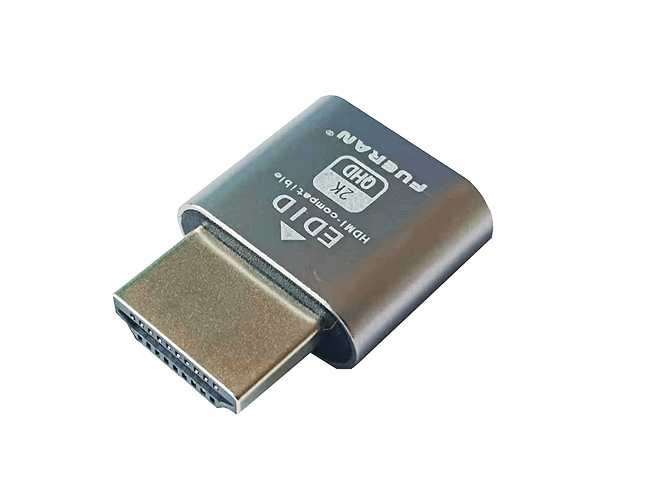
Lösung 4. Monitor-Emulator anschließen
Wenn dem Remote-Gerät ein funktionierendes Display fehlt, versuchen Sie es mit einem Monitor-Emulator, um das System dazu zu bringen, eines zu erkennen.
Lösung 5. Auf eine Alternative zurückgreifen
Die letzte Option für Sie ist die Wahl einer Alternative. AnyViewer ist ein kostenloses Remote-Desktop-Programm, das einen sicheren, stabilen und weltweiten Zugriff auf jedes Gerät von überall aus ermöglicht. Der wichtigste Unterschied ist jedoch, dass AnyViewer für den privaten und geschäftlichen Gebrauch kostenlos ist. Egal, ob Sie AnyViewer nutzen, um Ihrer Familie oder Ihren Kunden Remote-Support zu bieten, Sie erhalten kostenlose Dienste.
Darüber hinaus bietet AnyViewer viele beeindruckende Funktionen:
✍
▪ Schnelle Installation.
▪ Schnelle Verbindungsgeschwindigkeit.
▪ Ein-Klick für unbeaufsichtigten Fernzugriff.
▪ Mobile Unterstützung für iOS- und Android-Geräte.
▪ Unterstützung für Remote-Sound.
▪ Unterstützung für Dateiübertragung.
▪ Android vom PC aus fernsteuern.
▪ iOS- & Android-Bildschirm auf PC spiegeln.
▪ Unterstützung für die Steuerung mehrerer Computer gleichzeitig.
▪ Multi-Monitor-Unterstützung und Monitorwechsel möglich.
▪ Chat während der Remote-Sitzung verfügbar.
Laden Sie jetzt die kostenlose Fernzugriffssoftware AnyViewer herunter und erfahren Sie, wie sie funktioniert.
Schritt 1. Installieren und starten Sie AnyViewer auf beiden Computern. Gehen Sie zu Anmelden und klicken Sie dann auf Registrieren. (Wenn Sie sich bereits auf der offiziellen Website registriert haben, können Sie sich direkt anmelden.)

Schritt 2. Geben Sie die Registrierungsinformationen ein und klicken Sie auf Registrieren, um ein AnyViewer-Konto zu erstellen.

Schritt 3. Sie sehen nun, dass Sie sich erfolgreich bei AnyViewer angemeldet haben. Ihr Gerät wird automatisch dem Konto zugewiesen, bei dem Sie sich angemeldet haben.

Schritt 4. Melden Sie sich auf beiden Computern bei demselben AnyViewer-Konto an. Anschließend können Sie eine Verbindung mit einem Klick herstellen, indem Sie auf Ein-Klick-Steuerung klicken, nachdem Sie zu Gerät navigiert sind und den Computer ausgewählt haben, auf den Sie zugreifen möchten.

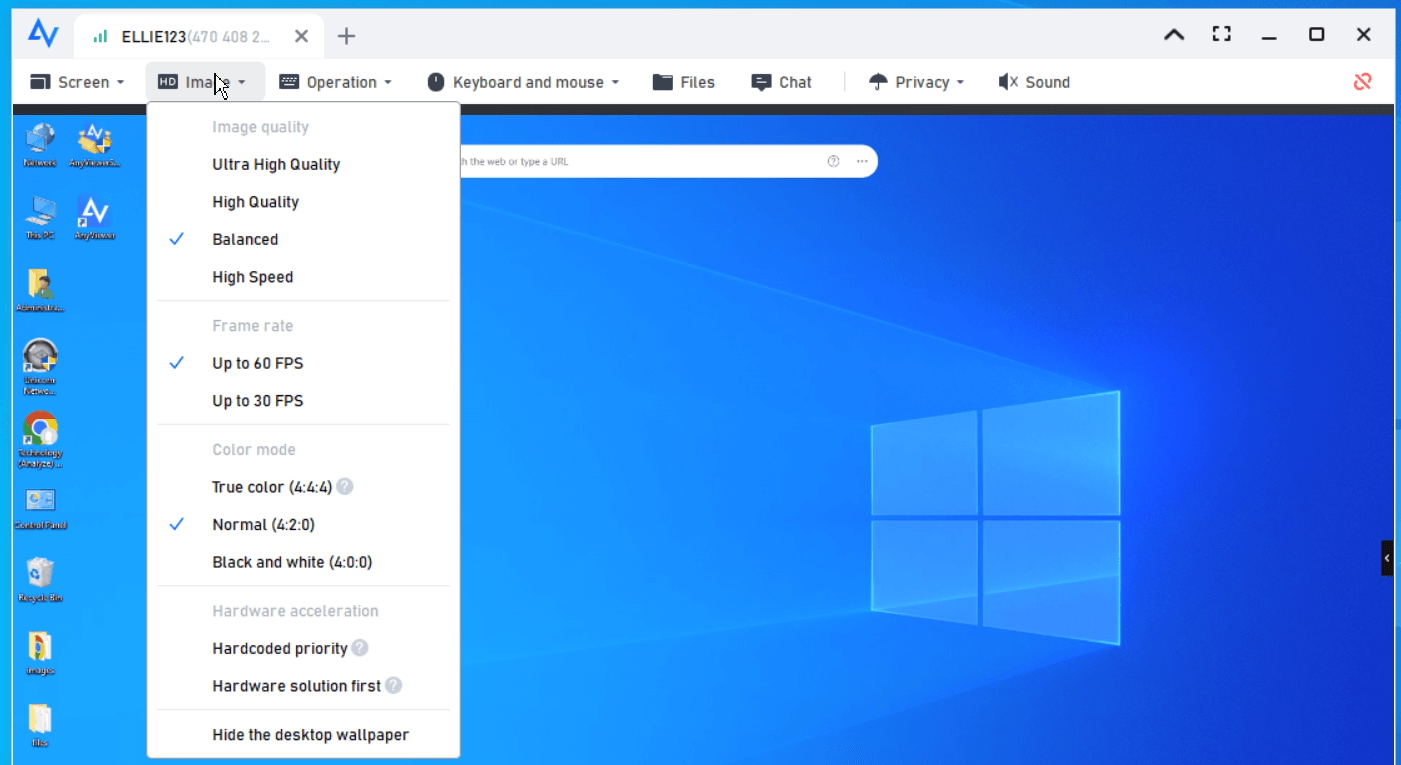
Schritt 5. Während der Remote-Sitzung können Sie die Auflösung ändern, indem Sie auf Bildschirm klicken. Wenn Sie die geeignete Bildschirmauflösung nicht kennen, können Sie auch auf Adaptiv klicken, um sie automatisch anzupassen.
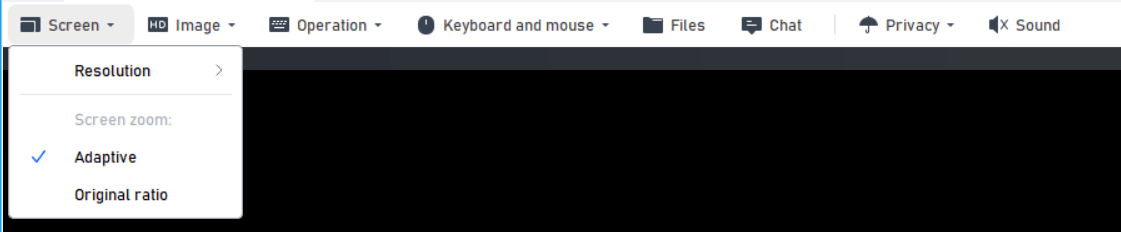
Schritt 6. Sie können auch auf Modus klicken, um die Bildqualität zu ändern.
- Hinweise:✎...
- Es wird empfohlen, Ihr Konto auf einen Professional- oder Enterprise-Plan zu aktualisieren. Was bietet Ihnen ein Professional- oder Enterprise-Plan:
- Mehr Geräte können demselben Konto für den unbeaufsichtigten Zugriff zugewiesen werden.
- Mehr Verbindungskanäle, damit mehr Geräte gleichzeitig eine Remote-Verbindung starten können.
- Übertragung größerer Dateien mit höherer Geschwindigkeit.
- Bildschirm des Remote-PCs schwärzen und Maus sowie Tastatur des Remote-PCs deaktivieren, um die Privatsphäre zu schützen.
- Gruppen für Unternehmensgeräte erstellen, um eine große Anzahl von Geräten bequem zu verwalten.
Fazit
In diesem Beitrag liegt der Schwerpunkt auf der Vorstellung von fünf Lösungen zur Behebung des Problems mit dem schwarzen Bildschirm bei Remote-Desktop-Software. Sollten die ersten vier Abhilfemaßnahmen nicht wirksam sein, ziehen Sie die beste Alternative, AnyViewer, in Betracht. Wenn Sie ein Remote-Zugriffsprogramm suchen, das kostenlosen, zuverlässigen und sicheren Remote-Zugriff bietet, probieren Sie AnyViewer ohne Verzögerung aus.



 als bevorzugte Quelle auf Google hinzufügen