

Die 3 besten Optionen für den Zugriff auf den Heimcomputer vom Laptop aus [Kostenlos]
Manchmal müssen Sie von Ihrem Laptop aus auf Ihren Heimcomputer zugreifen, um dringende Aufgaben zu erledigen. Dieser Beitrag stellt die 3 besten kostenlosen Optionen vor. Lesen Sie weiter, wenn Sie interessiert sind.

Von Tyler Veröffentlicht am 07.09.2026


Wie greife ich von meinem Laptop auf meinen Heimcomputer zu?
„Wie verbinde ich meinen Laptop mit meinem Heimcomputer?“ Haben Sie sich diese Frage auch schon gestellt? Manchmal müssen wir von unterwegs auf unseren Heimcomputer zugreifen, um dringende Aufgaben zu erledigen. Das klingt zunächst sehr technisch und kompliziert. Mit Hilfe von Remote-Desktop-Software ist der Zugriff auf einen entfernten Computer von jedem beliebigen Gerät aus jedoch nicht nur möglich, sondern auch sehr einfach. Selbst technisch weniger versierte Nutzer können schnell loslegen.

So greifen Sie von einem Laptop auf Ihren Heimcomputer zu [3 Optionen]
Hier sind drei kostenlose Remote-Desktop-Programme, mit denen Sie von Ihrem Laptop auf Ihren Heimcomputer zugreifen können. Am Ende dieses Abschnitts finden Sie einen detaillierten Vergleich, der Ihnen bei der Auswahl der für Ihre Anforderungen passenden Option hilft.
Option 1. Zugriff auf einen Windows-Heimcomputer mit AnyViewer
AnyViewer ist eine Remote-Access-App für Windows, iOS und Android. Sie ermöglicht direkte Fernverbindungen über das Internet, sodass Sie problemlos von einem Café oder einem Laptop in der Schule aus auf Ihren Heimcomputer zugreifen können, ohne zusätzliche Konfigurationen vornehmen zu müssen.
Darüber hinaus bietet AnyViewer viele wertvolle Funktionen. Zum Beispiel Dateiübertragung zur Unterstützung bei der Fernarbeit, Instant Chat für Remote-Support und Bildschirmfreigabe für die Zusammenarbeit im Team aus der Ferne.
Teil 1. Konfiguration auf dem Heimcomputer:
Schritt 1. Laden Sie AnyViewer herunter, installieren Sie es und starten Sie es auf Ihrem Heimcomputer.
Schritt 2. Gehen Sie zu Anmelden und registrieren Sie sich jetzt (Sie können sich sofort anmelden, wenn Sie sich bereits auf der offiziellen Website registriert haben).

Schritt 3. Geben Sie die Registrierungsinformationen ein.

Schritt 4. Sie sehen nun, dass Sie sich erfolgreich bei AnyViewer angemeldet haben. Ihr Gerät wird automatisch dem Konto zugewiesen, mit dem Sie sich angemeldet haben.

Teil 2. Konfiguration auf Ihrem Laptop:
Schritt 1. Laden Sie AnyViewer herunter, installieren Sie es und führen Sie es auf Ihrem Laptop aus. Melden Sie sich dann auf Ihrem Laptop mit demselben Konto an, das Sie auf Ihrem Heimcomputer verwenden.
Schritt 2. Gehen Sie zu Gerät und klicken Sie auf Ihren Heimcomputer; klicken Sie dann auf Ein-Klick-Steuerung. Sie können auch auf Dateiübertragung klicken, um Dateien freizugeben.

Option 2. Zugriff auf den Heimcomputer mit der Google Chrome-Erweiterung
Chrome Remote Desktop ist eine Google Chrome-Erweiterung. Wenn Sie den Google Chrome-Browser verwenden, ist die Nutzung von Chrome Remote Desktop sehr praktisch. Sie müssen es nicht herunterladen; fügen Sie es einfach den Chrome-Erweiterungen hinzu. Sie müssen kein Konto erstellen; verwenden Sie Ihr Google-Konto.
Teil 1. Konfiguration auf dem Heimcomputer:
Schritt 1. Navigieren Sie mit dem Chrome-Browser zur Chrome Remote Desktop-Website. Klicken Sie auf Remotezugriff und dann auf die Download-Schaltfläche.

Schritt 2. Klicken Sie auf Zu Chrome hinzufügen, um die Chrome Remote Desktop-Erweiterung zu Ihrem Chrome-Browser hinzuzufügen.

Schritt 3. Klicken Sie auf Akzeptieren & Installieren, um dieses Programm zu installieren.

Schritt 4. Wählen Sie einen Namen für Ihren Computer und klicken Sie auf Weiter.

Schritt 5. Geben Sie eine PIN mit mindestens 6 Ziffern ein und bestätigen Sie diese.

Teil 2. Konfiguration auf Ihrem Laptop:
Schritt 1. Melden Sie sich in Google Chrome mit demselben Google-Konto an. Befolgen Sie dann die oben genannten Schritte, um Chrome Remote Desktop zu Google Chrome hinzuzufügen und zu konfigurieren.
Schritt 2. Anschließend sehen Sie die Liste der Geräte. Wählen Sie Ihren Heimcomputer aus.

Schritt 3. Geben Sie die PIN des Heimcomputers ein und klicken Sie auf den blauen Pfeil, um die Remote-Verbindung herzustellen.

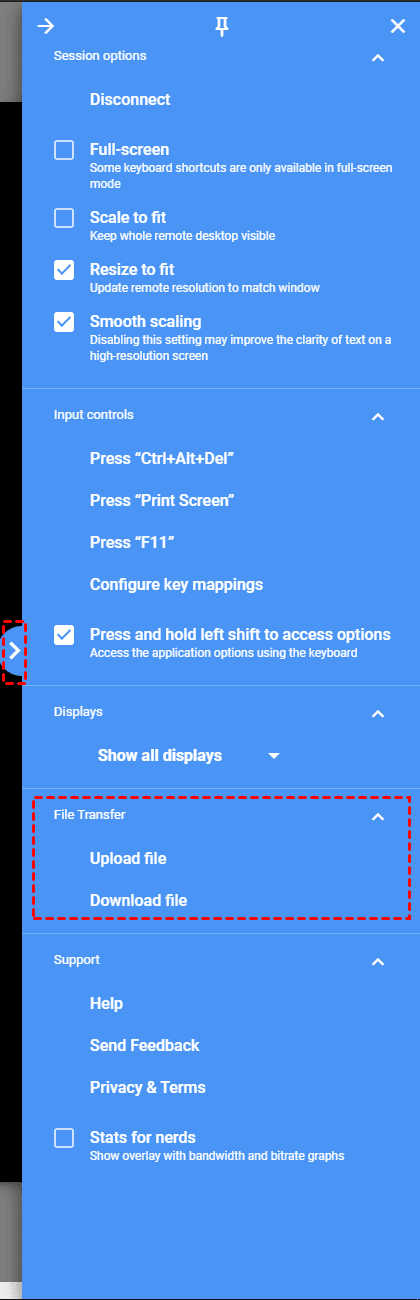
Schritt 4. Wenn Sie Dateien über Chrome Remote Desktop übertragen müssen, klicken Sie nach erfolgreicher Verbindung auf das Pfeilsymbol auf der rechten Seite, um die Seitenleiste zu erweitern. Sie finden die Optionen Datei hochladen und Datei herunterladen in der Spalte „Dateiübertragung“ und können die Datei dann nach Bedarf übertragen. Sie können Dateien auch durch Kopieren und Einfügen freigeben, wenn Sie die gemeinsame Zwischenablage öffnen.
Option 3. Zugriff auf den Heimcomputer über das in Windows integrierte RDP
Remotedesktopverbindung (RDP) ist die in Windows integrierte Remotedesktop-Software. Sie müssen die Remotedesktopverbindung nicht herunterladen; sie ist auf Ihren Windows-Computern vorinstalliert. Die Nutzung ist jedoch einfach, wenn sich beide Geräte im selben LAN oder WLAN befinden. Angenommen, Sie möchten von verschiedenen Netzwerken aus eine Verbindung zu einem Computer herstellen, beispielsweise um Ihren Heimcomputer von einem Café aus fernzusteuern. In diesem Fall müssen Sie vorab eine Portweiterleitung auf Ihrem Heimcomputer einrichten.
Teil 1. Konfiguration auf dem Heimcomputer:
Schritt 1. Aktivieren Sie den Windows-Remotedesktop auf Ihrem Heimcomputer. Geben Sie „sysdm.cpl“ in das Win + R-Eingabefeld ein und drücken Sie die Eingabetaste.

Schritt 2. Wechseln Sie zur Registerkarte Remote und aktivieren Sie das Kontrollkästchen neben „Remoteverbindungen mit diesem Computer zulassen“. Klicken Sie anschließend auf die Schaltfläche OK.

Schritt 3. Drücken Sie erneut Win + R, geben Sie „cmd“ ein und drücken Sie die Eingabetaste, um die Eingabeaufforderung zu öffnen. Geben Sie dann „ipconfig“ ein und drücken Sie die Eingabetaste. Sie sehen nun eine Liste der IP-Adressen.
Wir können die IPv4-Adresse verwenden, um den Client später einzurichten. Diese IP wird jedoch vom Router zugewiesen und ist nicht die öffentliche IP-Adresse. Sie ändert sich, sobald der PC eine Verbindung zum Netzwerk herstellt. Infolgedessen ist die Remotedesktopverbindung nicht immer erfolgreich. Daher werden wir eine statische IP-Adresse für diesen PC festlegen. Notieren Sie sich die unten stehende Adresse des Standardgateways; wir werden sie später benötigen.

Schritt 4. Klicken Sie auf Start und dann auf Einstellungen. Suchen Sie nach Netzwerk und Internet und klicken Sie darauf.

Schritt 5. Suchen Sie Erweiterte Netzwerkeinstellungen auf der Benutzeroberfläche „Netzwerk & Internet“ und klicken Sie dann unten auf Adapteroptionen ändern.

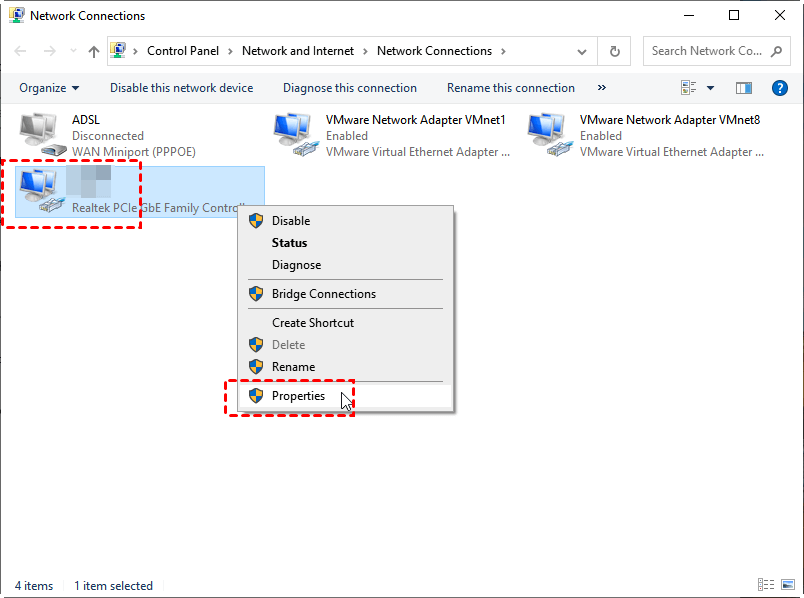
Schritt 6. Klicken Sie mit der rechten Maustaste auf Ihr Netzwerk und dann auf Eigenschaften.
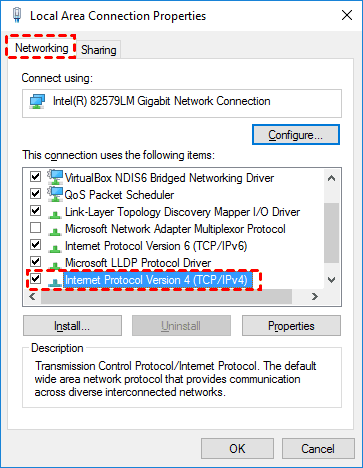
Schritt 7. Wählen Sie Internetprotokoll, Version 4 (TCP/IPv4) und wählen Sie Eigenschaften.
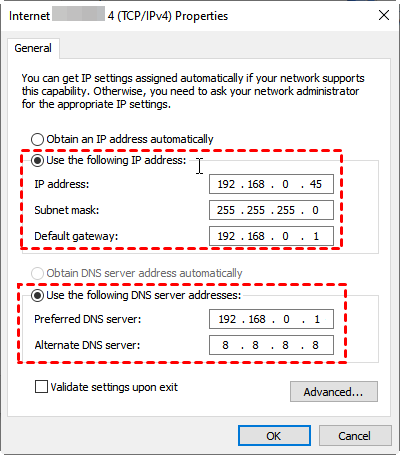
Schritt 8. Aktivieren Sie „Folgende IP-Adresse verwenden“ auf der Registerkarte Allgemein und ändern Sie die IP-Adresse in eine statische IP-Adresse. Wenn Ihre Router-IP beispielsweise 192.168.0.1 lautet, liegt Ihre nutzbare IP zwischen 192.168.0.2 und 192.168.0.254. Sie können 192.168.0.45 als statische IP verwenden.
Stellen Sie die Subnetzmaske auf die Standardwerte 255.255.255.0 ein.
Stellen Sie das Standardgateway auf die oben notierte Standardgateway-Adresse ein.
Aktivieren Sie dann Folgende DNS-Serveradressen verwenden, stellen Sie den Bevorzugten DNS-Server auf dieselbe Standardgateway-Adresse ein und setzen Sie den Alternativen DNS-Server auf den Google DNS 8.8.8.8.
Klicken Sie auf OK, um die Änderungen zu übernehmen.
Schritt 9. Geben Sie die Gateway-Adresse des Geräts in die Adresszeile des Browsers ein, geben Sie den korrekten Benutzernamen und das Passwort ein, um sich am Router anzumelden, bestätigen Sie, dass die Portweiterleitung aktiviert ist, und suchen Sie nach Profil hinzufügen und klicken Sie darauf.
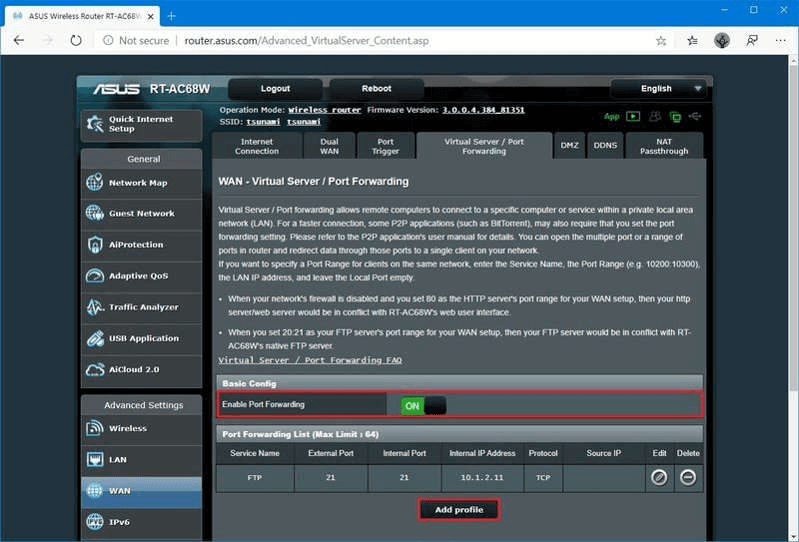
Schritt 10. Geben Sie die entsprechenden Informationen ein, um einen neuen Port zu erstellen; Sie können sich an Folgendem orientieren:
Dienstname: Geben Sie einen beliebigen Namen ein
Protokoll: TCP
Externer Port: 3389
Interner Port: 3389
Interne IP-Adresse: Statische IP-Adresse; meine ist 192.168.0.45.
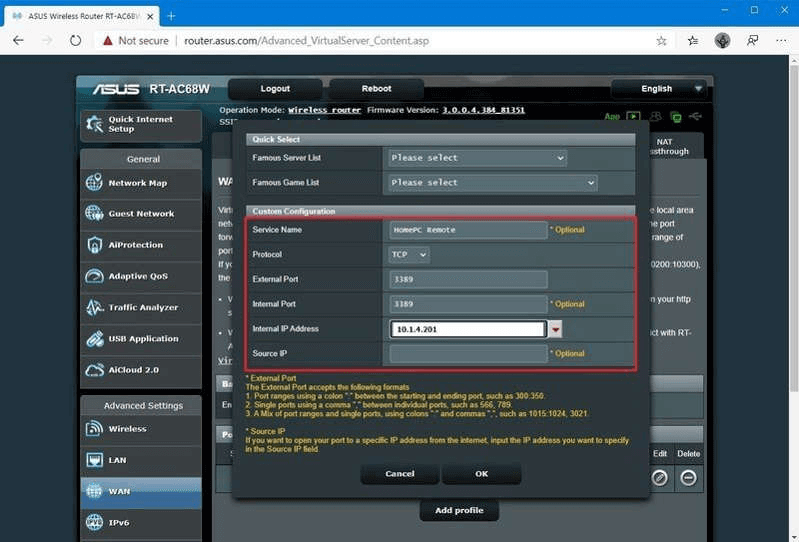
Schritt 11. Kehren Sie zur Eingabeaufforderung zurück. Geben Sie dann "query user" ein, um den PC-Namen zu erhalten. Jetzt ist alles bereit.

Teil 2. Konfiguration auf dem Laptop:
Schritt 1. Drücken Sie auf dem Laptop Win + R und geben Sie dann "mstsc" in das Dialogfeld „Ausführen“ ein, um die Remotedesktopverbindung zu starten.

Schritt 2. Klicken Sie auf Optionen einblenden, geben Sie die IP-Adresse und den Computernamen des Heimcomputers ein und klicken Sie auf Verbinden.

Schritt 3. Geben Sie das Passwort des Heimcomputers im Popup-Fenster ein und klicken Sie auf OK.

Schritt 4. Sie haben zwei Möglichkeiten, wenn Sie Dateien über die Remotedesktopverbindung übertragen müssen. Sie können entweder Laufwerke umleiten, um Dateien zwischen Computern zu übertragen, oder die Kopieren-und-Einfügen-Funktion nutzen. Beachten Sie jedoch, dass die Beschränkung für die Dateiübertragung bei der Remotedesktopverbindung darin besteht, dass Sie nur Dateien kopieren und einfügen dürfen, die kleiner als 2 GB sind.
AnyViewer vs. Chrome Remote Desktop vs. Remotedesktopverbindung
„Ich habe gelernt, wie ich von meinem Laptop auf meinen Heimcomputer zugreife. Aber welche Lösung sollte ich wählen?“
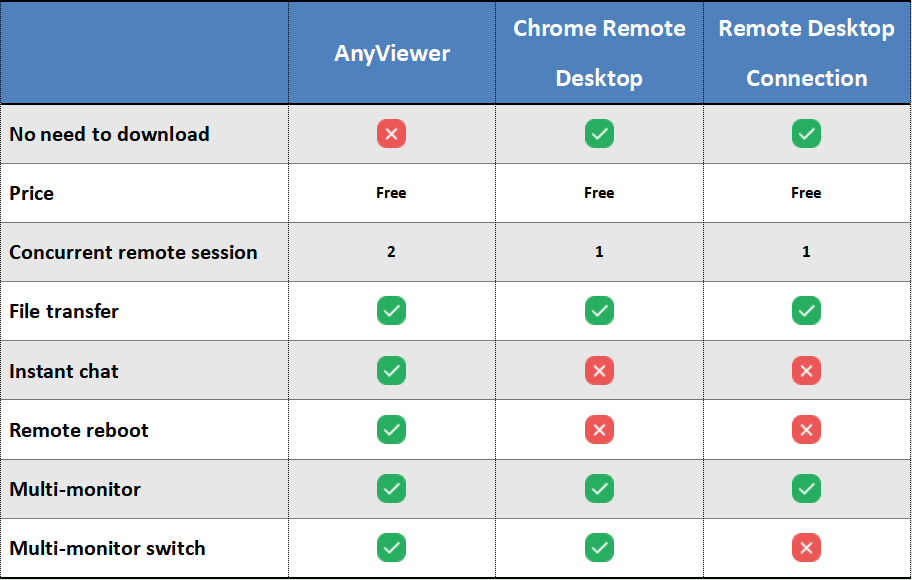
Hier ist ein detaillierter Vergleich von AnyViewer, Chrome Remote Desktop und der Remotedesktopverbindung. Wählen Sie entsprechend Ihren Anforderungen.
Mögliche Probleme und weitere Details
Nachfolgend finden Sie weitere Details zu potenziellen Problemen, die bei der Nutzung der genannten Alternativen auftreten können.
- Firewall. Jede Firewall, die Ihr Heimnetzwerk schützt, muss für viele Softwareprogramme oder Dienste geöffnet sein, damit diese mit anderen Computern kommunizieren können.
- Ständige Verbindung versus Modem. Sie müssen eine Einwahlmodemverbindung zum Internet aufrechterhalten, wenn Sie diese Zugriffsmethode anstelle von Breitband wählen.
- Der Remote-Computer muss eingeschaltet sein. Die Remoteverbindung muss erfolgreich sein, oder der Computer, auf den Sie zugreifen möchten, muss eingeschaltet bleiben.
Fazit
Dieser Beitrag stellt hauptsächlich drei kostenlose Tools für den Zugriff vom Laptop auf den Heimcomputer vor. Bei allen handelt es sich um Remotedesktop-Software. Wir haben zudem einen detaillierten Vergleich dieser Tools erstellt. Sie können die Tabelle heranziehen, wenn Sie Hilfe bei der Auswahl benötigen.



 als bevorzugte Quelle auf Google hinzufügen