

已修正:提供給套件的憑證無法識別
"提供給套件的憑證無法識別" RDP 錯誤會在安全性設定不符導致 Windows 無法驗證您的登入時發生。本指南提供從清除儲存的憑證到簡單登錄檔修復等經實證的解決方案,協助同步用戶端與主機間的安全性設定。

來自 Tyler 更新於 2026年03月19日


遠端桌面協定 (RDP) 是現代數位工作流程的基石,讓專業人士能從世界任何地方存取強大的工作站或伺服器。然而,Windows 安全性更新與日益嚴格的驗證協定有時會引發難以理解的錯誤。
其中最為人所知的一則訊息是:「發生驗證錯誤。提供給封裝的認證無法被識別。」
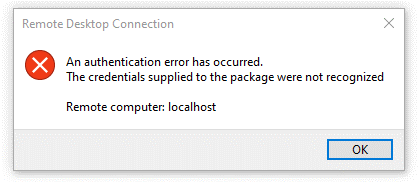
與單純的「密碼錯誤」不同,此特定訊息表示用戶端與伺服器之間的「封裝」通訊失敗。這意味著,雖然認證可能正確,但安全性層(通常是安全性支援提供者)無法在當前環境中驗證它們。無論您使用的是 Windows 10、Windows 11 或 Windows Server,本指南都將引導您完成修復步驟。
理解根本原因
在深入探討修復方法之前,先了解為何會發生此錯誤會有所幫助。此錯誤幾乎總是與安全性支援提供者 (SSP) 問題有關。常見的觸發因素包括:
- NLA(網路層級驗證)不匹配:伺服器要求的驗證層級,用戶端未能正確提供。
- Windows 更新:最近的修補程式(例如針對「CredSSP」漏洞的修補)可能會中斷已更新與未更新機器之間的連線。
- DNS 或網域問題:機器無法驗證網域控制站的身分。
- 本機安全性原則限制:防止儲存或傳輸認證的原則。
逐步解決方案:修復 RDP 認證錯誤
解決方案 1. 清除已儲存的 RDP 認證
最常見的元兇是 RDP 用戶端中儲存的「幽靈」認證,這些認證已不再符合伺服器的要求,從而觸發「提供給封裝的認證無法被識別」的 RDP 提示。
步驟 1. 開啟「遠端桌面連線」應用程式 (mstsc)。
步驟 2. 在「電腦」欄位中,輸入遠端電腦的 IP 位址或主機名稱。
步驟 3. 尋找訊息「您可以編輯或刪除這些認證」旁邊標示為「刪除」的連結。
步驟 4. 點擊「刪除」並確認。
步驟 5. 再次嘗試連線,並手動輸入您的使用者名稱和密碼。
解決方案 2. 停用網路層級驗證 (NLA)
NLA 透過在建立完整的 RDP 連線之前完成使用者驗證,提供額外的安全性層。然而,它通常是「封裝無法識別」錯誤的來源。
在主機(遠端)電腦上:
步驟 1. 按下「Win Pause/Break」或前往設定 > 系統 > 遠端桌面。
步驟 2. 點擊遠端桌面設定。
步驟 3. 取消勾選此方塊:「僅允許從執行具有網路層級驗證的遠端桌面的電腦進行連線(建議選項)」。
步驟 4. 點擊套用。
注意:停用 NLA 會降低安全性。請僅將此作為疑難排解步驟,或在安全、私人的網路中使用。
解決方案 3. 變更本機群組原則 (GPO)
如果您使用的是 Windows 專業版或企業版,群組原則編輯器是修復驗證封包的最佳工具。
步驟 1. 按下「Win R」,輸入「gpedit.msc」,然後按 Enter。
步驟 2. 導航至:電腦設定 > 系統管理範本 > 系統 > 認證委派。
步驟 3. 找到原則:加密 Oracle 補救措施。
步驟 4. 雙擊它,將其設定為「已啟用」,並將保護等級變更為「易受攻擊」。
步驟 5. 在同一個資料夾中找到另一個原則:允許委派預設認證。
步驟 6. 將其設定為「已啟用」,並點擊「新增伺服器到清單」旁邊的「顯示...」。
步驟 7. 新增「TERMSRV/」(這允許所有伺服器),然後點擊確定。
步驟 8. 在命令提示字元中執行「gpupdate /force」。
解決方案 4. 調整 Windows 登錄檔
如果無法使用群組原則方法(常見於家用版),您可以透過登錄編輯程式達到相同效果。
步驟 1. 按下「Win R」,輸入「regedit」,然後按 Enter。
步驟 2. 導航至:「HKEY_LOCAL_MACHINE> Software> Microsoft> Windows> CurrentVersion> Policies> System> CredSSP> Parameters」
注意:如果 CredSSP 或 Parameters 機碼不存在,請按右鍵並建立它們。
步驟 3. 建立一個名為「AllowEncryptionOracle」的新 DWORD (32 位元) 值。
步驟 4. 將其數值資料設定為「2」。
步驟 5. 重新啟動電腦。
解決方案 5. 將 RDP 端點新增至本機「Hosts」檔案
有時驗證封包失敗是因為用戶端無法正確解析主機名稱,導致 Kerberos 或 NTLM 交握中斷。
步驟 1. 以系統管理員身分開啟記事本。
步驟 2. 開啟檔案:「C:> Windows> System32> drivers> etc> hosts」。
步驟 3. 在底部新增一行:「[IP 位址] [電腦名稱]」。
範例:「192.168.1.50 Work-PC」
步驟 4. 儲存並嘗試使用電腦名稱而非 IP 位址進行連線。
解決方案 6. 清除 DNS 並重設通訊端設定
網路故障可能導致「封包」在傳輸過程中損壞。
步驟 1. 以系統管理員身分開啟命令提示字元,並依序執行以下命令:
- ipconfig /flushdns
- netsh interface ip delete arpcache
- netsh winsock reset
步驟 2. 在執行最後一個指令後,重新啟動您的電腦。
進階疑難排解:CredSSP 與加密預言機
「提供給套件的認證無法識別」錯誤,在 Microsoft 發布修補 CredSSP(認證安全支援提供者協定)漏洞的安全性更新後變得普遍。
該更新引入了「加密預言機修復」。如果您的用戶端已更新但伺服器未更新(或反之),則驗證套件會被拒絕,因為其中一方試圖使用另一方無法理解的安全「封套」。
確保長期穩定性的最終解決方案,是讓用戶端和主機電腦都安裝所有最新的 Windows 更新。
更好的方法:使用 AnyViewer 繞過 RDP 驗證錯誤
雖然修復登錄機碼和群組原則可以解決問題,但這既耗時又需要技術能力。對於需要可靠、無錯誤連線,且不想處理 Windows 認證套件麻煩的使用者,AnyViewer 提供了一個專業級的 遠端桌面替代方案。
為何 AnyViewer 能避免這些錯誤
「提供給套件的認證無法識別」錯誤是原生 Windows 驗證堆疊(Kerberos/NTLM)所特有的。AnyViewer 使用專有的連線協定,獨立於這些傳統的 Windows 瓶頸運作。透過繞過原生 SSP(安全支援提供者)的依賴,AnyViewer 消除了這些特定的驗證失敗。
AnyViewer 的主要優勢:
- 輕鬆設定: 與需要複雜端口轉發或NLA配置的RDP不同,AnyViewer提供零配置體驗。它能在不同的網路環境中無縫運作。
- 穩定的跨平台效能: 在各種Windows版本(Windows 11、Windows 10或Windows Server)之間進行連接,無需擔心常困擾原生RDP的TLS版本不匹配或Schannel錯誤。
- 高階安全架構: 簡易性並未犧牲安全性。AnyViewer受到橢圓曲線密碼學(ECC)的保護。此業界標準安全機制確保您的遠端工作階段保持私密,即使您系統的原生Windows安全套件目前配置錯誤。
- 功能豐富的連線能力: 除了簡單的遠端存取,它還支援高速檔案傳輸和多顯示器支援等關鍵生產力工具,使其成為個人使用和專業支援的理想選擇。
結論
處理RDP錯誤可能是一個繁瑣的排除過程。如果您遇到「提供給套件的憑證無法識別」的RDP錯誤,請先清除您儲存的憑證。如果失敗,則嘗試修改GPO設定或暫時停用NLA。
在大多數現代環境中,此不匹配是由CredSSP更新引起的。通過調整本地和遠端機器的安全策略,您可以恢復穩定且安全的連線。



 新增為偏好來源