

Cinco soluções para o erro do Remote Desktop: Sua senha pode ter expirado
Este post fornece aos usuários cinco soluções para solucionar o erro "Sua senha pode ter expirado".

Por Tyler / Atualizado em 14/01/2025


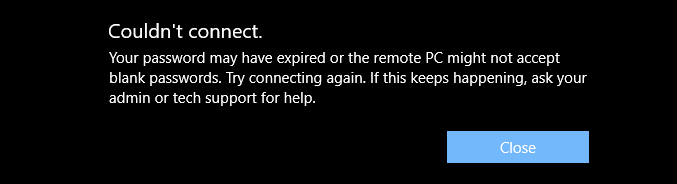
Erro de área de trabalho remota: Sua senha pode ter expirado
"Minha Área de Trabalho Remota não conseguiu se conectar. Eu recebo a mensagem "Sua senha pode ter expirado ou o PC remoto pode não aceitar senhas em branco" ao usá-la. Minha senha não parece ter expirado e definitivamente não estou enviando uma senha em branco. Então, o que está causando esse problema e como posso resolvê-lo?"
Cinco métodos para corrigir o erro "Sua senha pode ter expirado"
Na verdade, a causa exata do erro "Sua senha pode ter expirado" não é óbvia. Pode haver problemas com o seu Adaptador de Rede, configurações da Área de Trabalho Remota ou pode ser causado por um conflito nas configurações do Firewall. Em seguida, siga cada um dos métodos abaixo para solucionar o problema de senha expirada na Área de Trabalho Remota.
Método 1. Atualizar a senha para uma nova
A primeira coisa que você pode fazer para corrigir o problema é verificar se a senha expirou. Se você tem certeza de que sua senha ainda não expirou, sugerimos que você altere sua senha e use a nova senha para tentar se conectar novamente e ver se o problema é resolvido. Se ainda não estiver, tente os quatro métodos a seguir.
Método 2. Solucionar problemas de rede
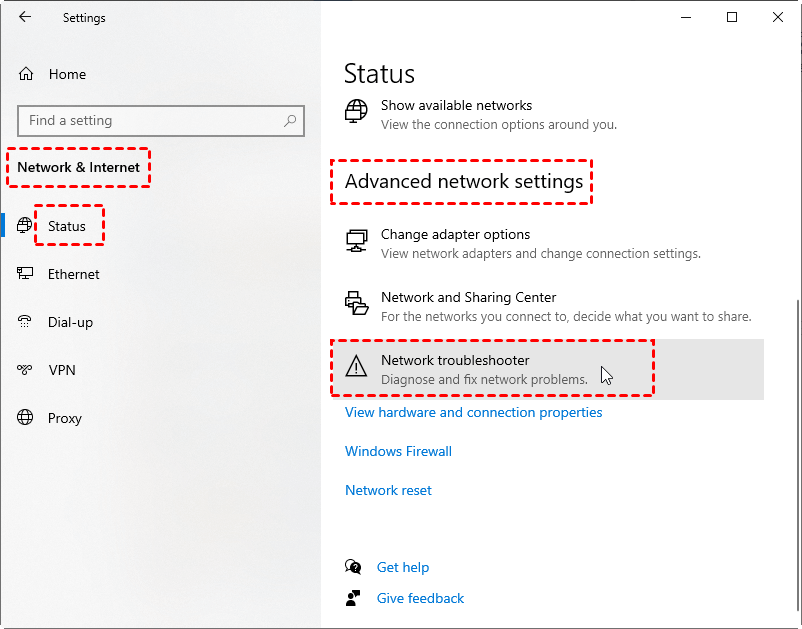
Passo 1. Navegue até aqui: Iniciar > Configurações > Rede e Internet > Status. Em Configurações avançadas de rede, clique em Solução de problemas de rede.
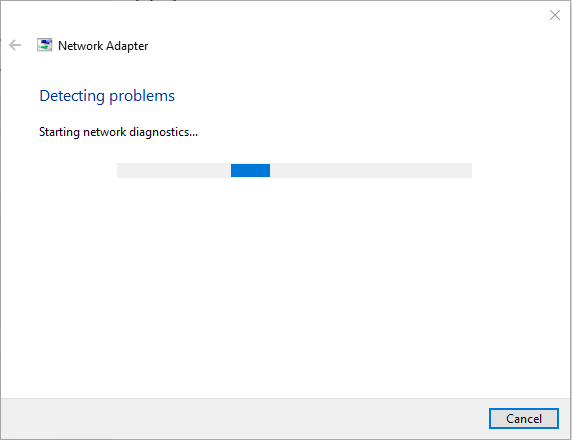
Passo 2. Em seguida, o Diagnóstico de Rede do Windows executará alguns testes para ajudá-lo a descobrir o que está errado. Se não encontrar problemas, ele irá notificar você. Caso contrário, você receberá uma lista de opções para lidar com a situação.
Método 3. Configurar as configurações do Firewall
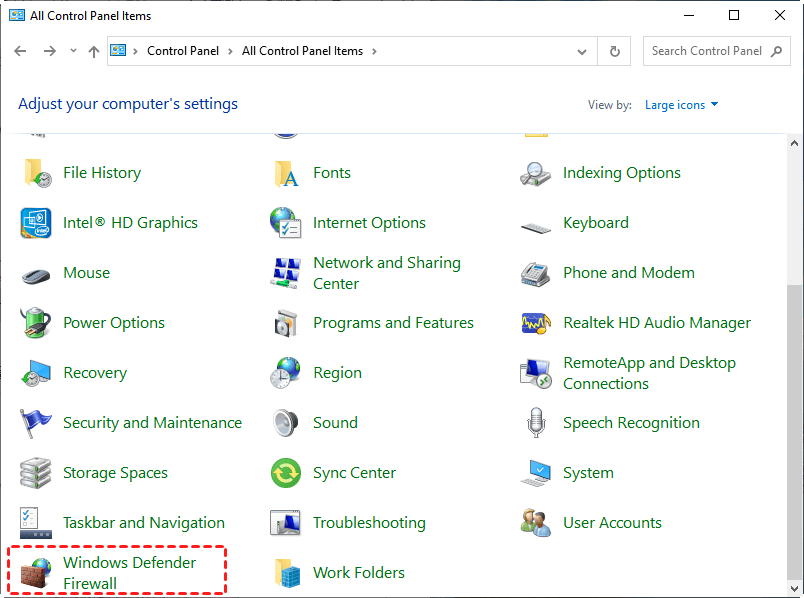
Passo 1. Clique em Painel de Controle, depois clique em Ícones grandes no canto superior direito. Em seguida, encontre e clique em Firewall do Windows Defender.
Passo 2. Clique em Configurações avançadas.
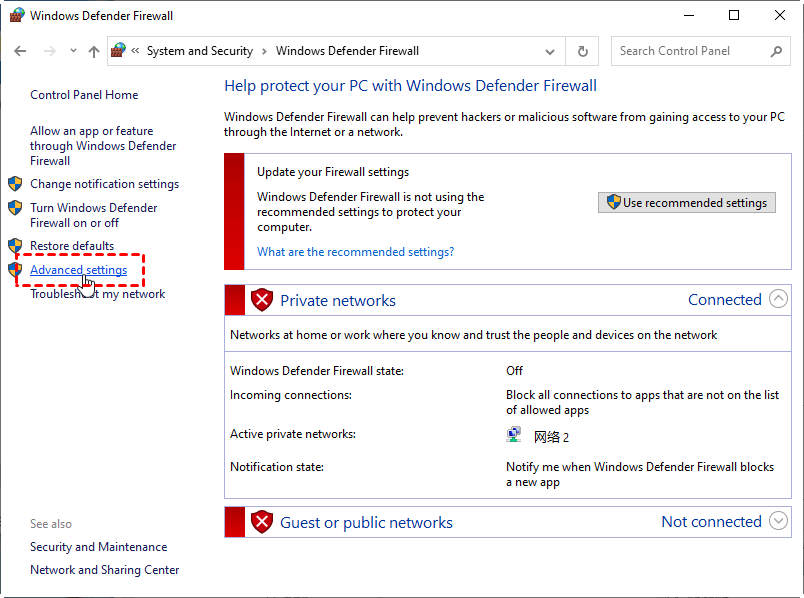
Passo 3. Clique em Regras de entrada. Encontre Área de Trabalho Remota - Sombra (TCP-In) e clique duas vezes nele.
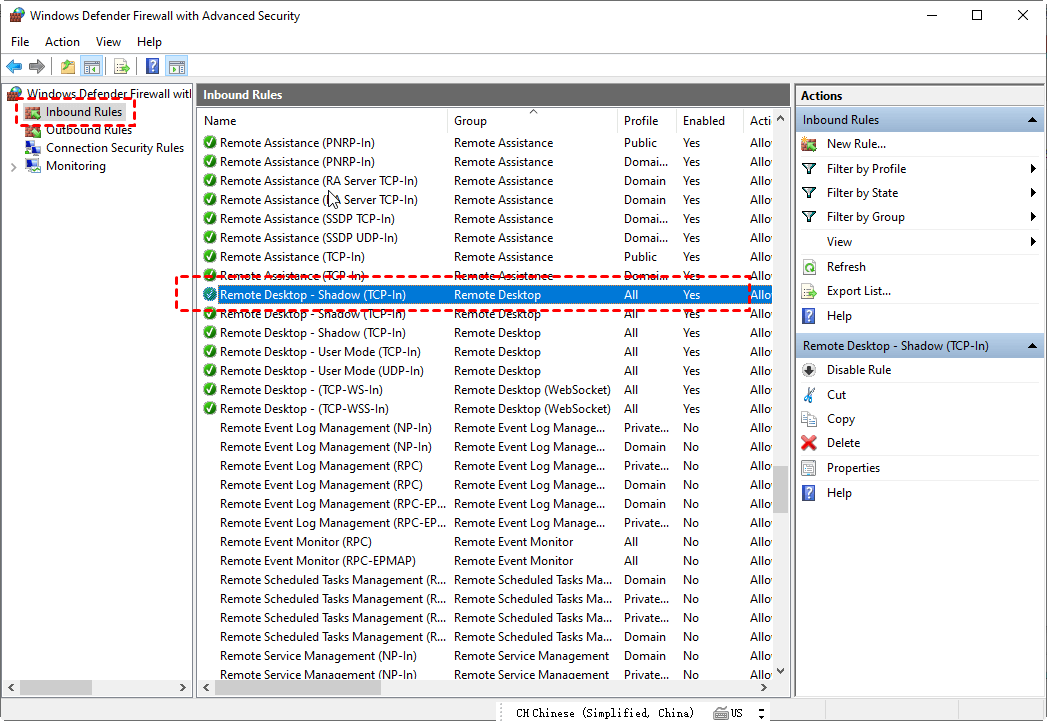
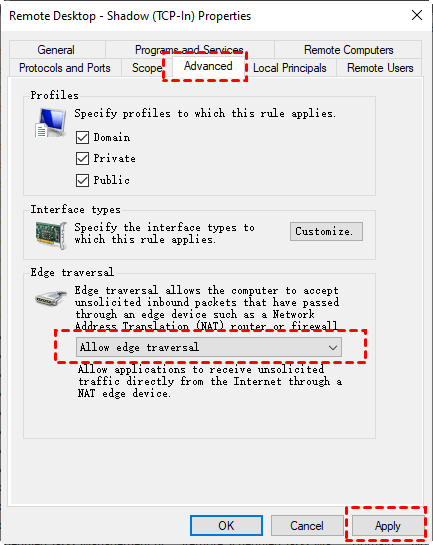
Passo 4. Mude para a aba Avançado. Na seção Passagem de Borda, escolha Permitir passagem de borda. Então clique em Aplicar e em OK.
Método 4. Reinicie o serviço de Área de Trabalho Remota
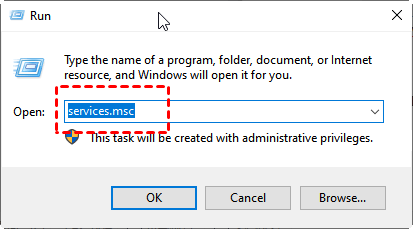
Passo 1. Pressione WIN R e então digite "services.msc" para abrir Serviços.
Passo 2. Encontre Serviços de Área de Trabalho Remota e clique duas vezes nele.
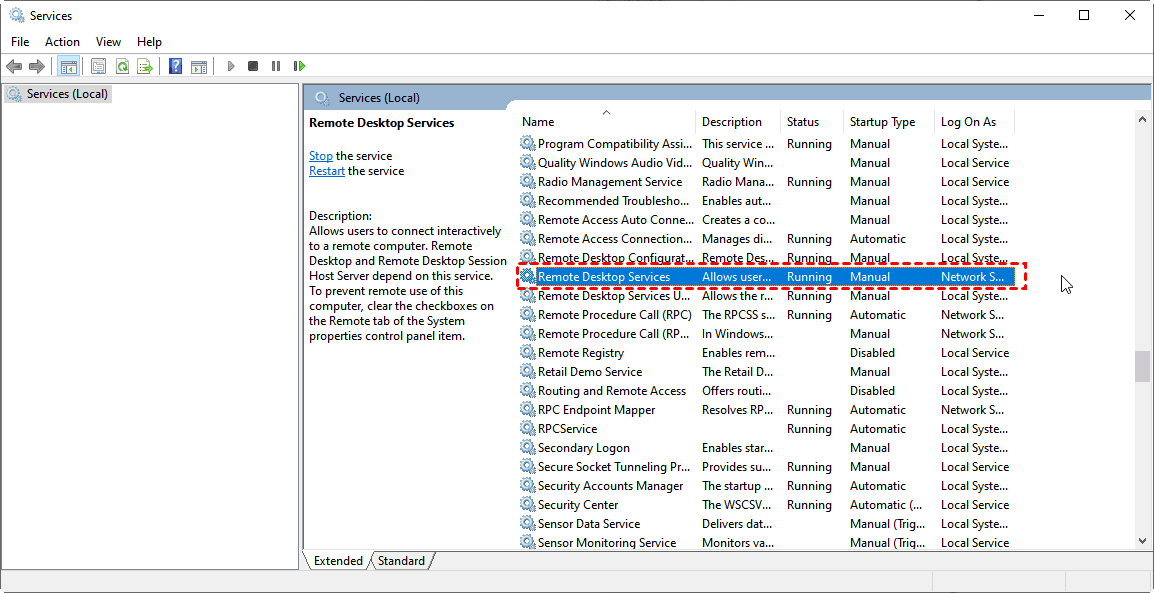
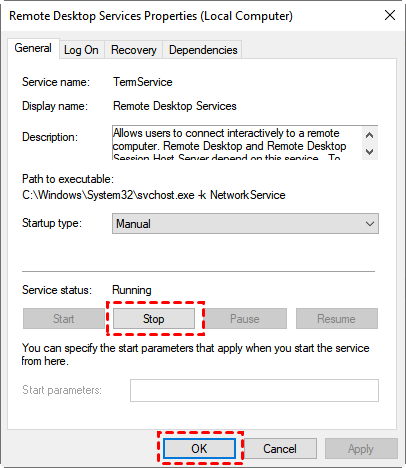
Passo 3. Clique em Parar para parar os Serviços de Área de Trabalho Remota.
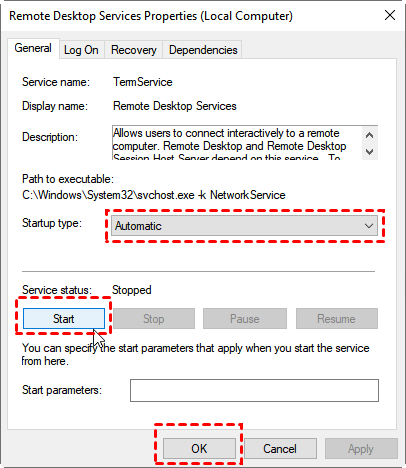
Passo 4. Então mude o tipo de inicialização para Automático, e clique em Iniciar e em OK.
Método 5. Desabilitar temporariamente a Autenticação em Nível de Rede
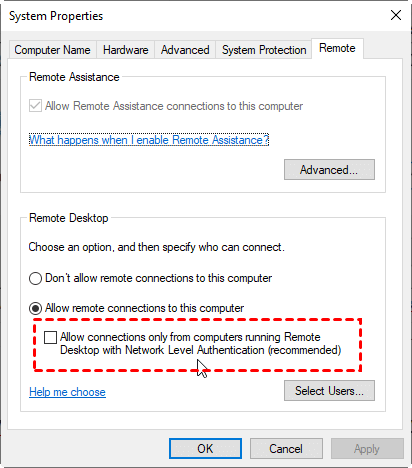
Passo 1. Pressione WIN R e digite "sysdm.cpl" para abrir as Propriedades do Sistema.

Passo 2. Vá para a guia Remoto. Na seção Área de Trabalho Remota, desmarque a opção Permitir conexão somente de computadores executando Área de Trabalho Remota com Autenticação em Nível de Rede (recomendado).
AnyViewer: software gratuito de acesso remoto permanente
Agora você resolveu com sucesso o problema de "Sua senha pode ter expirado". Mas na verdade, há uma maneira mais fácil de obter controle remoto sem senha. O AnyViewer, um software gratuito de acesso remoto, pode fornecer a você acesso remoto permanente e acesso remoto não supervisionado com apenas alguns passos. A seguir, vamos ver como fazer isso.
Passo 1. Baixe, instale e inicie o AnyViewer em ambos os computadores.
Passo 2. Vá para Login e clique em Cadastrar. (Se você já tem cadastrado no site oficial, pode fazer login diretamente.)

Passo 3. Preencha as informações de cadastro.

Passo 4. Em seguida, você pode ver que fez login com sucesso no AnyViewer. Seu dispositivo será automaticamente atribuído à conta com a qual você fez login.

Passo 5. Faça login na mesma conta do AnyViewer nos dois dispositivos e clique em Controle de Um Clique para obter acesso remoto não supervisionado.

Observação: Se você atualizar sua conta para um plano Profissional ou Empresarial, terá mais recursos. Você pode atribuir mais dispositivos e conectar-se a outro computador no modo de privacidade, o que significa que você pode escurecer a tela e bloquear o mouse e o teclado do computador remoto.
Em conclusão, este post apresenta principalmente cinco soluções para solucionar o erro "Sua senha pode ter expirado". Além disso, oferecemos outra maneira de obter controle remoto sem senha. Usando o AnyViewer, você pode obter acesso remoto não supervisionado com facilidade.

